> ## Documentation Index
> Fetch the complete documentation index at: https://docs.apinizer.com/llms.txt
> Use this file to discover all available pages before exploring further.

# Converting pfx File to jks File

> Converting PFX certificates to JKS format using Keystore Explorer

When it is desired to open Apinizer Worker applications with HTTPS, it supports pfx and jks certificates. However, organizations may still want to upload pfx certificates in jks format.

This document explains how this conversion can be done with the help of the "Keystore Explorer" program to help with this situation.

## Converting Certificate Files to jks Format with Keystore Explorer (KSE)

### Step 1: Opening PFX File

The pfx file is opened with KSE.

Right-click on the file inside and select **export key pair**.
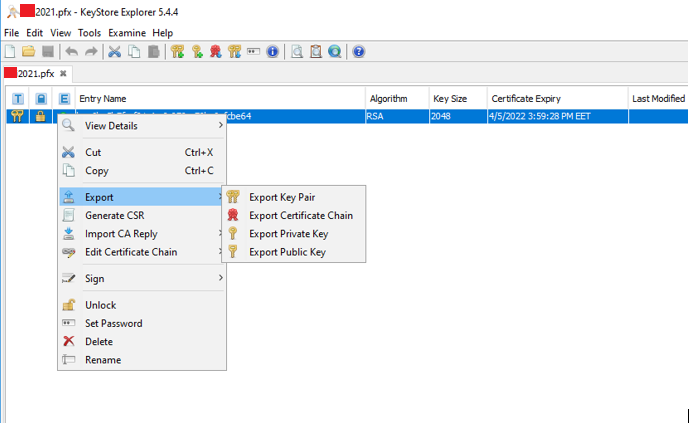
<img src="https://mintcdn.com/apinizer/HFdKZDtYJJa98Ip-/images/tutorials/nasil-yapilir-kilavuzlari/yonetici-kilavuzlari/pfx-jks-donusturme/01-pfx-open-kse.png?fit=max&auto=format&n=HFdKZDtYJJa98Ip-&q=85&s=aac72af36be0a106dc1efc39d34f14d8" alt="Opening PFX File with KSE" width="600" data-path="images/tutorials/nasil-yapilir-kilavuzlari/yonetici-kilavuzlari/pfx-jks-donusturme/01-pfx-open-kse.png" />

### Step 2: Export in PKCS12 Format

The keypair is exported in **pkcs12** format with **.p12** extension.
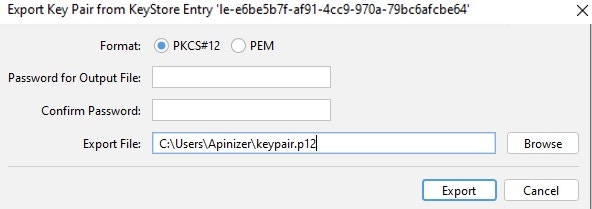
<img src="https://mintcdn.com/apinizer/HFdKZDtYJJa98Ip-/images/tutorials/nasil-yapilir-kilavuzlari/yonetici-kilavuzlari/pfx-jks-donusturme/02-export-keypair.jpg?fit=max&auto=format&n=HFdKZDtYJJa98Ip-&q=85&s=5732433839821a134812aae1688cb96a" alt="Keypair Export" width="600" data-path="images/tutorials/nasil-yapilir-kilavuzlari/yonetici-kilavuzlari/pfx-jks-donusturme/02-export-keypair.jpg" />

### Step 3: Creating New JKS File

**JKS** type is selected with the new file creation option.
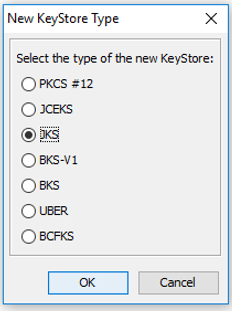
<img src="https://mintcdn.com/apinizer/HFdKZDtYJJa98Ip-/images/tutorials/nasil-yapilir-kilavuzlari/yonetici-kilavuzlari/pfx-jks-donusturme/03-new-jks-file.png?fit=max&auto=format&n=HFdKZDtYJJa98Ip-&q=85&s=d28b70fd6e24a43b1f73f44d943f2ae8" alt="JKS File Creation" width="200" data-path="images/tutorials/nasil-yapilir-kilavuzlari/yonetici-kilavuzlari/pfx-jks-donusturme/03-new-jks-file.png" />

### Step 4: Importing Keypair

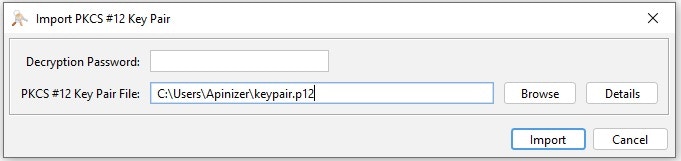
The .p12 file exported just now is imported into the created file with the import keypair option:
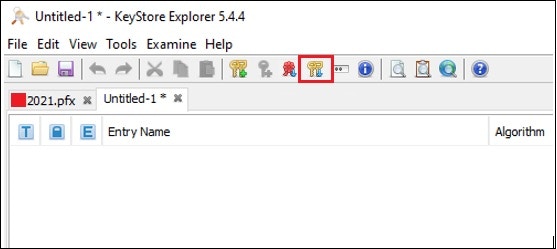
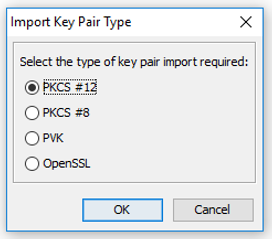
<img src="https://mintcdn.com/apinizer/HFdKZDtYJJa98Ip-/images/tutorials/nasil-yapilir-kilavuzlari/yonetici-kilavuzlari/pfx-jks-donusturme/04-import-keypair.jpg?fit=max&auto=format&n=HFdKZDtYJJa98Ip-&q=85&s=02e4e70984273e29b63c11c778da82c9" alt="Keypair Import" width="600" data-path="images/tutorials/nasil-yapilir-kilavuzlari/yonetici-kilavuzlari/pfx-jks-donusturme/04-import-keypair.jpg" />

<img src="https://mintcdn.com/apinizer/HFdKZDtYJJa98Ip-/images/tutorials/nasil-yapilir-kilavuzlari/yonetici-kilavuzlari/pfx-jks-donusturme/05-import-keypair-2.png?fit=max&auto=format&n=HFdKZDtYJJa98Ip-&q=85&s=bcc52ad46af4d10574e187a16e426635" alt="Import Keypair Screen" width="200" data-path="images/tutorials/nasil-yapilir-kilavuzlari/yonetici-kilavuzlari/pfx-jks-donusturme/05-import-keypair-2.png" />

<img src="https://mintcdn.com/apinizer/HFdKZDtYJJa98Ip-/images/tutorials/nasil-yapilir-kilavuzlari/yonetici-kilavuzlari/pfx-jks-donusturme/06-import-keypair-3.jpg?fit=max&auto=format&n=HFdKZDtYJJa98Ip-&q=85&s=b2f6dd8aafc5b07980534324a5068435" alt="Import Keypair Details" width="600" height="142" data-path="images/tutorials/nasil-yapilir-kilavuzlari/yonetici-kilavuzlari/pfx-jks-donusturme/06-import-keypair-3.jpg" />

**Note:** An optional alias can be entered. The point to note is that if there is another certificate with the same alias, it **should not be overwritten**.
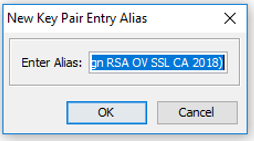
<img src="https://mintcdn.com/apinizer/HFdKZDtYJJa98Ip-/images/tutorials/nasil-yapilir-kilavuzlari/yonetici-kilavuzlari/pfx-jks-donusturme/07-alias-input.png?fit=max&auto=format&n=HFdKZDtYJJa98Ip-&q=85&s=fe2a877b37b852d459304086a37c1490" alt="Alias Input" width="200" data-path="images/tutorials/nasil-yapilir-kilavuzlari/yonetici-kilavuzlari/pfx-jks-donusturme/07-alias-input.png" />

### Step 5: Setting Password

A new password is given, the point to note is that the given password and jks password must be the same, if there is no password, jks should also have no password.
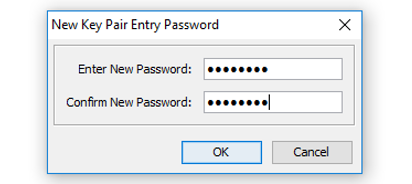
<img src="https://mintcdn.com/apinizer/HFdKZDtYJJa98Ip-/images/tutorials/nasil-yapilir-kilavuzlari/yonetici-kilavuzlari/pfx-jks-donusturme/08-password-input.png?fit=max&auto=format&n=HFdKZDtYJJa98Ip-&q=85&s=2a7e26fcc5a3d05c80d8c0cfa9a60290" alt="Password Setting" width="400" data-path="images/tutorials/nasil-yapilir-kilavuzlari/yonetici-kilavuzlari/pfx-jks-donusturme/08-password-input.png" />

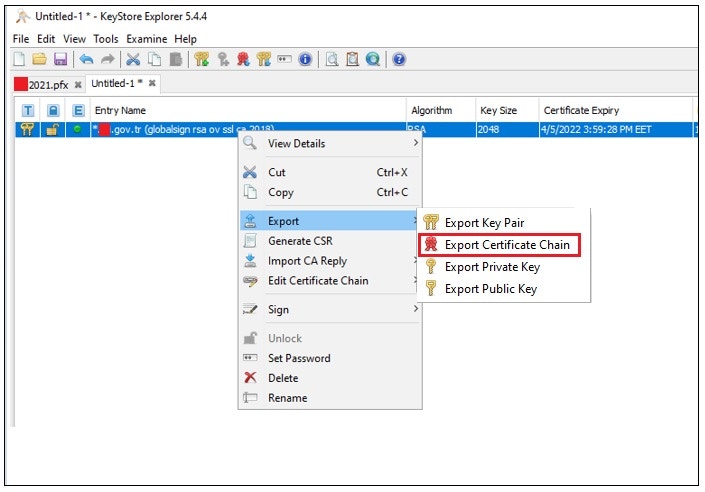
### Step 6: Certificate Chain Export

Then right-click on the imported keypair and select export certificate chain option:
<img src="https://mintcdn.com/apinizer/HFdKZDtYJJa98Ip-/images/tutorials/nasil-yapilir-kilavuzlari/yonetici-kilavuzlari/pfx-jks-donusturme/09-export-certificate-chain.jpg?fit=max&auto=format&n=HFdKZDtYJJa98Ip-&q=85&s=bc9b58f43a2b85f680c422fca70b6863" alt="Certificate Chain Export" width="600" data-path="images/tutorials/nasil-yapilir-kilavuzlari/yonetici-kilavuzlari/pfx-jks-donusturme/09-export-certificate-chain.jpg" />

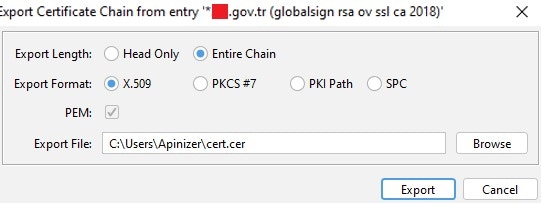
When exporting, the point to note is that **Entire Chain** and **X.509** options must be selected.
<img src="https://mintcdn.com/apinizer/HFdKZDtYJJa98Ip-/images/tutorials/nasil-yapilir-kilavuzlari/yonetici-kilavuzlari/pfx-jks-donusturme/10-export-options.jpg?fit=max&auto=format&n=HFdKZDtYJJa98Ip-&q=85&s=32f91c0f857489991dc1118aeb203abe" alt="Export Options" width="400" data-path="images/tutorials/nasil-yapilir-kilavuzlari/yonetici-kilavuzlari/pfx-jks-donusturme/10-export-options.jpg" />

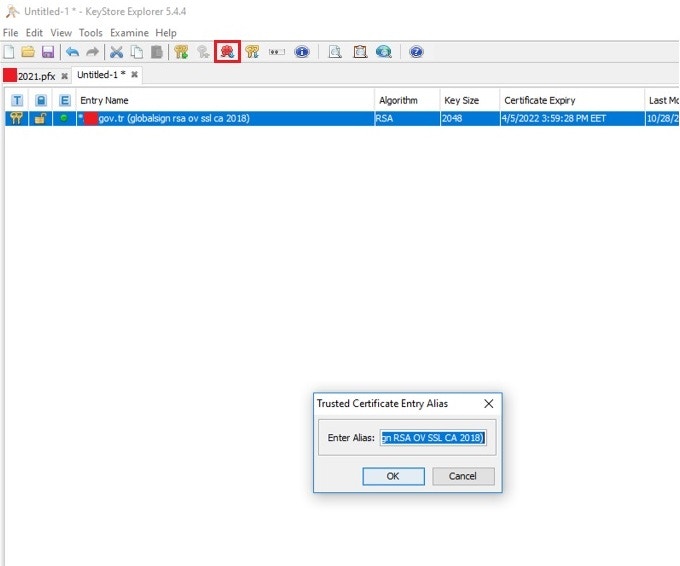
### Step 7: Certificate Chain Import

Then this exported certificate is imported into jks. An optional alias can be entered. The point to note is that if there is a certificate with the same alias, it **should not be overwritten**.
<img src="https://mintcdn.com/apinizer/HFdKZDtYJJa98Ip-/images/tutorials/nasil-yapilir-kilavuzlari/yonetici-kilavuzlari/pfx-jks-donusturme/11-import-certificate.jpg?fit=max&auto=format&n=HFdKZDtYJJa98Ip-&q=85&s=42f7b690d57828c8607c9f3f657f301f" alt="Certificate Chain Import" width="600" data-path="images/tutorials/nasil-yapilir-kilavuzlari/yonetici-kilavuzlari/pfx-jks-donusturme/11-import-certificate.jpg" />

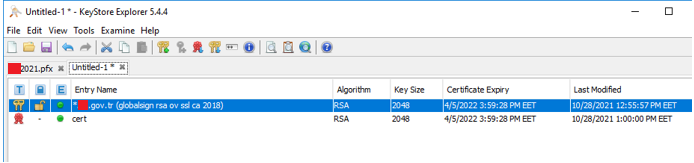
### Step 8: Final Status Check

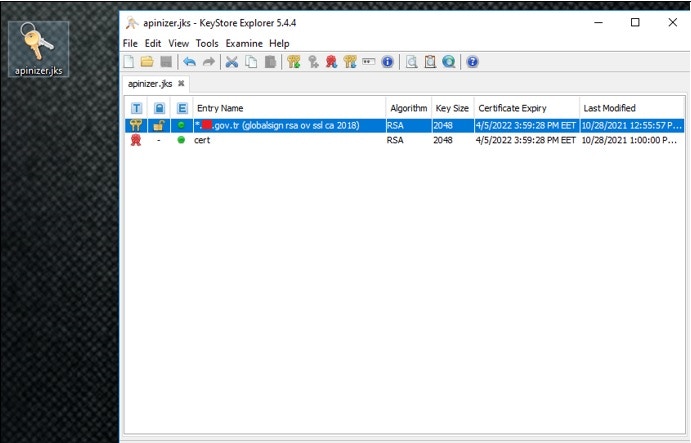
What should be in the final state is:
<img src="https://mintcdn.com/apinizer/HFdKZDtYJJa98Ip-/images/tutorials/nasil-yapilir-kilavuzlari/yonetici-kilavuzlari/pfx-jks-donusturme/12-final-state.png?fit=max&auto=format&n=HFdKZDtYJJa98Ip-&q=85&s=c2b30953a55f747b5d2b1701afd689e4" alt="JKS File Final State" width="600" data-path="images/tutorials/nasil-yapilir-kilavuzlari/yonetici-kilavuzlari/pfx-jks-donusturme/12-final-state.png" />

### Step 9: Saving File

The file is saved with the password given to the keypair and closed.
<img src="https://mintcdn.com/apinizer/HFdKZDtYJJa98Ip-/images/tutorials/nasil-yapilir-kilavuzlari/yonetici-kilavuzlari/pfx-jks-donusturme/13-save-file.jpg?fit=max&auto=format&n=HFdKZDtYJJa98Ip-&q=85&s=d2305b1b45323f166f8cbc6a602dce84" alt="Saving File" width="600" data-path="images/tutorials/nasil-yapilir-kilavuzlari/yonetici-kilavuzlari/pfx-jks-donusturme/13-save-file.jpg" />