> ## Documentation Index
> Fetch the complete documentation index at: https://docs.apinizer.com/llms.txt
> Use this file to discover all available pages before exploring further.
# Çalıştırma ve İzleme
> API Promotion işlemlerini tekli veya toplu olarak çalıştırabilir, onay süreçlerini yönetebilir, çalıştırmaları zamanlayabilir ve adım adım ilerlemeyi takip edebilirsiniz.
## Çalıştırma Listesi
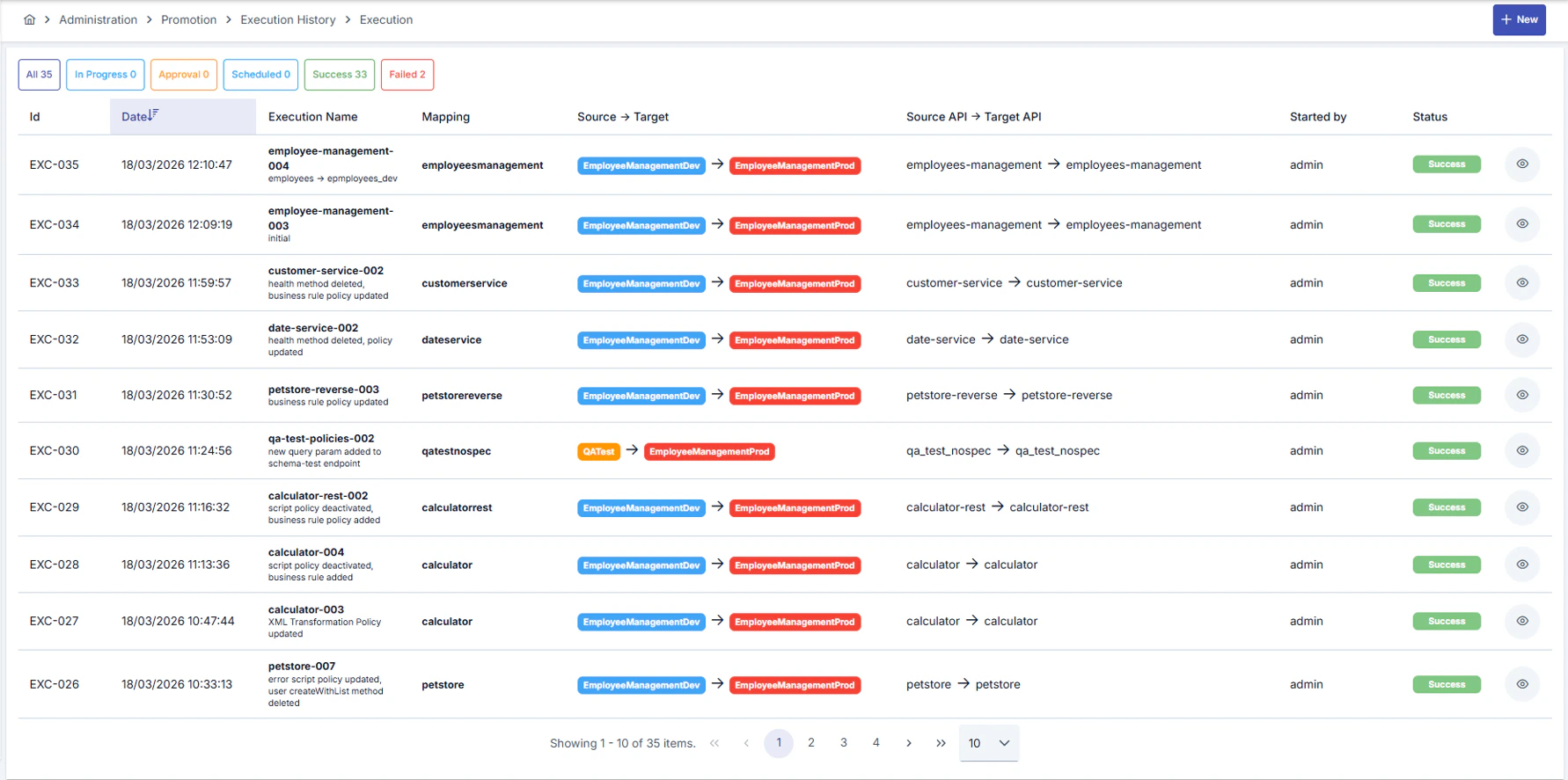
Çalıştırma listesinde tüm aktarım geçmişini görebilirsiniz. Liste, durum sekmelerine göre filtrelenebilir:
| Sekme | Açıklama |
| --------------- | ------------------------------------------ |
| **Tümü** | Tüm çalıştırmalar |
| **In Progress** | Şu anda çalışmakta olan aktarımlar |
| **Approval** | Onay bekleyen aktarımlar |
| **Planlandı** | İleri bir tarih için planlanmış aktarımlar |
| **Success** | Başarıyla tamamlanan aktarımlar |
| **Failed** | Başarısız olan aktarımlar |
Her satırda çalıştırma adı, mapping bilgisi, kaynak-hedef API'ler, başlatan kullanıcı, tarih, süre ve durum gösterilir.
 ### İstatistikler
Durum sekmesinin yanında ilgili **çalıştırma sayısı** gösterilir:
* **Tümü**: Tüm çalıştırmaların toplam sayısı
* **In Progress**: Şu an devam eden çalıştırma sayısı
* **Approval**: Onay bekleyen çalıştırma sayısı
* **Planlandı**: İleri tarihe planlanmış çalıştırma sayısı
* **Success**: Başarıyla tamamlanan çalıştırma sayısı
* **Failed**: Hata ile sonuçlanan çalıştırma sayısı
## Tekli Çalıştırma
Bir mapping'i çalıştırmak için mapping listesinden veya mapping detay ekranından **Çalıştır** butonunu kullanabilirsiniz.
Çalıştırma başlatıldığında:
* Hedef instance'da **onay gerekli değilse**: Çalıştırma hemen başlar
* Hedef instance'da **onay gerekliyse**: Çalıştırma "Onay Bekliyor" durumuna geçer
## Toplu Çalıştırma
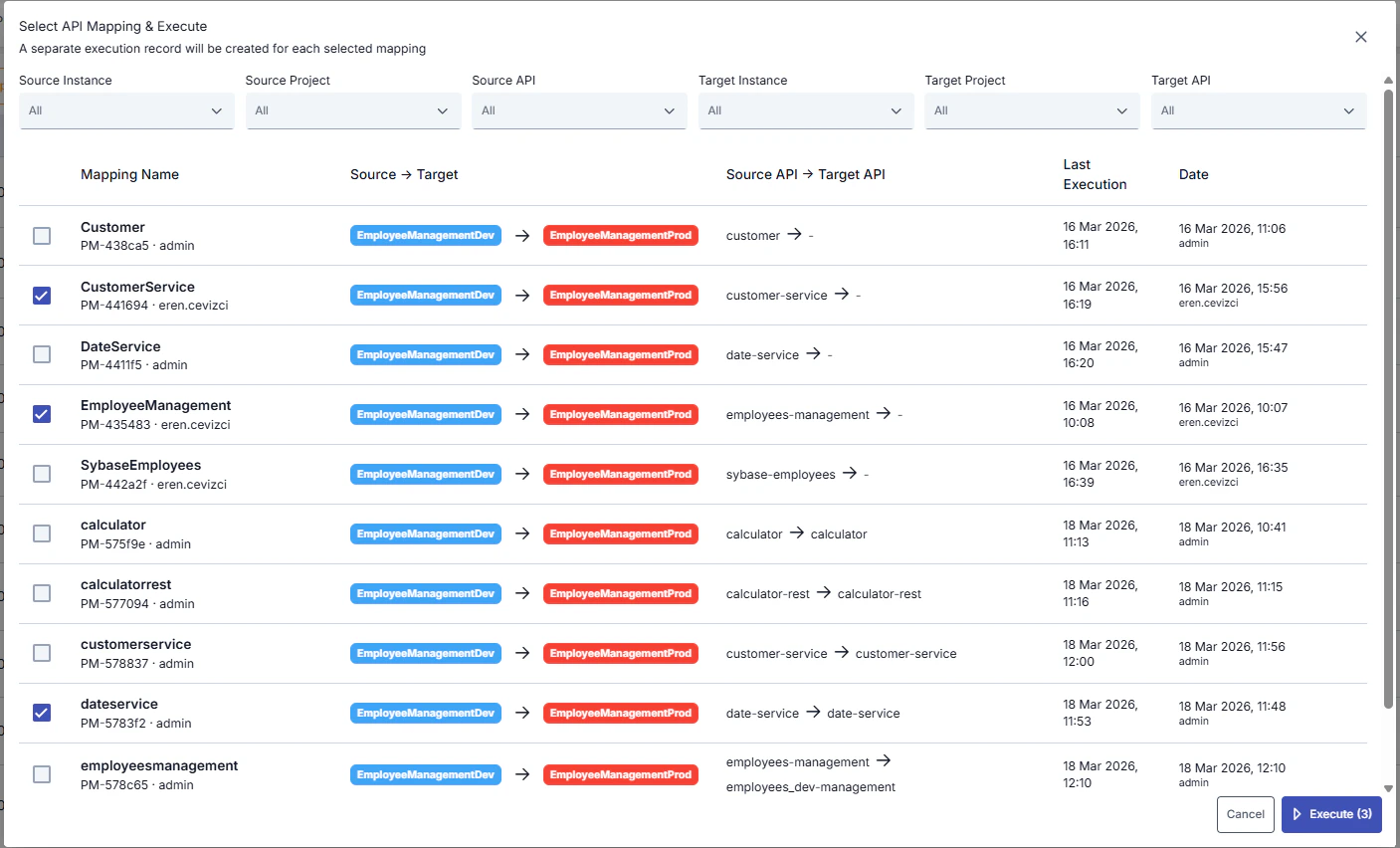
Birden fazla mapping'i aynı anda çalıştırmak için **Yeni** butonunu kullanabilirsiniz. Açılan dialogda:
1. Çalıştırmak istediğiniz mapping'leri seçin (veya **Tümünü Seç** ile hepsini işaretleyin)
2. Her mapping için onay durumu gösterilir
3. Seçim sonrası **Çalıştır** butonuna tıklayın
4. Çalıştırma adı ve açıklaması girin
5. Her seçilen mapping için ayrı bir çalıştırma kaydı oluşturulur
### İstatistikler
Durum sekmesinin yanında ilgili **çalıştırma sayısı** gösterilir:
* **Tümü**: Tüm çalıştırmaların toplam sayısı
* **In Progress**: Şu an devam eden çalıştırma sayısı
* **Approval**: Onay bekleyen çalıştırma sayısı
* **Planlandı**: İleri tarihe planlanmış çalıştırma sayısı
* **Success**: Başarıyla tamamlanan çalıştırma sayısı
* **Failed**: Hata ile sonuçlanan çalıştırma sayısı
## Tekli Çalıştırma
Bir mapping'i çalıştırmak için mapping listesinden veya mapping detay ekranından **Çalıştır** butonunu kullanabilirsiniz.
Çalıştırma başlatıldığında:
* Hedef instance'da **onay gerekli değilse**: Çalıştırma hemen başlar
* Hedef instance'da **onay gerekliyse**: Çalıştırma "Onay Bekliyor" durumuna geçer
## Toplu Çalıştırma
Birden fazla mapping'i aynı anda çalıştırmak için **Yeni** butonunu kullanabilirsiniz. Açılan dialogda:
1. Çalıştırmak istediğiniz mapping'leri seçin (veya **Tümünü Seç** ile hepsini işaretleyin)
2. Her mapping için onay durumu gösterilir
3. Seçim sonrası **Çalıştır** butonuna tıklayın
4. Çalıştırma adı ve açıklaması girin
5. Her seçilen mapping için ayrı bir çalıştırma kaydı oluşturulur
 ## Onay Süreci
Hedef instance'da onay mekanizması aktifse, çalıştırma otomatik olarak **Onay Bekliyor** durumuna geçer.
### Onaylama
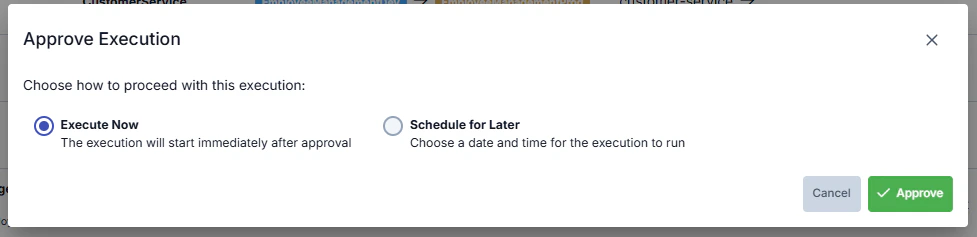
Onaylayıcı olarak tanımlı bir kullanıcı, bekleyen çalıştırmayı onaylayabilir. Onay sırasında iki seçenek sunulur:
* **Şimdi Çalıştır**: Onay sonrası çalıştırma hemen başlar
* **İleri Tarih İçin Planla**: Çalıştırmanın çalışacağı tarih ve saat seçilir
## Onay Süreci
Hedef instance'da onay mekanizması aktifse, çalıştırma otomatik olarak **Onay Bekliyor** durumuna geçer.
### Onaylama
Onaylayıcı olarak tanımlı bir kullanıcı, bekleyen çalıştırmayı onaylayabilir. Onay sırasında iki seçenek sunulur:
* **Şimdi Çalıştır**: Onay sonrası çalıştırma hemen başlar
* **İleri Tarih İçin Planla**: Çalıştırmanın çalışacağı tarih ve saat seçilir
 ### Reddetme
Onaylayıcı, bekleyen çalıştırmayı reddedebilir. Reddedilen çalıştırma **İptal Edildi** durumuna geçer.
### Planlanmış Çalıştırma
İleri tarih için planlanan çalıştırmalar **Planlandı** sekmesinde görüntülenir. Planlanmış bir çalıştırma için:
* **Şimdi Çalıştır**: Planlanmış tarih beklenmeden hemen çalıştırabilirsiniz
* **İptal Et**: Planlanmış çalıştırmayı iptal edebilirsiniz
## Çalıştırma Detayı ve İzleme
Bir çalıştırmanın detayına girerek adım adım ilerlemeyi takip edebilirsiniz.
### Çalıştırma Bilgileri
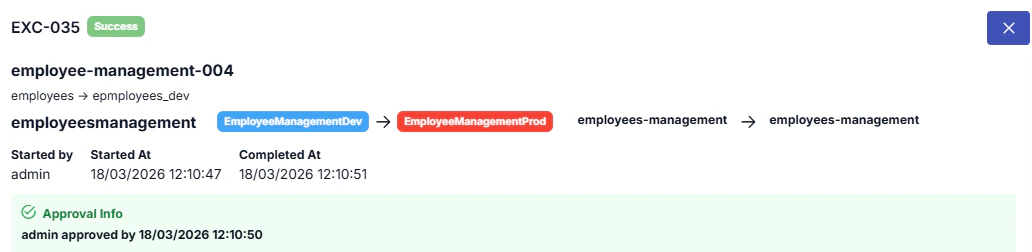
Detay ekranının üst kısmında genel bilgiler gösterilir:
* **Durum**: Çalıştırmanın mevcut durumu
* **Başlangıç / Bitiş**: Çalıştırma zaman bilgileri
* **Süre**: Toplam çalışma süresi
* **Çalıştıran**: İşlemi başlatan kullanıcı
* **Aktarılan API'ler**: Aktarım kapsamındaki API'ler
### Reddetme
Onaylayıcı, bekleyen çalıştırmayı reddedebilir. Reddedilen çalıştırma **İptal Edildi** durumuna geçer.
### Planlanmış Çalıştırma
İleri tarih için planlanan çalıştırmalar **Planlandı** sekmesinde görüntülenir. Planlanmış bir çalıştırma için:
* **Şimdi Çalıştır**: Planlanmış tarih beklenmeden hemen çalıştırabilirsiniz
* **İptal Et**: Planlanmış çalıştırmayı iptal edebilirsiniz
## Çalıştırma Detayı ve İzleme
Bir çalıştırmanın detayına girerek adım adım ilerlemeyi takip edebilirsiniz.
### Çalıştırma Bilgileri
Detay ekranının üst kısmında genel bilgiler gösterilir:
* **Durum**: Çalıştırmanın mevcut durumu
* **Başlangıç / Bitiş**: Çalıştırma zaman bilgileri
* **Süre**: Toplam çalışma süresi
* **Çalıştıran**: İşlemi başlatan kullanıcı
* **Aktarılan API'ler**: Aktarım kapsamındaki API'ler
 ### Çalıştırma Adımları (Timeline)
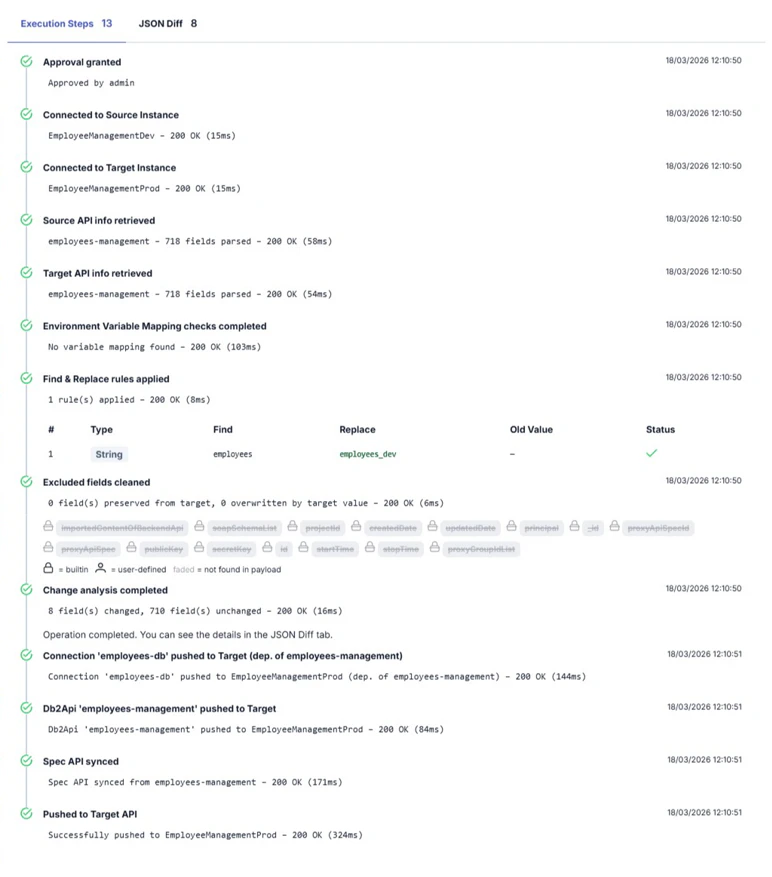
Her çalıştırma birden fazla adımdan oluşur. Adımlar timeline görünümünde sırayla gösterilir:
* Her adımın başlangıç ve bitiş zamanı
* Her adımın durumu (başarılı, başarısız, devam ediyor)
* Hata durumunda detaylı hata mesajı
### Çalıştırma Adımları (Timeline)
Her çalıştırma birden fazla adımdan oluşur. Adımlar timeline görünümünde sırayla gösterilir:
* Her adımın başlangıç ve bitiş zamanı
* Her adımın durumu (başarılı, başarısız, devam ediyor)
* Hata durumunda detaylı hata mesajı
 ### JSON Diff Görünümü
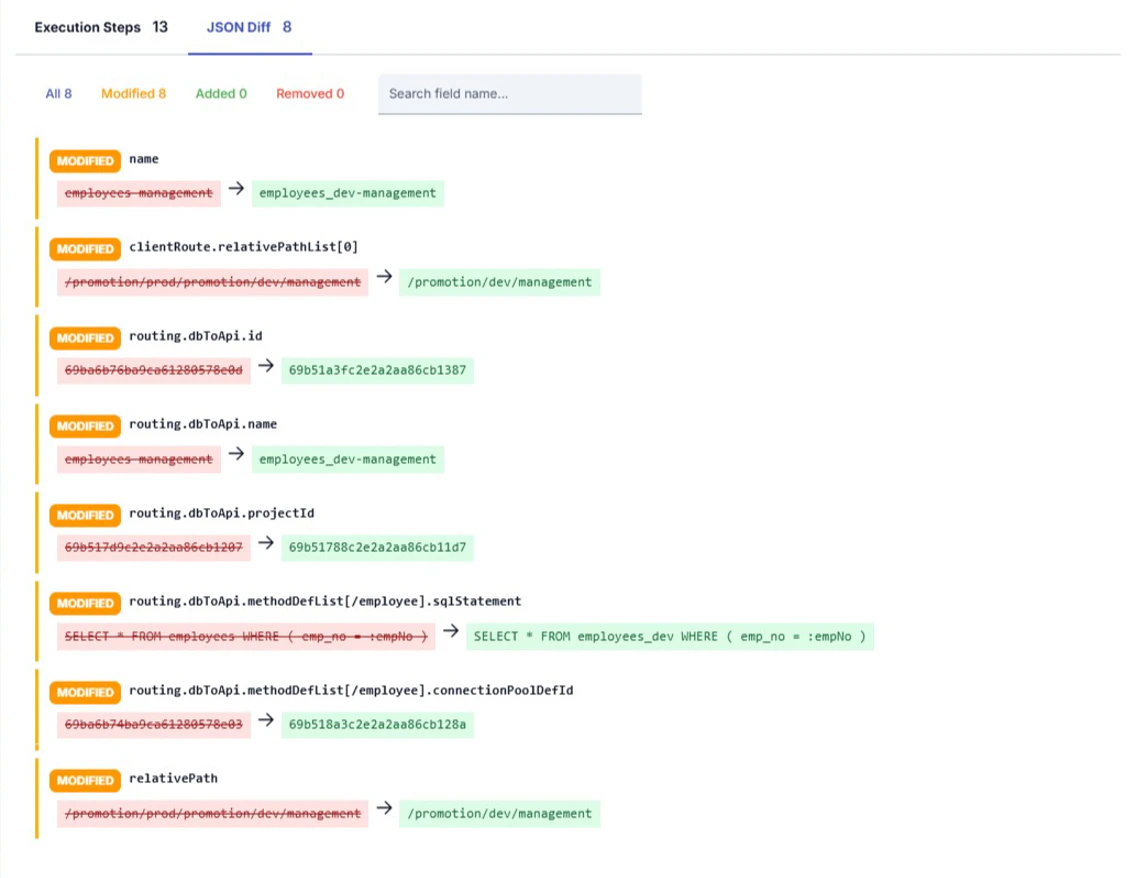
Çalıştırma tamamlandığında, kaynak ve hedef API arasında yapılan değişiklikleri JSON Diff tabında detaylı olarak görebilirsiniz:
* **Değişen alanlar**: Önceki değer (hedef) ve yeni değer (kaynak) yan yana gösterilir
* **Eklenen alanlar**: Hedef ortama eklenen alanlar işaretlenir
* **Silinen alanlar**: Hedef ortamdan kaldırılan alanlar işaretlenir
Alan adına göre arama yapabilir ve değişiklik türüne göre (Tümü, Değişen, Eklenen, Silinen) filtreleyebilirsiniz.
### JSON Diff Görünümü
Çalıştırma tamamlandığında, kaynak ve hedef API arasında yapılan değişiklikleri JSON Diff tabında detaylı olarak görebilirsiniz:
* **Değişen alanlar**: Önceki değer (hedef) ve yeni değer (kaynak) yan yana gösterilir
* **Eklenen alanlar**: Hedef ortama eklenen alanlar işaretlenir
* **Silinen alanlar**: Hedef ortamdan kaldırılan alanlar işaretlenir
Alan adına göre arama yapabilir ve değişiklik türüne göre (Tümü, Değişen, Eklenen, Silinen) filtreleyebilirsiniz.
 ### Hariç Tutulan Alanlar
Mapping tanımında hariç tutulan alanlar, karşılaştırmaya dahil edilmemiştir. Hangi alanların hariç tutulduğunu çalıştırma detayında görebilirsiniz.
### Pre-Flight Check Sonuçları
Çalıştırma öncesinde yapılan ön kontrol sonuçları da detay ekranında görüntülenir.
## Hata Yönetimi
### Başarısız Çalıştırma
Bir çalıştırma başarısız olduğunda:
1. Timeline'da hangi adımda hata oluştuğunu görebilirsiniz
2. Hata mesajı detaylarını inceleyebilirsiniz
3. **Tekrar Dene** butonu ile aynı çalıştırmayı yeniden başlatabilirsiniz
### Çalıştırma İptali
Devam eden bir çalıştırmayı **İptal Et** butonu ile durdurabilirsiniz. İptal edilen çalıştırma **İptal Edildi** durumuna geçer.
## Durum Akışı
Bir çalıştırmanın geçebileceği durumlar ve geçişler:
| Mevcut Durum | Sonraki Durum | Koşul |
| ----------------- | ------------- | ------------------------------------------------------ |
| **Bekliyor** | Onay Bekliyor | Hedef instance'da onay mekanizması aktifse |
| **Bekliyor** | Çalışıyor | Onay gerekmiyorsa doğrudan başlar |
| **Onay Bekliyor** | Çalışıyor | Onaylayıcı "Şimdi Çalıştır" seçerse |
| **Onay Bekliyor** | Planlandı | Onaylayıcı ileri tarih seçerse |
| **Onay Bekliyor** | İptal Edildi | Onaylayıcı reddederse |
| **Planlandı** | Çalışıyor | Planlanan tarih geldiğinde veya manuel başlatıldığında |
| **Planlandı** | İptal Edildi | Kullanıcı iptal ederse |
| **Çalışıyor** | Başarılı | Tüm adımlar başarıyla tamamlanırsa |
| **Çalışıyor** | Başarısız | Herhangi bir adımda hata oluşursa |
| **Çalışıyor** | İptal Edildi | Kullanıcı çalışma sırasında iptal ederse |
| **Başarısız** | Çalışıyor | "Tekrar Dene" ile yeniden başlatılırsa |
### Hariç Tutulan Alanlar
Mapping tanımında hariç tutulan alanlar, karşılaştırmaya dahil edilmemiştir. Hangi alanların hariç tutulduğunu çalıştırma detayında görebilirsiniz.
### Pre-Flight Check Sonuçları
Çalıştırma öncesinde yapılan ön kontrol sonuçları da detay ekranında görüntülenir.
## Hata Yönetimi
### Başarısız Çalıştırma
Bir çalıştırma başarısız olduğunda:
1. Timeline'da hangi adımda hata oluştuğunu görebilirsiniz
2. Hata mesajı detaylarını inceleyebilirsiniz
3. **Tekrar Dene** butonu ile aynı çalıştırmayı yeniden başlatabilirsiniz
### Çalıştırma İptali
Devam eden bir çalıştırmayı **İptal Et** butonu ile durdurabilirsiniz. İptal edilen çalıştırma **İptal Edildi** durumuna geçer.
## Durum Akışı
Bir çalıştırmanın geçebileceği durumlar ve geçişler:
| Mevcut Durum | Sonraki Durum | Koşul |
| ----------------- | ------------- | ------------------------------------------------------ |
| **Bekliyor** | Onay Bekliyor | Hedef instance'da onay mekanizması aktifse |
| **Bekliyor** | Çalışıyor | Onay gerekmiyorsa doğrudan başlar |
| **Onay Bekliyor** | Çalışıyor | Onaylayıcı "Şimdi Çalıştır" seçerse |
| **Onay Bekliyor** | Planlandı | Onaylayıcı ileri tarih seçerse |
| **Onay Bekliyor** | İptal Edildi | Onaylayıcı reddederse |
| **Planlandı** | Çalışıyor | Planlanan tarih geldiğinde veya manuel başlatıldığında |
| **Planlandı** | İptal Edildi | Kullanıcı iptal ederse |
| **Çalışıyor** | Başarılı | Tüm adımlar başarıyla tamamlanırsa |
| **Çalışıyor** | Başarısız | Herhangi bir adımda hata oluşursa |
| **Çalışıyor** | İptal Edildi | Kullanıcı çalışma sırasında iptal ederse |
| **Başarısız** | Çalışıyor | "Tekrar Dene" ile yeniden başlatılırsa |