> ## Documentation Index
> Fetch the complete documentation index at: https://docs.apinizer.com/llms.txt
> Use this file to discover all available pages before exploring further.
# Keystore Yönetimi
> Politikalarda kullanılan keystore'ları tanımlayabilir ve yönetebilir. JKS, PKCS12 ve PEM format desteği ile keystore ekleme, silme ve güncelleme işlemlerini gerçekleştirebilir. Bu işlemler yalnızca Admin kullanıcısı tarafından gerçekleştirilebilir.
## Yeni Bir Key Store Oluşturma
**Yönetim → Gizlilik Yönetimi → Key Stores** ekranından **Yeni (Create)** butonuna tıklayınız. **Tanım (Definition)** altındaki bilgileri doldurunuz. Ardından **Yeni Key Store Tanımı (New Key Store Definition)** butonuna tıklayınız.
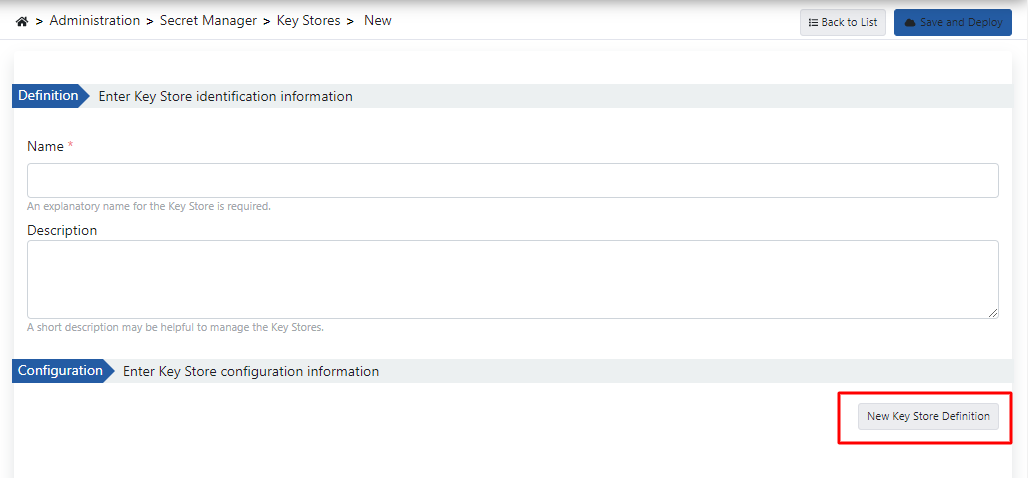 Key Store oluşturma konfigürasyonu için kullanılan alanlar:
| Alan | Açıklama |
| -------- | ----------------------------------------------------------------------------------- |
| Ad | Oluşturulan Key store'un ad bilgisidir. |
| Açıklama | Oluşturulan Key Store ile ilgili yönetimi kolaylaştırmak için açıklama yazılabilir. |
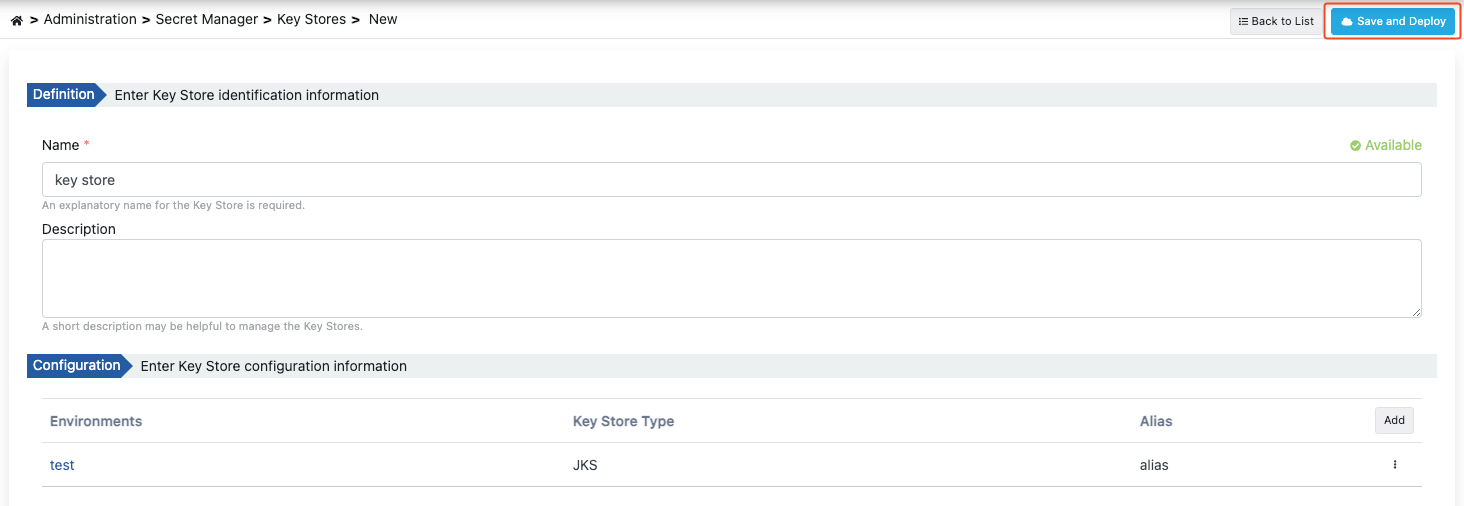
Açılan pencerede Key Store için konfigürasyon bilgilerini doldurunuz. Ardından **Kaydet** butonuna tıklayınız. Kaydedilen **Key Store Tanımı**, **Konfigürasyon** altında açılan tabloda listelenir.
Key Store oluşturma konfigürasyonu için kullanılan alanlar:
| Alan | Açıklama |
| -------- | ----------------------------------------------------------------------------------- |
| Ad | Oluşturulan Key store'un ad bilgisidir. |
| Açıklama | Oluşturulan Key Store ile ilgili yönetimi kolaylaştırmak için açıklama yazılabilir. |
Açılan pencerede Key Store için konfigürasyon bilgilerini doldurunuz. Ardından **Kaydet** butonuna tıklayınız. Kaydedilen **Key Store Tanımı**, **Konfigürasyon** altında açılan tabloda listelenir.
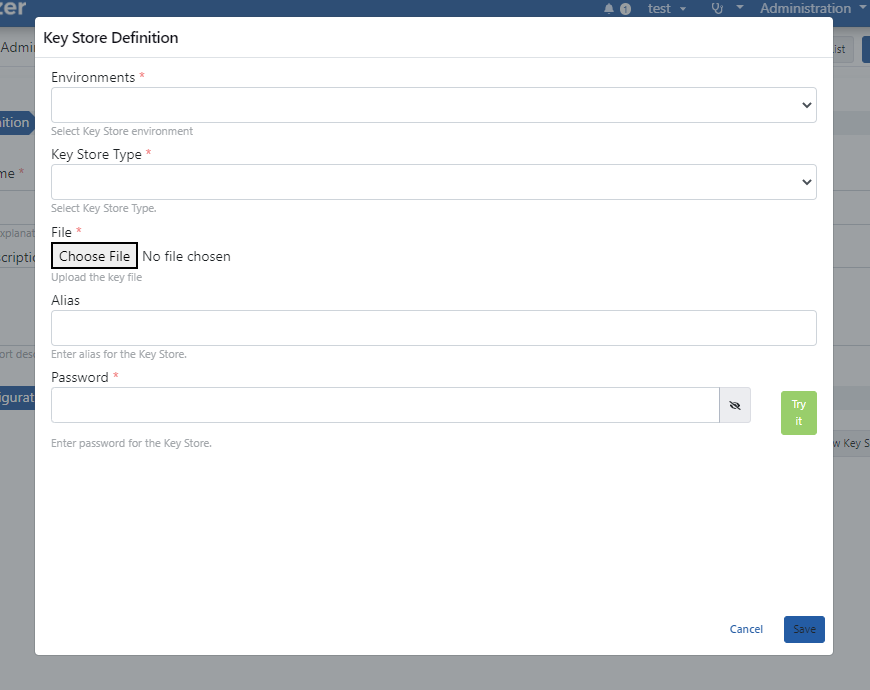 Key Store tanımlama konfigürasyonu için kullanılan alanlar:
| Alan | Açıklama |
| ------------------------------- | -------------------------------------------------------------------------------------------------------------------------------------------- |
| Ortamlar (Environments) | Key Store'un kullanılacağı önceden tanımlı ortam seçilir. |
| Key Store Tipi (Key Store Type) | Key Store'un tipi seçimidir. Üç seçenek bulunur:
Key Store tanımlama konfigürasyonu için kullanılan alanlar:
| Alan | Açıklama |
| ------------------------------- | -------------------------------------------------------------------------------------------------------------------------------------------- |
| Ortamlar (Environments) | Key Store'un kullanılacağı önceden tanımlı ortam seçilir. |
| Key Store Tipi (Key Store Type) | Key Store'un tipi seçimidir. Üç seçenek bulunur:
• JKS
• PKCS12
• PEM |
| Dosya (File) | "Dosya Seç" butonuna tıklanarak Key Store'u içeren dosya seçilir.
• İzin verilen formatlar: .jks, .pkcs12, .p12, .pfx, .pem, .crt, .cer |
| Alias | Key Store'un alias bilgisi girilir. |
| Parola (Password) | Key Store için parola girilen alandır. |
Tanımlama ve konfigürasyon bilgilerini tamamladıktan sonra **Kaydet ve Yükle (Save and Deploy)** butonuna tıklayarak yükleyiniz.
 ## Key Store Düzenleme
Varolan bir Key Store'u düzenlemek için Key Store listesinde o Key Store'un menüsünden **\[Edit]** butonuna tıklayınız.
## Key Store Düzenleme
Varolan bir Key Store'u düzenlemek için Key Store listesinde o Key Store'un menüsünden **\[Edit]** butonuna tıklayınız.
 Key Store'a ait konfigürasyon bilgilerini düzenlemek için konfigürasyon listesi altındaki menüden **Düzenle (Edit)** butonuna tıklayınız.
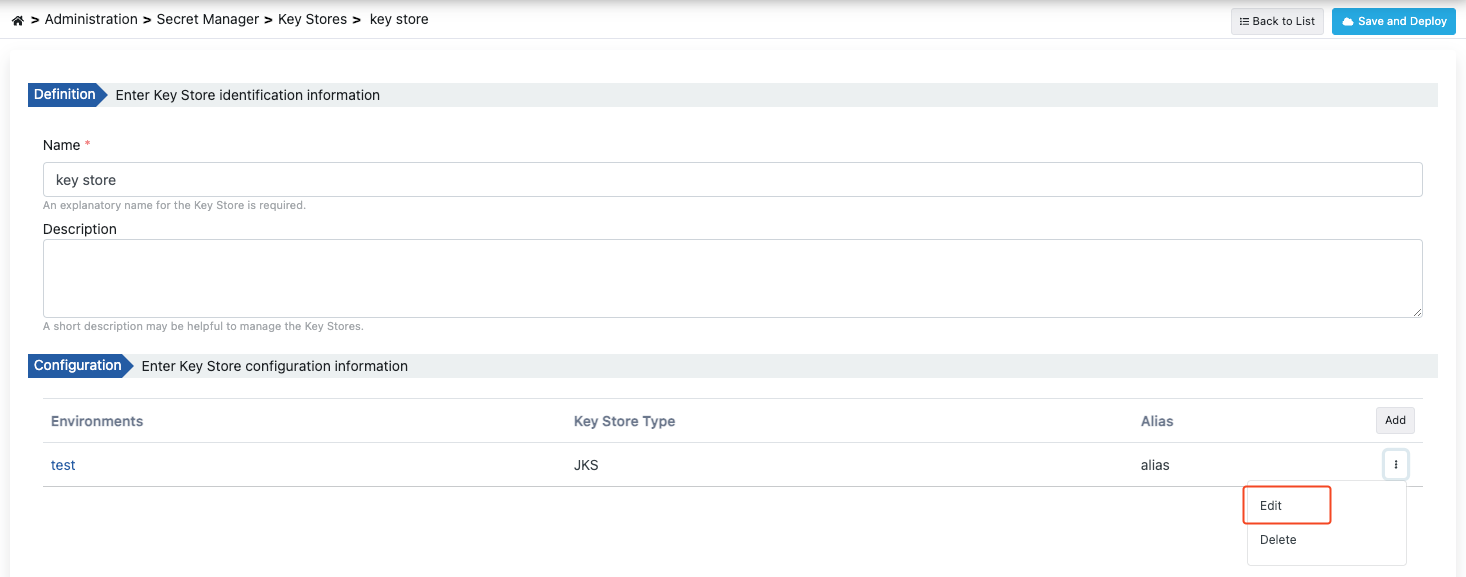 Key Store'u düzenlemek için "Düzenle" butonuna tıklandıktan sonra oluştururken izlenen adımlar izlenir.
### İlişkili JWK'ların Güncellenmesi
Key Store güncellendiğinde ve **Kaydet ve Yükle (Save and Deploy)** butonuna basıldığında, eğer bu keystore'dan oluşturulmuş JWK'lar varsa, sistem otomatik olarak ilişkili JWK'ları tespit eder ve kullanıcıya bir seçenek sunar.
Key Store güncellendiğinde, bu keystore'dan oluşturulmuş JWK'lar da otomatik olarak güncellenebilir veya ilişki kesilebilir.
#### JWK Bağlantı Dialog'u
Key Store güncellendiğinde ve ilişkili JWK'lar tespit edildiğinde, aşağıdaki dialog açılır:
Key Store'u düzenlemek için "Düzenle" butonuna tıklandıktan sonra oluştururken izlenen adımlar izlenir.
### İlişkili JWK'ların Güncellenmesi
Key Store güncellendiğinde ve **Kaydet ve Yükle (Save and Deploy)** butonuna basıldığında, eğer bu keystore'dan oluşturulmuş JWK'lar varsa, sistem otomatik olarak ilişkili JWK'ları tespit eder ve kullanıcıya bir seçenek sunar.
Key Store güncellendiğinde, bu keystore'dan oluşturulmuş JWK'lar da otomatik olarak güncellenebilir veya ilişki kesilebilir.
#### JWK Bağlantı Dialog'u
Key Store güncellendiğinde ve ilişkili JWK'lar tespit edildiğinde, aşağıdaki dialog açılır:
 **Dialog İçeriği:**
* **Başlık**: "JWK Connection"
* **Uyarı Mesajı**: "This Key Store is used in X JWK(s). What would you like to do?" (Bu Key Store X JWK tarafından kullanılmaktadır. Ne yapmak istersiniz?)
* **Seçenekler**:
* **Update related JWKs (İlişkili JWK'leri Güncelle)**: Key Store'daki değişikliklerin ilişkili JWK'lere de yansıtılmasını sağlar.
* **Update keystore only and disconnect (Yalnızca keystore'u güncelle ve bağlantıyı kes)**: Key Store'u günceller ancak JWK ile olan ilişkiyi keser.
* **Cancel (İptal)**: İşlemi iptal eder.
#### Güncelleme Akışı
Key Store bilgilerini düzenleyin ve **Kaydet ve Yükle (Save and Deploy)** butonuna tıklayın.
Sistem, bu keystore'dan oluşturulmuş JWK'ları kontrol eder.
Eğer ilişkili JWK'lar varsa, JWK Connection dialog'u açılır.
Kullanıcı üç seçenekten birini seçer: UPDATE, DISCONNECT veya CANCEL.
UPDATE veya DISCONNECT seçildiğinde, bir onay dialog'u açılır. Kullanıcı keystore adını girerek işlemi onaylar.
Onaylandıktan sonra seçilen işlem gerçekleştirilir ve keystore güncellenir.
İlişkili JWK'ları güncellemek, bu JWK'ları kullanan tüm politikaları ve bağlantıları etkileyebilir. İşlem öncesi etkileri değerlendirin.
## Key Store Silme
Key Store'u silmek için:
* Key Store listesinde satır sonundaki **⋮** menüsünden **Sil (Delete)** seçeneğini tıklayın.
* Onay dialogunda silme işlemini onaylayın.
**Silmeden Önce Kontrol Edin:**
* Key Store politikalar veya bağlantılarda kullanılıyor olabilir.
* Gerekirse alternatif bir Key Store atayın.
Varolan bir Key Store'u silmek için o Key Store'un menüsünden **Sil (Delete)** butonuna tıklayınız.
**Dialog İçeriği:**
* **Başlık**: "JWK Connection"
* **Uyarı Mesajı**: "This Key Store is used in X JWK(s). What would you like to do?" (Bu Key Store X JWK tarafından kullanılmaktadır. Ne yapmak istersiniz?)
* **Seçenekler**:
* **Update related JWKs (İlişkili JWK'leri Güncelle)**: Key Store'daki değişikliklerin ilişkili JWK'lere de yansıtılmasını sağlar.
* **Update keystore only and disconnect (Yalnızca keystore'u güncelle ve bağlantıyı kes)**: Key Store'u günceller ancak JWK ile olan ilişkiyi keser.
* **Cancel (İptal)**: İşlemi iptal eder.
#### Güncelleme Akışı
Key Store bilgilerini düzenleyin ve **Kaydet ve Yükle (Save and Deploy)** butonuna tıklayın.
Sistem, bu keystore'dan oluşturulmuş JWK'ları kontrol eder.
Eğer ilişkili JWK'lar varsa, JWK Connection dialog'u açılır.
Kullanıcı üç seçenekten birini seçer: UPDATE, DISCONNECT veya CANCEL.
UPDATE veya DISCONNECT seçildiğinde, bir onay dialog'u açılır. Kullanıcı keystore adını girerek işlemi onaylar.
Onaylandıktan sonra seçilen işlem gerçekleştirilir ve keystore güncellenir.
İlişkili JWK'ları güncellemek, bu JWK'ları kullanan tüm politikaları ve bağlantıları etkileyebilir. İşlem öncesi etkileri değerlendirin.
## Key Store Silme
Key Store'u silmek için:
* Key Store listesinde satır sonundaki **⋮** menüsünden **Sil (Delete)** seçeneğini tıklayın.
* Onay dialogunda silme işlemini onaylayın.
**Silmeden Önce Kontrol Edin:**
* Key Store politikalar veya bağlantılarda kullanılıyor olabilir.
* Gerekirse alternatif bir Key Store atayın.
Varolan bir Key Store'u silmek için o Key Store'un menüsünden **Sil (Delete)** butonuna tıklayınız.
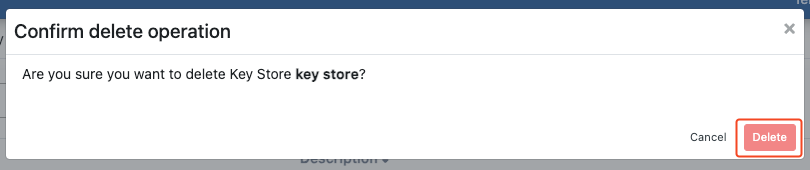
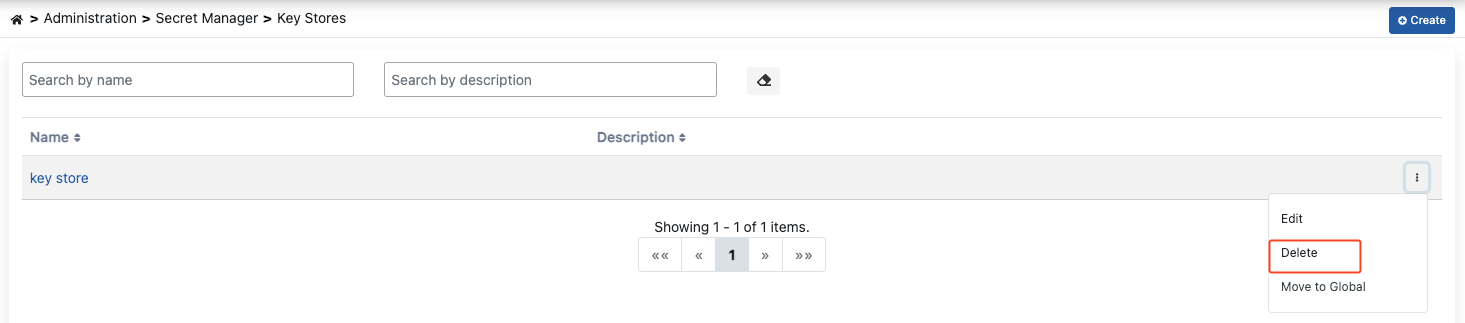 Açılan pencerede tekrar **Sil (Delete)** butonuna tıklayarak onaylayınız.