> ## Documentation Index
> Fetch the complete documentation index at: https://docs.apinizer.com/llms.txt
> Use this file to discover all available pages before exploring further.
# API Ürün Kategorileri
> Apinizer'da API ürünlerini kategori bazında sınıflandırır. Portal kullanıcılarının API'leri konularına veya kullanım alanlarına göre kolayca bulmasını sağlar ve API ürünlerinin düzenli biçimde gruplanmasını, filtrelenmesini ve yönetilmesini kolaylaştırır.
## Kategori Yönetimi
Kategoriler ekranında:
* Mevcut kategoriler listelenir,
* Arama kutusu üzerinden kategori adına göre filtreleme yapılabilir,
* Her bir kategori satırında düzenleme veya silme işlemleri gerçekleştirilebilir.
 ### Liste Ekranı Alanları
| Alan | Açıklama |
| ---------------------- | ----------------------------------------------------------------------------------------------------------------------------------------------------------------------------------------------------------------------- |
| \*\*Ad \*\* | Kategorinin sistemde görüntülenecek İngilizce adıdır. API Ürünleri oluşturulurken veya listelenirken kategori bu ad üzerinden seçilebilir. |
| **Ad (TR) (Name(TR))** | Portal ayarlarında çoklu dil desteği aktifse bu alan da görüntülenir. Kategorinin Türkçe karşılığı buraya yazılır. Kullanıcı portalı Türkçe dilinde görüntülüyorsa kategori adı bu alandaki değer üzerinden gösterilir. |
Portal ayarlarında hem Türkçe Dil Seçeneği hem de İngilizce Dil Seçeneği etkinleştirildiğinde, sistem otomatik olarak Çoklu Dil (Multilanguage) moduna geçer.
Eğer Çoklu Dil özelliği [Portal Ayarlarından](/tr/api-portal/api-portal-ayarlari) aktif hale getirilmişse, form alanları hem İngilizce hem Türkçe olarak görüntülenir, her dil içinde ayrı veri girişi yapılabilir.
## Yeni Kategori Oluşturma
API Ürünleri için yeni bir kategori tanımlamak amacıyla kullanılır. Form üzerinde yer alan alanlar doldurularak yeni bir kategori kaydı oluşturulur. Gerekli bilgiler tamamlandığında **Save** butonuna tıklanarak kategori sisteme kaydedilir.
### Liste Ekranı Alanları
| Alan | Açıklama |
| ---------------------- | ----------------------------------------------------------------------------------------------------------------------------------------------------------------------------------------------------------------------- |
| \*\*Ad \*\* | Kategorinin sistemde görüntülenecek İngilizce adıdır. API Ürünleri oluşturulurken veya listelenirken kategori bu ad üzerinden seçilebilir. |
| **Ad (TR) (Name(TR))** | Portal ayarlarında çoklu dil desteği aktifse bu alan da görüntülenir. Kategorinin Türkçe karşılığı buraya yazılır. Kullanıcı portalı Türkçe dilinde görüntülüyorsa kategori adı bu alandaki değer üzerinden gösterilir. |
Portal ayarlarında hem Türkçe Dil Seçeneği hem de İngilizce Dil Seçeneği etkinleştirildiğinde, sistem otomatik olarak Çoklu Dil (Multilanguage) moduna geçer.
Eğer Çoklu Dil özelliği [Portal Ayarlarından](/tr/api-portal/api-portal-ayarlari) aktif hale getirilmişse, form alanları hem İngilizce hem Türkçe olarak görüntülenir, her dil içinde ayrı veri girişi yapılabilir.
## Yeni Kategori Oluşturma
API Ürünleri için yeni bir kategori tanımlamak amacıyla kullanılır. Form üzerinde yer alan alanlar doldurularak yeni bir kategori kaydı oluşturulur. Gerekli bilgiler tamamlandığında **Save** butonuna tıklanarak kategori sisteme kaydedilir.
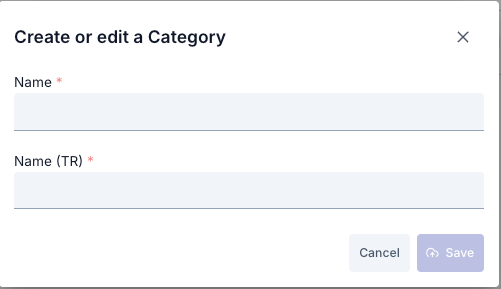 Kategori oluşturma konfigürasyonu için kullanılan alanlar aşağıdaki tabloda görülmektedir.
Sol menüden **Portal Management** başlığını genişletin.
**API Products → Categories** seçeneğine tıklayın.
Sağ üstteki **New Category** butonuna tıklayın.
**api-product-category-update** formu modal/panel olarak açılır.
**Name** alanına kategorinin adını yazın (örnek: Payments).
**Description** alanına (opsiyonel) kullanıcıların bu kategoriyi anlamasını kolaylaştıracak açıklama ekleyin.
Eğer formda sıralama veya ikon alanları bulunuyorsa, katalogda nasıl gösterilmesini istiyorsanız ona göre doldurun.
**Related API Products** çoklu seçim alanını açın.
Bu kategoriye dahil etmek istediğiniz API ürünlerini seçin.
Seçimleri kontrol edin; her seçim otomatik olarak listeye eklenir.
Zorunlu alanların dolu olduğundan emin olun .
**Save** butonuna tıklayın. İstek **POST /api/api-product-categories** (güncellemede PUT) endpointine gönderilir.
## Oluşturulan Kategorilerin Kullanımı
API Product oluşturma veya düzenleme ekranında "Category" alanından seçilebilir.
Bir API Ürün'ü, tanımlı kategorilerden birine ait olacak şekilde sınıflandırılır.
Bu sayede:
* API Developer Portal kullanıcıları, API'leri belirli kategorilere göre filtreleyerek kolayca bulabilir.
* Kurum yöneticileri, API'leri konusal veya fonksiyonel alanlara göre raporlayabilir.
* Portal üzerinde kategori bazlı istatistikler, erişim sayıları veya abonelik dağılımları daha anlamlı hale gelir.
Örneğin:
* Education kategorisi altındaki API'ler: Eğitim kurumlarına veya sertifikasyon sistemlerine ait servisleri içerebilir.
* Finance kategorisi altındaki API'ler: Bankacılık, ödeme, muhasebe gibi finansal işlemleri kapsayabilir.
* Store kategorisi: e-Ticaret veya stok yönetimi ile ilgili API'leri gruplayabilir.
Oluşturulan kategorileri [API Ürün](/tr/api-portal/api-urunu)lerinde kullanmak için ilgili bağlantıyı ziyaret edebilirsiniz.
## Portal Arayüzünde Görünümü
Manager'da oluşturduğunuz kategoriler, portalın API kataloğu sayfasında sol tarafta ağaç yapısında otomatik listelenir. Kullanıcılar kategori başlıklarına tıklayarak ilgili API ürünlerini görebilir.
Kategori oluşturma konfigürasyonu için kullanılan alanlar aşağıdaki tabloda görülmektedir.
Sol menüden **Portal Management** başlığını genişletin.
**API Products → Categories** seçeneğine tıklayın.
Sağ üstteki **New Category** butonuna tıklayın.
**api-product-category-update** formu modal/panel olarak açılır.
**Name** alanına kategorinin adını yazın (örnek: Payments).
**Description** alanına (opsiyonel) kullanıcıların bu kategoriyi anlamasını kolaylaştıracak açıklama ekleyin.
Eğer formda sıralama veya ikon alanları bulunuyorsa, katalogda nasıl gösterilmesini istiyorsanız ona göre doldurun.
**Related API Products** çoklu seçim alanını açın.
Bu kategoriye dahil etmek istediğiniz API ürünlerini seçin.
Seçimleri kontrol edin; her seçim otomatik olarak listeye eklenir.
Zorunlu alanların dolu olduğundan emin olun .
**Save** butonuna tıklayın. İstek **POST /api/api-product-categories** (güncellemede PUT) endpointine gönderilir.
## Oluşturulan Kategorilerin Kullanımı
API Product oluşturma veya düzenleme ekranında "Category" alanından seçilebilir.
Bir API Ürün'ü, tanımlı kategorilerden birine ait olacak şekilde sınıflandırılır.
Bu sayede:
* API Developer Portal kullanıcıları, API'leri belirli kategorilere göre filtreleyerek kolayca bulabilir.
* Kurum yöneticileri, API'leri konusal veya fonksiyonel alanlara göre raporlayabilir.
* Portal üzerinde kategori bazlı istatistikler, erişim sayıları veya abonelik dağılımları daha anlamlı hale gelir.
Örneğin:
* Education kategorisi altındaki API'ler: Eğitim kurumlarına veya sertifikasyon sistemlerine ait servisleri içerebilir.
* Finance kategorisi altındaki API'ler: Bankacılık, ödeme, muhasebe gibi finansal işlemleri kapsayabilir.
* Store kategorisi: e-Ticaret veya stok yönetimi ile ilgili API'leri gruplayabilir.
Oluşturulan kategorileri [API Ürün](/tr/api-portal/api-urunu)lerinde kullanmak için ilgili bağlantıyı ziyaret edebilirsiniz.
## Portal Arayüzünde Görünümü
Manager'da oluşturduğunuz kategoriler, portalın API kataloğu sayfasında sol tarafta ağaç yapısında otomatik listelenir. Kullanıcılar kategori başlıklarına tıklayarak ilgili API ürünlerini görebilir.
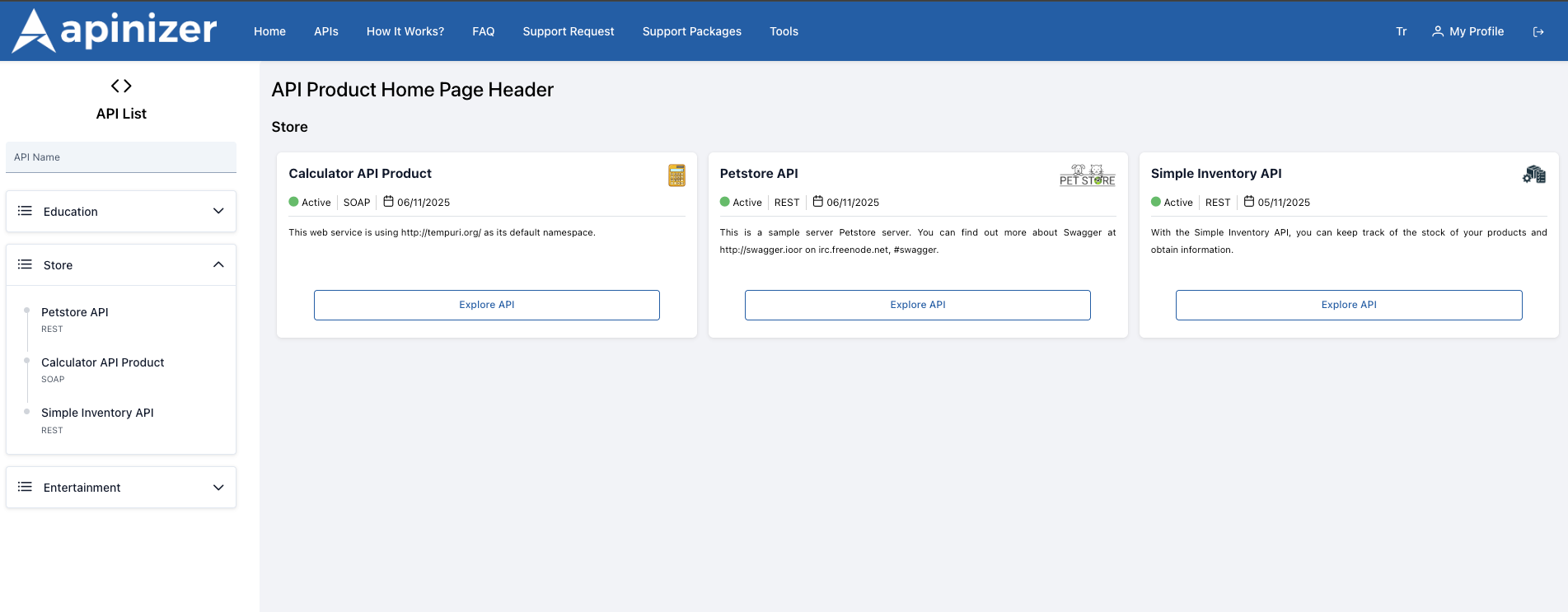 * **Sol Navigasyon:** Portalda "Store", "Education" gibi ana kategoriler sol panelde açılır kapanır başlıklar halinde gösterilir. Manager'da tanımladığınız her kategori burada aynı adla yer alır.
* **API Kart Alanı:** Bir kategori seçildiğinde sağ tarafta o kategoriye bağlı API kartları gösterilir. Kart başlığı, kısa açıklama, protokol etiketi ve "Explore API" butonu Manager'daki API ürün bilgilerinden gelir.
* **Anında Güncelleme:** Manager'da kategori adı, açıklaması veya API ilişkisi değiştirildiğinde portal sayfası yenilendiğinde yeni yapı hemen görünür; ek bir deploy/publish adımına gerek yoktur.
* **Çoklu Dil Desteği:** Portal dilini değiştirirseniz sol menüdeki kategori başlıkları çevirileriyle gösterilir. Çok dilli portallar için Manager'da her dil alanını doldurduğunuzdan emin olun.
### Portal Uygulamasında Veri Akışı Nasıl Çalışır?
**Manager → Portal Senkronizasyonu**
API Portal'da `APIs` sayfası açıldığında, portal uygulamasındaki katalog bileşeni çalışır ve güncel kategori bilgisini istemeye başlar.
Bileşen, Manager'da aktif olan kategorileri ve bu kategorilere bağlı API ürünlerini sağlayan servisleri çağırır. Böylece kaydettiğiniz tüm güncel veriler portal tarafına taşınır.
Gelen kategori listesi kullanılarak sol taraftaki ağaç yapı (kategori → API isimleri) otomatik oluşturulur. Manager'daki hiyerarşi birebir ekrana yansır.
Seçilen kategoriye ait API kartları sağ tarafta gösterilir; kartlardaki bilgiler (logo, açıklama, Active etiketi, protokol) API ürün kayıtlarından otomatik alınır.
Manager'da kategori veya API ilişkisinde yaptığınız her değişiklik, portal sayfası tekrar açıldığında veya yenilendiğinde yeni servis yanıtı ile görüntülenir; ek bir yayınlama adımına gerek yoktur.
* **Sol Navigasyon:** Portalda "Store", "Education" gibi ana kategoriler sol panelde açılır kapanır başlıklar halinde gösterilir. Manager'da tanımladığınız her kategori burada aynı adla yer alır.
* **API Kart Alanı:** Bir kategori seçildiğinde sağ tarafta o kategoriye bağlı API kartları gösterilir. Kart başlığı, kısa açıklama, protokol etiketi ve "Explore API" butonu Manager'daki API ürün bilgilerinden gelir.
* **Anında Güncelleme:** Manager'da kategori adı, açıklaması veya API ilişkisi değiştirildiğinde portal sayfası yenilendiğinde yeni yapı hemen görünür; ek bir deploy/publish adımına gerek yoktur.
* **Çoklu Dil Desteği:** Portal dilini değiştirirseniz sol menüdeki kategori başlıkları çevirileriyle gösterilir. Çok dilli portallar için Manager'da her dil alanını doldurduğunuzdan emin olun.
### Portal Uygulamasında Veri Akışı Nasıl Çalışır?
**Manager → Portal Senkronizasyonu**
API Portal'da `APIs` sayfası açıldığında, portal uygulamasındaki katalog bileşeni çalışır ve güncel kategori bilgisini istemeye başlar.
Bileşen, Manager'da aktif olan kategorileri ve bu kategorilere bağlı API ürünlerini sağlayan servisleri çağırır. Böylece kaydettiğiniz tüm güncel veriler portal tarafına taşınır.
Gelen kategori listesi kullanılarak sol taraftaki ağaç yapı (kategori → API isimleri) otomatik oluşturulur. Manager'daki hiyerarşi birebir ekrana yansır.
Seçilen kategoriye ait API kartları sağ tarafta gösterilir; kartlardaki bilgiler (logo, açıklama, Active etiketi, protokol) API ürün kayıtlarından otomatik alınır.
Manager'da kategori veya API ilişkisinde yaptığınız her değişiklik, portal sayfası tekrar açıldığında veya yenilendiğinde yeni servis yanıtı ile görüntülenir; ek bir yayınlama adımına gerek yoktur.