> ## Documentation Index
> Fetch the complete documentation index at: https://docs.apinizer.com/llms.txt
> Use this file to discover all available pages before exploring further.
# Araçlar
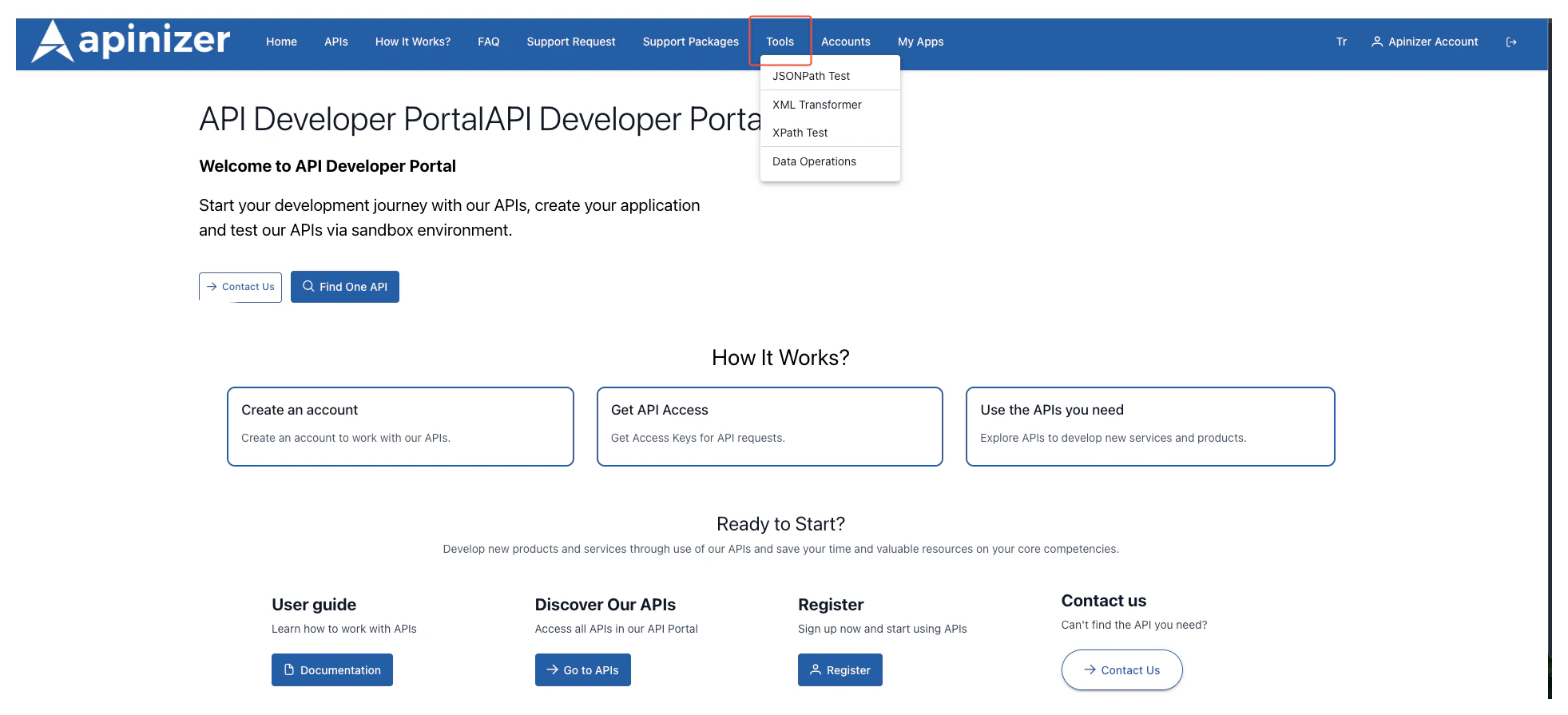
> Apinizer API Portal'da JSONPath, XPath, XML dönüştürücü ve veri işleme araçlarını sunar. Test araçları yalnızca oturum açmış kullanıcılar için görünür ve portal ayarlarından etkinleştirilebilir.
 ### JSONPath Testi
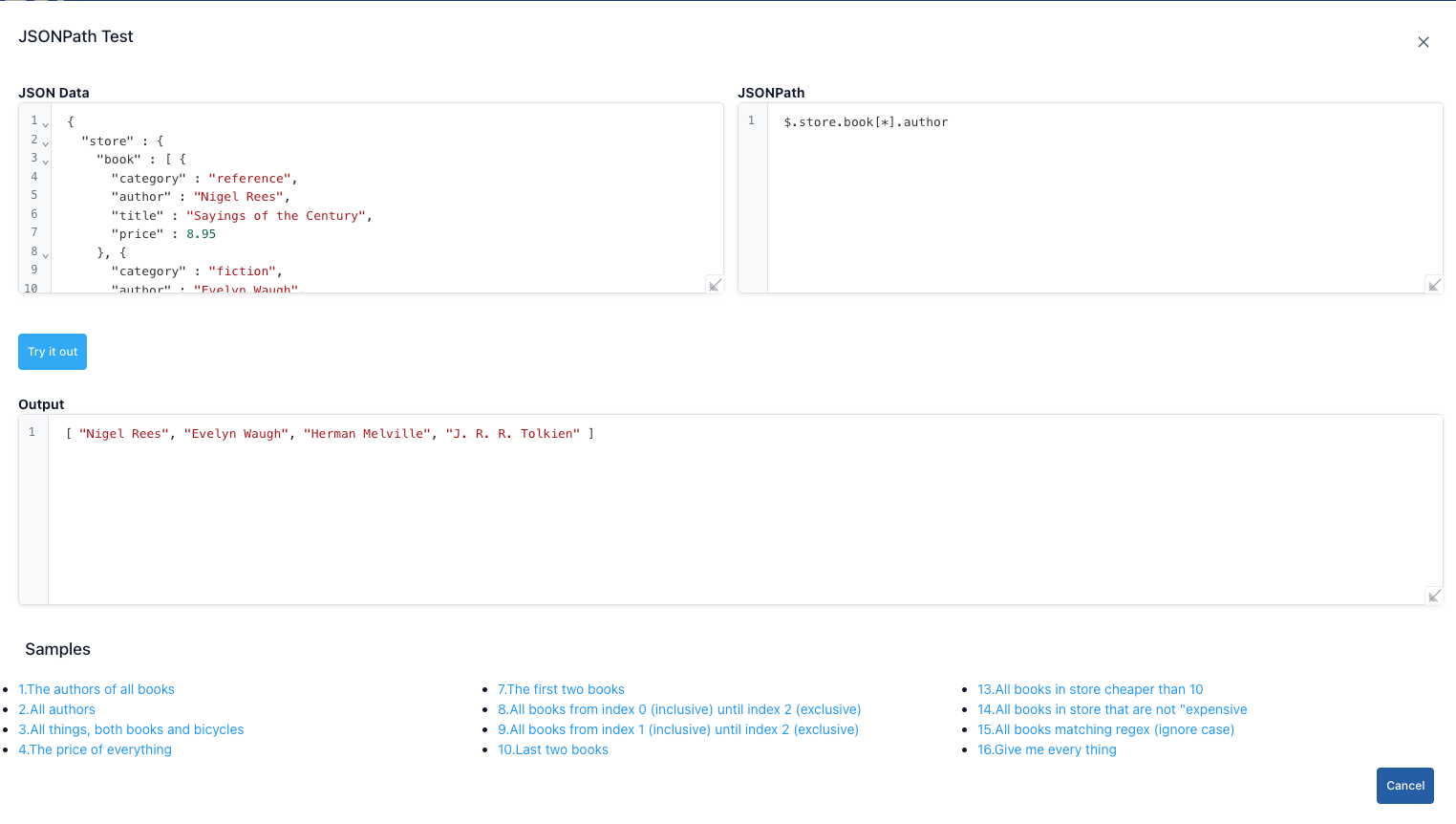 **Adım Adım Kullanımı:**
Test Tools menüsünden JSONPath seçeneğine tıklayın.
JSON Data alanına üzerinde sorgu yapacağınız JSON'un tamamını yapıştırın.
JSONPath kutusuna örneğin: `$.store.book[*].author` gibi bir ifade yazın.
**Try It Out** butonuna basın. Eşleşen sonuçlar alt bölümde JSON biçiminde listelenir.
Dialog kapanışı için `Cancel` butonu ya da sağ üstteki kapatma ikonunu kullanın.
Büyük JSON'larla çalışıyorsanız dialog genişliğini sürükleyerek artırabilirsiniz.
### XML Dönüştürcü
**Adım Adım Kullanımı:**
Test Tools menüsünden JSONPath seçeneğine tıklayın.
JSON Data alanına üzerinde sorgu yapacağınız JSON'un tamamını yapıştırın.
JSONPath kutusuna örneğin: `$.store.book[*].author` gibi bir ifade yazın.
**Try It Out** butonuna basın. Eşleşen sonuçlar alt bölümde JSON biçiminde listelenir.
Dialog kapanışı için `Cancel` butonu ya da sağ üstteki kapatma ikonunu kullanın.
Büyük JSON'larla çalışıyorsanız dialog genişliğini sürükleyerek artırabilirsiniz.
### XML Dönüştürcü
 **Adım Adım XML Dönüştürücü Kullanımı:**
`Test Tools` menüsünden **Transform XML** seçeneğini tıklayın.
Üst kısımdaki **Mesaj Tipi** alanından `XML to XML` veya `XML to JSON` seçeneklerinden birini belirleyin.
`XML Verisi` editörüne dönüştürmek istediğiniz XML'i yapıştırın veya örnek verilerden birini kullanmak için alt kısımdaki bağlantılara tıklayın.
`Dene` butonuna bastığınızda seçtiğiniz tipe göre dönüşüm yapılır ve sonuç alt kısımdaki `Sonuç` panelinde gösterilir.
`Cancel` butonuna basarsanız dialog kapanır.
**XML to XML modu**
* Sağ tarafta açılan XSLT editöründe dönüşüm şablonunu yazarsınız. XSLT'nin `match` ve `template` kuralları nasıl eşleşecekse ona göre çıktıyı şekillendirir.
* `Dene` butonuna bastığınızda XSLT, sol taraftaki XML'e uygulanır ve cevap yine XML olarak `Sonuç` alanına yazılır.
* XSLT içinde namespace kullanıyorsanız, `xmlns:` tanımlarını başta yerleştirin; aksi halde `"Namespace prefix ... is not defined"` hatası alırsınız.
* Test etmek için alt bölümdeki örnek linkler hem giriş XML'i hem de XSLT'yi eşleştirilmiş şekilde otomatik doldurur.
* Çıktı editörü varsayılan olarak XML syntax highlight ile gelir; sonuç JSON formatına dönmez.
**XML to JSON modu**
* Bu seçenek seçildiğinde XSLT editörü gizlenir, onun yerine JSON çıktısını şekillendirecek seçenekler gösterilir.
* **Ignore NULL values (NULL değerleri görmezden gel):** XML'de `xsi:nil="true"` veya boş elementler varsa ve JSON'a taşınmasını istemiyorsanız işaretleyin.
* **Ignore empty values (Boş değerleri görmezden gel):** Sadece boş string içeren elementleri JSON'a dahil etmez.
* **Write numbers as strings (Numerik değerleri string yaz):** JSON çıktısında sayısal değerleri string olarak saklar; tip dönüşümü gerekli servisler için idealdir.
* **Use null for xsi:nil (xsi:nil için null kullan):** `xsi:nil="true"` içeren elementler için `"null"` yerine gerçek `null` değeri üretir.
* **Unwrap element (Element sarmalamasını kaldır):** Tek çocuk düğümleri JSON'da doğrudan değer olarak döner; ara node'ların kalabalık olmasını engeller.
* **Path Arrays:** Birden fazla tekrar eden node'u JSON'da dizi olarak zorunlu hale getirmek için XPath benzeri yollar girin (örn. `/Envelope/Body/authors/name`). AutoComplete alanı girilen yolları liste olarak saklar.
* Seçenekler `jhi-xml-to-json-transformation` bileşenine bağlanır; `Dene` butonu sonrası JSON çıktısı `Sonuç` panelinde gösterilir ve editör JSON highlight'a geçer.
* Eğer dönüşüm sırasında hata oluşursa (bozuk XML vb.) işlem durur ve ilgili checkbox ayarlarını değiştirmeden önce XML'i düzeltmeniz gerekir.
### XPath Testi
**Adım Adım XML Dönüştürücü Kullanımı:**
`Test Tools` menüsünden **Transform XML** seçeneğini tıklayın.
Üst kısımdaki **Mesaj Tipi** alanından `XML to XML` veya `XML to JSON` seçeneklerinden birini belirleyin.
`XML Verisi` editörüne dönüştürmek istediğiniz XML'i yapıştırın veya örnek verilerden birini kullanmak için alt kısımdaki bağlantılara tıklayın.
`Dene` butonuna bastığınızda seçtiğiniz tipe göre dönüşüm yapılır ve sonuç alt kısımdaki `Sonuç` panelinde gösterilir.
`Cancel` butonuna basarsanız dialog kapanır.
**XML to XML modu**
* Sağ tarafta açılan XSLT editöründe dönüşüm şablonunu yazarsınız. XSLT'nin `match` ve `template` kuralları nasıl eşleşecekse ona göre çıktıyı şekillendirir.
* `Dene` butonuna bastığınızda XSLT, sol taraftaki XML'e uygulanır ve cevap yine XML olarak `Sonuç` alanına yazılır.
* XSLT içinde namespace kullanıyorsanız, `xmlns:` tanımlarını başta yerleştirin; aksi halde `"Namespace prefix ... is not defined"` hatası alırsınız.
* Test etmek için alt bölümdeki örnek linkler hem giriş XML'i hem de XSLT'yi eşleştirilmiş şekilde otomatik doldurur.
* Çıktı editörü varsayılan olarak XML syntax highlight ile gelir; sonuç JSON formatına dönmez.
**XML to JSON modu**
* Bu seçenek seçildiğinde XSLT editörü gizlenir, onun yerine JSON çıktısını şekillendirecek seçenekler gösterilir.
* **Ignore NULL values (NULL değerleri görmezden gel):** XML'de `xsi:nil="true"` veya boş elementler varsa ve JSON'a taşınmasını istemiyorsanız işaretleyin.
* **Ignore empty values (Boş değerleri görmezden gel):** Sadece boş string içeren elementleri JSON'a dahil etmez.
* **Write numbers as strings (Numerik değerleri string yaz):** JSON çıktısında sayısal değerleri string olarak saklar; tip dönüşümü gerekli servisler için idealdir.
* **Use null for xsi:nil (xsi:nil için null kullan):** `xsi:nil="true"` içeren elementler için `"null"` yerine gerçek `null` değeri üretir.
* **Unwrap element (Element sarmalamasını kaldır):** Tek çocuk düğümleri JSON'da doğrudan değer olarak döner; ara node'ların kalabalık olmasını engeller.
* **Path Arrays:** Birden fazla tekrar eden node'u JSON'da dizi olarak zorunlu hale getirmek için XPath benzeri yollar girin (örn. `/Envelope/Body/authors/name`). AutoComplete alanı girilen yolları liste olarak saklar.
* Seçenekler `jhi-xml-to-json-transformation` bileşenine bağlanır; `Dene` butonu sonrası JSON çıktısı `Sonuç` panelinde gösterilir ve editör JSON highlight'a geçer.
* Eğer dönüşüm sırasında hata oluşursa (bozuk XML vb.) işlem durur ve ilgili checkbox ayarlarını değiştirmeden önce XML'i düzeltmeniz gerekir.
### XPath Testi
 **Adım adım XPATH Kullanımı:**
`Test Tools` menüsünden **XPath** seçeneğine tıklayın.
`XML Data` kısmına sorgulamak istediğiniz XML içeriğini yapıştırın.
`XPath` alanına örneğin `/catalog/book[price>10]` gibi bir ifade yazın.
`Try it out` düğmesine basın; altta eşleşen node'lar tablolandığında `` etiketleri ile birlikte listelenir.
Kapatmak için `Cancel` butonuna tıklayın dialog kapanır.
### Veri İşlemleri
**Adım adım XPATH Kullanımı:**
`Test Tools` menüsünden **XPath** seçeneğine tıklayın.
`XML Data` kısmına sorgulamak istediğiniz XML içeriğini yapıştırın.
`XPath` alanına örneğin `/catalog/book[price>10]` gibi bir ifade yazın.
`Try it out` düğmesine basın; altta eşleşen node'lar tablolandığında `` etiketleri ile birlikte listelenir.
Kapatmak için `Cancel` butonuna tıklayın dialog kapanır.
### Veri İşlemleri
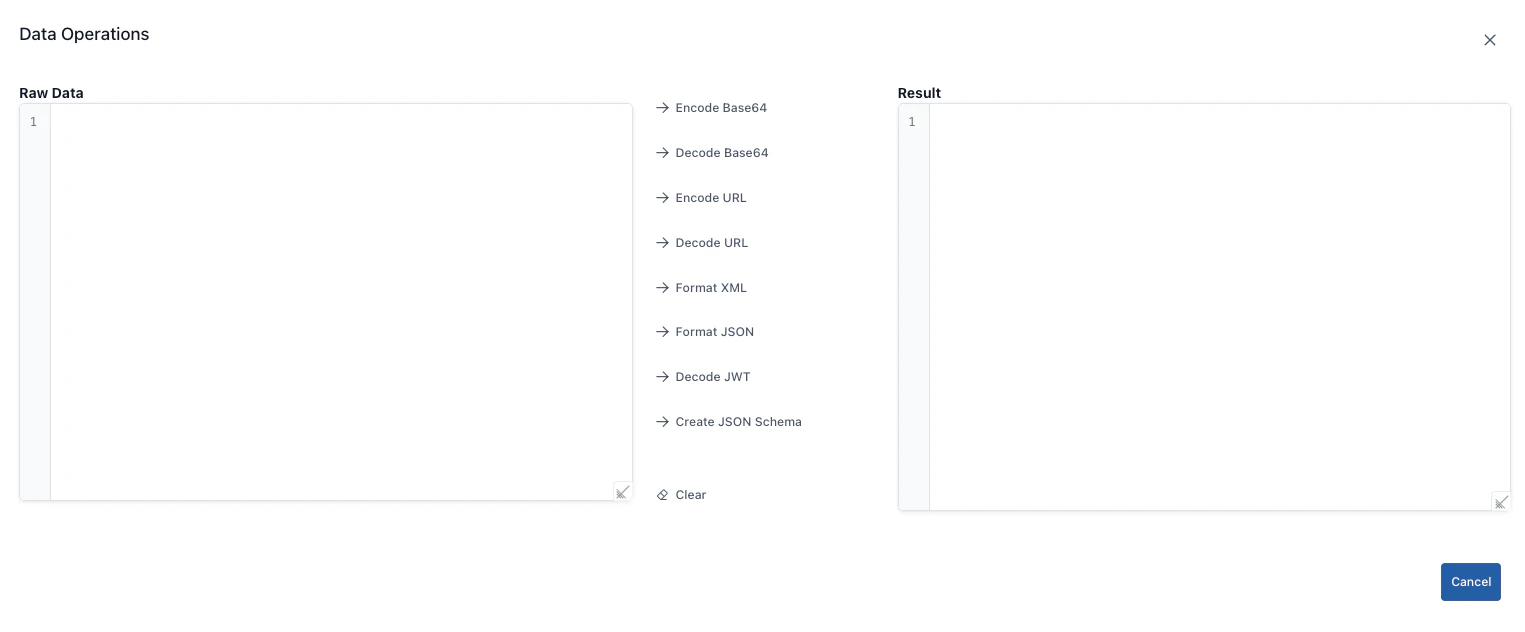 | Alan | İşlevi |
| ------------------- | ---------------------------------------------------------------------------------------------------------------------------------------------------------------------------------- |
| Encode Base64 | Ham Veri alanındaki düz metni Base64 olarak kodlar. Sonuç alanında kodlanmış metni görürsünüz. Unicode karakterlerinde sorun yaşamamak için UTF-8 ile uyumlu olduğundan emin olun. |
| Decode Base64 | Ham Veri alanındaki Base64 kodlu metni çözer, çözülen metni Sonuç alanına aktarır. Geçersiz Base64 dizeleri için "Invalid Base64 string" hatası verir. |
| Encode Url | Ham veriyi URL güvenli formata çevirir (örn. boşlukları `%20` yapar). API çağrılarında query string hazırlarken kullanabilirsiniz. |
| Decode Url | URL encode edilmiş metni normale çevirir. Zaten encode edilmemiş bir metni decode etmeye çalışırsanız sonuç aynı kalır. |
| Format XML | Ham Veri alanındaki XML'i okunabilir hale getirir (indentation ekler). Çevrilen XML Sonuç alanına yazılır. Eksik tag varsa hata mesajı görüntülenir. |
| Format JSON | JSON metnini prettify eder. JSON geçerli değilse hata bildirimi alırsınız; hatalı satırı kontrol edin. |
| Decode JWT | JWT token'ını (header.payload.signature) base64 decode ederek header ve payload'ı JSON biçiminde Sonuç alanına getirir. İmza doğrulaması yapmaz; sadece decode eder. |
| JSON Schema Oluştur | Ham verideki örnek JSON'dan otomatik bir JSON Schema taslağı üretir. Sonuç alanında draft schema yer alır; manuel düzenlemeler gerekebilir. |
| Temizle | Hem Ham Veri hem de Sonuç alanlarını boşaltır; yeni bir işleme hazırlanmanızı sağlar. |
| Alan | İşlevi |
| ------------------- | ---------------------------------------------------------------------------------------------------------------------------------------------------------------------------------- |
| Encode Base64 | Ham Veri alanındaki düz metni Base64 olarak kodlar. Sonuç alanında kodlanmış metni görürsünüz. Unicode karakterlerinde sorun yaşamamak için UTF-8 ile uyumlu olduğundan emin olun. |
| Decode Base64 | Ham Veri alanındaki Base64 kodlu metni çözer, çözülen metni Sonuç alanına aktarır. Geçersiz Base64 dizeleri için "Invalid Base64 string" hatası verir. |
| Encode Url | Ham veriyi URL güvenli formata çevirir (örn. boşlukları `%20` yapar). API çağrılarında query string hazırlarken kullanabilirsiniz. |
| Decode Url | URL encode edilmiş metni normale çevirir. Zaten encode edilmemiş bir metni decode etmeye çalışırsanız sonuç aynı kalır. |
| Format XML | Ham Veri alanındaki XML'i okunabilir hale getirir (indentation ekler). Çevrilen XML Sonuç alanına yazılır. Eksik tag varsa hata mesajı görüntülenir. |
| Format JSON | JSON metnini prettify eder. JSON geçerli değilse hata bildirimi alırsınız; hatalı satırı kontrol edin. |
| Decode JWT | JWT token'ını (header.payload.signature) base64 decode ederek header ve payload'ı JSON biçiminde Sonuç alanına getirir. İmza doğrulaması yapmaz; sadece decode eder. |
| JSON Schema Oluştur | Ham verideki örnek JSON'dan otomatik bir JSON Schema taslağı üretir. Sonuç alanında draft schema yer alır; manuel düzenlemeler gerekebilir. |
| Temizle | Hem Ham Veri hem de Sonuç alanlarını boşaltır; yeni bir işleme hazırlanmanızı sağlar. |