> ## Documentation Index
> Fetch the complete documentation index at: https://docs.apinizer.com/llms.txt
> Use this file to discover all available pages before exploring further.
# Destek Paketi İstekleri
> Apinizer'da API Portal kullanıcılarının oluşturduğu destek paketi taleplerini liste halinde görüntüler, onaylar veya reddeder. Portal kullanıcılarının satın almak istediği destek paketlerini yönetir ve başvuru statülerini PENDING, APPROVED veya REJECTED arasında değiştirebilir.
## Roller ve Erişim
* Menü yolu: Portal Management → Support Package → Requests.
* Erişim: Portal yönetim yetkisi olan kullanıcılar (örn. PORTAL\_MANAGER) görüntüleyip işlem yapabilir.
* Portal son kullanıcıları bu ekrana erişmez; işlemler sadece yönetim panelinden yapılır.
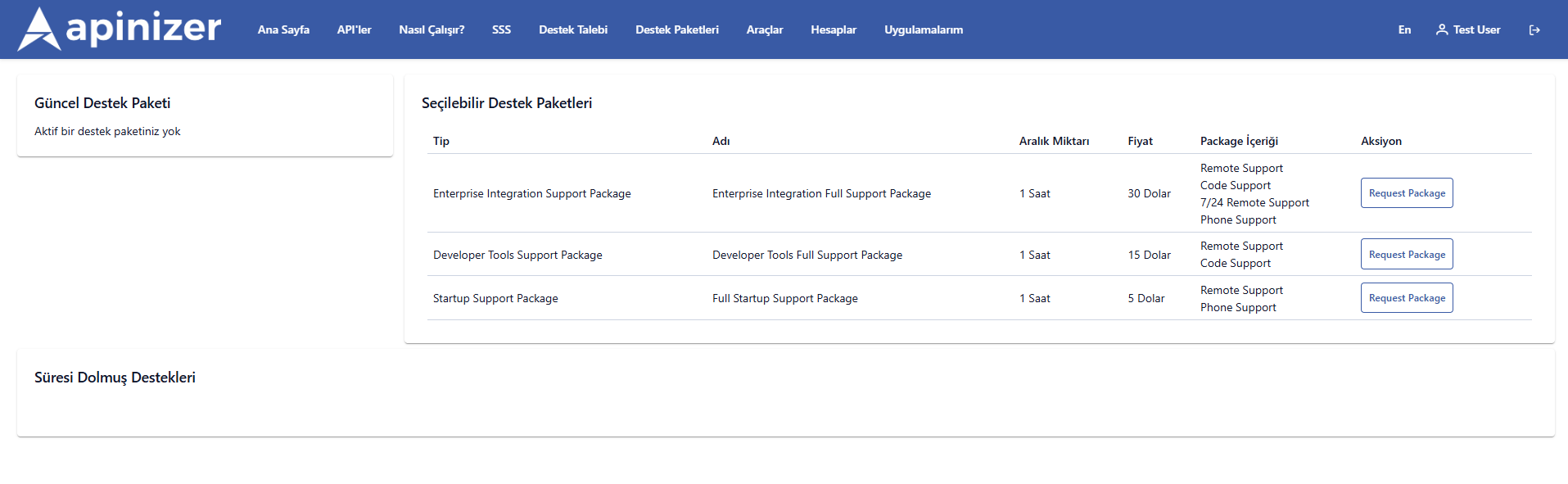
**Destek Paketi İstekleri (Support Package Requests)** ekranına **istek (request)** düşmesi için, API Portal tarafında kullanıcı aşağıdaki adımları gerçekleştirir:
Geliştirici veya proje üyesi, API Portal hesabına kullanıcı adı ve şifresiyle giriş yapar.
Portal menüsünden **Support Packages (Destek Paketleri)** sekmesine tıklar.
Aşağıdaki örnek paketlerden birini seçer:
* Kurumsal Entegrasyon Tam Destek Paketi (Enterprise Integration Full Support Package)
* Geliştirici Araçları Tam Destek Paketi (Developer Tools Full Support Package)
* Tam Girişim Destek Paketi (Full Startup Support Package)
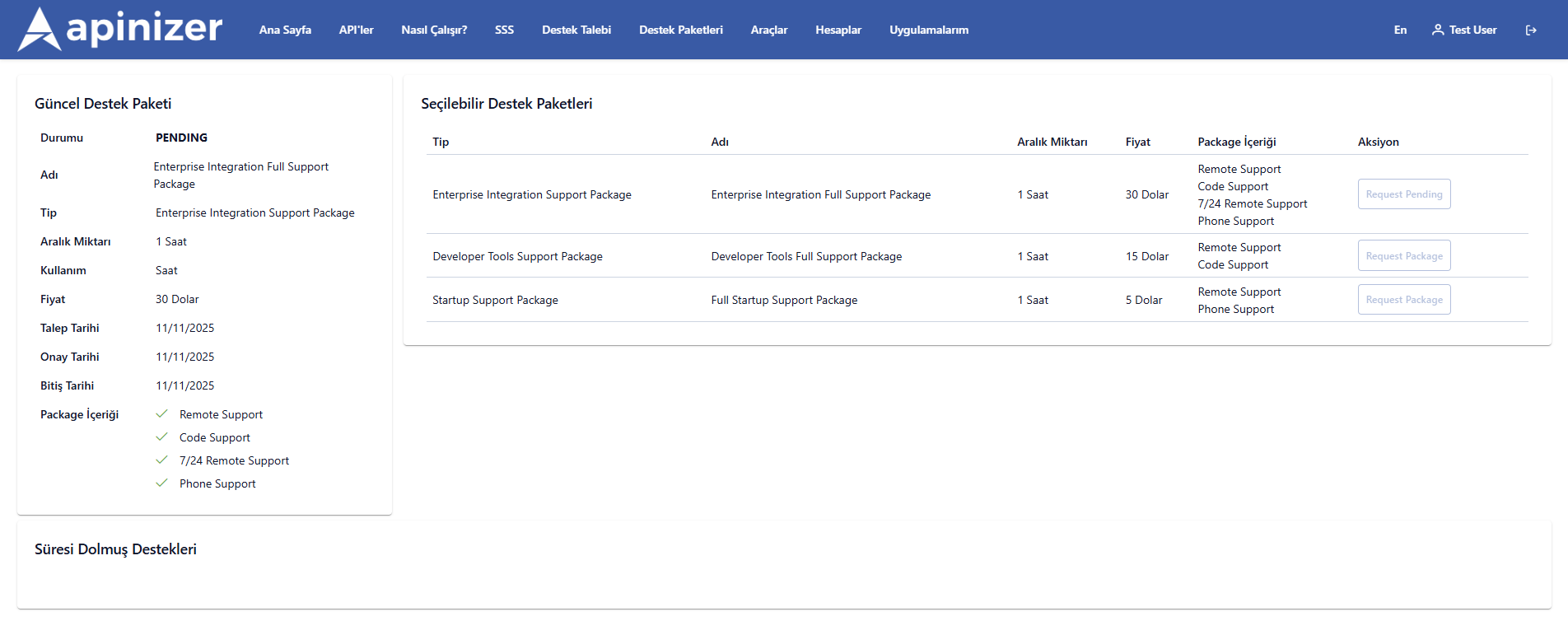
Seçilen paket için **"Request Support Package"** butonuna tıklar ve isteği gönderir.
Oluşturulan istek **PENDING** (Beklemede) durumuna geçer ve **Apinizer Manager** paneline düşer.
Kullanıcı, isteğin durumu değiştiğinde (onaylandığında veya reddedildiğinde) e-posta bildirimi alır.
 Yönetici, Apinizer Manager arayüzüne gelen destek paketi isteklerini aşağıdaki adımlarla kontrol eder:
Admin, **Apinizer Manager Paneli**ne kullanıcı bilgileriyle giriş yapar.
Menü üzerinden şu yolu izler: **Administration → Portal → Support Packages → Support Package Requests**
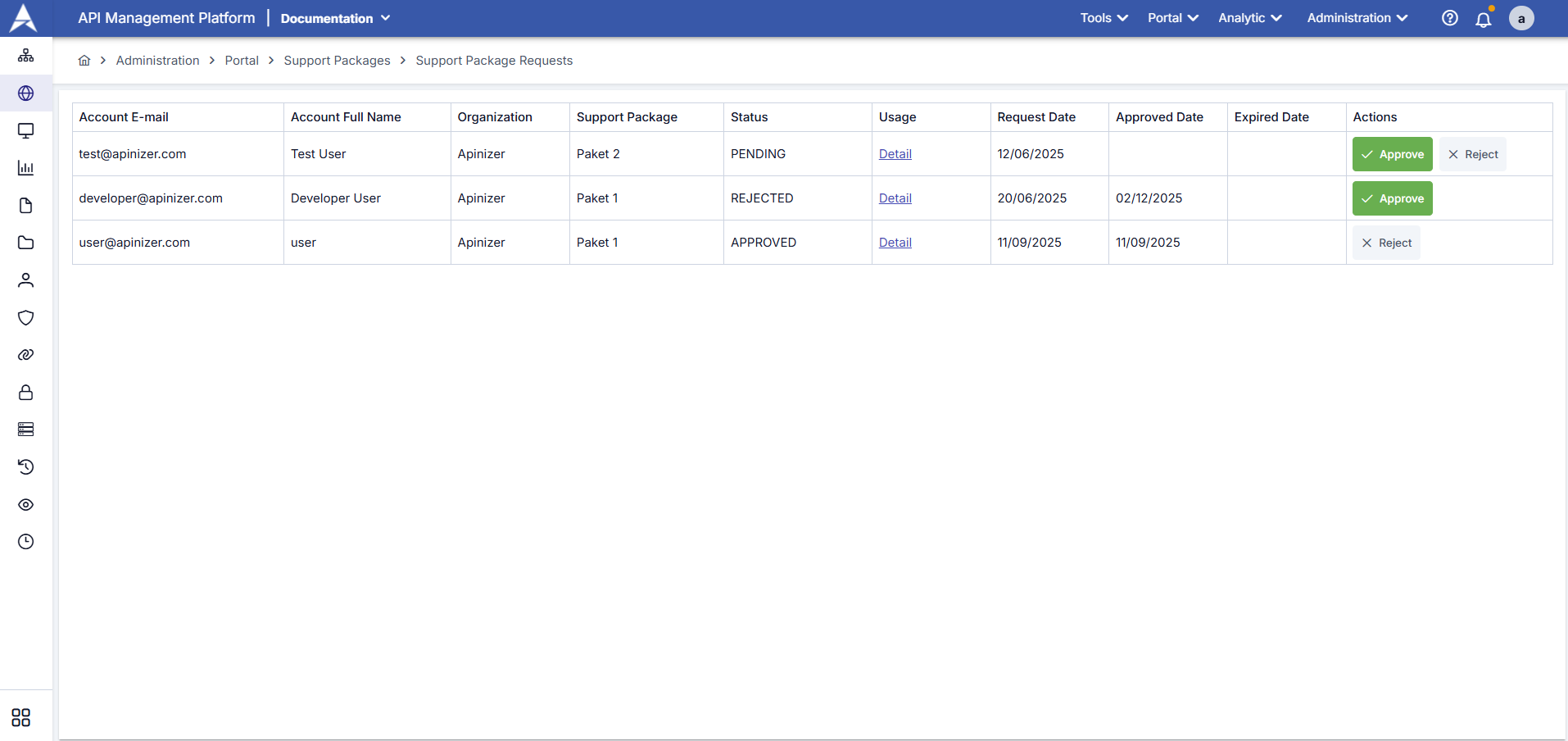
Tüm kullanıcıların oluşturduğu destek paketi istekleri tablo halinde listelenir.
Yönetici her isteğin detayını, durumunu ve tarihlerini tabloda görebilir. (Tablo detayları aşağıda yer alır.)
Her isteğin satırında **Actions** alanında yönetici işlem yapabilir:
**Approve (Onayla)** – Durumu *APPROVED* olarak günceller.
**Reject (Reddet)** – Durumu *REJECTED* olarak günceller.
Onaylanan isteğin **Approved Date** ve **Expired Date** bilgileri otomatik olarak güncellenir.
İşlem tamamlandığında sistem kullanıcıya (isteği oluşturan kişiye) e-posta veya portal bildirimi gönderir.
## Onaylama ve Reddetme Akışı
1. Approve butonuna tıklayın (sadece PENDING veya REJECTED durumlarında görünür).
2. Konfirmasyon dialogu açılır.
3. Onaylarsanız supportPackageRequestService.approve(id, currentUserId) çağrılır.
4. İşlem sonrası liste otomatik yenilenir; durum APPROVED olur.
1. Reject butonuna tıklayın (sadece PENDING veya APPROVED durumlarında görünür).
2. Sebep girişi için RejectDialogComponent açılır.
3. Gerekçe zorunludur; boş bırakılırsa buton pasif kalır.
4. Kaydettiğinizde supportPackageRequestService.reject(id, currentUserId, reason) çağrılır.
5. Liste yenilenir; durum REJECTED olarak güncellenir.
## İş Kuralları
* Silme işlemi yoktur. İhtiyaç halinde manuel olarak API/DB üzerinden müdahale gerekir.
* PENDING kayıt hem onaylanabilir hem reddedilebilir.
* APPROVED kayıt tekrar reddedilebilir (ör. yanlışlıkla onaylama durumunda).
* REJECTED kayıt tekrar onaylanabilir (ör. kullanıcı talebi yeniden değerlendirilmişse).
* İşlem sonrası tüm liste yeniden yüklenir; sayfa yenilemeye gerek kalmaz.
Yönetici, Apinizer Manager arayüzüne gelen destek paketi isteklerini aşağıdaki adımlarla kontrol eder:
Admin, **Apinizer Manager Paneli**ne kullanıcı bilgileriyle giriş yapar.
Menü üzerinden şu yolu izler: **Administration → Portal → Support Packages → Support Package Requests**
Tüm kullanıcıların oluşturduğu destek paketi istekleri tablo halinde listelenir.
Yönetici her isteğin detayını, durumunu ve tarihlerini tabloda görebilir. (Tablo detayları aşağıda yer alır.)
Her isteğin satırında **Actions** alanında yönetici işlem yapabilir:
**Approve (Onayla)** – Durumu *APPROVED* olarak günceller.
**Reject (Reddet)** – Durumu *REJECTED* olarak günceller.
Onaylanan isteğin **Approved Date** ve **Expired Date** bilgileri otomatik olarak güncellenir.
İşlem tamamlandığında sistem kullanıcıya (isteği oluşturan kişiye) e-posta veya portal bildirimi gönderir.
## Onaylama ve Reddetme Akışı
1. Approve butonuna tıklayın (sadece PENDING veya REJECTED durumlarında görünür).
2. Konfirmasyon dialogu açılır.
3. Onaylarsanız supportPackageRequestService.approve(id, currentUserId) çağrılır.
4. İşlem sonrası liste otomatik yenilenir; durum APPROVED olur.
1. Reject butonuna tıklayın (sadece PENDING veya APPROVED durumlarında görünür).
2. Sebep girişi için RejectDialogComponent açılır.
3. Gerekçe zorunludur; boş bırakılırsa buton pasif kalır.
4. Kaydettiğinizde supportPackageRequestService.reject(id, currentUserId, reason) çağrılır.
5. Liste yenilenir; durum REJECTED olarak güncellenir.
## İş Kuralları
* Silme işlemi yoktur. İhtiyaç halinde manuel olarak API/DB üzerinden müdahale gerekir.
* PENDING kayıt hem onaylanabilir hem reddedilebilir.
* APPROVED kayıt tekrar reddedilebilir (ör. yanlışlıkla onaylama durumunda).
* REJECTED kayıt tekrar onaylanabilir (ör. kullanıcı talebi yeniden değerlendirilmişse).
* İşlem sonrası tüm liste yeniden yüklenir; sayfa yenilemeye gerek kalmaz.
 | Sütun Adı | Açıklama |
| --------------------- | -------------------------------------------------------------------------------------- |
| **Account E-mail** | İsteği oluşturan kullanıcının e-posta adresi |
| **Account Full Name** | Kullanıcının tam adı |
| **Organization** | Kullanıcının bağlı olduğu organizasyon veya proje adı |
| **Support Package** | Talep edilen destek paketi tipi (örnek: *Enterprise Integration Full Support Package*) |
| **Status** | İsteğin mevcut durumu (örnek: *PENDING*, *APPROVED*, *REJECTED*) |
| **Usage (Detail)** | Paket kullanım detay sayfasına yönlendiren bağlantı |
| **Request Date** | İsteğin oluşturulduğu tarih |
| **Approved Date** | İstek onaylandıysa, onaylandığı tarih |
| **Expired Date** | Destek paketinin geçerlilik süresinin bitiş tarihi |
| **Actions** | Yönetici tarafından yapılabilecek işlemler (✅ Approve / ❌ Reject) |
## Sık Sorulan Sorular
Hayır. Yalnızca onaylama ve reddetme işlemleri desteklenir.
Red dialogu gerekçeyi kayıt altına alır. Gerekçenin dış sistemlerde gösterilmesi backend/portal entegrasyonuna bağlıdır.
Evet. Reddedilmiş kayıt için "Approve" butonu görünür; tekrar değerlendirebilirsiniz.
Bu sayfa yalnızca paket talep yönetimi içindir; paket tanımları portal yönetiminin başka ekranlarında yapılır.
| Sütun Adı | Açıklama |
| --------------------- | -------------------------------------------------------------------------------------- |
| **Account E-mail** | İsteği oluşturan kullanıcının e-posta adresi |
| **Account Full Name** | Kullanıcının tam adı |
| **Organization** | Kullanıcının bağlı olduğu organizasyon veya proje adı |
| **Support Package** | Talep edilen destek paketi tipi (örnek: *Enterprise Integration Full Support Package*) |
| **Status** | İsteğin mevcut durumu (örnek: *PENDING*, *APPROVED*, *REJECTED*) |
| **Usage (Detail)** | Paket kullanım detay sayfasına yönlendiren bağlantı |
| **Request Date** | İsteğin oluşturulduğu tarih |
| **Approved Date** | İstek onaylandıysa, onaylandığı tarih |
| **Expired Date** | Destek paketinin geçerlilik süresinin bitiş tarihi |
| **Actions** | Yönetici tarafından yapılabilecek işlemler (✅ Approve / ❌ Reject) |
## Sık Sorulan Sorular
Hayır. Yalnızca onaylama ve reddetme işlemleri desteklenir.
Red dialogu gerekçeyi kayıt altına alır. Gerekçenin dış sistemlerde gösterilmesi backend/portal entegrasyonuna bağlıdır.
Evet. Reddedilmiş kayıt için "Approve" butonu görünür; tekrar değerlendirebilirsiniz.
Bu sayfa yalnızca paket talep yönetimi içindir; paket tanımları portal yönetiminin başka ekranlarında yapılır.