> ## Documentation Index
> Fetch the complete documentation index at: https://docs.apinizer.com/llms.txt
> Use this file to discover all available pages before exploring further.
# API Creator ile Veri Tabanından API oluşturma
> DB-2-API ile teknik bilgi gerektirmeden dakikalar içinde veri tabanı işlemi yapan REST API oluşturabilirsiniz. SQL ve NoSQL sorguları çalıştırabilir, Stored Procedure çağırabilir, Batch işlemler yapabilir ve CRUD operasyonları gerçekleştirebilirsiniz
Aşağıdaki işlemleri destekler:
SELECT, INSERT, UPDATE, DELETE, PROCEDURE, BATCH INSERT, TRUNCATE işlemlerini destekler.
FIND işlem tipi desteği sağlar.
Stored Procedure çağırma desteği sunar.
Cursor sonucunu dönebilir.
Batch işlem yapma desteği sağlar.
Tüm CRUD operasyonlarını destekler.
## Yeni DB-2-API Oluşturma
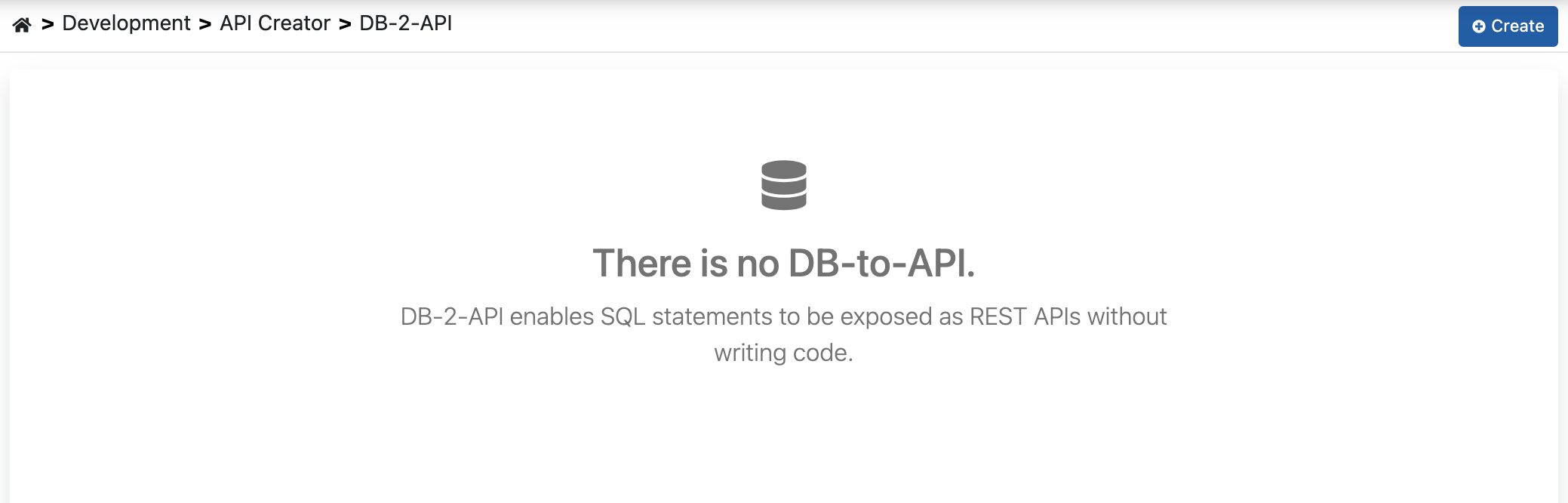
Ana menüde **Geliştirme → API Oluşturucu → DB-2-API** (*Development → API Creator → DB-2-API*) ögesi seçilir.
Açılan arayüzde sağ üstteki **+Oluştur (Create)** tuşuna tıklanır.
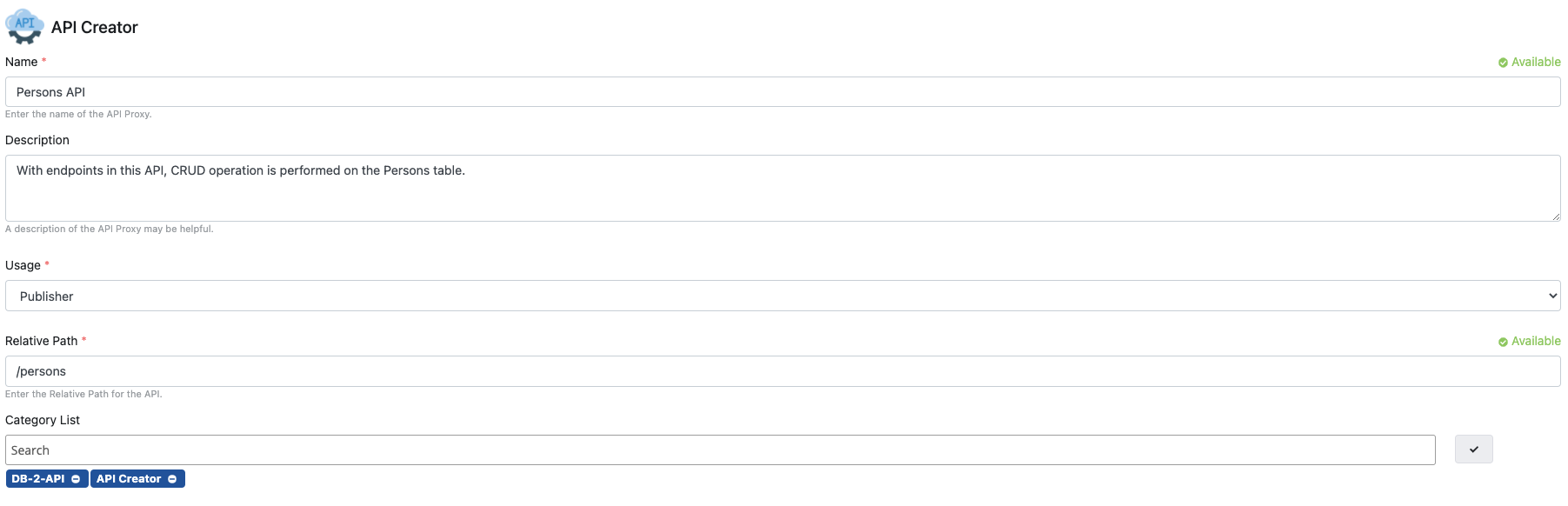
 Yeni oluşturulacak *API* için gerekli alanlar doldurularak sağ üstteki **→Kaydet ve Devam (Save and Next)** tuşuna tıklanmasıyla *API* oluşturma işi başlamış olur.
 ## Endpoint Oluşturma
Gelen ekranda **Ekle (Add)** tuşuna tıklayarak API'ye *Method/Endpoint* eklenir.
## Endpoint Oluşturma
Gelen ekranda **Ekle (Add)** tuşuna tıklayarak API'ye *Method/Endpoint* eklenir.
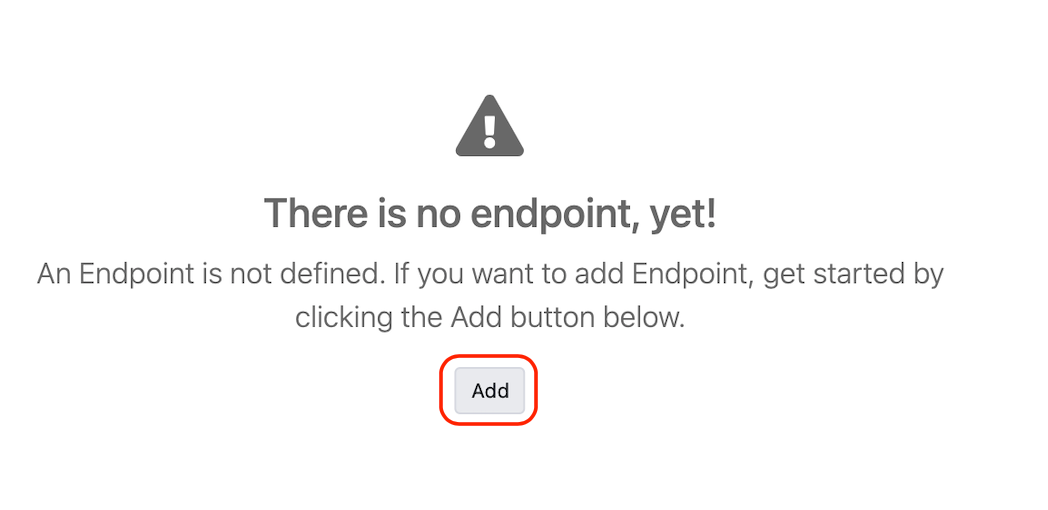 *Method/Endpoint* tanımlama ekranındaki alanlar doldurularak **Kaydet** tuşuna tıklanır.
 Endpoint oluşturmak için kullanılan alanlar aşağıda kategorilere ayrılarak açıklanmıştır:
**Alan:** HTTP Metot (HTTP Method)
REST API'ler için HTTP Metodu seçilir: GET, POST, PUT, HEAD, OPTIONS, DELETE, PATCH, TRACE, ALL
**Alan:** Ad/URL (Name/URL)
Method/Endpoint'ye kullanıcı tarafından verilen addır. Arayüzlerde bu ad görünür.
**Alan:** Açıklama
Method/Endpoint'nin tanım bilgisidir.
**Alan:** Bağlantı Havuzu Tanımı (Connection Pool Description)
Sorguların işletileceği Veritabanı bağlantısının bilgisidir.
**Alan:** Sorgu Zaman Aşımı (Timeout)
Sorgu yürütmesinin saniye cinsinden zaman aşımı değeridir.
**Alan:** SQL Deyimi Türü (Type of SQL Statement)
SQL Deyimi türü bilgisidir: SELECT, UPDATE, INSERT, DELETE, PROCEDURE, TRUNCATE, BATCH INSERT
**Alan:** SQL Deyimi (SQL)
Çalıştırılacak olacak SQL deyimidir. Parametreler, tanımlanabilmeleri için iki nokta üst üste (`:`) önekiyle boşluk bırakılmadan yazılmalıdır.
**Örnek sorgu:**
```sql theme={null}
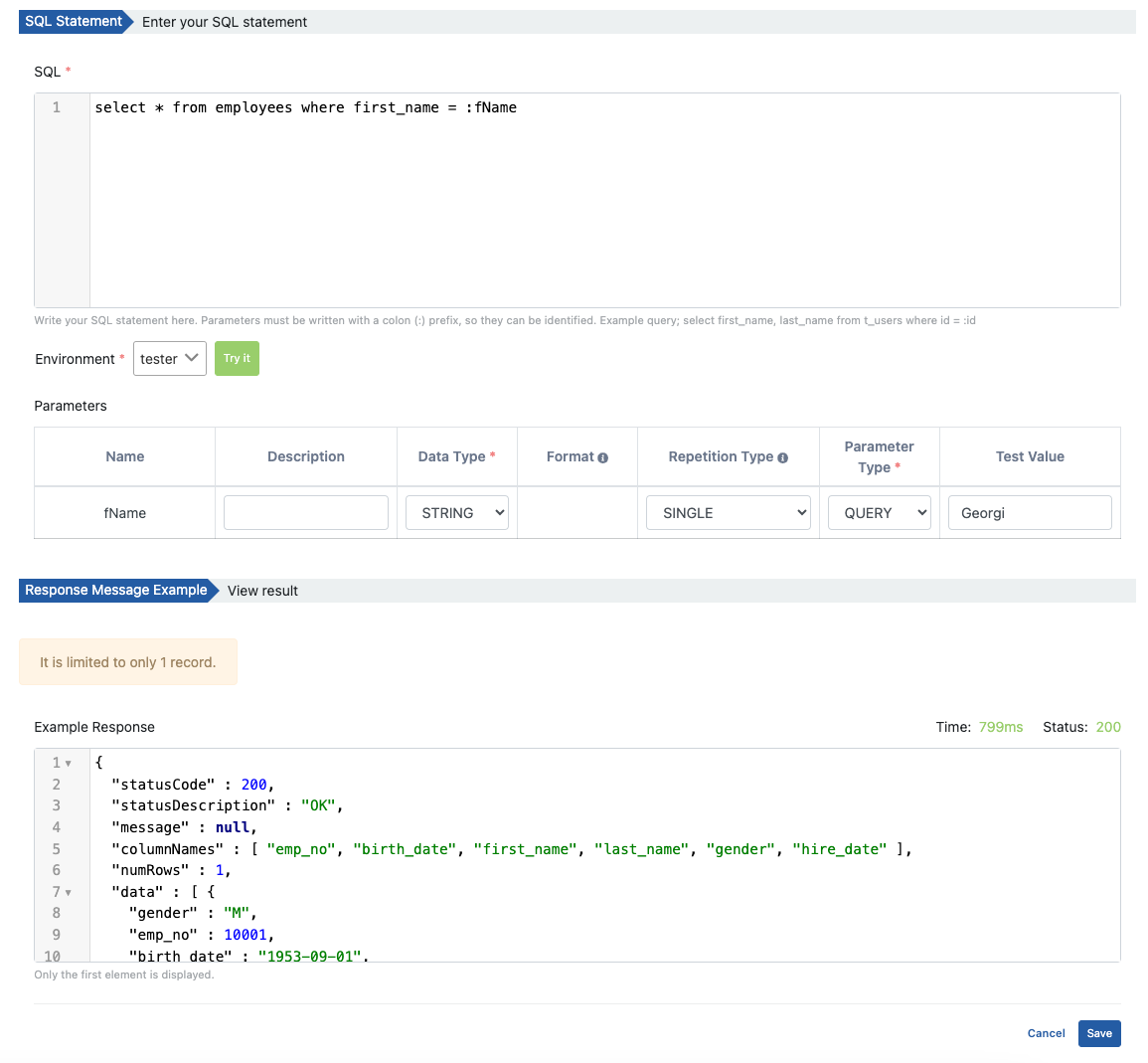
select * from employees where first_name = :fName
```
Burada `:fName` parametre'dir ve API'ya istek yapacak kullanıcı tarafından gönderilir.
Ardından parametre için örnek değerleri girerek **Dene (Try It)** butonuna tıklayarak sorgunuzun doğrulunu kontrol edebilirsiniz.
**Alan:** İşlem Tipi (Operation Type)
NoSQL işlem tipi bilgisidir: FIND
**Alan:** Sorgu (Query)
Çalıştırılacak olacak sorgudur. Parametreler, tanımlanabilmeleri için iki süslü parantez içine alınır.
**Örnek sorgu:**
```javascript theme={null}
{ username: {{username}} }
```
Burada `{{username}}` parametre'dir ve API'ya istek yapacak kullanıcı tarafından gönderilir.
Ardından parametre için örnek değerleri girerek **Dene (Try It)** butonuna tıklayarak sorgunuzun doğrulunu kontrol edebilirsiniz.
**Alan:** Parametreler (Parameters)
SQL Sorgunuzda `:fName` gibi bir parametre mevcutsa Parametreler (Parameters) tablosu açılır. Burada parametrenin:
* Veri Tipi
* Formatı
* Yineleme Tipi
* Parametre Tipi
* Örnek Değer'ler
girilir.
Daha sonra **Dene** butonuna tıklanarak "Yanıt Mesaj Örneği" bu verilere göre gelir.
## SQL'i Test Etme
Endpoint'e istek gönderildiğinde nasıl bir sonucun alınacağı görülmek istenebilir. Eğer endpoint için çalıştırılacak sorgunun parametreleri varsa test verileri (Test Value) girilerek **Dene (Try It)** butonuna basılır.
Test sonucu dönen şablon, Apinizer'da stabil olan Response nesnesidir. Eğer sorguyla eşleşen birden fazla kayıt varsa sadece ilk kayıt örnek yanıt içinde verilmektedir.
Endpoint oluşturmak için kullanılan alanlar aşağıda kategorilere ayrılarak açıklanmıştır:
**Alan:** HTTP Metot (HTTP Method)
REST API'ler için HTTP Metodu seçilir: GET, POST, PUT, HEAD, OPTIONS, DELETE, PATCH, TRACE, ALL
**Alan:** Ad/URL (Name/URL)
Method/Endpoint'ye kullanıcı tarafından verilen addır. Arayüzlerde bu ad görünür.
**Alan:** Açıklama
Method/Endpoint'nin tanım bilgisidir.
**Alan:** Bağlantı Havuzu Tanımı (Connection Pool Description)
Sorguların işletileceği Veritabanı bağlantısının bilgisidir.
**Alan:** Sorgu Zaman Aşımı (Timeout)
Sorgu yürütmesinin saniye cinsinden zaman aşımı değeridir.
**Alan:** SQL Deyimi Türü (Type of SQL Statement)
SQL Deyimi türü bilgisidir: SELECT, UPDATE, INSERT, DELETE, PROCEDURE, TRUNCATE, BATCH INSERT
**Alan:** SQL Deyimi (SQL)
Çalıştırılacak olacak SQL deyimidir. Parametreler, tanımlanabilmeleri için iki nokta üst üste (`:`) önekiyle boşluk bırakılmadan yazılmalıdır.
**Örnek sorgu:**
```sql theme={null}
select * from employees where first_name = :fName
```
Burada `:fName` parametre'dir ve API'ya istek yapacak kullanıcı tarafından gönderilir.
Ardından parametre için örnek değerleri girerek **Dene (Try It)** butonuna tıklayarak sorgunuzun doğrulunu kontrol edebilirsiniz.
**Alan:** İşlem Tipi (Operation Type)
NoSQL işlem tipi bilgisidir: FIND
**Alan:** Sorgu (Query)
Çalıştırılacak olacak sorgudur. Parametreler, tanımlanabilmeleri için iki süslü parantez içine alınır.
**Örnek sorgu:**
```javascript theme={null}
{ username: {{username}} }
```
Burada `{{username}}` parametre'dir ve API'ya istek yapacak kullanıcı tarafından gönderilir.
Ardından parametre için örnek değerleri girerek **Dene (Try It)** butonuna tıklayarak sorgunuzun doğrulunu kontrol edebilirsiniz.
**Alan:** Parametreler (Parameters)
SQL Sorgunuzda `:fName` gibi bir parametre mevcutsa Parametreler (Parameters) tablosu açılır. Burada parametrenin:
* Veri Tipi
* Formatı
* Yineleme Tipi
* Parametre Tipi
* Örnek Değer'ler
girilir.
Daha sonra **Dene** butonuna tıklanarak "Yanıt Mesaj Örneği" bu verilere göre gelir.
## SQL'i Test Etme
Endpoint'e istek gönderildiğinde nasıl bir sonucun alınacağı görülmek istenebilir. Eğer endpoint için çalıştırılacak sorgunun parametreleri varsa test verileri (Test Value) girilerek **Dene (Try It)** butonuna basılır.
Test sonucu dönen şablon, Apinizer'da stabil olan Response nesnesidir. Eğer sorguyla eşleşen birden fazla kayıt varsa sadece ilk kayıt örnek yanıt içinde verilmektedir.
 Test için **null** değer gönderilmek istenirse, parametre olarak **null** yazılması yeterlidir.
## DB-2-API'den API Proxy Oluşturma
En az bir tane *Method/Endpoint* olduğunda **API Proxy Oluştur (Create API Proxy)** tuşuna tıklayarak DB-2-API için bir API Proxy oluşturulur.
DB-2-API'den API Proxy oluşturmak için en az bir *Method/Endpoint* olmalıdır.
Gelen ekranda API Proxy için gerekli alanları girerek **Kaydet (Save)** butonuna tıklayarak API Proxy oluşturulur.
Test için **null** değer gönderilmek istenirse, parametre olarak **null** yazılması yeterlidir.
## DB-2-API'den API Proxy Oluşturma
En az bir tane *Method/Endpoint* olduğunda **API Proxy Oluştur (Create API Proxy)** tuşuna tıklayarak DB-2-API için bir API Proxy oluşturulur.
DB-2-API'den API Proxy oluşturmak için en az bir *Method/Endpoint* olmalıdır.
Gelen ekranda API Proxy için gerekli alanları girerek **Kaydet (Save)** butonuna tıklayarak API Proxy oluşturulur.
 Bu adımdan sonra yapılabilecekler API Proxy dokümanı ile birebir aynıdır. Detayına gitmek için [API Proxy Oluşturma](/tr/develop/api-proxy-olusturma/api-proxy-olusturma) sayfasına bakabilirsiniz.
Bir DB-2-API'dan birden fazla API Proxy oluşturabilirsiniz.
## Yükle (Deploy)/Yeniden Yükle (Redeploy)
DB-2-API'deki API Proxy'leri görüntülemek ve yönetmek için **API Proxy'leri Yönet (Manage API Proxies)** linkine tıklayarak açılan pencereden görüntülenir ve yönetilir. Açılan pencerede DB-2-API ile oluşturulan API Proxy'ler Yükle/Kaldır ve Yeniden Yükle işlemleri bu bölümde yapılır.
API Proxy'i deploy etmek için **API Proxy'leri Yönet (Manage API Proxies)** linkine tıklanarak deploy simgesine basılır.
Bu adımdan sonra yapılabilecekler API Proxy dokümanı ile birebir aynıdır. Detayına gitmek için [API Proxy Oluşturma](/tr/develop/api-proxy-olusturma/api-proxy-olusturma) sayfasına bakabilirsiniz.
Bir DB-2-API'dan birden fazla API Proxy oluşturabilirsiniz.
## Yükle (Deploy)/Yeniden Yükle (Redeploy)
DB-2-API'deki API Proxy'leri görüntülemek ve yönetmek için **API Proxy'leri Yönet (Manage API Proxies)** linkine tıklayarak açılan pencereden görüntülenir ve yönetilir. Açılan pencerede DB-2-API ile oluşturulan API Proxy'ler Yükle/Kaldır ve Yeniden Yükle işlemleri bu bölümde yapılır.
API Proxy'i deploy etmek için **API Proxy'leri Yönet (Manage API Proxies)** linkine tıklanarak deploy simgesine basılır.
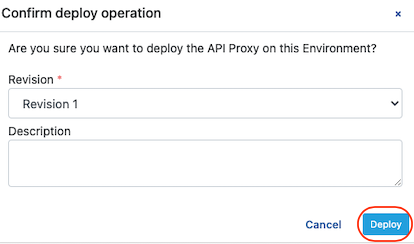
 Yukarıdaki işlemden sonra onaylama yapmak gereklidir. Yükleme işlemiyle ilgili bilgileri oluşturup **(Yükle) Deploy** butonuna tıklanır.
 DB-2-API'ye yeni bir *Method/Endpoint* eklendiğinde veya mevcut *Method/Endpoint*'lerden birisi güncellendiğinde, tüm API Proxy'lerin yeniden yüklenmesi gerekir.
Yeni bir *Method/Endpoint* eklediğinizde veya mevcut bir *Method/Endpoint*'i güncellediğinizde aşağıdaki gibi bir bilgilendirme gelecektir.
DB-2-API'ye yeni bir *Method/Endpoint* eklendiğinde veya mevcut *Method/Endpoint*'lerden birisi güncellendiğinde, tüm API Proxy'lerin yeniden yüklenmesi gerekir.
Yeni bir *Method/Endpoint* eklediğinizde veya mevcut bir *Method/Endpoint*'i güncellediğinizde aşağıdaki gibi bir bilgilendirme gelecektir.
 **Yeniden Yükle (Redeploy Required)** diyerek değişikliklerin API Proxy'lere uygulanması sağlanır.
 Yukarıdaki işlemden sonra onaylama yapmak gereklidir. Yeniden yükleme işlemiyle ilgili bilgileri oluşturup **(Yeniden Yükle) Redeploy** butonuna tıklanır.
 DB-2-API sayfasından API Proxy'nin ismindeki link tıklanarak API Proxy'e gidilir.
 Benzer şekilde, API Proxy sayfasından DB-2-API sayfasına gitmek için aşağıdaki gibi API Proxy'deki DB-2-API ismine tıklayarak gidilir.
 ## DB-2-API Silme
Bir DB-2-API silindiğinde ona bağlı olan tüm API Proxy'ler önce kaldırılır (Undeploy) sonra silinir.
## DB-2-API Silme
Bir DB-2-API silindiğinde ona bağlı olan tüm API Proxy'ler önce kaldırılır (Undeploy) sonra silinir.