> ## Documentation Index
> Fetch the complete documentation index at: https://docs.apinizer.com/llms.txt
> Use this file to discover all available pages before exploring further.
# API Creator ile Scriptten API oluşturma
> Script-2-API ile function-as-a-service yaklaşımıyla REST API oluşturabilirsiniz. Endpoint iş mantıklarını Javascript veya Groovy diliyle yazabilir, gelen mesaj öğelerini script ile işleyip sonucu istemciye gönderebilirsiniz
Gelen mesajın öğeleri (başlık, parametre, gövde) seçilen script dili ile işlenip sonucunu istemciye gönderilir.
Gelen istek mesajın orijinal hali üzerinde değişiklik yapılamaz, bu veriler üzerinde sadece okuma yapılabilir. İstemciye dönecek yanıt ise script içerisinde hazırlanır.
## Yeni Script-2-API Oluşturma
Ana menüde **Geliştirme → API Oluşturucu → Script-2-API** öğesi seçilir.
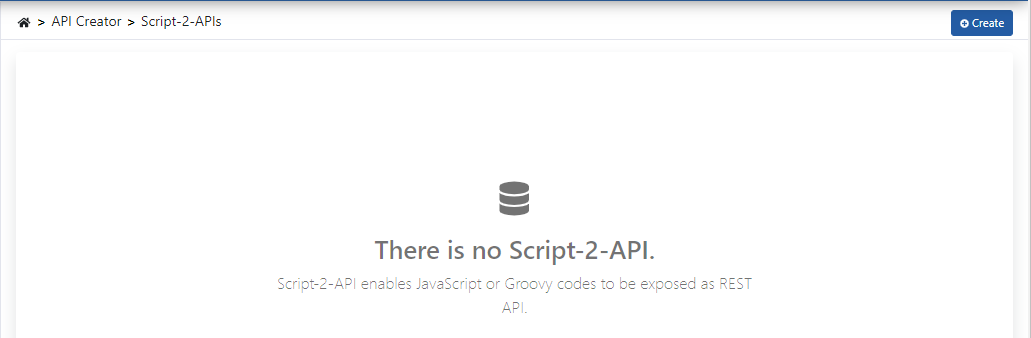 Açılan arayüzde sağ üstteki **+Oluştur** tuşuna tıklanır.
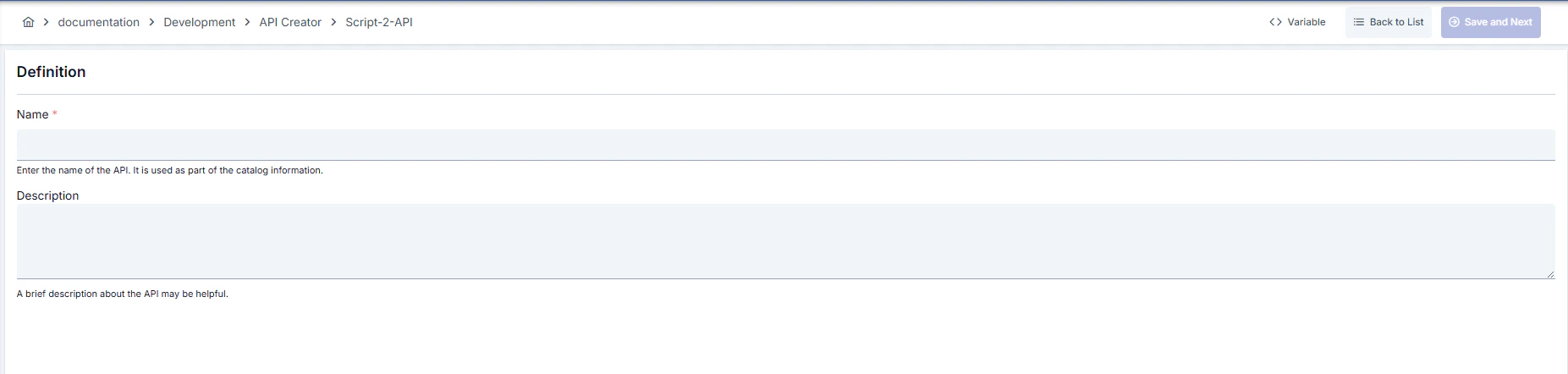
Yeni oluşturulacak *API* için gerekli alanlar doldurularak sağ üstteki **→Kaydet ve Devam** tuşuna tıklanmasıyla *API* oluşturma işi başlamış olur.
Açılan arayüzde sağ üstteki **+Oluştur** tuşuna tıklanır.
Yeni oluşturulacak *API* için gerekli alanlar doldurularak sağ üstteki **→Kaydet ve Devam** tuşuna tıklanmasıyla *API* oluşturma işi başlamış olur.
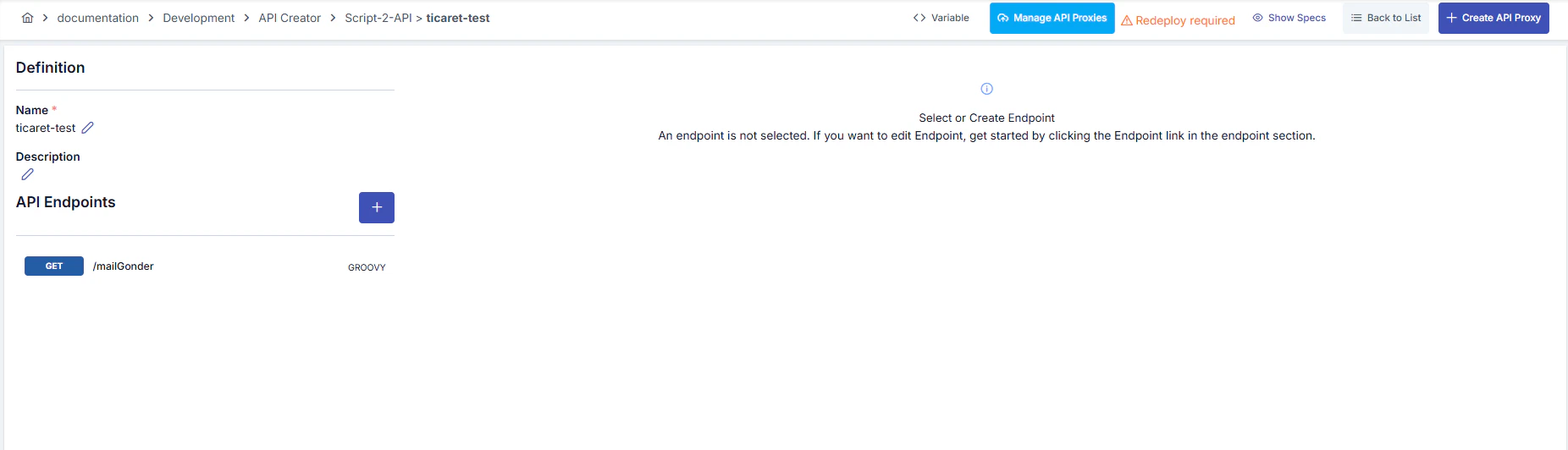
 API kaydedildikten sonra API'ye endpoint tanımlanmasına başlanır. Hiç endpoint yoksa ilk defa eklemek için API içerisinde ekle tuşuna basılır, eğer en az bir tane varsa endpoint'ler bölümünde çıkan ekle tuşuna basılır.
 ## Endpoint Oluşturma
*Endpoint* tanımlamak için aşağıdaki bilgiler girilir:
## Endpoint Oluşturma
*Endpoint* tanımlamak için aşağıdaki bilgiler girilir:
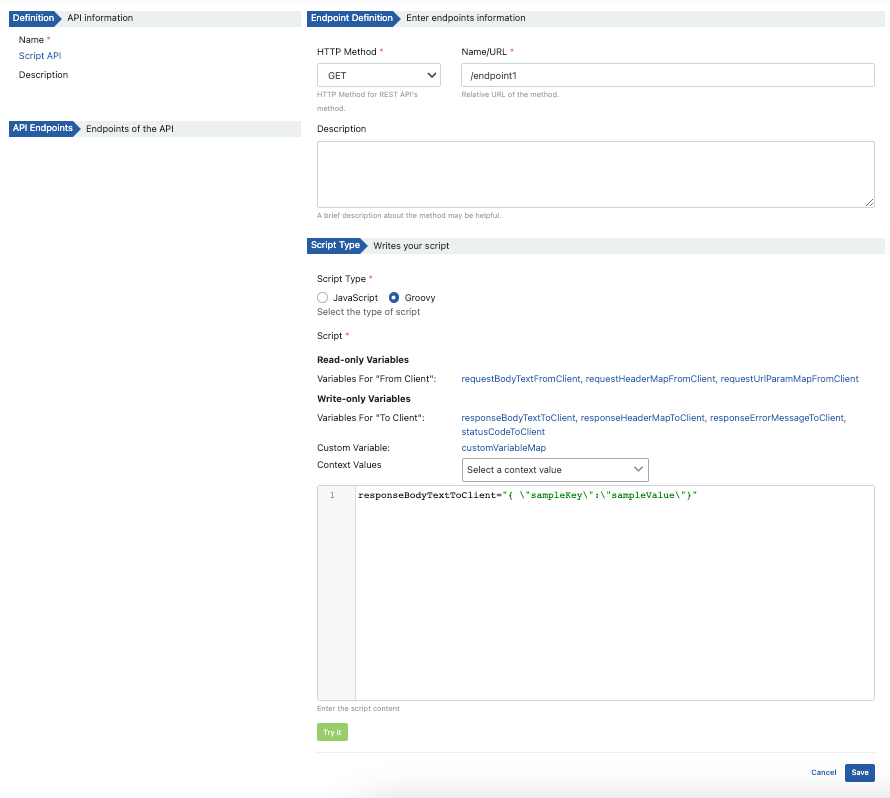 Endpoint oluşturma konfigürasyonu için kullanılan alanlar aşağıda kategorilere ayrılarak açıklanmıştır:
**Alan:** HTTP Metot (HTTP Method)
REST API'ler için HTTP Metodu seçilir: GET, POST, PUT, HEAD, OPTIONS, DELETE, PATCH, TRACE, ALL
**Alan:** Ad/URL (Name/URL)
Endpoint erişim adresidir. API Proxy oluşturulduğunda endpointe bu adres üzerinden erişilir.
**Alan:** Açıklama
API endpoint'inin tanım bilgisidir.
**Alan:** Script Tipi (Script Type)
Yazılacak olan Script'in tipidir. Javascript veya Groovy olabilir.
**Alan:** Script (Script)
Çalıştırılacak olan script bilgisidir.
**Alan:** Değişkenler (Variables)
İstek ve yanıt hattında erişimi gerçekleştirebilecek read-only ve write-only değişkenlerin listesidir. İlgili değişkene tıklandığında, değişken Script alanında imlecin bulunduğu noktaya eklenir.
**Alan:** Deneme Tuşu (Try It)
Çalıştırılacak olan scriptin denemesinin yapılabilmesi için yeni bir pencere açılmasını sağlar.
## Değişkenler (Variables)
Yapılacak olan okuma ve oluşturma işlemleri için mesajın başlık, parametre ve gövde kısımlarına script üzerinde erişim için çeşitli anahtar kelimeler kullanılmıştır.
İstemciden Apinizer'a gelen verilere erişim için kullanılan değişkenler:
**Değişken:** `requestHeaderMapFromClient`
**Veri Tipi:** `Map`
**İşlem:** Okuma
İstek başlıklarını okumak için kullanılır.
**Değişken:** `requestUrlParamMapFromClient`
**Veri Tipi:** `Map`
**İşlem:** Okuma
URL parametrelerini okumak için kullanılır.
**Değişken:** `requestBodyTextFromClient`
**Veri Tipi:** `String`
**İşlem:** Okuma
İstek gövdesini okumak için kullanılır.
**Değişken:** `contextValues`
**Veri Tipi:** `String`
**İşlem:** Okuma
Mesaj bilgilerine erişim için kullanılır.
**Değişken:** `customVariableMap`
**Veri Tipi:** `Map`
**İşlem:** Okuma, Yazma
Özel değişkenleri okumak ve yazmak için kullanılır.
Apinizer'dan istemciye gönderilecek verileri oluşturmak için kullanılan değişkenler:
**Değişken:** `responseHeaderMapToClient`
**Veri Tipi:** `Map`
**İşlem:** Yazma
Yanıt başlıklarını oluşturmak için kullanılır.
**Değişken:** `responseBodyTextToClient`
**Veri Tipi:** `String`
**İşlem:** Yazma
Yanıt gövdesini oluşturmak için kullanılır.
**Değişken:** `statusCodeToClient`
**Veri Tipi:** `Integer`
**İşlem:** Yazma
HTTP durum kodunu ayarlamak için kullanılır.
**Değişken:** `contextValues`
**Veri Tipi:** `String`
**İşlem:** Okuma
Mesaj bilgilerine erişim için kullanılır.
**Değişken:** `customVariableMap`
**Veri Tipi:** `Map`
**İşlem:** Okuma, Yazma
Özel değişkenleri okumak ve yazmak için kullanılır.
Script tipi Groovy ise:
* Mesaj gövdesi JSON olan durumda **JsonSlurper**
* Mesaj gövdesi XML olan durumda **XMLSlurper**
kullanılması mesaj işleme işlemini oldukça kolaylaştırır.
## Script-2-API'den API Proxy Oluşturma
API'nin tanımlamaları bittikten sonra sıra bu API'yi API Proxy olarak açmaya gelir.
Script-2-API'den API Proxy oluşturmak için Script-2-API ile oluşturulan API'nin en az bir tane *endpoint'i* olmalıdır.
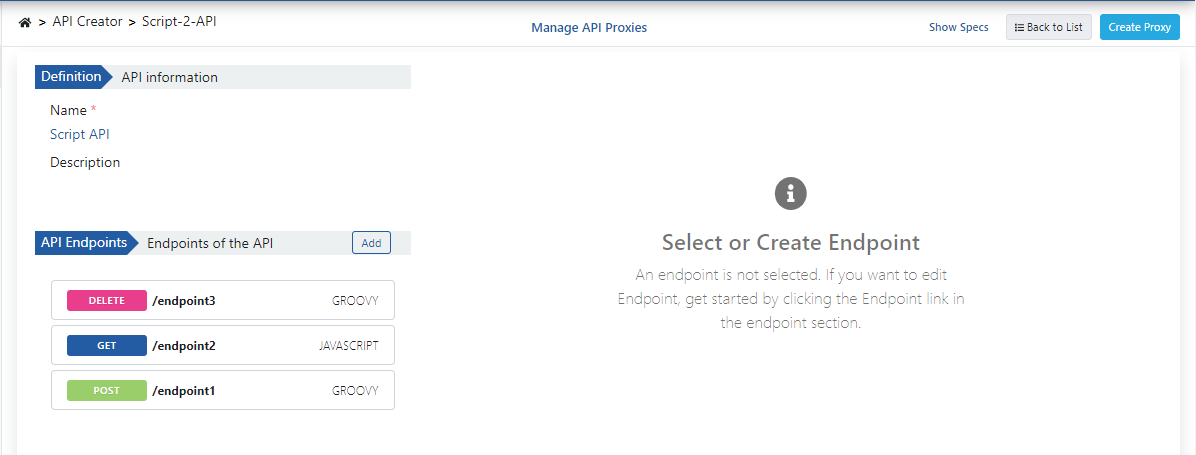
Script-2-API'yi API Proxy olarak erişime açabilmek için aşağıdaki görselde **Proxy Oluştur (Create Proxy)** tuşuna basılır.
Endpoint oluşturma konfigürasyonu için kullanılan alanlar aşağıda kategorilere ayrılarak açıklanmıştır:
**Alan:** HTTP Metot (HTTP Method)
REST API'ler için HTTP Metodu seçilir: GET, POST, PUT, HEAD, OPTIONS, DELETE, PATCH, TRACE, ALL
**Alan:** Ad/URL (Name/URL)
Endpoint erişim adresidir. API Proxy oluşturulduğunda endpointe bu adres üzerinden erişilir.
**Alan:** Açıklama
API endpoint'inin tanım bilgisidir.
**Alan:** Script Tipi (Script Type)
Yazılacak olan Script'in tipidir. Javascript veya Groovy olabilir.
**Alan:** Script (Script)
Çalıştırılacak olan script bilgisidir.
**Alan:** Değişkenler (Variables)
İstek ve yanıt hattında erişimi gerçekleştirebilecek read-only ve write-only değişkenlerin listesidir. İlgili değişkene tıklandığında, değişken Script alanında imlecin bulunduğu noktaya eklenir.
**Alan:** Deneme Tuşu (Try It)
Çalıştırılacak olan scriptin denemesinin yapılabilmesi için yeni bir pencere açılmasını sağlar.
## Değişkenler (Variables)
Yapılacak olan okuma ve oluşturma işlemleri için mesajın başlık, parametre ve gövde kısımlarına script üzerinde erişim için çeşitli anahtar kelimeler kullanılmıştır.
İstemciden Apinizer'a gelen verilere erişim için kullanılan değişkenler:
**Değişken:** `requestHeaderMapFromClient`
**Veri Tipi:** `Map`
**İşlem:** Okuma
İstek başlıklarını okumak için kullanılır.
**Değişken:** `requestUrlParamMapFromClient`
**Veri Tipi:** `Map`
**İşlem:** Okuma
URL parametrelerini okumak için kullanılır.
**Değişken:** `requestBodyTextFromClient`
**Veri Tipi:** `String`
**İşlem:** Okuma
İstek gövdesini okumak için kullanılır.
**Değişken:** `contextValues`
**Veri Tipi:** `String`
**İşlem:** Okuma
Mesaj bilgilerine erişim için kullanılır.
**Değişken:** `customVariableMap`
**Veri Tipi:** `Map`
**İşlem:** Okuma, Yazma
Özel değişkenleri okumak ve yazmak için kullanılır.
Apinizer'dan istemciye gönderilecek verileri oluşturmak için kullanılan değişkenler:
**Değişken:** `responseHeaderMapToClient`
**Veri Tipi:** `Map`
**İşlem:** Yazma
Yanıt başlıklarını oluşturmak için kullanılır.
**Değişken:** `responseBodyTextToClient`
**Veri Tipi:** `String`
**İşlem:** Yazma
Yanıt gövdesini oluşturmak için kullanılır.
**Değişken:** `statusCodeToClient`
**Veri Tipi:** `Integer`
**İşlem:** Yazma
HTTP durum kodunu ayarlamak için kullanılır.
**Değişken:** `contextValues`
**Veri Tipi:** `String`
**İşlem:** Okuma
Mesaj bilgilerine erişim için kullanılır.
**Değişken:** `customVariableMap`
**Veri Tipi:** `Map`
**İşlem:** Okuma, Yazma
Özel değişkenleri okumak ve yazmak için kullanılır.
Script tipi Groovy ise:
* Mesaj gövdesi JSON olan durumda **JsonSlurper**
* Mesaj gövdesi XML olan durumda **XMLSlurper**
kullanılması mesaj işleme işlemini oldukça kolaylaştırır.
## Script-2-API'den API Proxy Oluşturma
API'nin tanımlamaları bittikten sonra sıra bu API'yi API Proxy olarak açmaya gelir.
Script-2-API'den API Proxy oluşturmak için Script-2-API ile oluşturulan API'nin en az bir tane *endpoint'i* olmalıdır.
Script-2-API'yi API Proxy olarak erişime açabilmek için aşağıdaki görselde **Proxy Oluştur (Create Proxy)** tuşuna basılır.
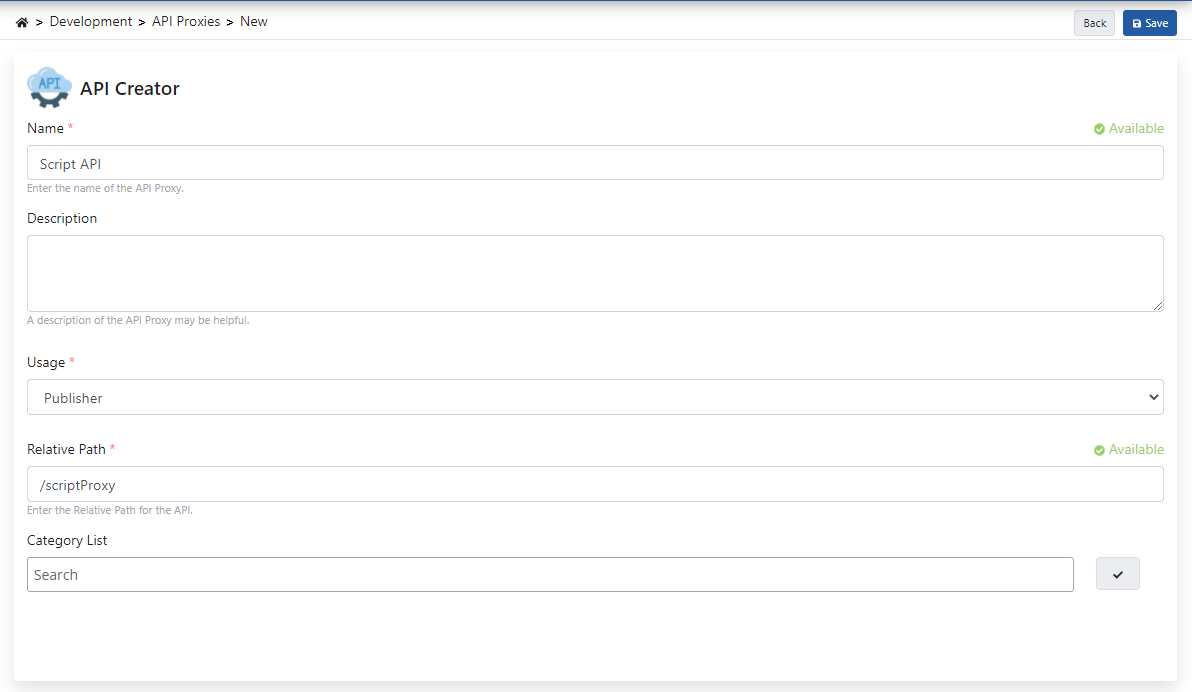
 Gelen ekranda API Proxy için gerekli alanları girerek **Kaydet** butonuna tıklayarak API Proxy oluşturulur.
 Bu adımdan sonra yapılabilecekler API Proxy dokümanı ile aynıdır. Detaylı bilgi için [API Proxy Oluşturma](/tr/develop/api-proxy-olusturma/api-proxy-olusturma) sayfasını inceleyebilirsiniz.
Bir Script-2-API için birden fazla API Proxy oluşturabilirsiniz.
## Yükle (Deploy)/Yeniden Yükle (Redeploy)
Script-2-API ile oluşturulan API Proxy'leri, API Proxy'ler sayfasından veya Script-2-API sayfasında ilgili API'yi seçerek yükleme durumunu yönetebilirsiniz.
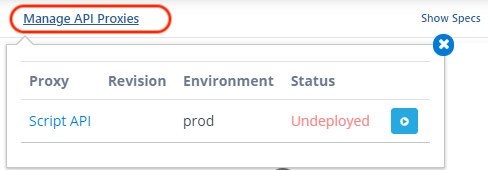
Script-2-API sayfasından yönetmek için sayfanın üstünde yer alan **API Proxy'leri Yönet (Manage API Proxies)** linkine tıklanınca açılan pencereden faydalanılır. Açılan pencerede bu API'den oluşturulan API *Proxy*'ler için Yükleme (Deploy), Yeniden Yükleme (Redeploy) ve Kaldırma (Undeploy) işlemlerini yapabilirsiniz. Bu konuyla ilgili daha detaylı bilgi almak için Revizyon, Yükleme, Yeniden Yükleme, Kaldırma sayfalarımızı ziyaret edebilirsiniz.
Bu adımdan sonra yapılabilecekler API Proxy dokümanı ile aynıdır. Detaylı bilgi için [API Proxy Oluşturma](/tr/develop/api-proxy-olusturma/api-proxy-olusturma) sayfasını inceleyebilirsiniz.
Bir Script-2-API için birden fazla API Proxy oluşturabilirsiniz.
## Yükle (Deploy)/Yeniden Yükle (Redeploy)
Script-2-API ile oluşturulan API Proxy'leri, API Proxy'ler sayfasından veya Script-2-API sayfasında ilgili API'yi seçerek yükleme durumunu yönetebilirsiniz.
Script-2-API sayfasından yönetmek için sayfanın üstünde yer alan **API Proxy'leri Yönet (Manage API Proxies)** linkine tıklanınca açılan pencereden faydalanılır. Açılan pencerede bu API'den oluşturulan API *Proxy*'ler için Yükleme (Deploy), Yeniden Yükleme (Redeploy) ve Kaldırma (Undeploy) işlemlerini yapabilirsiniz. Bu konuyla ilgili daha detaylı bilgi almak için Revizyon, Yükleme, Yeniden Yükleme, Kaldırma sayfalarımızı ziyaret edebilirsiniz.
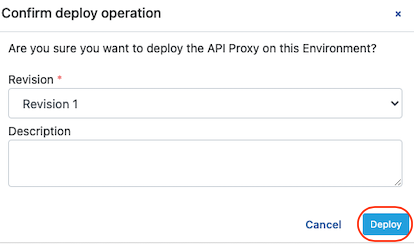
 Yukarıdaki işlemden sonra onaylama yapmak gereklidir. Yükleme işlemiyle ilgili bilgileri oluşturup **(Yükle) Deploy** butonuna tıklanır.
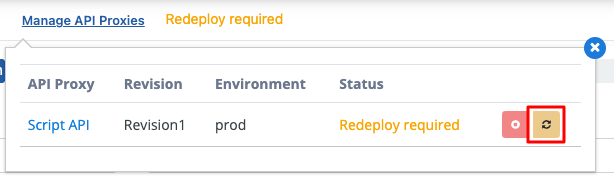
 Script-2-API'ye yeni bir endpoint eklendiğinde veya endpoint içinde değişiklik yapıldığında değişikliğin geçerli olabilmesi için bu API'den oluşturulan tüm API Proxy'lerin yeniden yüklenmesi gerekir.
Yeni bir endpoint eklediğinizde ve ya mevcut bir endpoint'i güncellediğinizde aşağıdaki gibi bir bilgilendirme gelecektir.
Script-2-API'ye yeni bir endpoint eklendiğinde veya endpoint içinde değişiklik yapıldığında değişikliğin geçerli olabilmesi için bu API'den oluşturulan tüm API Proxy'lerin yeniden yüklenmesi gerekir.
Yeni bir endpoint eklediğinizde ve ya mevcut bir endpoint'i güncellediğinizde aşağıdaki gibi bir bilgilendirme gelecektir.
 **Yeniden Yükle (Redeploy)** diyerek değişikliklerin API Proxy'lere uygulanması sağlanır.
 Yukarıdaki işlemden sonra onaylama yapmak gereklidir. Yeniden yükleme işlemiyle ilgili bilgileri oluşturup **(Yeniden Yükle) Redeploy** butonuna tıklanır.
Script-2-API sayfasından API Proxy'nin ismine tıklanarak API Proxy'e gidilir.
Yukarıdaki işlemden sonra onaylama yapmak gereklidir. Yeniden yükleme işlemiyle ilgili bilgileri oluşturup **(Yeniden Yükle) Redeploy** butonuna tıklanır.
Script-2-API sayfasından API Proxy'nin ismine tıklanarak API Proxy'e gidilir.
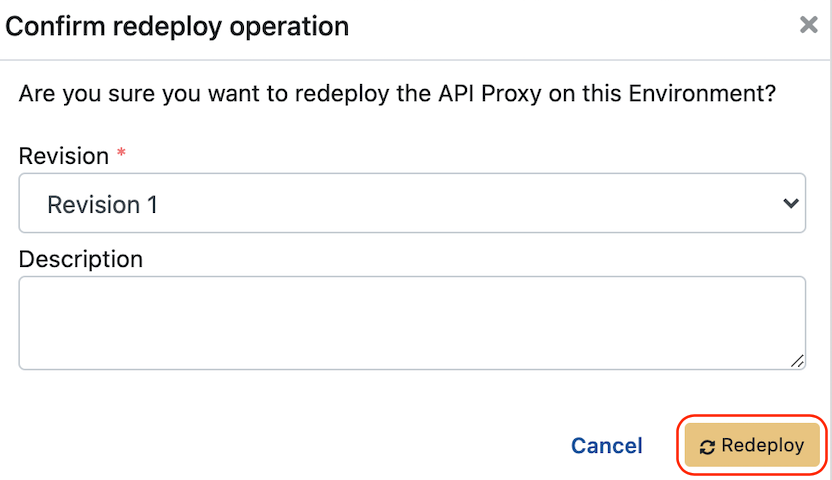 Benzer şekilde, API Proxy sayfasından Script-2-API sayfasına gitmek için aşağıdaki gibi API Proxy'deki Script-2-API ismine tıklayarak gidilir.
 ## Script-2-API Silme
Bir Script API silindiğinde ona bağlı olan tüm API Proxy'ler önce kaldırılır (undeploy) sonra silinir.
## Script-2-API Silme
Bir Script API silindiğinde ona bağlı olan tüm API Proxy'ler önce kaldırılır (undeploy) sonra silinir.
