> ## Documentation Index
> Fetch the complete documentation index at: https://docs.apinizer.com/llms.txt
> Use this file to discover all available pages before exploring further.
# Alarm
> Sistemdeki kritik durumları otomatik olarak izleyebilirsiniz, belirlenen eşik değerleri aşıldığında bildirim gönderebilirsiniz ve Kubernetes, Elasticsearch, sertifika ve log kaynaklarını sürekli takip edebilirsiniz.
## Genel Bakış
Pod ve node sağlık durumlarını izleyin
Cluster sağlığı ve kaynak kullanımını takip edin
CPU ve disk kullanım oranlarını izleyin
SSL ve JWK sertifika sürelerini takip edin
Uygulama log sayılarını izleyin
Eşik değerleri aşıldığında anında bildirim alın
## Alarm Nedir?
### Temel Kavram
Alarm, sisteminizdeki belirli koşulları sürekli olarak kontrol eden ve bu koşullar sağlandığında bildirim gönderen bir izleme sistemidir.
Pod, Node ve Elasticsearch sağlık durumlarını izleme
CPU ve disk kullanım oranlarını takip etme
SSL ve JWK sertifika sürelerini takip etme
Uygulama log sayılarını izleme
Sorunlar oluşmadan önce uyarı alma
Kritik durumlarda otomatik bildirim alma
Tetiklenme tipi, eşik değeri, zamanlama ve bildirimler belirlenir
Belirlenen zamanlarda (örn: her saat başı) otomatik olarak kontrol yapılır
Tetiklenme tipine göre belirli bir metrik veya durum kontrol edilir
Eşik değeri varsa, kontrol edilen değer eşik değerini aştı mı kontrol edilir
Eşik aşıldığında veya durum değiştiğinde, yapılandırılmış bildirimler tetiklenir
Tüm kontroller geçmişe kaydedilir
## Hızlı Başlangıç
### İlk Alarmanızı Oluşturma
**Ana Menüden** → **İzleme** → **Alarm** seçeneğine tıklayın
**"Yeni Oluştur"** butonuna tıklayın
* **Ad**: Alarma bir isim (örn: "Elasticsearch CPU İzleme")
* **Açıklama**: İsteğe bağlı açıklama
Tetiklenme tipini seçin (örn: Elasticsearch CPU Yüzdesi)
Eşik değerini girin (örn: 80)
Kontrol sıklığını belirleyin (örn: Her saat başı)
**"Kaydet"** butonuna tıklayın
## Yeni Alarm Oluşturma
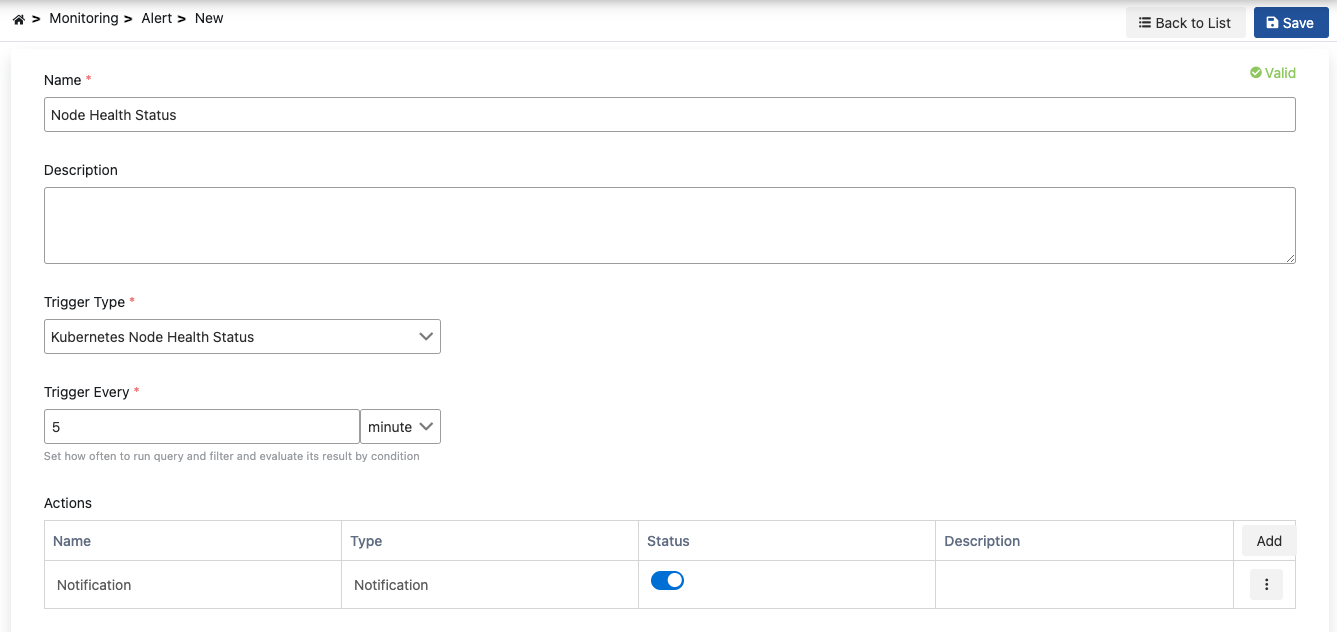 ### Adım 1: Temel Bilgiler
Alarm için benzersiz bir isim girin. Bu isim:
* Proje içinde benzersiz olmalıdır
* Boşlukla başlayamaz
* Sistem otomatik olarak ismin kullanılabilirliğini kontrol eder
**İyi İsim Örnekleri:**
* `Elasticsearch CPU İzleme`
* `Kubernetes Pod Sağlık Durumu`
* `SSL Sertifika Süresi Takibi`
* `Uygulama Log Sayısı İzleme`
Alarm hakkında açıklayıcı bilgi girebilirsiniz:
* Maksimum 1000 karakter
* Alarmın amacını ve kapsamını açıklamak için kullanılır
* Liste sayfasında görüntülenir
**Örnek Açıklamalar:**
* `Elasticsearch cluster'ının CPU kullanımını izlemek için oluşturulmuştur`
* `Kubernetes pod'larının sağlık durumunu takip etmek için kullanılır`
* `SSL sertifikalarının süre dolmadan önce uyarı vermesi için yapılandırılmıştır`
Alarmın aktif/pasif durumunu belirler:
* **Aktif**: Alarm çalışır, zamanlanmış kontroller yapılır
* **Pasif**: Alarm durdurulur, kontrol yapılmaz (geçmiş veriler korunur)
### Adım 2: Tetiklenme Tipi ve Eşik Değeri
#### Tetiklenme Tipleri
Alarmın ne zaman tetikleneceğini belirler. Aşağıdaki tetiklenme tiplerinden birini seçin:
* Pod Sağlık Durumu
* Node Sağlık Durumu
* K8S Node CPU Yüzdesi
* Sağlık Durumu
* CPU Yüzdesi
* Disk Yüzdesi
* Logların Veritabanında Olması
* SSL Sertifika Kalan Süre
* JWK Sertifika Kalan Süre
* Uygulama Log Sayısı
**Pod Sağlık Durumu**: Kubernetes pod'larının sağlık durumunu kontrol eder. Herhangi bir pod sağlıksız olduğunda alarm tetiklenir. Eşik değeri gerektirmez.
**Node Sağlık Durumu**: Kubernetes node'larının sağlık durumunu kontrol eder. Herhangi bir node sağlıksız olduğunda alarm tetiklenir. Eşik değeri gerektirmez.
**K8S Node CPU Yüzdesi**: Kubernetes node'larının CPU kullanım yüzdesini kontrol eder. CPU kullanım yüzdesi eşik değerini aştığında alarm tetiklenir. Eşik değeri gerektirir (örn: 80 = %80).
**Elasticsearch Sağlık Durumu**: Elasticsearch cluster'ının sağlık durumunu kontrol eder. Cluster sağlıksız olduğunda alarm tetiklenir. Eşik değeri gerektirmez. Bağlantı tanımı gerektirir.
**Elasticsearch CPU Yüzdesi**: Elasticsearch cluster'ının CPU kullanım yüzdesini kontrol eder. CPU kullanım yüzdesi eşik değerini aştığında alarm tetiklenir. Eşik değeri gerektirir (örn: 80 = %80). Bağlantı tanımı gerektirir.
**Elasticsearch Disk Yüzdesi**: Elasticsearch cluster'ının disk kullanım yüzdesini kontrol eder. Disk kullanım yüzdesi eşik değerini aştığında alarm tetiklenir. Eşik değeri gerektirir (örn: 90 = %90). Bağlantı tanımı gerektirir.
**Elasticsearch Loglarının Veritabanında Olması**: Elasticsearch loglarının veritabanında olup olmadığını kontrol eder. Loglar veritabanında olduğunda alarm tetiklenir. Eşik değeri gerektirmez.
**SSL Sertifika Kalan Süre**: SSL sertifikalarının kalan süresini kontrol eder. Kalan süre eşik değerinden az olduğunda alarm tetiklenir. Eşik değeri gerektirir (örn: 30 = 30 gün).
**JWK Sertifika Kalan Süre**: JWK sertifikalarının kalan süresini kontrol eder. Kalan süre eşik değerinden az olduğunda alarm tetiklenir. Eşik değeri gerektirir (örn: 30 = 30 gün).
**Uygulama Log Sayısı**: Belirli bir uygulama log tipinin sayısını kontrol eder. Log sayısı eşik değerini aştığında alarm tetiklenir. Eşik değeri gerektirir (örn: 10000 = 10.000 kayıt). Log tipi seçilmelidir.
**Desteklenen Log Tipleri:**
* Manager Logs
* Gateway Logs
* Cache Logs
* Integration Logs
* Portal Logs
* Audit Logs Manager
* Audit Logs ACL
* Ve daha fazlası...
#### Eşik Değeri (Threshold)
Eşik değeri, alarmın ne zaman tetikleneceğini belirler. Tetiklenme tipine göre farklı birimler kullanılır:
| Tetiklenme Tipi | Birim | Örnek Değer | Açıklama |
| -------------------------- | ----- | ----------- | --------------------------------- |
| K8S Node CPU Yüzdesi | % | 80 | CPU kullanımı %80'i aştığında |
| Elasticsearch CPU Yüzdesi | % | 80 | CPU kullanımı %80'i aştığında |
| Elasticsearch Disk Yüzdesi | % | 90 | Disk kullanımı %90'ı aştığında |
| SSL Sertifika Kalan Süre | Gün | 30 | Kalan süre 30 günden az olduğunda |
| JWK Sertifika Kalan Süre | Gün | 30 | Kalan süre 30 günden az olduğunda |
| Uygulama Log Sayısı | Kayıt | 10000 | Log sayısı 10.000'i aştığında |
**Eşik Değeri Önerileri:**
* **CPU İzleme**: %70-80 arası
* **Disk İzleme**: %80-90 arası
* **Sertifika Takibi**: 30-60 gün arası
* **Log Sayısı**: Sistem kapasitesine göre
#### Bağlantı Tanımı (Connection)
Bazı tetiklenme tipleri için Elasticsearch bağlantısı gereklidir:
**Bağlantı Gerektiren Tetiklenme Tipleri:**
* Elasticsearch Sağlık Durumu
* Elasticsearch CPU Yüzdesi
* Elasticsearch Disk Yüzdesi
**Bağlantı Gerektirmeyen Tetiklenme Tipleri:**
* Kubernetes tetiklenme tipleri
* Sertifika tetiklenme tipleri
* Uygulama log tetiklenme tipleri
Elasticsearch bağlantısı, **Bağlantı Yönetimi** sayfasında oluşturulmuş bağlantılardan seçilir. Bağlantı aktif ve erişilebilir olmalıdır.
### Adım 3: Zamanlama Ayarları
Alarmın ne sıklıkla kontrol edileceğini belirleyin. **Cron Expression** kullanarak zamanlama yapılır.
#### Yaygın Zamanlama Örnekleri
| Açıklama | Cron Expression | Kullanım Senaryosu |
| ------------------- | ---------------- | ------------------------------------- |
| Her saat başı | `0 0 * ? * *` | Genel izleme için (en yaygın) |
| Her 30 dakikada bir | `0 */30 * ? * *` | Kritik sistemler için |
| Her 15 dakikada bir | `0 */15 * ? * *` | Çok kritik sistemler için |
| Her gün saat 09:00 | `0 0 9 * ? *` | Günlük raporlama için |
| Her 5 dakikada bir | `0 */5 * ? * *` | Çok sık kontrol gereken durumlar için |
**Öneriler:**
* **Genel İzleme** için: Her saat başı
* **Kritik Sistemler** için: Her 15-30 dakikada bir
* **Sertifika Takibi** için: Her gün saat 09:00
* **Kaynak İzleme** için: Her 30 dakikada bir
### Adım 4: Bildirim Alıcıları (Recipients)
Alarm tetiklendiğinde bildirim gönderecek alıcıları yapılandırın:
**Eylemler** tablosunda **"Ekle"** butonuna tıklayın
Desteklenen bildirim türleri:
* **Email**: Email bildirimi gönderir
* **Webhook**: HTTP POST isteği gönderir
* **Slack**: Slack kanalına mesaj gönderir
* **SMS**: SMS bildirimi gönderir
* **Sistem Bildirimi**: Sistem içi bildirim gönderir
* Ve daha fazlası...
Bildirim türüne göre gerekli bilgileri doldurun
Eylemler hakkında detaylı bilgi için [Konnektörler](/tr/integrations/konnektorler/genel-bakis) sayfasına bakınız.
**Bildirim Tablosu Sütunları:**
* **Ad**: Bildirim adı
* **Tip**: Bildirim tipi (Email, Webhook, Slack vb.)
* **Durum**: Aktif/Pasif durumu
* **Açıklama**: Bildirim açıklaması
**Bildirim İşlemleri:**
* **Düzenle**: Bildirim bilgilerini güncellemek için menüden "Düzenle" seçin
* **Sil**: Bildirimi kaldırmak için menüden "Sil" seçin
* **Aktif/Pasif**: Toggle ile bildirimi aktif/pasif yapabilirsiniz
### Adım 5: Kaydetme
Tüm bilgileri doldurduktan sonra:
1. Form validasyonlarının geçtiğinden emin olun:
* ✅ Ad girilmiş ve kullanılabilir
* ✅ Tetiklenme tipi seçilmiş
* ✅ Eşik değeri girilmiş (gerekirse)
* ✅ Bağlantı tanımı seçilmiş (gerekirse)
* ✅ Zamanlama ayarları yapılmış
2. **"Kaydet"** butonuna tıklayın
3. Alarm kaydedildikten sonra otomatik olarak listeleme sayfasına yönlendirilirsiniz
## Sonuçları İzleme ve Raporlama
### Geçmiş Sayfasına Erişim
1. Alarm listesinde alarm adına tıklayın VEYA
2. İşlemler menüsünden (⋮) **"Sonuçlar"** seçeneğini seçin
### Geçmiş Sayfası Bölümleri
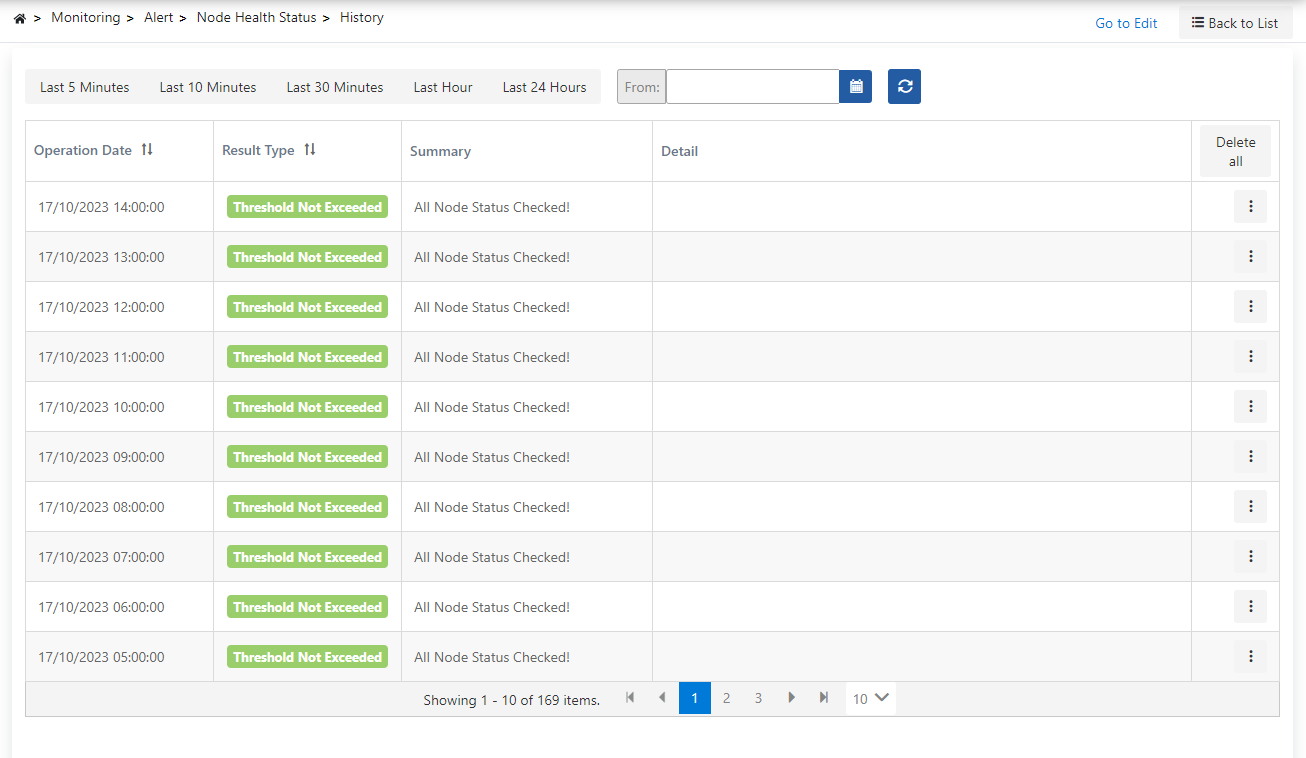
Her kontrol çalışmasının detaylı sonuçlarını gösteren tablo:
**Sütunlar:**
* **Operasyon Tarihi**: Kontrol çalışmasının yapıldığı tarih ve saat
* **Sonuç Tipi**: Kontrol sonucu:
* 🟢 **Eşik Aşılmadı (THRESHOLD\_NOT\_EXCEEDED)**: Eşik değeri aşılmadı (normal)
* 🔴 **Eşik Aşıldı (THRESHOLD\_EXCEEDED)**: Eşik değeri aşıldı (alarm tetiklendi)
* 🟠 **Hata Oluştu (AN\_ERROR\_OCCURRED)**: Kontrol sırasında hata oluştu
* **İşlemler**: Menü butonu (⋮)
1. Tablodaki **menü butonuna** (⋮) tıklayın
2. Şu seçeneklerden birini seçin:
* **Detay**: Sonuç detaylarını görüntüle
* **Sil**: Sonucu sil
**Detay Dialogu:**
* **Özet**: Kontrol sonucunun özeti
* **Detay**: Kontrol sonucunun detaylı bilgileri
* **Tarih Aralığı Seçici**: Geçmiş kayıtlarını belirli bir tarih aralığına göre filtreleyin
* **Yenile Butonu**: Geçmişi manuel olarak yenileyin
* **Tümünü Sil Butonu**: Tüm geçmiş kayıtlarını silin
* **Alarm Bilgileri**: Alarm adı ve açıklaması
## Alarm Yönetimi
### Adım 1: Temel Bilgiler
Alarm için benzersiz bir isim girin. Bu isim:
* Proje içinde benzersiz olmalıdır
* Boşlukla başlayamaz
* Sistem otomatik olarak ismin kullanılabilirliğini kontrol eder
**İyi İsim Örnekleri:**
* `Elasticsearch CPU İzleme`
* `Kubernetes Pod Sağlık Durumu`
* `SSL Sertifika Süresi Takibi`
* `Uygulama Log Sayısı İzleme`
Alarm hakkında açıklayıcı bilgi girebilirsiniz:
* Maksimum 1000 karakter
* Alarmın amacını ve kapsamını açıklamak için kullanılır
* Liste sayfasında görüntülenir
**Örnek Açıklamalar:**
* `Elasticsearch cluster'ının CPU kullanımını izlemek için oluşturulmuştur`
* `Kubernetes pod'larının sağlık durumunu takip etmek için kullanılır`
* `SSL sertifikalarının süre dolmadan önce uyarı vermesi için yapılandırılmıştır`
Alarmın aktif/pasif durumunu belirler:
* **Aktif**: Alarm çalışır, zamanlanmış kontroller yapılır
* **Pasif**: Alarm durdurulur, kontrol yapılmaz (geçmiş veriler korunur)
### Adım 2: Tetiklenme Tipi ve Eşik Değeri
#### Tetiklenme Tipleri
Alarmın ne zaman tetikleneceğini belirler. Aşağıdaki tetiklenme tiplerinden birini seçin:
* Pod Sağlık Durumu
* Node Sağlık Durumu
* K8S Node CPU Yüzdesi
* Sağlık Durumu
* CPU Yüzdesi
* Disk Yüzdesi
* Logların Veritabanında Olması
* SSL Sertifika Kalan Süre
* JWK Sertifika Kalan Süre
* Uygulama Log Sayısı
**Pod Sağlık Durumu**: Kubernetes pod'larının sağlık durumunu kontrol eder. Herhangi bir pod sağlıksız olduğunda alarm tetiklenir. Eşik değeri gerektirmez.
**Node Sağlık Durumu**: Kubernetes node'larının sağlık durumunu kontrol eder. Herhangi bir node sağlıksız olduğunda alarm tetiklenir. Eşik değeri gerektirmez.
**K8S Node CPU Yüzdesi**: Kubernetes node'larının CPU kullanım yüzdesini kontrol eder. CPU kullanım yüzdesi eşik değerini aştığında alarm tetiklenir. Eşik değeri gerektirir (örn: 80 = %80).
**Elasticsearch Sağlık Durumu**: Elasticsearch cluster'ının sağlık durumunu kontrol eder. Cluster sağlıksız olduğunda alarm tetiklenir. Eşik değeri gerektirmez. Bağlantı tanımı gerektirir.
**Elasticsearch CPU Yüzdesi**: Elasticsearch cluster'ının CPU kullanım yüzdesini kontrol eder. CPU kullanım yüzdesi eşik değerini aştığında alarm tetiklenir. Eşik değeri gerektirir (örn: 80 = %80). Bağlantı tanımı gerektirir.
**Elasticsearch Disk Yüzdesi**: Elasticsearch cluster'ının disk kullanım yüzdesini kontrol eder. Disk kullanım yüzdesi eşik değerini aştığında alarm tetiklenir. Eşik değeri gerektirir (örn: 90 = %90). Bağlantı tanımı gerektirir.
**Elasticsearch Loglarının Veritabanında Olması**: Elasticsearch loglarının veritabanında olup olmadığını kontrol eder. Loglar veritabanında olduğunda alarm tetiklenir. Eşik değeri gerektirmez.
**SSL Sertifika Kalan Süre**: SSL sertifikalarının kalan süresini kontrol eder. Kalan süre eşik değerinden az olduğunda alarm tetiklenir. Eşik değeri gerektirir (örn: 30 = 30 gün).
**JWK Sertifika Kalan Süre**: JWK sertifikalarının kalan süresini kontrol eder. Kalan süre eşik değerinden az olduğunda alarm tetiklenir. Eşik değeri gerektirir (örn: 30 = 30 gün).
**Uygulama Log Sayısı**: Belirli bir uygulama log tipinin sayısını kontrol eder. Log sayısı eşik değerini aştığında alarm tetiklenir. Eşik değeri gerektirir (örn: 10000 = 10.000 kayıt). Log tipi seçilmelidir.
**Desteklenen Log Tipleri:**
* Manager Logs
* Gateway Logs
* Cache Logs
* Integration Logs
* Portal Logs
* Audit Logs Manager
* Audit Logs ACL
* Ve daha fazlası...
#### Eşik Değeri (Threshold)
Eşik değeri, alarmın ne zaman tetikleneceğini belirler. Tetiklenme tipine göre farklı birimler kullanılır:
| Tetiklenme Tipi | Birim | Örnek Değer | Açıklama |
| -------------------------- | ----- | ----------- | --------------------------------- |
| K8S Node CPU Yüzdesi | % | 80 | CPU kullanımı %80'i aştığında |
| Elasticsearch CPU Yüzdesi | % | 80 | CPU kullanımı %80'i aştığında |
| Elasticsearch Disk Yüzdesi | % | 90 | Disk kullanımı %90'ı aştığında |
| SSL Sertifika Kalan Süre | Gün | 30 | Kalan süre 30 günden az olduğunda |
| JWK Sertifika Kalan Süre | Gün | 30 | Kalan süre 30 günden az olduğunda |
| Uygulama Log Sayısı | Kayıt | 10000 | Log sayısı 10.000'i aştığında |
**Eşik Değeri Önerileri:**
* **CPU İzleme**: %70-80 arası
* **Disk İzleme**: %80-90 arası
* **Sertifika Takibi**: 30-60 gün arası
* **Log Sayısı**: Sistem kapasitesine göre
#### Bağlantı Tanımı (Connection)
Bazı tetiklenme tipleri için Elasticsearch bağlantısı gereklidir:
**Bağlantı Gerektiren Tetiklenme Tipleri:**
* Elasticsearch Sağlık Durumu
* Elasticsearch CPU Yüzdesi
* Elasticsearch Disk Yüzdesi
**Bağlantı Gerektirmeyen Tetiklenme Tipleri:**
* Kubernetes tetiklenme tipleri
* Sertifika tetiklenme tipleri
* Uygulama log tetiklenme tipleri
Elasticsearch bağlantısı, **Bağlantı Yönetimi** sayfasında oluşturulmuş bağlantılardan seçilir. Bağlantı aktif ve erişilebilir olmalıdır.
### Adım 3: Zamanlama Ayarları
Alarmın ne sıklıkla kontrol edileceğini belirleyin. **Cron Expression** kullanarak zamanlama yapılır.
#### Yaygın Zamanlama Örnekleri
| Açıklama | Cron Expression | Kullanım Senaryosu |
| ------------------- | ---------------- | ------------------------------------- |
| Her saat başı | `0 0 * ? * *` | Genel izleme için (en yaygın) |
| Her 30 dakikada bir | `0 */30 * ? * *` | Kritik sistemler için |
| Her 15 dakikada bir | `0 */15 * ? * *` | Çok kritik sistemler için |
| Her gün saat 09:00 | `0 0 9 * ? *` | Günlük raporlama için |
| Her 5 dakikada bir | `0 */5 * ? * *` | Çok sık kontrol gereken durumlar için |
**Öneriler:**
* **Genel İzleme** için: Her saat başı
* **Kritik Sistemler** için: Her 15-30 dakikada bir
* **Sertifika Takibi** için: Her gün saat 09:00
* **Kaynak İzleme** için: Her 30 dakikada bir
### Adım 4: Bildirim Alıcıları (Recipients)
Alarm tetiklendiğinde bildirim gönderecek alıcıları yapılandırın:
**Eylemler** tablosunda **"Ekle"** butonuna tıklayın
Desteklenen bildirim türleri:
* **Email**: Email bildirimi gönderir
* **Webhook**: HTTP POST isteği gönderir
* **Slack**: Slack kanalına mesaj gönderir
* **SMS**: SMS bildirimi gönderir
* **Sistem Bildirimi**: Sistem içi bildirim gönderir
* Ve daha fazlası...
Bildirim türüne göre gerekli bilgileri doldurun
Eylemler hakkında detaylı bilgi için [Konnektörler](/tr/integrations/konnektorler/genel-bakis) sayfasına bakınız.
**Bildirim Tablosu Sütunları:**
* **Ad**: Bildirim adı
* **Tip**: Bildirim tipi (Email, Webhook, Slack vb.)
* **Durum**: Aktif/Pasif durumu
* **Açıklama**: Bildirim açıklaması
**Bildirim İşlemleri:**
* **Düzenle**: Bildirim bilgilerini güncellemek için menüden "Düzenle" seçin
* **Sil**: Bildirimi kaldırmak için menüden "Sil" seçin
* **Aktif/Pasif**: Toggle ile bildirimi aktif/pasif yapabilirsiniz
### Adım 5: Kaydetme
Tüm bilgileri doldurduktan sonra:
1. Form validasyonlarının geçtiğinden emin olun:
* ✅ Ad girilmiş ve kullanılabilir
* ✅ Tetiklenme tipi seçilmiş
* ✅ Eşik değeri girilmiş (gerekirse)
* ✅ Bağlantı tanımı seçilmiş (gerekirse)
* ✅ Zamanlama ayarları yapılmış
2. **"Kaydet"** butonuna tıklayın
3. Alarm kaydedildikten sonra otomatik olarak listeleme sayfasına yönlendirilirsiniz
## Sonuçları İzleme ve Raporlama
### Geçmiş Sayfasına Erişim
1. Alarm listesinde alarm adına tıklayın VEYA
2. İşlemler menüsünden (⋮) **"Sonuçlar"** seçeneğini seçin
### Geçmiş Sayfası Bölümleri
Her kontrol çalışmasının detaylı sonuçlarını gösteren tablo:
**Sütunlar:**
* **Operasyon Tarihi**: Kontrol çalışmasının yapıldığı tarih ve saat
* **Sonuç Tipi**: Kontrol sonucu:
* 🟢 **Eşik Aşılmadı (THRESHOLD\_NOT\_EXCEEDED)**: Eşik değeri aşılmadı (normal)
* 🔴 **Eşik Aşıldı (THRESHOLD\_EXCEEDED)**: Eşik değeri aşıldı (alarm tetiklendi)
* 🟠 **Hata Oluştu (AN\_ERROR\_OCCURRED)**: Kontrol sırasında hata oluştu
* **İşlemler**: Menü butonu (⋮)
1. Tablodaki **menü butonuna** (⋮) tıklayın
2. Şu seçeneklerden birini seçin:
* **Detay**: Sonuç detaylarını görüntüle
* **Sil**: Sonucu sil
**Detay Dialogu:**
* **Özet**: Kontrol sonucunun özeti
* **Detay**: Kontrol sonucunun detaylı bilgileri
* **Tarih Aralığı Seçici**: Geçmiş kayıtlarını belirli bir tarih aralığına göre filtreleyin
* **Yenile Butonu**: Geçmişi manuel olarak yenileyin
* **Tümünü Sil Butonu**: Tüm geçmiş kayıtlarını silin
* **Alarm Bilgileri**: Alarm adı ve açıklaması
## Alarm Yönetimi
 ### Liste Sayfası Özellikleri
Alarm listesi sayfasında tüm alarmlarınızı görüntüleyebilir ve yönetebilirsiniz.
* **İsim ile Arama**: İsim alanına yazarak alarmları filtreleyebilirsiniz
* **Açıklama ile Arama**: Açıklama alanına yazarak arama yapabilirsiniz
* **Tetiklenme Tipi Filtresi**: Tetiklenme tipine göre filtreleme yapabilirsiniz
* **Durum Filtresi**: Aktif/Pasif durumuna göre filtreleme yapabilirsiniz
* **Temizle**: Tüm filtreleri temizlemek için silgi ikonuna tıklayın
* **Ad**: Alarmın ismi (tıklanabilir, geçmiş sayfasına gider)
* **Açıklama**: Alarm açıklaması
* **Tetiklenme Tipi**: Alarmın tetiklenme tipi
* **Eşik**: Eşik değeri ve birimi (varsa)
* **Durum**: Aktif/Pasif durumu (toggle ile değiştirilebilir)
* **İşlemler**: Menü butonu (⋮)
Her alarm için menü butonuna (⋮) tıklayarak şu işlemleri yapabilirsiniz:
1. **Sonuçlar**: Alarmın geçmiş kayıtlarını görüntüle
2. **Düzenle**: Alarm ayarlarını güncelle
3. **Sil**: Alarmı sil
Alarmın aktif/pasif durumunu değiştirmek için:
1. Tablodaki **Durum** sütunundaki toggle'a tıklayın
2. Alarm durumu anında güncellenir
3. Pasif alarmlar çalışmaz, ancak geçmiş verileri korunur
## En İyi Uygulamalar
* Açıklayıcı isimler kullanın: `Elasticsearch CPU İzleme`
* Ortam/Proje öneki ekleyin: `Production - SSL Sertifika Takibi`
* Tetiklenme tipi belirtin: `K8S Node CPU İzleme`
* CPU İzleme: %70-80 arası
* Disk İzleme: %80-90 arası
* Sertifika Takibi: 30-60 gün arası
* Log Sayısı: Sistem kapasitesine göre
* Kritik Sistemler: Her 15-30 dakikada bir
* Genel İzleme: Her saat başı
* Sertifika Takibi: Her gün saat 09:00
* Kaynak İzleme: Her 30 dakikada bir
* Kritik Alarmlar: Email + SMS bildirimi
* Genel Alarmlar: Email bildirimi yeterli
* Webhook: Entegrasyon sistemlerinize bildirim gönderin
* Bildirim Spam: Uygun zamanlama ile bildirim spam'inden kaçının
## Sık Sorulan Sorular
Alarmın çalışma sıklığı, oluştururken belirlediğiniz **Zamanlama** (Cron Expression) ayarlarına bağlıdır. Örneğin:
* `0 0 * ? * *` → Her saat başı
* `0 */30 * ? * *` → Her 30 dakikada bir
* `0 0 9 * ? *` → Her gün saat 09:00
Alarm pasif yapıldığında:
* Yeni kontroller yapılmaz
* Mevcut zamanlanmış işler iptal edilir
* Geçmiş kayıtlar korunur ve görüntülenebilir
* Alarm tekrar aktif yapıldığında normal çalışmaya devam eder
Eşik değeri, sisteminizin normal çalışma koşullarına göre belirlenmelidir:
* **CPU İzleme**: Normal CPU kullanımının %20-30 üzeri
* **Disk İzleme**: Disk kapasitesinin %80-90'ı
* **Sertifika Takibi**: Sertifika yenileme süresinden önce (örn: 30 gün)
* **Log Sayısı**: Sistem kapasitesine göre
Evet, birden fazla bildirim ekleyebilirsiniz. Her bildirim:
* Farklı bir tip olabilir (Email, SMS, Webhook vb.)
* Farklı alıcılara gönderilebilir
* Bağımsız olarak aktif/pasif yapılabilir
Geçmiş kayıtları, manuel olarak silinene kadar saklanır. Eski kayıtları temizlemek için:
* Geçmiş sayfasında "Tümünü Sil" butonunu kullanabilirsiniz
* Veya kayıtları düzenli olarak temizleyebilirsiniz
Alarm silindiğinde:
* Alarm tanımı veritabanından silinir
* Tüm geçmiş kayıtları silinir
* Zamanlanmış işler iptal edilir
* Geçmiş veriler kalıcı olarak kaybolur
**Uyarı**: Silme işlemi geri alınamaz!
## Sorun Giderme
**Olası Nedenler:**
1. Alarm pasif durumda olabilir → Durum toggle'ını kontrol edin
2. Zamanlama ayarları yanlış olabilir → Cron expression'ı kontrol edin
3. Elasticsearch bağlantısı yok veya erişilemiyor → Bağlantı ayarlarını kontrol edin
4. Eşik değeri yanlış yapılandırılmış olabilir → Eşik değerini kontrol edin
**Çözüm:**
* Alarm durumunu aktif yapın
* Zamanlama ayarlarını kontrol edin
* Elasticsearch bağlantısını kontrol edin
* Eşik değerini kontrol edin
**Olası Nedenler:**
1. Elasticsearch bağlantısı yok veya erişilemiyor
2. Kubernetes cluster'ına erişilemiyor
3. Sistem kaynakları yetersiz
4. Yapılandırma hatası
**Çözüm:**
* Elasticsearch bağlantısını kontrol edin
* Kubernetes cluster bağlantısını kontrol edin
* Sistem kaynaklarını kontrol edin
* Alarm yapılandırmasını kontrol edin
**Olası Nedenler:**
1. Eşik değeri çok düşük
2. Zamanlama çok sık
3. Birden fazla bildirim aktif
**Çözüm:**
* Eşik değerini artırın
* Zamanlama sıklığını azaltın
* Gereksiz bildirimleri pasif yapın
**Olası Nedenler:**
1. Bildirim pasif durumda
2. Bildirim yapılandırması hatalı
3. Email/SMS servisi çalışmıyor
**Çözüm:**
* Bildirim durumunu aktif yapın
* Bildirim yapılandırmasını kontrol edin
* Email/SMS servis ayarlarını kontrol edin
## Ek Kaynaklar
Bildirim ve eylem yapılandırması
Cron expression ve zamanlama ayarları
Elasticsearch bağlantı yönetimi
Kubernetes pod ve node izleme
### Liste Sayfası Özellikleri
Alarm listesi sayfasında tüm alarmlarınızı görüntüleyebilir ve yönetebilirsiniz.
* **İsim ile Arama**: İsim alanına yazarak alarmları filtreleyebilirsiniz
* **Açıklama ile Arama**: Açıklama alanına yazarak arama yapabilirsiniz
* **Tetiklenme Tipi Filtresi**: Tetiklenme tipine göre filtreleme yapabilirsiniz
* **Durum Filtresi**: Aktif/Pasif durumuna göre filtreleme yapabilirsiniz
* **Temizle**: Tüm filtreleri temizlemek için silgi ikonuna tıklayın
* **Ad**: Alarmın ismi (tıklanabilir, geçmiş sayfasına gider)
* **Açıklama**: Alarm açıklaması
* **Tetiklenme Tipi**: Alarmın tetiklenme tipi
* **Eşik**: Eşik değeri ve birimi (varsa)
* **Durum**: Aktif/Pasif durumu (toggle ile değiştirilebilir)
* **İşlemler**: Menü butonu (⋮)
Her alarm için menü butonuna (⋮) tıklayarak şu işlemleri yapabilirsiniz:
1. **Sonuçlar**: Alarmın geçmiş kayıtlarını görüntüle
2. **Düzenle**: Alarm ayarlarını güncelle
3. **Sil**: Alarmı sil
Alarmın aktif/pasif durumunu değiştirmek için:
1. Tablodaki **Durum** sütunundaki toggle'a tıklayın
2. Alarm durumu anında güncellenir
3. Pasif alarmlar çalışmaz, ancak geçmiş verileri korunur
## En İyi Uygulamalar
* Açıklayıcı isimler kullanın: `Elasticsearch CPU İzleme`
* Ortam/Proje öneki ekleyin: `Production - SSL Sertifika Takibi`
* Tetiklenme tipi belirtin: `K8S Node CPU İzleme`
* CPU İzleme: %70-80 arası
* Disk İzleme: %80-90 arası
* Sertifika Takibi: 30-60 gün arası
* Log Sayısı: Sistem kapasitesine göre
* Kritik Sistemler: Her 15-30 dakikada bir
* Genel İzleme: Her saat başı
* Sertifika Takibi: Her gün saat 09:00
* Kaynak İzleme: Her 30 dakikada bir
* Kritik Alarmlar: Email + SMS bildirimi
* Genel Alarmlar: Email bildirimi yeterli
* Webhook: Entegrasyon sistemlerinize bildirim gönderin
* Bildirim Spam: Uygun zamanlama ile bildirim spam'inden kaçının
## Sık Sorulan Sorular
Alarmın çalışma sıklığı, oluştururken belirlediğiniz **Zamanlama** (Cron Expression) ayarlarına bağlıdır. Örneğin:
* `0 0 * ? * *` → Her saat başı
* `0 */30 * ? * *` → Her 30 dakikada bir
* `0 0 9 * ? *` → Her gün saat 09:00
Alarm pasif yapıldığında:
* Yeni kontroller yapılmaz
* Mevcut zamanlanmış işler iptal edilir
* Geçmiş kayıtlar korunur ve görüntülenebilir
* Alarm tekrar aktif yapıldığında normal çalışmaya devam eder
Eşik değeri, sisteminizin normal çalışma koşullarına göre belirlenmelidir:
* **CPU İzleme**: Normal CPU kullanımının %20-30 üzeri
* **Disk İzleme**: Disk kapasitesinin %80-90'ı
* **Sertifika Takibi**: Sertifika yenileme süresinden önce (örn: 30 gün)
* **Log Sayısı**: Sistem kapasitesine göre
Evet, birden fazla bildirim ekleyebilirsiniz. Her bildirim:
* Farklı bir tip olabilir (Email, SMS, Webhook vb.)
* Farklı alıcılara gönderilebilir
* Bağımsız olarak aktif/pasif yapılabilir
Geçmiş kayıtları, manuel olarak silinene kadar saklanır. Eski kayıtları temizlemek için:
* Geçmiş sayfasında "Tümünü Sil" butonunu kullanabilirsiniz
* Veya kayıtları düzenli olarak temizleyebilirsiniz
Alarm silindiğinde:
* Alarm tanımı veritabanından silinir
* Tüm geçmiş kayıtları silinir
* Zamanlanmış işler iptal edilir
* Geçmiş veriler kalıcı olarak kaybolur
**Uyarı**: Silme işlemi geri alınamaz!
## Sorun Giderme
**Olası Nedenler:**
1. Alarm pasif durumda olabilir → Durum toggle'ını kontrol edin
2. Zamanlama ayarları yanlış olabilir → Cron expression'ı kontrol edin
3. Elasticsearch bağlantısı yok veya erişilemiyor → Bağlantı ayarlarını kontrol edin
4. Eşik değeri yanlış yapılandırılmış olabilir → Eşik değerini kontrol edin
**Çözüm:**
* Alarm durumunu aktif yapın
* Zamanlama ayarlarını kontrol edin
* Elasticsearch bağlantısını kontrol edin
* Eşik değerini kontrol edin
**Olası Nedenler:**
1. Elasticsearch bağlantısı yok veya erişilemiyor
2. Kubernetes cluster'ına erişilemiyor
3. Sistem kaynakları yetersiz
4. Yapılandırma hatası
**Çözüm:**
* Elasticsearch bağlantısını kontrol edin
* Kubernetes cluster bağlantısını kontrol edin
* Sistem kaynaklarını kontrol edin
* Alarm yapılandırmasını kontrol edin
**Olası Nedenler:**
1. Eşik değeri çok düşük
2. Zamanlama çok sık
3. Birden fazla bildirim aktif
**Çözüm:**
* Eşik değerini artırın
* Zamanlama sıklığını azaltın
* Gereksiz bildirimleri pasif yapın
**Olası Nedenler:**
1. Bildirim pasif durumda
2. Bildirim yapılandırması hatalı
3. Email/SMS servisi çalışmıyor
**Çözüm:**
* Bildirim durumunu aktif yapın
* Bildirim yapılandırmasını kontrol edin
* Email/SMS servis ayarlarını kontrol edin
## Ek Kaynaklar
Bildirim ve eylem yapılandırması
Cron expression ve zamanlama ayarları
Elasticsearch bağlantı yönetimi
Kubernetes pod ve node izleme