> ## Documentation Index
> Fetch the complete documentation index at: https://docs.apinizer.com/llms.txt
> Use this file to discover all available pages before exploring further.
# Anomali Tespit Edici
> API trafiğindeki anormal davranışları otomatik olarak tespit edebilirsiniz, performans metriklerindeki sapmaları izleyebilirsiniz, istatistiksel analiz yapabilirsiniz ve anomali tespit edildiğinde bildirim gönderebilirsiniz.
## Genel Bakış
API trafiğinizdeki anormal durumları otomatik olarak tespit edin
Yanıt süresi, hata oranı gibi metriklerdeki anormallikleri izleyin
Trafik artışı/azalışı gibi değişimleri erken tespit edin
EMA algoritması ile istatistiksel anomali tespiti yapın
Anomali tespit edildiğinde anında bildirim alın
Geçmiş anomali verilerini grafiklerle görselleştirin
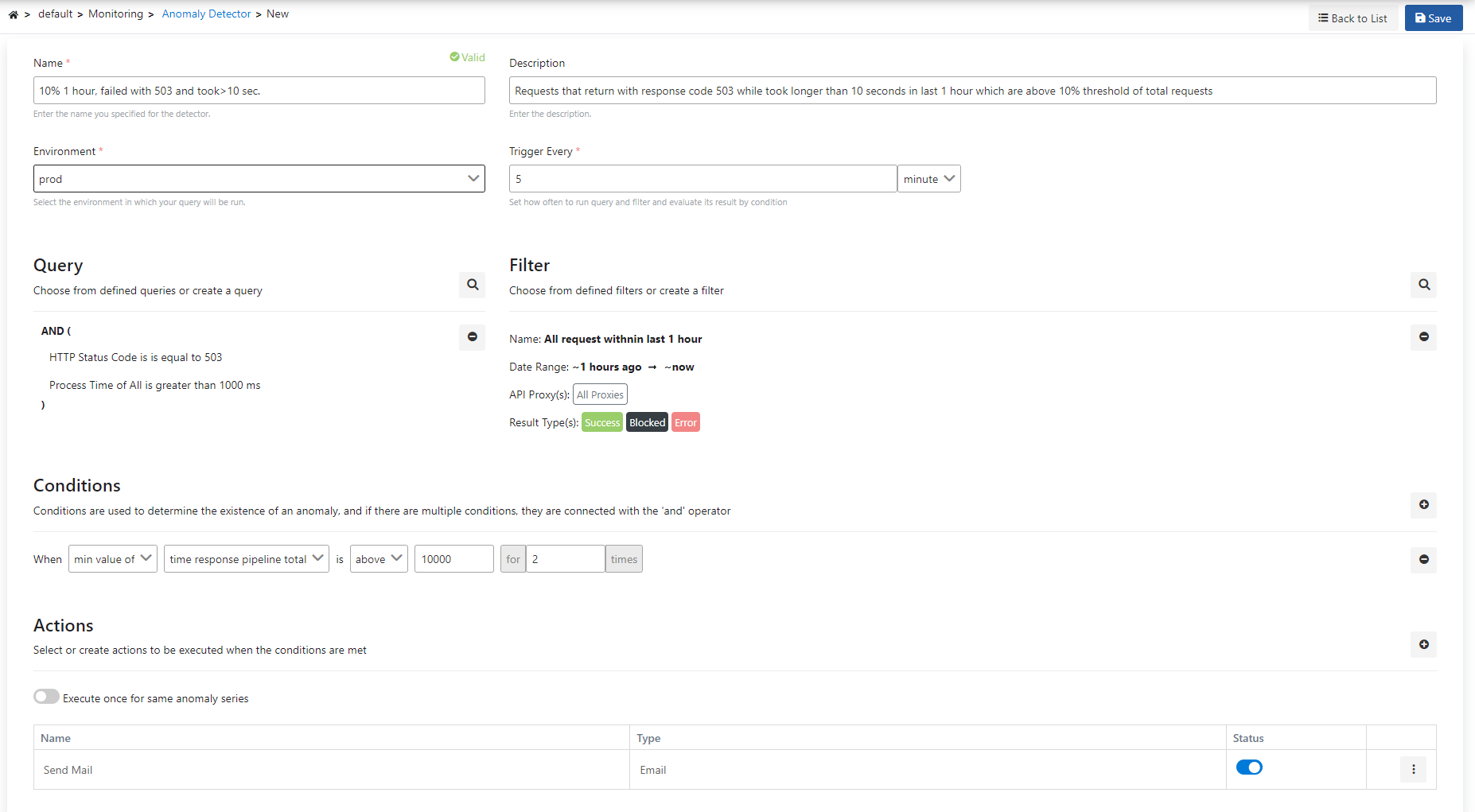 ## Anomali Tespit Edici Nedir ?
### Temel Kavram
Anomali Tespit Edici, API trafiğinizdeki \*\* normal davranıştan sapmaları \*\* otomatik olarak tespit eden bir izleme sistemidir.
**Anomaly Detection (Anomali Tespiti)**, en basit anlamıyla bir veride beklenmedik durumların veya kalıpların
bulunmasını sağlayan bir tekniktir. Bu beklenmedik durumlar veya kalıplar aslında bir verinin beklenen
davranışlarına uymayan durumlar veya kalıplardır. Bu beklenmedik durumlara literatürde outliers (aykırı değerler),
exceptions (istisnai durumlar) veya anomaliler (normalin dışı) denilmektedir.
**Örnek Senaryo:** Diyelim ki, siz kredi kartınızdan her ay aşağı yukarı 200–300 TL harcama yapıyorsunuz. Yani,
bankanızın size ait profilinde siz her ay düşük bütçeli harcamalar yapan bir müşteri konumundasınız. Peki eğer bir
gün siz 1500 TL'lik bir alışveriş yaparsanız ne olur?
Aslında bu durum, sizin normal davranışınızın dışına çıktığınıza ve normalde en fazla 200–300 TL gibi bir harcama
yapan bir müşteriyken bir anda beklenmedik bir şekilde 1500 TL harcama yapan bir müşteri konumuna geldiğinize işaret
eder. İşte bu durum aslında bir anomali davranıştır. Bu durumda bankanız anomaly detection tekniklerini
kullanıyorsa, bunun bir kredi kartı dolandırıcılığı (Credit Card Fraud Detection) olabileceğini öngörüp size bir
mesaj yollar. İşte bu basit örnek aslında bir anomaly detection örneğidir.
Yanıt sürelerindeki anormal artışları tespit etme
Hata oranlarındaki ani yükselişleri tespit etme
Trafik artışı/azalışı gibi değişimleri tespit etme
Servis seviyesi anlaşmalarındaki sapmaları tespit etme
Şüpheli trafik davranışlarını tespit etme
Trafik trendlerini analiz ederek kapasite planlaması yapma
Sorgu, filtre, koşullar ve zamanlama belirlenir
Belirlenen zamanlarda (örn: her 5 dakikada bir) otomatik olarak analiz yapılır
Sorgu ve filtre kullanılarak API trafiği analiz edilir
Tanımlanan koşullara göre anomali kontrolü yapılır:
* Metrik Kontrolü: Değer belirli bir eşiği aştı mı?
* Oran Kontrolü: Değer belirli bir oranda arttı/azaldı mı?
* EMA Kontrolü: Değer istatistiksel olarak anormal mi?
Anomali tespit edildiğinde sonuç kaydedilir
Anomali tespit edildiğinde, yapılandırılmış bildirimler tetiklenir
## Hızlı Başlangıç
### İlk Anomali Tespit Edicinizi Oluşturma
**Ana Menüden** → **İzleme** → **Anomali Tespit Edici** seçeneğine tıklayın
**"Yeni Oluştur"** butonuna tıklayın
* **Ad**: Tespit ediciniz için bir isim (örn: "Yanıt Süresi Anomali Tespiti")
* **Açıklama**: İsteğe bağlı açıklama
* **Ortam**: Analiz edilecek ortamı seçin
Analiz edilecek API trafiğini sorgu ve filtre ile tanımlayın
Anomali tespit koşullarını tanımlayın (Metrik, Oran veya EMA)
Analiz sıklığını belirleyin (örn: Her 5 dakikada bir)
**"Kaydet"** butonuna tıklayın
## Yeni Anomali Tespit Edici Oluşturma
### Adım 1: Temel Bilgiler
Anomali tespit edici için benzersiz bir isim girin. Bu isim:
* Proje içinde benzersiz olmalıdır
* Boşlukla başlayamaz
* Sistem otomatik olarak ismin kullanılabilirliğini kontrol eder
Anomali tespit edici için benzersiz bir isim girin. Bu isim:
* Proje içinde benzersiz olmalıdır
* Boşlukla başlayamaz
* Sistem otomatik olarak ismin kullanılabilirliğini kontrol eder
**İyi İsim Örnekleri:**
* `Yanıt Süresi Anomali Tespiti`
* `Hata Oranı Artışı İzleme`
* `Trafik Anomali Dedektörü`
* `Kritik API Performans İzleme`
**İyi İsim Örnekleri:**
* `Yanıt Süresi Anomali Tespiti`
* `Hata Oranı Artışı İzleme`
* `Trafik Anomali Dedektörü`
* `Kritik API Performans İzleme`
Anomali tespit edici hakkında açıklayıcı bilgi girebilirsiniz:
* Maksimum 500 karakter
* Tespit edicinin amacını ve kapsamını açıklamak için kullanılır
* Liste sayfasında görüntülenir
Anomali tespit edici hakkında açıklayıcı bilgi girebilirsiniz:
* Maksimum 500 karakter
* Tespit edicinin amacını ve kapsamını açıklamak için kullanılır
* Liste sayfasında görüntülenir
**Örnek Açıklamalar:**
* `Kritik ödeme API'sinin yanıt süresi anomali tespiti için oluşturulmuştur`
* `Tüm API'lerde hata oranı artışını izlemek için kullanılır`
* `Trafik anormalliklerini tespit etmek için EMA algoritması kullanır`
**Örnek Açıklamalar:**
* `Kritik ödeme API'sinin yanıt süresi anomali tespiti için oluşturulmuştur`
* `Tüm API'lerde hata oranı artışını izlemek için kullanılır`
* `Trafik anormalliklerini tespit etmek için EMA algoritması kullanır`
Analiz edilecek ortamı seçin:
* Ortam listesinden bir ortam seçin
* Seçilen ortamın Elasticsearch entegrasyonu aktif olmalıdır
* Entegrasyonu olmayan ortamlar devre dışı gösterilir
Analiz edilecek ortamı seçin:
* Ortam listesinden bir ortam seçin
* Seçilen ortamın Elasticsearch entegrasyonu aktif olmalıdır
* Entegrasyonu olmayan ortamlar devre dışı gösterilir
Tespit edicinin aktif/pasif durumunu belirler:
* **Aktif**: Tespit edici çalışır, zamanlanmış analizler yapılır
* **Pasif**: Tespit edici durdurulur, analiz yapılmaz (geçmiş veriler korunur)
Tespit edicinin aktif/pasif durumunu belirler:
* **Aktif**: Tespit edici çalışır, zamanlanmış analizler yapılır
* **Pasif**: Tespit edici durdurulur, analiz yapılmaz (geçmiş veriler korunur)
### Adım 2: Zamanlama Ayarları
Tespit edicinin ne sıklıkla çalışacağını belirleyin. \* \* Cron Expression \*\* kullanarak zamanlama yapılır.
#### Yaygın Zamanlama Örnekleri
| Açıklama | Cron Expression | Kullanım Senaryosu |
| ------------------- | ---------------- | --------------------------------- |
| Her 5 dakikada bir | `0 */5 * ? * *` | Kritik API'ler için (en yaygın) |
| Her 15 dakikada bir | `0 */15 * ? * *` | Normal API'ler için |
| Her saat başı | `0 0 * ? * *` | Test / Development ortamları için |
| Her gün saat 09:00 | `0 0 9 * ? *` | Günlük raporlama için |
**Öneriler:**
* **Kritik API'ler** için: Her 5 dakikada bir
* **Normal API'ler** için: Her 15-30 dakikada bir
* **Test/Development** için: Her saat başı
### Adım 3: Sorgu ve Filtre Yapılandırması
Bu bölümde analiz edilecek API trafiğini tanımlarsınız.
Sorgu, analiz edilecek API trafiğini tanımlar:
Sorgu, analiz edilecek API trafiğini tanımlar:
**"Sorgu Seç veya Oluştur"** butonuna tıklayın
Açılan dialog'da:
* Mevcut bir sorguyu seçebilirsiniz VEYA
* Yeni bir sorgu oluşturabilirsiniz
* Mevcut bir sorguyu seçebilirsiniz VEYA
* Yeni bir sorgu oluşturabilirsiniz
* **API Proxy**: Hangi API'ler analiz edilecek?
* **HTTP Metodu**: Hangi HTTP metodları analiz edilecek?
* **Endpoint**: Hangi endpoint'ler analiz edilecek?
* Ve daha fazlası...
* **API Proxy**: Hangi API'ler analiz edilecek?
* **HTTP Metodu**: Hangi HTTP metodları analiz edilecek?
* **Endpoint**: Hangi endpoint'ler analiz edilecek?
* Ve daha fazlası...
**Sorgu Örnekleri:**
* Tüm başarısız istekleri analiz et
* Belirli bir API proxy'nin tüm isteklerini analiz et
* Belirli bir endpoint'in yanıt sürelerini analiz et
**Sorgu Örnekleri:**
* Tüm başarısız istekleri analiz et
* Belirli bir API proxy'nin tüm isteklerini analiz et
* Belirli bir endpoint'in yanıt sürelerini analiz et
Sorgular hakkında detaylı bilgi için [Sorgular](/tr/analytic/query-editor/sorgular-queries) sayfasına
bakınız.
Filtre, sorgu sonuçlarını daha da daraltmak için kullanılır:
Filtre, sorgu sonuçlarını daha da daraltmak için kullanılır:
**"Filtre Seç veya Oluştur"** butonuna tıklayın
Açılan dialog'da:
* Mevcut bir filtreyi seçebilirsiniz VEYA
* Yeni bir filtre oluşturabilirsiniz
* Mevcut bir filtreyi seçebilirsiniz VEYA
* Yeni bir filtre oluşturabilirsiniz
* **Tarih Aralığı**: Hangi zaman aralığı analiz edilecek?
* **Proxy Listesi**: Hangi proxy'ler dahil edilecek?
* **Sonuç Tipi**: Başarılı/Başarısız/Engellenen istekler
* **Tarih Aralığı**: Hangi zaman aralığı analiz edilecek?
* **Proxy Listesi**: Hangi proxy'ler dahil edilecek?
* **Sonuç Tipi**: Başarılı/Başarısız/Engellenen istekler
**Filtre Örnekleri:**
* Son 1 saat içindeki trafiği analiz et
* Sadece başarısız istekleri analiz et
* Belirli proxy'leri hariç tut
**Filtre Örnekleri:**
* Son 1 saat içindeki trafiği analiz et
* Sadece başarısız istekleri analiz et
* Belirli proxy'leri hariç tut
Filtreler hakkında detaylı bilgi için [Filtreler](/tr/analytic/query-editor/filtreler-filters) sayfasına
bakınız.
### Adım 4: Koşul Tanımlama
Koşullar, anomali tespiti için kullanılan kriterlerdir.Birden fazla koşul tanımlayabilirsiniz. \* \* En az bir koşul \*\* sağlandığında anomali tespit edilir.
#### Koşul Türleri
Anomali Tespit Edici 4 farklı tip koşul destekler:
Metrik değerlerinin doğrudan kontrolü - Değer belirli bir eşiği aştı mı?
Metrik artış/düşüş oranı kontrolü - Değer belirli bir oranda arttı/azaldı mı?
EMA ile bollinger bandlarının kullanımı - Değer istatistiksel olarak anormal mi?
Sorgu/Filtre oranı kontrolü - Sorgu sonuçlarının filtre sonuçlarına oranı
#### Koşul Ekleme
1. \*\* "+" \*\* butonuna tıklayarak yeni bir koşul ekleyin
2. Koşul türünü seçin(Metrik / Oran / EMA / Sorgu - Filtre Oranı)
3. Koşul parametrelerini doldurun
Metrik koşulu, bir metrik değerinin belirli bir eşiği aşıp aşmadığını kontrol eder.
## Anomali Tespit Edici Nedir ?
### Temel Kavram
Anomali Tespit Edici, API trafiğinizdeki \*\* normal davranıştan sapmaları \*\* otomatik olarak tespit eden bir izleme sistemidir.
**Anomaly Detection (Anomali Tespiti)**, en basit anlamıyla bir veride beklenmedik durumların veya kalıpların
bulunmasını sağlayan bir tekniktir. Bu beklenmedik durumlar veya kalıplar aslında bir verinin beklenen
davranışlarına uymayan durumlar veya kalıplardır. Bu beklenmedik durumlara literatürde outliers (aykırı değerler),
exceptions (istisnai durumlar) veya anomaliler (normalin dışı) denilmektedir.
**Örnek Senaryo:** Diyelim ki, siz kredi kartınızdan her ay aşağı yukarı 200–300 TL harcama yapıyorsunuz. Yani,
bankanızın size ait profilinde siz her ay düşük bütçeli harcamalar yapan bir müşteri konumundasınız. Peki eğer bir
gün siz 1500 TL'lik bir alışveriş yaparsanız ne olur?
Aslında bu durum, sizin normal davranışınızın dışına çıktığınıza ve normalde en fazla 200–300 TL gibi bir harcama
yapan bir müşteriyken bir anda beklenmedik bir şekilde 1500 TL harcama yapan bir müşteri konumuna geldiğinize işaret
eder. İşte bu durum aslında bir anomali davranıştır. Bu durumda bankanız anomaly detection tekniklerini
kullanıyorsa, bunun bir kredi kartı dolandırıcılığı (Credit Card Fraud Detection) olabileceğini öngörüp size bir
mesaj yollar. İşte bu basit örnek aslında bir anomaly detection örneğidir.
Yanıt sürelerindeki anormal artışları tespit etme
Hata oranlarındaki ani yükselişleri tespit etme
Trafik artışı/azalışı gibi değişimleri tespit etme
Servis seviyesi anlaşmalarındaki sapmaları tespit etme
Şüpheli trafik davranışlarını tespit etme
Trafik trendlerini analiz ederek kapasite planlaması yapma
Sorgu, filtre, koşullar ve zamanlama belirlenir
Belirlenen zamanlarda (örn: her 5 dakikada bir) otomatik olarak analiz yapılır
Sorgu ve filtre kullanılarak API trafiği analiz edilir
Tanımlanan koşullara göre anomali kontrolü yapılır:
* Metrik Kontrolü: Değer belirli bir eşiği aştı mı?
* Oran Kontrolü: Değer belirli bir oranda arttı/azaldı mı?
* EMA Kontrolü: Değer istatistiksel olarak anormal mi?
Anomali tespit edildiğinde sonuç kaydedilir
Anomali tespit edildiğinde, yapılandırılmış bildirimler tetiklenir
## Hızlı Başlangıç
### İlk Anomali Tespit Edicinizi Oluşturma
**Ana Menüden** → **İzleme** → **Anomali Tespit Edici** seçeneğine tıklayın
**"Yeni Oluştur"** butonuna tıklayın
* **Ad**: Tespit ediciniz için bir isim (örn: "Yanıt Süresi Anomali Tespiti")
* **Açıklama**: İsteğe bağlı açıklama
* **Ortam**: Analiz edilecek ortamı seçin
Analiz edilecek API trafiğini sorgu ve filtre ile tanımlayın
Anomali tespit koşullarını tanımlayın (Metrik, Oran veya EMA)
Analiz sıklığını belirleyin (örn: Her 5 dakikada bir)
**"Kaydet"** butonuna tıklayın
## Yeni Anomali Tespit Edici Oluşturma
### Adım 1: Temel Bilgiler
Anomali tespit edici için benzersiz bir isim girin. Bu isim:
* Proje içinde benzersiz olmalıdır
* Boşlukla başlayamaz
* Sistem otomatik olarak ismin kullanılabilirliğini kontrol eder
Anomali tespit edici için benzersiz bir isim girin. Bu isim:
* Proje içinde benzersiz olmalıdır
* Boşlukla başlayamaz
* Sistem otomatik olarak ismin kullanılabilirliğini kontrol eder
**İyi İsim Örnekleri:**
* `Yanıt Süresi Anomali Tespiti`
* `Hata Oranı Artışı İzleme`
* `Trafik Anomali Dedektörü`
* `Kritik API Performans İzleme`
**İyi İsim Örnekleri:**
* `Yanıt Süresi Anomali Tespiti`
* `Hata Oranı Artışı İzleme`
* `Trafik Anomali Dedektörü`
* `Kritik API Performans İzleme`
Anomali tespit edici hakkında açıklayıcı bilgi girebilirsiniz:
* Maksimum 500 karakter
* Tespit edicinin amacını ve kapsamını açıklamak için kullanılır
* Liste sayfasında görüntülenir
Anomali tespit edici hakkında açıklayıcı bilgi girebilirsiniz:
* Maksimum 500 karakter
* Tespit edicinin amacını ve kapsamını açıklamak için kullanılır
* Liste sayfasında görüntülenir
**Örnek Açıklamalar:**
* `Kritik ödeme API'sinin yanıt süresi anomali tespiti için oluşturulmuştur`
* `Tüm API'lerde hata oranı artışını izlemek için kullanılır`
* `Trafik anormalliklerini tespit etmek için EMA algoritması kullanır`
**Örnek Açıklamalar:**
* `Kritik ödeme API'sinin yanıt süresi anomali tespiti için oluşturulmuştur`
* `Tüm API'lerde hata oranı artışını izlemek için kullanılır`
* `Trafik anormalliklerini tespit etmek için EMA algoritması kullanır`
Analiz edilecek ortamı seçin:
* Ortam listesinden bir ortam seçin
* Seçilen ortamın Elasticsearch entegrasyonu aktif olmalıdır
* Entegrasyonu olmayan ortamlar devre dışı gösterilir
Analiz edilecek ortamı seçin:
* Ortam listesinden bir ortam seçin
* Seçilen ortamın Elasticsearch entegrasyonu aktif olmalıdır
* Entegrasyonu olmayan ortamlar devre dışı gösterilir
Tespit edicinin aktif/pasif durumunu belirler:
* **Aktif**: Tespit edici çalışır, zamanlanmış analizler yapılır
* **Pasif**: Tespit edici durdurulur, analiz yapılmaz (geçmiş veriler korunur)
Tespit edicinin aktif/pasif durumunu belirler:
* **Aktif**: Tespit edici çalışır, zamanlanmış analizler yapılır
* **Pasif**: Tespit edici durdurulur, analiz yapılmaz (geçmiş veriler korunur)
### Adım 2: Zamanlama Ayarları
Tespit edicinin ne sıklıkla çalışacağını belirleyin. \* \* Cron Expression \*\* kullanarak zamanlama yapılır.
#### Yaygın Zamanlama Örnekleri
| Açıklama | Cron Expression | Kullanım Senaryosu |
| ------------------- | ---------------- | --------------------------------- |
| Her 5 dakikada bir | `0 */5 * ? * *` | Kritik API'ler için (en yaygın) |
| Her 15 dakikada bir | `0 */15 * ? * *` | Normal API'ler için |
| Her saat başı | `0 0 * ? * *` | Test / Development ortamları için |
| Her gün saat 09:00 | `0 0 9 * ? *` | Günlük raporlama için |
**Öneriler:**
* **Kritik API'ler** için: Her 5 dakikada bir
* **Normal API'ler** için: Her 15-30 dakikada bir
* **Test/Development** için: Her saat başı
### Adım 3: Sorgu ve Filtre Yapılandırması
Bu bölümde analiz edilecek API trafiğini tanımlarsınız.
Sorgu, analiz edilecek API trafiğini tanımlar:
Sorgu, analiz edilecek API trafiğini tanımlar:
**"Sorgu Seç veya Oluştur"** butonuna tıklayın
Açılan dialog'da:
* Mevcut bir sorguyu seçebilirsiniz VEYA
* Yeni bir sorgu oluşturabilirsiniz
* Mevcut bir sorguyu seçebilirsiniz VEYA
* Yeni bir sorgu oluşturabilirsiniz
* **API Proxy**: Hangi API'ler analiz edilecek?
* **HTTP Metodu**: Hangi HTTP metodları analiz edilecek?
* **Endpoint**: Hangi endpoint'ler analiz edilecek?
* Ve daha fazlası...
* **API Proxy**: Hangi API'ler analiz edilecek?
* **HTTP Metodu**: Hangi HTTP metodları analiz edilecek?
* **Endpoint**: Hangi endpoint'ler analiz edilecek?
* Ve daha fazlası...
**Sorgu Örnekleri:**
* Tüm başarısız istekleri analiz et
* Belirli bir API proxy'nin tüm isteklerini analiz et
* Belirli bir endpoint'in yanıt sürelerini analiz et
**Sorgu Örnekleri:**
* Tüm başarısız istekleri analiz et
* Belirli bir API proxy'nin tüm isteklerini analiz et
* Belirli bir endpoint'in yanıt sürelerini analiz et
Sorgular hakkında detaylı bilgi için [Sorgular](/tr/analytic/query-editor/sorgular-queries) sayfasına
bakınız.
Filtre, sorgu sonuçlarını daha da daraltmak için kullanılır:
Filtre, sorgu sonuçlarını daha da daraltmak için kullanılır:
**"Filtre Seç veya Oluştur"** butonuna tıklayın
Açılan dialog'da:
* Mevcut bir filtreyi seçebilirsiniz VEYA
* Yeni bir filtre oluşturabilirsiniz
* Mevcut bir filtreyi seçebilirsiniz VEYA
* Yeni bir filtre oluşturabilirsiniz
* **Tarih Aralığı**: Hangi zaman aralığı analiz edilecek?
* **Proxy Listesi**: Hangi proxy'ler dahil edilecek?
* **Sonuç Tipi**: Başarılı/Başarısız/Engellenen istekler
* **Tarih Aralığı**: Hangi zaman aralığı analiz edilecek?
* **Proxy Listesi**: Hangi proxy'ler dahil edilecek?
* **Sonuç Tipi**: Başarılı/Başarısız/Engellenen istekler
**Filtre Örnekleri:**
* Son 1 saat içindeki trafiği analiz et
* Sadece başarısız istekleri analiz et
* Belirli proxy'leri hariç tut
**Filtre Örnekleri:**
* Son 1 saat içindeki trafiği analiz et
* Sadece başarısız istekleri analiz et
* Belirli proxy'leri hariç tut
Filtreler hakkında detaylı bilgi için [Filtreler](/tr/analytic/query-editor/filtreler-filters) sayfasına
bakınız.
### Adım 4: Koşul Tanımlama
Koşullar, anomali tespiti için kullanılan kriterlerdir.Birden fazla koşul tanımlayabilirsiniz. \* \* En az bir koşul \*\* sağlandığında anomali tespit edilir.
#### Koşul Türleri
Anomali Tespit Edici 4 farklı tip koşul destekler:
Metrik değerlerinin doğrudan kontrolü - Değer belirli bir eşiği aştı mı?
Metrik artış/düşüş oranı kontrolü - Değer belirli bir oranda arttı/azaldı mı?
EMA ile bollinger bandlarının kullanımı - Değer istatistiksel olarak anormal mi?
Sorgu/Filtre oranı kontrolü - Sorgu sonuçlarının filtre sonuçlarına oranı
#### Koşul Ekleme
1. \*\* "+" \*\* butonuna tıklayarak yeni bir koşul ekleyin
2. Koşul türünü seçin(Metrik / Oran / EMA / Sorgu - Filtre Oranı)
3. Koşul parametrelerini doldurun
Metrik koşulu, bir metrik değerinin belirli bir eşiği aşıp aşmadığını kontrol eder.
 **Yapılandırma Alanları:**
| Alan | Açıklama |
| --------------------------- | -------------------------------------------------------------------------------------------------- |
| **average of** | Bir sonraki kolondaki değerin hangi işlem ile ele alınacağını ifade eder. Bu örnekte, |
| ortalama değer seçilmiştir. | |
| **time api proxy total** | Hangi metriksel alanın işleme alınacağını belirtir. Bu örnekte, API Proxy total |
| zamanı seçilmiştir. | |
| **above** | Bulunan metriğin bir sonraki değerle nasıl kıyaslama yapılacağını belirten değer ifade belirtilir. |
| | |
| **for ... times** | Son ... seferde bu koşulu sağlama durumunun sağlanmış olması gerektiğini belirtir. |
**Desteklenen Operatörler:**
* **Üzerinde (Above)**: `Değer > Eşik`
* **Üzerinde veya Eşit**: `Değer >= Eşik`
* **Altında (Below)**: `Değer < Eşik`
* **Altında veya Eşit**: `Değer <= Eşik`
* **Arasında**: `Eşik1 < Değer < Eşik2`
**Örnek Senaryo:**
* Metrik Tipi: Ortalama Yanıt Süresi
* Operatör: Üzerinde
* Eşik Değeri: 1000 ms
* Tekrar Sayısı: 3
* **Anlamı**: Ortalama yanıt süresi 1000 ms'nin üzerine çıktığında ve bu durum 3 kez tekrarlandığında anomali
tespit edilir.
**Örnek Senaryo:**
* Metrik Tipi: Ortalama Yanıt Süresi
* Operatör: Üzerinde
* Eşik Değeri: 1000 ms
* Tekrar Sayısı: 3
* **Anlamı**: Ortalama yanıt süresi 1000 ms'nin üzerine çıktığında ve bu durum 3 kez tekrarlandığında anomali
tespit edilir.
Oran koşulu, bir metrik değerinin belirli bir oranda artıp azaldığını kontrol eder.
**Yapılandırma Alanları:**
| Alan | Açıklama |
| --------------------------- | -------------------------------------------------------------------------------------------------- |
| **average of** | Bir sonraki kolondaki değerin hangi işlem ile ele alınacağını ifade eder. Bu örnekte, |
| ortalama değer seçilmiştir. | |
| **time api proxy total** | Hangi metriksel alanın işleme alınacağını belirtir. Bu örnekte, API Proxy total |
| zamanı seçilmiştir. | |
| **above** | Bulunan metriğin bir sonraki değerle nasıl kıyaslama yapılacağını belirten değer ifade belirtilir. |
| | |
| **for ... times** | Son ... seferde bu koşulu sağlama durumunun sağlanmış olması gerektiğini belirtir. |
**Desteklenen Operatörler:**
* **Üzerinde (Above)**: `Değer > Eşik`
* **Üzerinde veya Eşit**: `Değer >= Eşik`
* **Altında (Below)**: `Değer < Eşik`
* **Altında veya Eşit**: `Değer <= Eşik`
* **Arasında**: `Eşik1 < Değer < Eşik2`
**Örnek Senaryo:**
* Metrik Tipi: Ortalama Yanıt Süresi
* Operatör: Üzerinde
* Eşik Değeri: 1000 ms
* Tekrar Sayısı: 3
* **Anlamı**: Ortalama yanıt süresi 1000 ms'nin üzerine çıktığında ve bu durum 3 kez tekrarlandığında anomali
tespit edilir.
**Örnek Senaryo:**
* Metrik Tipi: Ortalama Yanıt Süresi
* Operatör: Üzerinde
* Eşik Değeri: 1000 ms
* Tekrar Sayısı: 3
* **Anlamı**: Ortalama yanıt süresi 1000 ms'nin üzerine çıktığında ve bu durum 3 kez tekrarlandığında anomali
tespit edilir.
Oran koşulu, bir metrik değerinin belirli bir oranda artıp azaldığını kontrol eder.
 **Yapılandırma Alanları:**
| Alan | Açıklama |
| ---------------------------------------------- | -------------------------------------------------------------------------------------------- |
| **average of** | Bir sonraki kolondaki değerin hangi işlem ile ele alınacağını ifade eder. Bu örnekte, |
| ortalama değer seçilmiştir. | |
| **time api proxy total** | Hangi metriksel alanın işleme alınacağını belirtir. Bu örnekte, API Proxy total |
| zamanı seçilmiştir. | |
| **increased by** | Bulunan metriğin davranışının ne olacağı belirtilir. Bu örnekte, artış hızı seçilmiştir. |
| **more than** | Metrik davranışının bir önceki değere oranla nasıl bir kıyaslama yapılacağı belirtilir. Bu |
| örnekte, büyük olma kıyaslaması seçilmiştir. | |
| **average** | Son bakılacak değerlerin nasıl ele alınacağını belirtir. Bu örnekte son bakılacak değerlerin |
| "Ortalama"sının alınması gerektiğini belirtir. | |
| **previous ... result** | Son ... seferde bu koşulu sağlama durumunun sağlanmış olması gerektiğini belirtir. |
**Nasıl Çalışır?**
* Önceki N sonuç ile mevcut sonuç karşılaştırılır
* Artış/azalış oranı hesaplanır
* Bu oran eşik değeri ile karşılaştırılır
**Örnek Senaryo:**
* Metrik Tipi: Toplam İstek Sayısı
* Operatör: Artış Oranı
* Oran Operatörü: Üzerinde
* Eşik Değeri: 50%
* Önceki Sonuç Sayısı: 5
* **Anlamı**: Son 5 analiz sonucuna göre, toplam istek sayısı %50'den fazla arttığında anomali tespit edilir.
**Örnek Senaryo:**
* Metrik Tipi: Toplam İstek Sayısı
* Operatör: Artış Oranı
* Oran Operatörü: Üzerinde
* Eşik Değeri: 50%
* Önceki Sonuç Sayısı: 5
* **Anlamı**: Son 5 analiz sonucuna göre, toplam istek sayısı %50'den fazla arttığında anomali tespit edilir.
EMA (Exponential Moving Average) koşulu, istatistiksel olarak anormal değerleri tespit eder.
**Yapılandırma Alanları:**
| Alan | Açıklama |
| ---------------------------------------------- | -------------------------------------------------------------------------------------------- |
| **average of** | Bir sonraki kolondaki değerin hangi işlem ile ele alınacağını ifade eder. Bu örnekte, |
| ortalama değer seçilmiştir. | |
| **time api proxy total** | Hangi metriksel alanın işleme alınacağını belirtir. Bu örnekte, API Proxy total |
| zamanı seçilmiştir. | |
| **increased by** | Bulunan metriğin davranışının ne olacağı belirtilir. Bu örnekte, artış hızı seçilmiştir. |
| **more than** | Metrik davranışının bir önceki değere oranla nasıl bir kıyaslama yapılacağı belirtilir. Bu |
| örnekte, büyük olma kıyaslaması seçilmiştir. | |
| **average** | Son bakılacak değerlerin nasıl ele alınacağını belirtir. Bu örnekte son bakılacak değerlerin |
| "Ortalama"sının alınması gerektiğini belirtir. | |
| **previous ... result** | Son ... seferde bu koşulu sağlama durumunun sağlanmış olması gerektiğini belirtir. |
**Nasıl Çalışır?**
* Önceki N sonuç ile mevcut sonuç karşılaştırılır
* Artış/azalış oranı hesaplanır
* Bu oran eşik değeri ile karşılaştırılır
**Örnek Senaryo:**
* Metrik Tipi: Toplam İstek Sayısı
* Operatör: Artış Oranı
* Oran Operatörü: Üzerinde
* Eşik Değeri: 50%
* Önceki Sonuç Sayısı: 5
* **Anlamı**: Son 5 analiz sonucuna göre, toplam istek sayısı %50'den fazla arttığında anomali tespit edilir.
**Örnek Senaryo:**
* Metrik Tipi: Toplam İstek Sayısı
* Operatör: Artış Oranı
* Oran Operatörü: Üzerinde
* Eşik Değeri: 50%
* Önceki Sonuç Sayısı: 5
* **Anlamı**: Son 5 analiz sonucuna göre, toplam istek sayısı %50'den fazla arttığında anomali tespit edilir.
EMA (Exponential Moving Average) koşulu, istatistiksel olarak anormal değerleri tespit eder.
 **Yapılandırma Alanları:**
| Alan | Açıklama |
| ---------------------------------------------------------------------------- | --------------------------------------------------------------------------------------------- |
| **average of** | Bir sonraki kolondaki değerin hangi işlem ile ele alınacağını ifade eder. Bu örnekte, |
| ortalama değer seçilmiştir. | |
| **time api proxy total** | Hangi metriksel alanın işleme alınacağını belirtir. Bu örnekte, API Proxy total |
| zamanı seçilmiştir. | |
| **EMA** | Seçilen metrik değeri ile ne işlemi yapılacağını belirtir. Bu örnekte EMA değeri seçilmiştir. |
| **above from upper bollinger band** | Uygulanan EMA formülünün sonucunun nasıl uygulanacağını belirtir. Bu |
| örnekte, Upper Bollinger Band değerinin üstünde olan değerlerin seçilmiştir. | |
| **is calculated with** | EMA değerinin önceki kaç adet değer üzerinden hesaplanacağını belirtir. Bu örnekte 10 |
| değeri seçilmiştir. | |
| **data points and standard deviation multiplier sensitivity of** | EMA bollinger bandlarının hassasiyet |
| derecesini belirtir. | |
**EMA Nasıl Çalışır?**
* EMA, geçmiş verilere dayalı olarak bir ortalama değer hesaplar
* Standart sapma kullanılarak üst ve alt bantlar oluşturulur
* Mevcut değer bu bantların dışına çıktığında anomali tespit edilir
**EMA Nasıl Çalışır?**
* EMA, geçmiş verilere dayalı olarak bir ortalama değer hesaplar
* Standart sapma kullanılarak üst ve alt bantlar oluşturulur
* Mevcut değer bu bantların dışına çıktığında anomali tespit edilir
**Hassasiyet Seviyeleri:**
* **Yüksek Hassasiyet (0.5-1.0)**: Daha fazla anomali tespit eder (daha hassas)
* **Orta Hassasiyet (1.0-1.5)**: Dengeli anomali tespiti (önerilen)
* **Düşük Hassasiyet (1.5-2.0)**: Daha az anomali tespit eder (daha az hassas)
**Örnek Senaryo:**
* Metrik Tipi: Ortalama Yanıt Süresi
* EMA Operatörü: Dışında
* Veri Noktası Sayısı: 20
* EMA Hassasiyeti: 1.5
* **Anlamı**: Son 20 analiz sonucuna göre hesaplanan EMA değerinin üst veya alt bantları dışına çıkan yanıt
süreleri anomali olarak tespit edilir.
**Örnek Senaryo:**
* Metrik Tipi: Ortalama Yanıt Süresi
* EMA Operatörü: Dışında
* Veri Noktası Sayısı: 20
* EMA Hassasiyeti: 1.5
* **Anlamı**: Son 20 analiz sonucuna göre hesaplanan EMA değerinin üst veya alt bantları dışına çıkan yanıt
süreleri anomali olarak tespit edilir.
Sorgu/Filtre oranı kontrolü, sorgu sonuçlarının filtre sonuçlarına oranını kontrol eder.
**Yapılandırma Alanları:**
| Alan | Açıklama |
| ---------------------------------------------------------------------------- | --------------------------------------------------------------------------------------------- |
| **average of** | Bir sonraki kolondaki değerin hangi işlem ile ele alınacağını ifade eder. Bu örnekte, |
| ortalama değer seçilmiştir. | |
| **time api proxy total** | Hangi metriksel alanın işleme alınacağını belirtir. Bu örnekte, API Proxy total |
| zamanı seçilmiştir. | |
| **EMA** | Seçilen metrik değeri ile ne işlemi yapılacağını belirtir. Bu örnekte EMA değeri seçilmiştir. |
| **above from upper bollinger band** | Uygulanan EMA formülünün sonucunun nasıl uygulanacağını belirtir. Bu |
| örnekte, Upper Bollinger Band değerinin üstünde olan değerlerin seçilmiştir. | |
| **is calculated with** | EMA değerinin önceki kaç adet değer üzerinden hesaplanacağını belirtir. Bu örnekte 10 |
| değeri seçilmiştir. | |
| **data points and standard deviation multiplier sensitivity of** | EMA bollinger bandlarının hassasiyet |
| derecesini belirtir. | |
**EMA Nasıl Çalışır?**
* EMA, geçmiş verilere dayalı olarak bir ortalama değer hesaplar
* Standart sapma kullanılarak üst ve alt bantlar oluşturulur
* Mevcut değer bu bantların dışına çıktığında anomali tespit edilir
**EMA Nasıl Çalışır?**
* EMA, geçmiş verilere dayalı olarak bir ortalama değer hesaplar
* Standart sapma kullanılarak üst ve alt bantlar oluşturulur
* Mevcut değer bu bantların dışına çıktığında anomali tespit edilir
**Hassasiyet Seviyeleri:**
* **Yüksek Hassasiyet (0.5-1.0)**: Daha fazla anomali tespit eder (daha hassas)
* **Orta Hassasiyet (1.0-1.5)**: Dengeli anomali tespiti (önerilen)
* **Düşük Hassasiyet (1.5-2.0)**: Daha az anomali tespit eder (daha az hassas)
**Örnek Senaryo:**
* Metrik Tipi: Ortalama Yanıt Süresi
* EMA Operatörü: Dışında
* Veri Noktası Sayısı: 20
* EMA Hassasiyeti: 1.5
* **Anlamı**: Son 20 analiz sonucuna göre hesaplanan EMA değerinin üst veya alt bantları dışına çıkan yanıt
süreleri anomali olarak tespit edilir.
**Örnek Senaryo:**
* Metrik Tipi: Ortalama Yanıt Süresi
* EMA Operatörü: Dışında
* Veri Noktası Sayısı: 20
* EMA Hassasiyeti: 1.5
* **Anlamı**: Son 20 analiz sonucuna göre hesaplanan EMA değerinin üst veya alt bantları dışına çıkan yanıt
süreleri anomali olarak tespit edilir.
Sorgu/Filtre oranı kontrolü, sorgu sonuçlarının filtre sonuçlarına oranını kontrol eder.
 **Yapılandırma Alanları:**
| Alan | Açıklama |
| ---------------------------------------------------- | -------------------------------------------------------------------------------------------------- |
| **query/filter rate percent** | Çalışma zamanında filtre ve sorgudaki çıkan sonucun sadece filtrede çıkan |
| sonuca oranını yüzde olarak ifade edilmesini sağlar. | |
| **above** | Bulunan metriğin bir sonraki değerle nasıl kıyaslama yapılacağını belirten değer ifade belirtilir. |
| | |
| **90** | Metriğin kıyaslanacağı değer belirtilir. |
| **for ... time** | Son ... seferde bu koşulu sağlama durumunun sağlanmış olması gerektiğini belirtir. |
**Örnek Senaryo:**
* Sorgu/Filtre Oranı: %90
* Operatör: Üzerinde
* Tekrar Sayısı: 3
* **Anlamı**: Sorgu sonuçlarının filtre sonuçlarına oranı %90'ın üzerine çıktığında ve bu durum 3 kez
tekrarlandığında anomali tespit edilir.
### Adım 5: Eylem(Action) Yapılandırması
Anomali tespit edildiğinde tetiklenecek eylemleri yapılandırın:
**"Eylem Seç"** butonuna tıklayın
Desteklenen eylem türleri:
* **E-Posta**: Email bildirimi gönderir
* **API Çağrısı**: HTTP POST isteği gönderir
* **Webhook**: Webhook endpoint'ine bildirim gönderir
* Ve daha fazlası...
Eylem türüne göre gerekli bilgileri doldurun
Eylemler hakkında detaylı bilgi için [Konnektörler](/tr/integrations/konnektorler/genel-bakis)
sayfasına bakınız.
### Adım 6: Kaydetme
Tüm bilgileri doldurduktan sonra:
1. Form validasyonlarının geçtiğinden emin olun:
* ✅ Ad girilmiş ve kullanılabilir
* ✅ Ortam seçilmiş
* ✅ Sorgu tanımlanmış
* ✅ En az bir koşul tanımlanmış
* ✅ Zamanlama ayarları yapılmış
2. \*\* "Kaydet" \*\* butonuna tıklayın
3. Tespit edici kaydedildikten sonra otomatik olarak listeleme sayfasına yönlendirilirsiniz
## Sonuçları İzleme ve Raporlama
### Sonuçlar Sayfasına Erişim
1. Tespit edici listesinde tespit edici adına tıklayın VEYA
2. İşlemler menüsünden(⋮) \*\* "Sonuçlar" \*\* seçeneğini seçin
### Sonuçlar Sayfası Bölümleri
Her analiz çalışmasının detaylı sonuçlarını gösteren tablo:
Her analiz çalışmasının detaylı sonuçlarını gösteren tablo:
**Sütunlar:**
* **Tarih/Saat**: Analiz çalışmasının yapıldığı tarih ve saat
* **Koşul Sonuçları**: Her koşulun sonucu:
* 🟢 **Karşılanmadı (NOT MET)**: Koşul sağlanmadı (normal)
* 🔴 **Karşılandı (MET)**: Koşul sağlandı (anomali tespit edildi)
* 🟠 **Hata (ERROR)**: Analiz sırasında hata oluştu
* **Genel Sonuç**:
* 🟢 **Karşılanmadı**: Tüm koşullar sağlanmadı (normal)
* 🔴 **Karşılandı**: En az bir koşul sağlandı (anomali tespit edildi)
* **İşlemler**: Menü butonu (⋮)
**Sütunlar:**
* **Tarih/Saat**: Analiz çalışmasının yapıldığı tarih ve saat
* **Koşul Sonuçları**: Her koşulun sonucu:
* 🟢 **Karşılanmadı (NOT MET)**: Koşul sağlanmadı (normal)
* 🔴 **Karşılandı (MET)**: Koşul sağlandı (anomali tespit edildi)
* 🟠 **Hata (ERROR)**: Analiz sırasında hata oluştu
* **Genel Sonuç**:
* 🟢 **Karşılanmadı**: Tüm koşullar sağlanmadı (normal)
* 🔴 **Karşılandı**: En az bir koşul sağlandı (anomali tespit edildi)
* **İşlemler**: Menü butonu (⋮)
**Yapılandırma Alanları:**
| Alan | Açıklama |
| ---------------------------------------------------- | -------------------------------------------------------------------------------------------------- |
| **query/filter rate percent** | Çalışma zamanında filtre ve sorgudaki çıkan sonucun sadece filtrede çıkan |
| sonuca oranını yüzde olarak ifade edilmesini sağlar. | |
| **above** | Bulunan metriğin bir sonraki değerle nasıl kıyaslama yapılacağını belirten değer ifade belirtilir. |
| | |
| **90** | Metriğin kıyaslanacağı değer belirtilir. |
| **for ... time** | Son ... seferde bu koşulu sağlama durumunun sağlanmış olması gerektiğini belirtir. |
**Örnek Senaryo:**
* Sorgu/Filtre Oranı: %90
* Operatör: Üzerinde
* Tekrar Sayısı: 3
* **Anlamı**: Sorgu sonuçlarının filtre sonuçlarına oranı %90'ın üzerine çıktığında ve bu durum 3 kez
tekrarlandığında anomali tespit edilir.
### Adım 5: Eylem(Action) Yapılandırması
Anomali tespit edildiğinde tetiklenecek eylemleri yapılandırın:
**"Eylem Seç"** butonuna tıklayın
Desteklenen eylem türleri:
* **E-Posta**: Email bildirimi gönderir
* **API Çağrısı**: HTTP POST isteği gönderir
* **Webhook**: Webhook endpoint'ine bildirim gönderir
* Ve daha fazlası...
Eylem türüne göre gerekli bilgileri doldurun
Eylemler hakkında detaylı bilgi için [Konnektörler](/tr/integrations/konnektorler/genel-bakis)
sayfasına bakınız.
### Adım 6: Kaydetme
Tüm bilgileri doldurduktan sonra:
1. Form validasyonlarının geçtiğinden emin olun:
* ✅ Ad girilmiş ve kullanılabilir
* ✅ Ortam seçilmiş
* ✅ Sorgu tanımlanmış
* ✅ En az bir koşul tanımlanmış
* ✅ Zamanlama ayarları yapılmış
2. \*\* "Kaydet" \*\* butonuna tıklayın
3. Tespit edici kaydedildikten sonra otomatik olarak listeleme sayfasına yönlendirilirsiniz
## Sonuçları İzleme ve Raporlama
### Sonuçlar Sayfasına Erişim
1. Tespit edici listesinde tespit edici adına tıklayın VEYA
2. İşlemler menüsünden(⋮) \*\* "Sonuçlar" \*\* seçeneğini seçin
### Sonuçlar Sayfası Bölümleri
Her analiz çalışmasının detaylı sonuçlarını gösteren tablo:
Her analiz çalışmasının detaylı sonuçlarını gösteren tablo:
**Sütunlar:**
* **Tarih/Saat**: Analiz çalışmasının yapıldığı tarih ve saat
* **Koşul Sonuçları**: Her koşulun sonucu:
* 🟢 **Karşılanmadı (NOT MET)**: Koşul sağlanmadı (normal)
* 🔴 **Karşılandı (MET)**: Koşul sağlandı (anomali tespit edildi)
* 🟠 **Hata (ERROR)**: Analiz sırasında hata oluştu
* **Genel Sonuç**:
* 🟢 **Karşılanmadı**: Tüm koşullar sağlanmadı (normal)
* 🔴 **Karşılandı**: En az bir koşul sağlandı (anomali tespit edildi)
* **İşlemler**: Menü butonu (⋮)
**Sütunlar:**
* **Tarih/Saat**: Analiz çalışmasının yapıldığı tarih ve saat
* **Koşul Sonuçları**: Her koşulun sonucu:
* 🟢 **Karşılanmadı (NOT MET)**: Koşul sağlanmadı (normal)
* 🔴 **Karşılandı (MET)**: Koşul sağlandı (anomali tespit edildi)
* 🟠 **Hata (ERROR)**: Analiz sırasında hata oluştu
* **Genel Sonuç**:
* 🟢 **Karşılanmadı**: Tüm koşullar sağlanmadı (normal)
* 🔴 **Karşılandı**: En az bir koşul sağlandı (anomali tespit edildi)
* **İşlemler**: Menü butonu (⋮)
 Her koşul için zaman içindeki değerleri gösteren grafikler:
* **Metrik Grafikleri**: Metrik değerlerinin zaman içindeki değişimi
* **EMA Grafikleri**: EMA değerleri ve üst/alt bantlar
* **Anomali İşaretleri**: Grafik üzerinde anomali tespit edilen noktalar
Her koşul için zaman içindeki değerleri gösteren grafikler:
* **Metrik Grafikleri**: Metrik değerlerinin zaman içindeki değişimi
* **EMA Grafikleri**: EMA değerleri ve üst/alt bantlar
* **Anomali İşaretleri**: Grafik üzerinde anomali tespit edilen noktalar
Overview sekmesinde bu değerleri grafiksel olarak görmek de mümkündür.
1. Tablodaki **menü butonuna** (⋮) tıklayın
2. Şu seçeneklerden birini seçin:
* **Hata Mesajını Görüntüle**: Analiz sırasında oluşan hataları görüntüle
* **Koşul Sonuçlarını Görüntüle**: Her koşulun detaylı sonuçlarını görüntüle
* **Eylem Sonuçlarını Görüntüle**: Bildirimlerin gönderilme durumunu görüntüle
* **Sil**: Sonucu sil
## Anomali Tespit Edici Yönetimi
### Liste Sayfası Özellikleri
Tespit edici listesi sayfasında tüm tespit edicilerinizi görüntüleyebilir ve yönetebilirsiniz.
* **İsim ile Arama**: İsim alanına yazarak tespit edicileri filtreleyebilirsiniz
* **Açıklama ile Arama**: Açıklama alanına yazarak arama yapabilirsiniz
* **Proje Filtresi** (Admin modunda): Birden fazla projeden tespit edicileri görüntüleyebilirsiniz
* **Temizle**: Tüm filtreleri temizlemek için silgi ikonuna tıklayın
* **İsim ile Arama**: İsim alanına yazarak tespit edicileri filtreleyebilirsiniz
* **Açıklama ile Arama**: Açıklama alanına yazarak arama yapabilirsiniz
* **Proje Filtresi** (Admin modunda): Birden fazla projeden tespit edicileri görüntüleyebilirsiniz
* **Temizle**: Tüm filtreleri temizlemek için silgi ikonuna tıklayın
* **Ad**: Tespit edicinin ismi (tıklanabilir, sonuç sayfasına gider)
* **Açıklama**: Tespit edici açıklaması
* **Ortam**: Analiz edilen ortam
* **Durum**: Aktif/Pasif durumu (toggle ile değiştirilebilir)
* **Proje** (Admin modunda): Tespit edicinin ait olduğu proje
* **İşlemler**: Menü butonu (⋮)
* **Ad**: Tespit edicinin ismi (tıklanabilir, sonuç sayfasına gider)
* **Açıklama**: Tespit edici açıklaması
* **Ortam**: Analiz edilen ortam
* **Durum**: Aktif/Pasif durumu (toggle ile değiştirilebilir)
* **Proje** (Admin modunda): Tespit edicinin ait olduğu proje
* **İşlemler**: Menü butonu (⋮)
Her tespit edici için menü butonuna (⋮) tıklayarak şu işlemleri yapabilirsiniz:
1. **Sonuçlar**: Tespit edicinin analiz sonuçlarını görüntüle
2. **Düzenle**: Tespit edici ayarlarını güncelle
3. **Sil**: Tespit ediciyi sil
4. **Global'e Taşı** (Proje tespit edicisi ise): Tespit ediciyi global projeye taşı
Her tespit edici için menü butonuna (⋮) tıklayarak şu işlemleri yapabilirsiniz:
5. **Sonuçlar**: Tespit edicinin analiz sonuçlarını görüntüle
6. **Düzenle**: Tespit edici ayarlarını güncelle
7. **Sil**: Tespit ediciyi sil
8. **Global'e Taşı** (Proje tespit edicisi ise): Tespit ediciyi global projeye taşı
Tespit edicinin aktif/pasif durumunu değiştirmek için:
1. Tablodaki **Durum** sütunundaki toggle'a tıklayın
2. Tespit edici durumu anında güncellenir
3. Pasif tespit ediciler çalışmaz, ancak geçmiş verileri korunur
Tespit edicinin aktif/pasif durumunu değiştirmek için:
4. Tablodaki **Durum** sütunundaki toggle'a tıklayın
5. Tespit edici durumu anında güncellenir
6. Pasif tespit ediciler çalışmaz, ancak geçmiş verileri korunur
## En İyi Uygulamalar
* Açıklayıcı isimler kullanın: `Yanıt Süresi Anomali Tespiti`
* Proje/Modül öneki ekleyin: `E-Ticaret - Hata Oranı İzleme`
* Ortam bilgisi ekleyin: `Production - Trafik Anomali Dedektörü`
* Spesifik sorgular kullanın
* Gereksiz verileri filtreleyerek performansı artırın
* Uygun tarih aralığı seçin (çok geniş aralıklar performansı düşürür)
* Metrik koşulları: Basit eşik kontrolleri için
* Oran koşulları: Değişimleri tespit etmek için
* EMA koşulları: İstatistiksel anomali tespiti için
* Tekrar sayısını artırarak yanlış pozitifleri azaltın
* Yüksek Hassasiyet (0.5-1.0): Kritik sistemler için
* Orta Hassasiyet (1.0-1.5): Normal sistemler için (önerilen)
* Düşük Hassasiyet (1.5-2.0): Test sistemleri için
## Sık Sorulan Sorular
Tespit edicinin çalışma sıklığı, oluştururken belirlediğiniz **Zamanlama** (Cron Expression) ayarlarına
bağlıdır. Örneğin:
* `0 */5 * ? * *` → Her 5 dakikada bir
* `0 0 * ? * *` → Her saat başı
* `0 0 9 * ? *` → Her gün saat 09:00
Tespit edicinin çalışma sıklığı, oluştururken belirlediğiniz **Zamanlama** (Cron Expression) ayarlarına
bağlıdır. Örneğin:
* `0 */5 * ? * *` → Her 5 dakikada bir
* `0 0 * ? * *` → Her saat başı
* `0 0 9 * ? *` → Her gün saat 09:00
Tespit edici pasif yapıldığında:
* Yeni analizler yapılmaz
* Mevcut zamanlanmış işler iptal edilir
* Geçmiş sonuçlar korunur ve görüntülenebilir
* Tespit edici tekrar aktif yapıldığında normal çalışmaya devam eder
Tespit edici pasif yapıldığında:
* Yeni analizler yapılmaz
* Mevcut zamanlanmış işler iptal edilir
* Geçmiş sonuçlar korunur ve görüntülenebilir
* Tespit edici tekrar aktif yapıldığında normal çalışmaya devam eder
* **Metrik Koşulu**: Değer belirli bir eşiği aştı mı? (Basit eşik kontrolü)
* **Oran Koşulu**: Değer belirli bir oranda arttı/azaldı mı? (Değişim kontrolü)
* **EMA Koşulu**: Değer istatistiksel olarak anormal mi? (İstatistiksel analiz)
* **Metrik Koşulu**: Değer belirli bir eşiği aştı mı? (Basit eşik kontrolü)
* **Oran Koşulu**: Değer belirli bir oranda arttı/azaldı mı? (Değişim kontrolü)
* **EMA Koşulu**: Değer istatistiksel olarak anormal mi? (İstatistiksel analiz)
EMA hassasiyeti, anomali tespitinin ne kadar hassas olacağını belirler:
* **Yüksek Hassasiyet (0.5-1.0)**: Daha fazla anomali tespit eder (daha hassas)
* **Orta Hassasiyet (1.0-1.5)**: Dengeli anomali tespiti (önerilen)
* **Düşük Hassasiyet (1.5-2.0)**: Daha az anomali tespit eder (daha az hassas)
EMA hassasiyeti, anomali tespitinin ne kadar hassas olacağını belirler:
* **Yüksek Hassasiyet (0.5-1.0)**: Daha fazla anomali tespit eder (daha hassas)
* **Orta Hassasiyet (1.0-1.5)**: Dengeli anomali tespiti (önerilen)
* **Düşük Hassasiyet (1.5-2.0)**: Daha az anomali tespit eder (daha az hassas)
**Öneri**: Başlangıçta orta hassasiyet (1.0-1.5) kullanın, sonuçlara göre ayarlayın.
**Öneri**: Başlangıçta orta hassasiyet (1.0-1.5) kullanın, sonuçlara göre ayarlayın.
Tekrar sayısı, yanlış pozitifleri azaltmak için kullanılır:
* **Tekrar Sayısı: 1**: Koşul bir kez sağlandığında anomali tespit edilir
* **Tekrar Sayısı: 3**: Koşul 3 kez üst üste sağlandığında anomali tespit edilir
Tekrar sayısı, yanlış pozitifleri azaltmak için kullanılır:
* **Tekrar Sayısı: 1**: Koşul bir kez sağlandığında anomali tespit edilir
* **Tekrar Sayısı: 3**: Koşul 3 kez üst üste sağlandığında anomali tespit edilir
**Öneri**: Kritik sistemler için düşük tekrar sayısı (1-2), normal sistemler için yüksek tekrar sayısı (3-5)
kullanın.
**Öneri**: Kritik sistemler için düşük tekrar sayısı (1-2), normal sistemler için yüksek tekrar sayısı (3-5)
kullanın.
Evet, birden fazla koşul kullanabilirsiniz. **En az bir koşul** sağlandığında anomali tespit edilir. Örneğin:
* Koşul 1: Yanıt süresi > 1000 ms
* Koşul 2: Hata oranı > 10%
* Sonuç: Her iki koşuldan biri sağlandığında anomali tespit edilir
Evet, birden fazla koşul kullanabilirsiniz. **En az bir koşul** sağlandığında anomali tespit edilir. Örneğin:
* Koşul 1: Yanıt süresi > 1000 ms
* Koşul 2: Hata oranı > 10%
* Sonuç: Her iki koşuldan biri sağlandığında anomali tespit edilir
* **Sorgu**: Analiz edilecek API trafiğini tanımlar (hangi API'ler, hangi metodlar vb.)
* **Filtre**: Sorgu sonuçlarını daha da daraltır (tarih aralığı, sonuç tipi vb.)
* **Sorgu**: Analiz edilecek API trafiğini tanımlar (hangi API'ler, hangi metodlar vb.)
* **Filtre**: Sorgu sonuçlarını daha da daraltır (tarih aralığı, sonuç tipi vb.)
## Sorun Giderme
**Olası Nedenler:**
1. Tespit edici pasif durumda olabilir → Durum toggle'ını kontrol edin
2. Zamanlama ayarları yanlış olabilir → Cron expression'ı kontrol edin
3. Ortam Elasticsearch entegrasyonu yok → Ortam ayarlarını kontrol edin
4. Sorgu yanlış yapılandırılmış olabilir → Sorgu ayarlarını kontrol edin
**Olası Nedenler:**
5. Tespit edici pasif durumda olabilir → Durum toggle'ını kontrol edin
6. Zamanlama ayarları yanlış olabilir → Cron expression'ı kontrol edin
7. Ortam Elasticsearch entegrasyonu yok → Ortam ayarlarını kontrol edin
8. Sorgu yanlış yapılandırılmış olabilir → Sorgu ayarlarını kontrol edin
**Çözüm:**
* Tespit edici durumunu aktif yapın
* Zamanlama ayarlarını kontrol edin
* Ortam Elasticsearch entegrasyonunu kontrol edin
* Sorgu yapılandırmasını kontrol edin
**Çözüm:**
* Tespit edici durumunu aktif yapın
* Zamanlama ayarlarını kontrol edin
* Ortam Elasticsearch entegrasyonunu kontrol edin
* Sorgu yapılandırmasını kontrol edin
**Olası Nedenler:**
1. Sorgu yanlış yapılandırılmış
2. Filtre yanlış yapılandırılmış
3. Elasticsearch bağlantı sorunu
4. Veri yok
**Olası Nedenler:**
5. Sorgu yanlış yapılandırılmış
6. Filtre yanlış yapılandırılmış
7. Elasticsearch bağlantı sorunu
8. Veri yok
**Çözüm:**
* Sorgu yapılandırmasını kontrol edin
* Filtre yapılandırmasını kontrol edin
* Elasticsearch bağlantısını kontrol edin
* Veri olup olmadığını kontrol edin
**Çözüm:**
* Sorgu yapılandırmasını kontrol edin
* Filtre yapılandırmasını kontrol edin
* Elasticsearch bağlantısını kontrol edin
* Veri olup olmadığını kontrol edin
**Olası Nedenler:**
1. Eşik değerleri çok düşük
2. Tekrar sayısı çok düşük
3. EMA hassasiyeti çok yüksek
**Olası Nedenler:**
4. Eşik değerleri çok düşük
5. Tekrar sayısı çok düşük
6. EMA hassasiyeti çok yüksek
**Çözüm:**
* Eşik değerlerini artırın
* Tekrar sayısını artırın
* EMA hassasiyetini azaltın
**Çözüm:**
* Eşik değerlerini artırın
* Tekrar sayısını artırın
* EMA hassasiyetini azaltın
**Olası Nedenler:**
1. Eşik değerleri çok yüksek
2. EMA hassasiyeti çok düşük
3. Tekrar sayısı çok yüksek
**Olası Nedenler:**
4. Eşik değerleri çok yüksek
5. EMA hassasiyeti çok düşük
6. Tekrar sayısı çok yüksek
**Çözüm:**
* Eşik değerlerini azaltın
* EMA hassasiyetini artırın
* Tekrar sayısını azaltın
**Çözüm:**
* Eşik değerlerini azaltın
* EMA hassasiyetini artırın
* Tekrar sayısını azaltın
## Ek Kaynaklar
Sorgu yapılandırması ve kullanımı
Filtre yapılandırması ve kullanımı
Bildirim ve eylem yapılandırması
Cron expression ve zamanlama ayarları
Her koşul için zaman içindeki değerleri gösteren grafikler:
* **Metrik Grafikleri**: Metrik değerlerinin zaman içindeki değişimi
* **EMA Grafikleri**: EMA değerleri ve üst/alt bantlar
* **Anomali İşaretleri**: Grafik üzerinde anomali tespit edilen noktalar
Her koşul için zaman içindeki değerleri gösteren grafikler:
* **Metrik Grafikleri**: Metrik değerlerinin zaman içindeki değişimi
* **EMA Grafikleri**: EMA değerleri ve üst/alt bantlar
* **Anomali İşaretleri**: Grafik üzerinde anomali tespit edilen noktalar
Overview sekmesinde bu değerleri grafiksel olarak görmek de mümkündür.
1. Tablodaki **menü butonuna** (⋮) tıklayın
2. Şu seçeneklerden birini seçin:
* **Hata Mesajını Görüntüle**: Analiz sırasında oluşan hataları görüntüle
* **Koşul Sonuçlarını Görüntüle**: Her koşulun detaylı sonuçlarını görüntüle
* **Eylem Sonuçlarını Görüntüle**: Bildirimlerin gönderilme durumunu görüntüle
* **Sil**: Sonucu sil
## Anomali Tespit Edici Yönetimi
### Liste Sayfası Özellikleri
Tespit edici listesi sayfasında tüm tespit edicilerinizi görüntüleyebilir ve yönetebilirsiniz.
* **İsim ile Arama**: İsim alanına yazarak tespit edicileri filtreleyebilirsiniz
* **Açıklama ile Arama**: Açıklama alanına yazarak arama yapabilirsiniz
* **Proje Filtresi** (Admin modunda): Birden fazla projeden tespit edicileri görüntüleyebilirsiniz
* **Temizle**: Tüm filtreleri temizlemek için silgi ikonuna tıklayın
* **İsim ile Arama**: İsim alanına yazarak tespit edicileri filtreleyebilirsiniz
* **Açıklama ile Arama**: Açıklama alanına yazarak arama yapabilirsiniz
* **Proje Filtresi** (Admin modunda): Birden fazla projeden tespit edicileri görüntüleyebilirsiniz
* **Temizle**: Tüm filtreleri temizlemek için silgi ikonuna tıklayın
* **Ad**: Tespit edicinin ismi (tıklanabilir, sonuç sayfasına gider)
* **Açıklama**: Tespit edici açıklaması
* **Ortam**: Analiz edilen ortam
* **Durum**: Aktif/Pasif durumu (toggle ile değiştirilebilir)
* **Proje** (Admin modunda): Tespit edicinin ait olduğu proje
* **İşlemler**: Menü butonu (⋮)
* **Ad**: Tespit edicinin ismi (tıklanabilir, sonuç sayfasına gider)
* **Açıklama**: Tespit edici açıklaması
* **Ortam**: Analiz edilen ortam
* **Durum**: Aktif/Pasif durumu (toggle ile değiştirilebilir)
* **Proje** (Admin modunda): Tespit edicinin ait olduğu proje
* **İşlemler**: Menü butonu (⋮)
Her tespit edici için menü butonuna (⋮) tıklayarak şu işlemleri yapabilirsiniz:
1. **Sonuçlar**: Tespit edicinin analiz sonuçlarını görüntüle
2. **Düzenle**: Tespit edici ayarlarını güncelle
3. **Sil**: Tespit ediciyi sil
4. **Global'e Taşı** (Proje tespit edicisi ise): Tespit ediciyi global projeye taşı
Her tespit edici için menü butonuna (⋮) tıklayarak şu işlemleri yapabilirsiniz:
5. **Sonuçlar**: Tespit edicinin analiz sonuçlarını görüntüle
6. **Düzenle**: Tespit edici ayarlarını güncelle
7. **Sil**: Tespit ediciyi sil
8. **Global'e Taşı** (Proje tespit edicisi ise): Tespit ediciyi global projeye taşı
Tespit edicinin aktif/pasif durumunu değiştirmek için:
1. Tablodaki **Durum** sütunundaki toggle'a tıklayın
2. Tespit edici durumu anında güncellenir
3. Pasif tespit ediciler çalışmaz, ancak geçmiş verileri korunur
Tespit edicinin aktif/pasif durumunu değiştirmek için:
4. Tablodaki **Durum** sütunundaki toggle'a tıklayın
5. Tespit edici durumu anında güncellenir
6. Pasif tespit ediciler çalışmaz, ancak geçmiş verileri korunur
## En İyi Uygulamalar
* Açıklayıcı isimler kullanın: `Yanıt Süresi Anomali Tespiti`
* Proje/Modül öneki ekleyin: `E-Ticaret - Hata Oranı İzleme`
* Ortam bilgisi ekleyin: `Production - Trafik Anomali Dedektörü`
* Spesifik sorgular kullanın
* Gereksiz verileri filtreleyerek performansı artırın
* Uygun tarih aralığı seçin (çok geniş aralıklar performansı düşürür)
* Metrik koşulları: Basit eşik kontrolleri için
* Oran koşulları: Değişimleri tespit etmek için
* EMA koşulları: İstatistiksel anomali tespiti için
* Tekrar sayısını artırarak yanlış pozitifleri azaltın
* Yüksek Hassasiyet (0.5-1.0): Kritik sistemler için
* Orta Hassasiyet (1.0-1.5): Normal sistemler için (önerilen)
* Düşük Hassasiyet (1.5-2.0): Test sistemleri için
## Sık Sorulan Sorular
Tespit edicinin çalışma sıklığı, oluştururken belirlediğiniz **Zamanlama** (Cron Expression) ayarlarına
bağlıdır. Örneğin:
* `0 */5 * ? * *` → Her 5 dakikada bir
* `0 0 * ? * *` → Her saat başı
* `0 0 9 * ? *` → Her gün saat 09:00
Tespit edicinin çalışma sıklığı, oluştururken belirlediğiniz **Zamanlama** (Cron Expression) ayarlarına
bağlıdır. Örneğin:
* `0 */5 * ? * *` → Her 5 dakikada bir
* `0 0 * ? * *` → Her saat başı
* `0 0 9 * ? *` → Her gün saat 09:00
Tespit edici pasif yapıldığında:
* Yeni analizler yapılmaz
* Mevcut zamanlanmış işler iptal edilir
* Geçmiş sonuçlar korunur ve görüntülenebilir
* Tespit edici tekrar aktif yapıldığında normal çalışmaya devam eder
Tespit edici pasif yapıldığında:
* Yeni analizler yapılmaz
* Mevcut zamanlanmış işler iptal edilir
* Geçmiş sonuçlar korunur ve görüntülenebilir
* Tespit edici tekrar aktif yapıldığında normal çalışmaya devam eder
* **Metrik Koşulu**: Değer belirli bir eşiği aştı mı? (Basit eşik kontrolü)
* **Oran Koşulu**: Değer belirli bir oranda arttı/azaldı mı? (Değişim kontrolü)
* **EMA Koşulu**: Değer istatistiksel olarak anormal mi? (İstatistiksel analiz)
* **Metrik Koşulu**: Değer belirli bir eşiği aştı mı? (Basit eşik kontrolü)
* **Oran Koşulu**: Değer belirli bir oranda arttı/azaldı mı? (Değişim kontrolü)
* **EMA Koşulu**: Değer istatistiksel olarak anormal mi? (İstatistiksel analiz)
EMA hassasiyeti, anomali tespitinin ne kadar hassas olacağını belirler:
* **Yüksek Hassasiyet (0.5-1.0)**: Daha fazla anomali tespit eder (daha hassas)
* **Orta Hassasiyet (1.0-1.5)**: Dengeli anomali tespiti (önerilen)
* **Düşük Hassasiyet (1.5-2.0)**: Daha az anomali tespit eder (daha az hassas)
EMA hassasiyeti, anomali tespitinin ne kadar hassas olacağını belirler:
* **Yüksek Hassasiyet (0.5-1.0)**: Daha fazla anomali tespit eder (daha hassas)
* **Orta Hassasiyet (1.0-1.5)**: Dengeli anomali tespiti (önerilen)
* **Düşük Hassasiyet (1.5-2.0)**: Daha az anomali tespit eder (daha az hassas)
**Öneri**: Başlangıçta orta hassasiyet (1.0-1.5) kullanın, sonuçlara göre ayarlayın.
**Öneri**: Başlangıçta orta hassasiyet (1.0-1.5) kullanın, sonuçlara göre ayarlayın.
Tekrar sayısı, yanlış pozitifleri azaltmak için kullanılır:
* **Tekrar Sayısı: 1**: Koşul bir kez sağlandığında anomali tespit edilir
* **Tekrar Sayısı: 3**: Koşul 3 kez üst üste sağlandığında anomali tespit edilir
Tekrar sayısı, yanlış pozitifleri azaltmak için kullanılır:
* **Tekrar Sayısı: 1**: Koşul bir kez sağlandığında anomali tespit edilir
* **Tekrar Sayısı: 3**: Koşul 3 kez üst üste sağlandığında anomali tespit edilir
**Öneri**: Kritik sistemler için düşük tekrar sayısı (1-2), normal sistemler için yüksek tekrar sayısı (3-5)
kullanın.
**Öneri**: Kritik sistemler için düşük tekrar sayısı (1-2), normal sistemler için yüksek tekrar sayısı (3-5)
kullanın.
Evet, birden fazla koşul kullanabilirsiniz. **En az bir koşul** sağlandığında anomali tespit edilir. Örneğin:
* Koşul 1: Yanıt süresi > 1000 ms
* Koşul 2: Hata oranı > 10%
* Sonuç: Her iki koşuldan biri sağlandığında anomali tespit edilir
Evet, birden fazla koşul kullanabilirsiniz. **En az bir koşul** sağlandığında anomali tespit edilir. Örneğin:
* Koşul 1: Yanıt süresi > 1000 ms
* Koşul 2: Hata oranı > 10%
* Sonuç: Her iki koşuldan biri sağlandığında anomali tespit edilir
* **Sorgu**: Analiz edilecek API trafiğini tanımlar (hangi API'ler, hangi metodlar vb.)
* **Filtre**: Sorgu sonuçlarını daha da daraltır (tarih aralığı, sonuç tipi vb.)
* **Sorgu**: Analiz edilecek API trafiğini tanımlar (hangi API'ler, hangi metodlar vb.)
* **Filtre**: Sorgu sonuçlarını daha da daraltır (tarih aralığı, sonuç tipi vb.)
## Sorun Giderme
**Olası Nedenler:**
1. Tespit edici pasif durumda olabilir → Durum toggle'ını kontrol edin
2. Zamanlama ayarları yanlış olabilir → Cron expression'ı kontrol edin
3. Ortam Elasticsearch entegrasyonu yok → Ortam ayarlarını kontrol edin
4. Sorgu yanlış yapılandırılmış olabilir → Sorgu ayarlarını kontrol edin
**Olası Nedenler:**
5. Tespit edici pasif durumda olabilir → Durum toggle'ını kontrol edin
6. Zamanlama ayarları yanlış olabilir → Cron expression'ı kontrol edin
7. Ortam Elasticsearch entegrasyonu yok → Ortam ayarlarını kontrol edin
8. Sorgu yanlış yapılandırılmış olabilir → Sorgu ayarlarını kontrol edin
**Çözüm:**
* Tespit edici durumunu aktif yapın
* Zamanlama ayarlarını kontrol edin
* Ortam Elasticsearch entegrasyonunu kontrol edin
* Sorgu yapılandırmasını kontrol edin
**Çözüm:**
* Tespit edici durumunu aktif yapın
* Zamanlama ayarlarını kontrol edin
* Ortam Elasticsearch entegrasyonunu kontrol edin
* Sorgu yapılandırmasını kontrol edin
**Olası Nedenler:**
1. Sorgu yanlış yapılandırılmış
2. Filtre yanlış yapılandırılmış
3. Elasticsearch bağlantı sorunu
4. Veri yok
**Olası Nedenler:**
5. Sorgu yanlış yapılandırılmış
6. Filtre yanlış yapılandırılmış
7. Elasticsearch bağlantı sorunu
8. Veri yok
**Çözüm:**
* Sorgu yapılandırmasını kontrol edin
* Filtre yapılandırmasını kontrol edin
* Elasticsearch bağlantısını kontrol edin
* Veri olup olmadığını kontrol edin
**Çözüm:**
* Sorgu yapılandırmasını kontrol edin
* Filtre yapılandırmasını kontrol edin
* Elasticsearch bağlantısını kontrol edin
* Veri olup olmadığını kontrol edin
**Olası Nedenler:**
1. Eşik değerleri çok düşük
2. Tekrar sayısı çok düşük
3. EMA hassasiyeti çok yüksek
**Olası Nedenler:**
4. Eşik değerleri çok düşük
5. Tekrar sayısı çok düşük
6. EMA hassasiyeti çok yüksek
**Çözüm:**
* Eşik değerlerini artırın
* Tekrar sayısını artırın
* EMA hassasiyetini azaltın
**Çözüm:**
* Eşik değerlerini artırın
* Tekrar sayısını artırın
* EMA hassasiyetini azaltın
**Olası Nedenler:**
1. Eşik değerleri çok yüksek
2. EMA hassasiyeti çok düşük
3. Tekrar sayısı çok yüksek
**Olası Nedenler:**
4. Eşik değerleri çok yüksek
5. EMA hassasiyeti çok düşük
6. Tekrar sayısı çok yüksek
**Çözüm:**
* Eşik değerlerini azaltın
* EMA hassasiyetini artırın
* Tekrar sayısını azaltın
**Çözüm:**
* Eşik değerlerini azaltın
* EMA hassasiyetini artırın
* Tekrar sayısını azaltın
## Ek Kaynaklar
Sorgu yapılandırması ve kullanımı
Filtre yapılandırması ve kullanımı
Bildirim ve eylem yapılandırması
Cron expression ve zamanlama ayarları