> ## Documentation Index
> Fetch the complete documentation index at: https://docs.apinizer.com/llms.txt
> Use this file to discover all available pages before exploring further.
# API Sağlık Kontrolü
> API'lerin ve web servislerin sürekli çalışıp çalışmadığını otomatik olarak kontrol edebilirsiniz, performans metriklerini takip edebilirsiniz, sorunları erken tespit edebilirsiniz ve başarısız durumlarda bildirim gönderebilirsiniz.
## Genel Bakış
API'lerinizin erişilebilirliğini sürekli izleyin
Yanıt süreleri ve başarı oranlarını takip edin
Sorunları kullanıcılar etkilenmeden önce tespit edin
Hızlı müdahale için anında bildirim alın
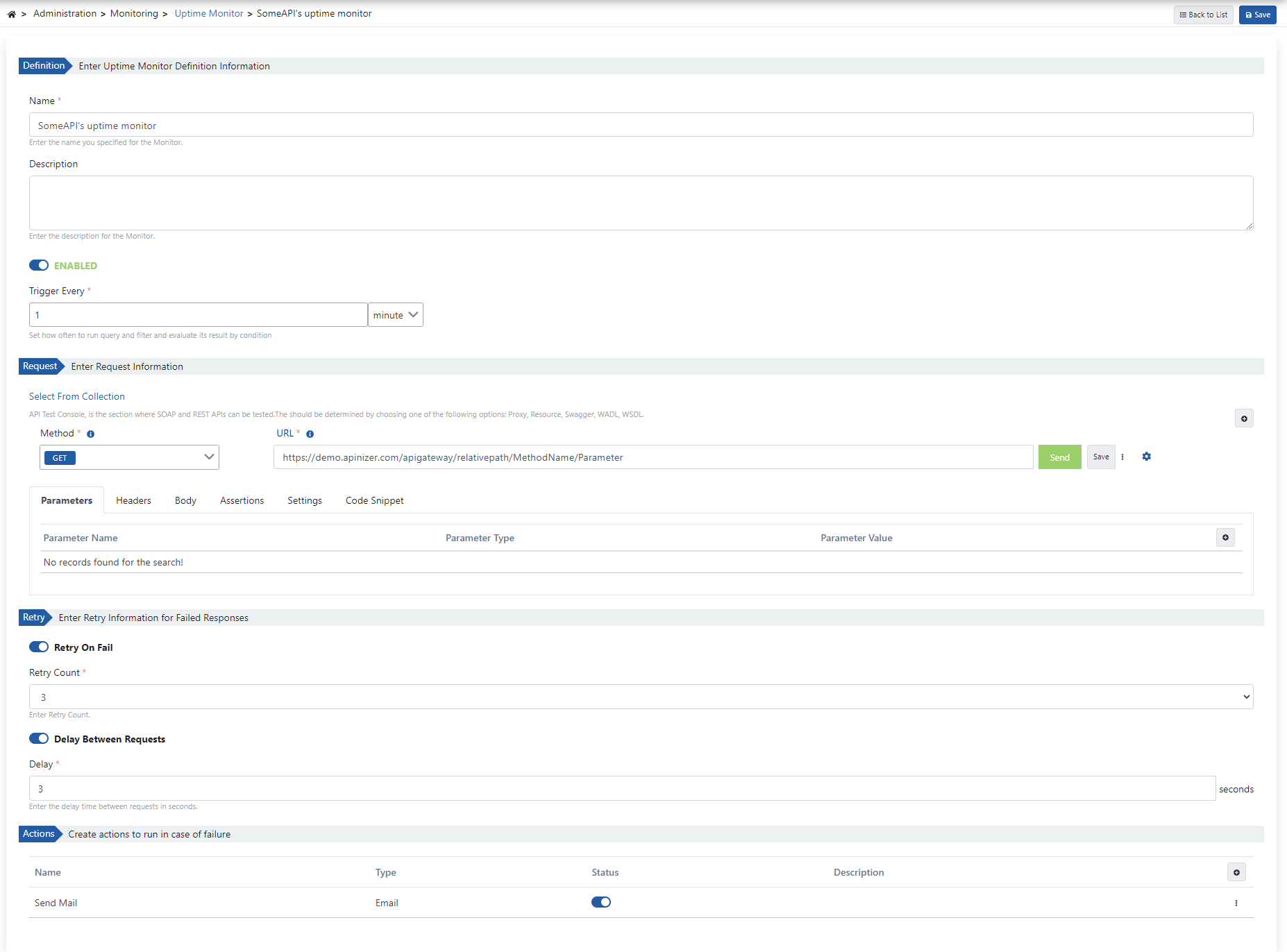 ## API Sağlık Kontrolü Nedir?
### Temel Kavram
API Sağlık Kontrolü, belirlediğiniz bir API endpoint'ine veya web servisine **belirli aralıklarla otomatik olarak test istekleri gönderen** bir izleme sistemidir.
Ödeme, kimlik doğrulama gibi kritik API'lerin sürekli izlenmesi
Servis seviyesi anlaşmalarının takibi ve raporlanması
API yanıt sürelerinin izlenmesi ve trend analizi
Servislerin çalışma süresi (uptime) takibi
Kontrol edilecek URL, HTTP metodu, beklentiler ve zamanlama belirlenir
Belirlenen zamanlarda (örn: her 5 dakikada bir) otomatik olarak test isteği gönderilir
HTTP isteği gönderilir ve yanıt alınır
Beklentiler (assertion'lar) kontrol edilir:
* Yanıt süresi kontrolü
* HTTP durum kodu kontrolü
* Yanıt içeriği kontrolü
* XPath/JSONPath kontrolleri
Test sonucu kaydedilir (başarılı/başarısız)
Eğer test başarısız olursa, yapılandırılmış bildirimler tetiklenir
## Hızlı Başlangıç
### İlk Sağlık Kontrolünüzü Oluşturma
**Ana Menüden** → **İzleme** → **API Sağlık Kontrolü** seçeneğine tıklayın
**"Yeni Oluştur"** butonuna tıklayın
* **Ad**: Kontrolünüz için bir isim (örn: "Ödeme API Kontrolü")
* **Açıklama**: İsteğe bağlı açıklama
* **HTTP Metodu**: GET, POST, vb.
* **URL**: Test edilecek API endpoint'i
Kontrol sıklığını belirleyin (örn: Her 5 dakikada bir)
**"Kaydet"** butonuna tıklayın
## Yeni Sağlık Kontrolü Oluşturma
### Adım 1: Temel Bilgiler
Sağlık kontrolü için benzersiz bir isim girin. Bu isim:
* Proje içinde benzersiz olmalıdır
* Boşlukla başlayamaz
* Sistem otomatik olarak ismin kullanılabilirliğini kontrol eder
**İyi İsim Örnekleri:**
* `Ödeme API İzleme`
* `Kullanıcı Servisi Health Check`
* `Üçüncü Taraf Entegrasyon Kontrolü`
* `Ana Sayfa Erişilebilirlik Kontrolü`
Sağlık kontrolü hakkında açıklayıcı bilgi girebilirsiniz:
* Maksimum 1000 karakter
* Maksimum 1000 karakter
* Kontrolün amacını ve kapsamını açıklamak için kullanılır
* Liste sayfasında görüntülenir
**Örnek Açıklamalar:**
* `Kritik ödeme API'sinin 7/24 izlenmesi için oluşturulmuştur`
* `Müşteri portalı ana sayfa erişilebilirlik kontrolü`
* `Üçüncü taraf servis sağlayıcı entegrasyonu izleme`
Sağlık kontrolünün aktif/pasif durumunu belirler:
* **Aktif**: Kontrol çalışır, zamanlanmış testler gönderilir
* **Pasif**: Kontrol durdurulur, test gönderilmez (geçmiş veriler korunur)
### Adım 2: Zamanlama Ayarları
Sağlık kontrolünün ne sıklıkla çalışacağını belirleyin. **Cron Expression** kullanarak zamanlama yapılır.
#### Yaygın Zamanlama Örnekleri
| Açıklama | Cron Expression | Kullanım Senaryosu |
| ------------------------- | ---------------- | ------------------------------- |
| Her 5 dakikada bir | `0 */5 * ? * *` | Kritik API'ler için (en yaygın) |
| Her 15 dakikada bir | `0 */15 * ? * *` | Normal API'ler için |
| Her saat başı | `0 0 * ? * *` | Test/Development ortamları için |
| Her gün saat 09:00 | `0 0 9 * ? *` | Günlük raporlama için |
| Her hafta Pazartesi 09:00 | `0 0 9 ? * MON` | Haftalık kontrol için |
**Öneriler:**
* **Kritik API'ler** için: Her 5 dakikada bir
* **Normal API'ler** için: Her 15-30 dakikada bir
* **Test/Development** için: Her saat başı
* **Raporlama amaçlı** kontroller için: Günlük veya haftalık
### Adım 3: İstek Ayarları
Bu bölümde test edilecek endpoint'in bilgilerini yapılandırırsınız.
Daha önce Test Console'da oluşturduğunuz test senaryolarını kullanabilirsiniz:
**"Koleksiyondan Seçin"** butonuna tıklayın
Açılan dialog'da test koleksiyonlarınızı görüntüleyin
İstediğiniz test senaryosunu seçin
Test bilgileri otomatik olarak formu doldurur
**Avantajları:**
* Zaman kazanırsınız
* Tutarlı test senaryoları kullanırsınız
* Test senaryolarınızı merkezi olarak yönetebilirsiniz
HTTP istek metodunu seçin:
Veri okuma (en yaygın kullanılan)
Veri gönderme
Veri güncelleme
Veri silme
Kısmi güncelleme
Sadece header bilgisi
Test edilecek endpoint'in tam URL'ini girin:
**Örnekler:**
* `https://api.example.com/users`
* `https://api.example.com/payment/verify`
* `http://localhost:8080/health`
* `https://api.example.com/v1/products?category=electronics`
**Notlar:**
* URL mutlak (absolute) olmalıdır
* HTTPS ve HTTP desteklenir
* Query parametreleri URL'ye eklenebilir veya ayrı bir alanda belirtilebilir
URL'ye query parametreleri eklemek için kullanılır:
**Örnek:**
* Parametre Adı: `userId`
* Parametre Değeri: `12345`
**Sonuç URL:** `https://api.example.com/users?userId=12345`
HTTP isteğine header eklemek için kullanılır:
**Yaygın Kullanımlar:**
* **Authorization**: `Bearer token123` veya `Basic base64encoded`
* **Content-Type**: `application/json`, `application/xml`
* **X-API-Key**: `your-api-key`
* **Custom Headers**: Özel header'lar
**Örnek:**
* Başlık Adı: `Authorization`
* Başlık Değeri: `Bearer eyJhbGciOiJIUzI1NiIsInR5cCI6IkpXVCJ9...`
İstek gövdesi (request body) girebilirsiniz:
**Desteklenen Formatlar:**
* **Raw**: JSON, XML, Text
* **Form URL Encoded**: Form verileri
**JSON Örneği:**
```json theme={null}
{
"userId": 12345,
"action": "verify",
"timestamp": "2024-01-15T10:30:00Z"
}
```
**XML Örneği:**
```xml theme={null}
12345
verify
```
### Adım 4: Doğrulama Ayarları
Doğrulama (Assertion) ayarları, test sonucunun başarılı sayılması için gerekli kontrolleri belirler.
Bu seçenek aktif edildiğinde, belirlenen zamanaşımı değeri doğrulama için de kullanılır:
* İstek belirlenen süre içinde yanıtlanmalıdır
* Aksi halde test başarısız sayılır
HTTP status code kontrolü yapmak için:
**"Sonuç Durum Kodu"** toggle'ını aktif edin
**"Beklenen Durum Kodu"** alanına beklenen status code'u girin
**Varsayılan Değer:** `200` (OK)
**Yaygın Status Code'lar:**
* `200`: Başarılı
* `201`: Oluşturuldu
* `204`: İçerik yok
* `400`: Hatalı istek
* `401`: Yetkisiz
* `404`: Bulunamadı
* `500`: Sunucu hatası
**Örnek Senaryo:**
* Beklenen Status Code: `200`
* Gerçek Status Code: `200` → ✅ Başarılı
* Gerçek Status Code: `500` → ❌ Başarısız
Response body'nin belirli bir içerik içerip içermediğini kontrol eder:
**"Sonuç Gövdesi"** toggle'ını aktif edin
**"Beklenen Sonuç Gövdesi"** alanına beklenen içeriği girin
**Kullanım Senaryoları:**
* Response'ta belirli bir metin olmalı: `"status": "success"`
* Response belirli bir değer içermeli: `"active": true`
* Response boş olmamalı
**Örnek:**
* Beklenen: `"status": "ok"`
* Gerçek: `{"status": "ok", "data": {...}}` → ✅ Başarılı
* Gerçek: `{"status": "error"}` → ❌ Başarısız
XML response'larda XPath kullanarak kontrol yapar:
**"XPath Sonucu"** toggle'ını aktif edin
**XPath** alanına XPath ifadesini girin
**Beklenen XPath Sonucu** alanına beklenen değeri girin
**Örnek:**
* XPath: `/response/status`
* Beklenen Sonuç: `success`
* Gerçek XML: `success` → ✅ Başarılı
JSON response'larda JSONPath kullanarak kontrol yapar:
**"JsonPath Sonucu"** toggle'ını aktif edin
**JsonPath** alanına JSONPath ifadesini girin
**Beklenen JsonPath Sonucu** alanına beklenen değeri girin
**Örnek:**
* JSONPath: `$.status`
* Beklenen Sonuç: `ok`
* Gerçek JSON: `{"status": "ok", "data": {...}}` → ✅ Başarılı
**Yaygın JSONPath Örnekleri:**
* `$.status`: Root'taki status alanı
* `$.data.items[0].id`: İlk item'ın id'si
* `$.user.name`: User objesinin name alanı
* `$.results[*].id`: Tüm result'ların id'leri
### Adım 5: Ayarlar
İstek için maksimum bekleme süresini belirler:
* **Saniye cinsinden** girilir
* Varsayılan değer: `30` saniye
* Bu süre içinde yanıt alınamazsa test başarısız sayılır
**Öneriler:**
* Hızlı API'ler için: `10-15` saniye
* Normal API'ler için: `30` saniye
* Yavaş API'ler için: `60` saniye veya daha fazla
HTTPS isteklerinde SSL sertifikası kullanmak için:
* Bu seçenek aktif edildiğinde, özel SSL sertifikası kullanılabilir
* Genellikle self-signed sertifikalar veya özel CA sertifikaları için kullanılır
### Adım 6: Yeniden Deneme Ayarları (Retry Settings)
Geçici sorunlarda otomatik yeniden deneme yapmak için:
**"Başarısızsa Yeniden Dene"** toggle'ını aktif edin
**"Yeniden Deneme Sayısı"** seçin: `1`, `3`, `5`, veya `10`
**Nasıl Çalışır:**
* İlk istek başarısız olursa
* Belirlenen sayı kadar tekrar denenir
* Her deneme arasında bekleme yapılabilir (opsiyonel)
**Örnek Senaryo:**
* Yeniden Deneme Sayısı: `3`
* İlk istek başarısız → 1. yeniden deneme → başarısız → 2. yeniden deneme → başarısız → 3. yeniden deneme → başarılı → ✅ Başarılı
Yeniden denemeler arasında bekleme yapmak için:
**"İstekler Arası Bekleme"** toggle'ını aktif edin
**"Bekleme"** alanına saniye cinsinden bekleme süresini girin
**Varsayılan Değer:** `3` saniye
**Kullanım Senaryosu:**
* Sunucu yükünü azaltmak için
* Rate limiting'den kaçınmak için
* Geçici sorunların çözülmesi için zaman tanımak
**Örnek:**
* Yeniden Deneme Sayısı: `3`
* Bekleme: `5` saniye
* İlk istek başarısız → 5 sn bekle → 1. yeniden deneme → başarısız → 5 sn bekle → 2. yeniden deneme → başarılı
### Adım 7: Bildirim Alıcıları (Recipients)
Test başarısız olduğunda tetiklenecek bildirimleri yapılandırın:
#### Bildirim Ekleme
**Recipients** tablosunda **"+"** butonuna tıklayın
Bildirim türünü seçin:
* **Email**: Email bildirimi gönderir
* **Webhook**: HTTP POST isteği gönderir
* **Slack**: Slack kanalına mesaj gönderir
* **SMS**: SMS bildirimi gönderir
* Ve daha fazlası...
Bildirim yapılandırmasını tamamlayın
**Bildirim Yönetimi:**
* **Düzenle**: Bildirim bilgilerini güncellemek için menüden "Düzenle" seçin
* **Sil**: Bildirimi kaldırmak için menüden "Sil" seçin
* **Aktif/Pasif**: Toggle ile bildirimi aktif/pasif yapabilirsiniz
**Bildirim İçeriği:**
Bildirimlerde şu bilgiler gönderilir:
* Sağlık kontrolü adı
* Proxy adı (varsa)
* Hedef URL
* Hata mesajı
* Zaman damgası
* Test sonucu detayları
### Adım 8: Kaydetme
Tüm bilgileri doldurduktan sonra:
Form validasyonlarının geçtiğinden emin olun:
* ✅ Ad girilmiş ve kullanılabilir
* ✅ URL girilmiş
* ✅ Zamanlama ayarları yapılmış
* ✅ En az bir assertion aktif (önerilir)
**"Kaydet"** butonuna tıklayın
Sağlık kontrolü kaydedildikten sonra otomatik olarak listeleme sayfasına yönlendirilirsiniz
## Sonuçları İzleme ve Raporlama
### Sonuçlar Sayfasına Erişim
Sağlık kontrolü listesinde kontrol adına tıklayın
İşlemler menüsünden (⋮) **"Sonuçlar"** seçeneğini seçin
### Sonuçlar Sayfası Bölümleri
* **Tarih Aralığı Seçici**: Sonuçları belirli bir tarih aralığına göre filtreleyin
* **Yenile Butonu**: Sonuçları manuel olarak yenileyin
* **HTTP Metodu ve URL**: Test edilen endpoint bilgisi
Sayfanın üst kısmında sağlık kontrolünün genel durumu gösterilir:
**Yanıt Süresi Grafiği:**
* Zaman içindeki yanıt sürelerini gösteren çizgi grafik
* X ekseni: Tarih/Saat
* Y ekseni: Yanıt süresi (milisaniye)
* Y ekseni: Yanıt süresi (milisaniye)
* Grafik üzerinde hover yaparak detaylı bilgi görebilirsiniz
**Ortalama Yanıt Süresi:**
* Tüm testlerin ortalama yanıt süresi (milisaniye)
* Büyük ve kalın yazıyla gösterilir
* Performans değerlendirmesi için önemli bir metrik
**Başarı Oranı:**
* Başarılı testlerin toplam testlere oranı (yüzde)
* Yeşil: İyi performans (%95+)
* Sarı: Orta performans (%80-95)
* Kırmızı: Düşük başarı oranı (%80 altı)
## API Sağlık Kontrolü Nedir?
### Temel Kavram
API Sağlık Kontrolü, belirlediğiniz bir API endpoint'ine veya web servisine **belirli aralıklarla otomatik olarak test istekleri gönderen** bir izleme sistemidir.
Ödeme, kimlik doğrulama gibi kritik API'lerin sürekli izlenmesi
Servis seviyesi anlaşmalarının takibi ve raporlanması
API yanıt sürelerinin izlenmesi ve trend analizi
Servislerin çalışma süresi (uptime) takibi
Kontrol edilecek URL, HTTP metodu, beklentiler ve zamanlama belirlenir
Belirlenen zamanlarda (örn: her 5 dakikada bir) otomatik olarak test isteği gönderilir
HTTP isteği gönderilir ve yanıt alınır
Beklentiler (assertion'lar) kontrol edilir:
* Yanıt süresi kontrolü
* HTTP durum kodu kontrolü
* Yanıt içeriği kontrolü
* XPath/JSONPath kontrolleri
Test sonucu kaydedilir (başarılı/başarısız)
Eğer test başarısız olursa, yapılandırılmış bildirimler tetiklenir
## Hızlı Başlangıç
### İlk Sağlık Kontrolünüzü Oluşturma
**Ana Menüden** → **İzleme** → **API Sağlık Kontrolü** seçeneğine tıklayın
**"Yeni Oluştur"** butonuna tıklayın
* **Ad**: Kontrolünüz için bir isim (örn: "Ödeme API Kontrolü")
* **Açıklama**: İsteğe bağlı açıklama
* **HTTP Metodu**: GET, POST, vb.
* **URL**: Test edilecek API endpoint'i
Kontrol sıklığını belirleyin (örn: Her 5 dakikada bir)
**"Kaydet"** butonuna tıklayın
## Yeni Sağlık Kontrolü Oluşturma
### Adım 1: Temel Bilgiler
Sağlık kontrolü için benzersiz bir isim girin. Bu isim:
* Proje içinde benzersiz olmalıdır
* Boşlukla başlayamaz
* Sistem otomatik olarak ismin kullanılabilirliğini kontrol eder
**İyi İsim Örnekleri:**
* `Ödeme API İzleme`
* `Kullanıcı Servisi Health Check`
* `Üçüncü Taraf Entegrasyon Kontrolü`
* `Ana Sayfa Erişilebilirlik Kontrolü`
Sağlık kontrolü hakkında açıklayıcı bilgi girebilirsiniz:
* Maksimum 1000 karakter
* Maksimum 1000 karakter
* Kontrolün amacını ve kapsamını açıklamak için kullanılır
* Liste sayfasında görüntülenir
**Örnek Açıklamalar:**
* `Kritik ödeme API'sinin 7/24 izlenmesi için oluşturulmuştur`
* `Müşteri portalı ana sayfa erişilebilirlik kontrolü`
* `Üçüncü taraf servis sağlayıcı entegrasyonu izleme`
Sağlık kontrolünün aktif/pasif durumunu belirler:
* **Aktif**: Kontrol çalışır, zamanlanmış testler gönderilir
* **Pasif**: Kontrol durdurulur, test gönderilmez (geçmiş veriler korunur)
### Adım 2: Zamanlama Ayarları
Sağlık kontrolünün ne sıklıkla çalışacağını belirleyin. **Cron Expression** kullanarak zamanlama yapılır.
#### Yaygın Zamanlama Örnekleri
| Açıklama | Cron Expression | Kullanım Senaryosu |
| ------------------------- | ---------------- | ------------------------------- |
| Her 5 dakikada bir | `0 */5 * ? * *` | Kritik API'ler için (en yaygın) |
| Her 15 dakikada bir | `0 */15 * ? * *` | Normal API'ler için |
| Her saat başı | `0 0 * ? * *` | Test/Development ortamları için |
| Her gün saat 09:00 | `0 0 9 * ? *` | Günlük raporlama için |
| Her hafta Pazartesi 09:00 | `0 0 9 ? * MON` | Haftalık kontrol için |
**Öneriler:**
* **Kritik API'ler** için: Her 5 dakikada bir
* **Normal API'ler** için: Her 15-30 dakikada bir
* **Test/Development** için: Her saat başı
* **Raporlama amaçlı** kontroller için: Günlük veya haftalık
### Adım 3: İstek Ayarları
Bu bölümde test edilecek endpoint'in bilgilerini yapılandırırsınız.
Daha önce Test Console'da oluşturduğunuz test senaryolarını kullanabilirsiniz:
**"Koleksiyondan Seçin"** butonuna tıklayın
Açılan dialog'da test koleksiyonlarınızı görüntüleyin
İstediğiniz test senaryosunu seçin
Test bilgileri otomatik olarak formu doldurur
**Avantajları:**
* Zaman kazanırsınız
* Tutarlı test senaryoları kullanırsınız
* Test senaryolarınızı merkezi olarak yönetebilirsiniz
HTTP istek metodunu seçin:
Veri okuma (en yaygın kullanılan)
Veri gönderme
Veri güncelleme
Veri silme
Kısmi güncelleme
Sadece header bilgisi
Test edilecek endpoint'in tam URL'ini girin:
**Örnekler:**
* `https://api.example.com/users`
* `https://api.example.com/payment/verify`
* `http://localhost:8080/health`
* `https://api.example.com/v1/products?category=electronics`
**Notlar:**
* URL mutlak (absolute) olmalıdır
* HTTPS ve HTTP desteklenir
* Query parametreleri URL'ye eklenebilir veya ayrı bir alanda belirtilebilir
URL'ye query parametreleri eklemek için kullanılır:
**Örnek:**
* Parametre Adı: `userId`
* Parametre Değeri: `12345`
**Sonuç URL:** `https://api.example.com/users?userId=12345`
HTTP isteğine header eklemek için kullanılır:
**Yaygın Kullanımlar:**
* **Authorization**: `Bearer token123` veya `Basic base64encoded`
* **Content-Type**: `application/json`, `application/xml`
* **X-API-Key**: `your-api-key`
* **Custom Headers**: Özel header'lar
**Örnek:**
* Başlık Adı: `Authorization`
* Başlık Değeri: `Bearer eyJhbGciOiJIUzI1NiIsInR5cCI6IkpXVCJ9...`
İstek gövdesi (request body) girebilirsiniz:
**Desteklenen Formatlar:**
* **Raw**: JSON, XML, Text
* **Form URL Encoded**: Form verileri
**JSON Örneği:**
```json theme={null}
{
"userId": 12345,
"action": "verify",
"timestamp": "2024-01-15T10:30:00Z"
}
```
**XML Örneği:**
```xml theme={null}
12345
verify
```
### Adım 4: Doğrulama Ayarları
Doğrulama (Assertion) ayarları, test sonucunun başarılı sayılması için gerekli kontrolleri belirler.
Bu seçenek aktif edildiğinde, belirlenen zamanaşımı değeri doğrulama için de kullanılır:
* İstek belirlenen süre içinde yanıtlanmalıdır
* Aksi halde test başarısız sayılır
HTTP status code kontrolü yapmak için:
**"Sonuç Durum Kodu"** toggle'ını aktif edin
**"Beklenen Durum Kodu"** alanına beklenen status code'u girin
**Varsayılan Değer:** `200` (OK)
**Yaygın Status Code'lar:**
* `200`: Başarılı
* `201`: Oluşturuldu
* `204`: İçerik yok
* `400`: Hatalı istek
* `401`: Yetkisiz
* `404`: Bulunamadı
* `500`: Sunucu hatası
**Örnek Senaryo:**
* Beklenen Status Code: `200`
* Gerçek Status Code: `200` → ✅ Başarılı
* Gerçek Status Code: `500` → ❌ Başarısız
Response body'nin belirli bir içerik içerip içermediğini kontrol eder:
**"Sonuç Gövdesi"** toggle'ını aktif edin
**"Beklenen Sonuç Gövdesi"** alanına beklenen içeriği girin
**Kullanım Senaryoları:**
* Response'ta belirli bir metin olmalı: `"status": "success"`
* Response belirli bir değer içermeli: `"active": true`
* Response boş olmamalı
**Örnek:**
* Beklenen: `"status": "ok"`
* Gerçek: `{"status": "ok", "data": {...}}` → ✅ Başarılı
* Gerçek: `{"status": "error"}` → ❌ Başarısız
XML response'larda XPath kullanarak kontrol yapar:
**"XPath Sonucu"** toggle'ını aktif edin
**XPath** alanına XPath ifadesini girin
**Beklenen XPath Sonucu** alanına beklenen değeri girin
**Örnek:**
* XPath: `/response/status`
* Beklenen Sonuç: `success`
* Gerçek XML: `success` → ✅ Başarılı
JSON response'larda JSONPath kullanarak kontrol yapar:
**"JsonPath Sonucu"** toggle'ını aktif edin
**JsonPath** alanına JSONPath ifadesini girin
**Beklenen JsonPath Sonucu** alanına beklenen değeri girin
**Örnek:**
* JSONPath: `$.status`
* Beklenen Sonuç: `ok`
* Gerçek JSON: `{"status": "ok", "data": {...}}` → ✅ Başarılı
**Yaygın JSONPath Örnekleri:**
* `$.status`: Root'taki status alanı
* `$.data.items[0].id`: İlk item'ın id'si
* `$.user.name`: User objesinin name alanı
* `$.results[*].id`: Tüm result'ların id'leri
### Adım 5: Ayarlar
İstek için maksimum bekleme süresini belirler:
* **Saniye cinsinden** girilir
* Varsayılan değer: `30` saniye
* Bu süre içinde yanıt alınamazsa test başarısız sayılır
**Öneriler:**
* Hızlı API'ler için: `10-15` saniye
* Normal API'ler için: `30` saniye
* Yavaş API'ler için: `60` saniye veya daha fazla
HTTPS isteklerinde SSL sertifikası kullanmak için:
* Bu seçenek aktif edildiğinde, özel SSL sertifikası kullanılabilir
* Genellikle self-signed sertifikalar veya özel CA sertifikaları için kullanılır
### Adım 6: Yeniden Deneme Ayarları (Retry Settings)
Geçici sorunlarda otomatik yeniden deneme yapmak için:
**"Başarısızsa Yeniden Dene"** toggle'ını aktif edin
**"Yeniden Deneme Sayısı"** seçin: `1`, `3`, `5`, veya `10`
**Nasıl Çalışır:**
* İlk istek başarısız olursa
* Belirlenen sayı kadar tekrar denenir
* Her deneme arasında bekleme yapılabilir (opsiyonel)
**Örnek Senaryo:**
* Yeniden Deneme Sayısı: `3`
* İlk istek başarısız → 1. yeniden deneme → başarısız → 2. yeniden deneme → başarısız → 3. yeniden deneme → başarılı → ✅ Başarılı
Yeniden denemeler arasında bekleme yapmak için:
**"İstekler Arası Bekleme"** toggle'ını aktif edin
**"Bekleme"** alanına saniye cinsinden bekleme süresini girin
**Varsayılan Değer:** `3` saniye
**Kullanım Senaryosu:**
* Sunucu yükünü azaltmak için
* Rate limiting'den kaçınmak için
* Geçici sorunların çözülmesi için zaman tanımak
**Örnek:**
* Yeniden Deneme Sayısı: `3`
* Bekleme: `5` saniye
* İlk istek başarısız → 5 sn bekle → 1. yeniden deneme → başarısız → 5 sn bekle → 2. yeniden deneme → başarılı
### Adım 7: Bildirim Alıcıları (Recipients)
Test başarısız olduğunda tetiklenecek bildirimleri yapılandırın:
#### Bildirim Ekleme
**Recipients** tablosunda **"+"** butonuna tıklayın
Bildirim türünü seçin:
* **Email**: Email bildirimi gönderir
* **Webhook**: HTTP POST isteği gönderir
* **Slack**: Slack kanalına mesaj gönderir
* **SMS**: SMS bildirimi gönderir
* Ve daha fazlası...
Bildirim yapılandırmasını tamamlayın
**Bildirim Yönetimi:**
* **Düzenle**: Bildirim bilgilerini güncellemek için menüden "Düzenle" seçin
* **Sil**: Bildirimi kaldırmak için menüden "Sil" seçin
* **Aktif/Pasif**: Toggle ile bildirimi aktif/pasif yapabilirsiniz
**Bildirim İçeriği:**
Bildirimlerde şu bilgiler gönderilir:
* Sağlık kontrolü adı
* Proxy adı (varsa)
* Hedef URL
* Hata mesajı
* Zaman damgası
* Test sonucu detayları
### Adım 8: Kaydetme
Tüm bilgileri doldurduktan sonra:
Form validasyonlarının geçtiğinden emin olun:
* ✅ Ad girilmiş ve kullanılabilir
* ✅ URL girilmiş
* ✅ Zamanlama ayarları yapılmış
* ✅ En az bir assertion aktif (önerilir)
**"Kaydet"** butonuna tıklayın
Sağlık kontrolü kaydedildikten sonra otomatik olarak listeleme sayfasına yönlendirilirsiniz
## Sonuçları İzleme ve Raporlama
### Sonuçlar Sayfasına Erişim
Sağlık kontrolü listesinde kontrol adına tıklayın
İşlemler menüsünden (⋮) **"Sonuçlar"** seçeneğini seçin
### Sonuçlar Sayfası Bölümleri
* **Tarih Aralığı Seçici**: Sonuçları belirli bir tarih aralığına göre filtreleyin
* **Yenile Butonu**: Sonuçları manuel olarak yenileyin
* **HTTP Metodu ve URL**: Test edilen endpoint bilgisi
Sayfanın üst kısmında sağlık kontrolünün genel durumu gösterilir:
**Yanıt Süresi Grafiği:**
* Zaman içindeki yanıt sürelerini gösteren çizgi grafik
* X ekseni: Tarih/Saat
* Y ekseni: Yanıt süresi (milisaniye)
* Y ekseni: Yanıt süresi (milisaniye)
* Grafik üzerinde hover yaparak detaylı bilgi görebilirsiniz
**Ortalama Yanıt Süresi:**
* Tüm testlerin ortalama yanıt süresi (milisaniye)
* Büyük ve kalın yazıyla gösterilir
* Performans değerlendirmesi için önemli bir metrik
**Başarı Oranı:**
* Başarılı testlerin toplam testlere oranı (yüzde)
* Yeşil: İyi performans (%95+)
* Sarı: Orta performans (%80-95)
* Kırmızı: Düşük başarı oranı (%80 altı)
 Her test çalışmasının detaylı sonuçlarını gösteren tablo:
**Sütunlar:**
* **İstek Gönderildi**: Test isteğinin gönderildiği tarih ve saat
* **İstek Tipi**:
* **İlk İstek**: Normal test isteği
* **Tekrar**: Yeniden deneme isteği
* **Yanıt Süresi**: İsteğin yanıtlanma süresi (milisaniye)
* **Teyitler**: Yapılan kontroller ve sonuçları:
* ✅ **Timeout**: İstek zaman aşımına uğramadı
* ✅ **Timeout**: İstek zaman aşımına uğramadı
* ✅ **Status Code**: Beklenen HTTP status code döndü
* ✅ **Result Body**: Response body doğrulandı
* ✅ **XPath**: XPath kontrolü başarılı (XML için)
* ✅ **JSONPath**: JSONPath kontrolü başarılı (JSON için)
* **Sonuç**:
* 🟢 **Başarılı**: Tüm kontroller geçti
* 🔴 **Başarısız**: En az bir kontrol başarısız oldu
* **Detay**: Sonuç detaylarını JSON formatında görüntülemek için göz ikonu (👁️)
#### Sonuç Detaylarını Görüntüleme
Tablodaki **göz ikonu** (👁️) butonuna tıklayın
Açılan dialog'da test sonucunun tüm detaylarını JSON formatında görüntüleyebilirsiniz:
* Request bilgileri (URL, method, headers, body)
* Response bilgileri (status code, headers, body)
* Assertion sonuçları (her bir kontrolün sonucu)
* Hata mesajları (varsa)
* Hata mesajları (varsa)
* Zaman damgaları
#### Tüm Sonuçları Silme
Bu işlem geri alınamaz! Tüm geçmiş veriler kaybolur.
Tablo başlığındaki **çöp kutusu** (🗑️) ikonuna tıklayın
Tüm sonuçlar kalıcı olarak silinir
## Sağlık Kontrolü Yönetimi
### Liste Sayfası Özellikleri
Sağlık kontrolü listesi sayfasında tüm kontrollerinizi görüntüleyebilir ve yönetebilirsiniz.
* **İsim ile Arama**: İsim alanına yazarak kontrolleri filtreleyebilirsiniz
* **Açıklama ile Arama**: Açıklama alanına yazarak arama yapabilirsiniz
* **Proje Filtresi** (Admin modunda): Birden fazla projeden kontrolleri görüntüleyebilirsiniz
* **Temizle**: Tüm filtreleri temizlemek için silgi ikonuna tıklayın
* **Ad**: Sağlık kontrolünün ismi (tıklanabilir, sonuç sayfasına gider)
* **Açıklama**: Kontrol açıklaması
* **Hedef URL**: Test edilen endpoint URL'i
* **Durum**: Aktif/Pasif durumu (toggle ile değiştirilebilir)
* **Proje** (Admin modunda): Kontrolün ait olduğu proje
* **İşlemler**: Menü butonu (⋮)
Her kontrol için menü butonuna (⋮) tıklayarak şu işlemleri yapabilirsiniz:
1. **Sonuçlar**: Kontrolün çalışma sonuçlarını görüntüle
2. **Düzenle**: Kontrol ayarlarını güncelle
3. **Sil**: Kontrolü sil
4. **Global'e Taşı** (Proje kontrolü ise): Kontrolü global projeye taşı
Kontrolün aktif/pasif durumunu değiştirmek için:
Tablodaki **Durum** sütunundaki toggle'a tıklayın
Kontrol durumu anında güncellenir
Pasif kontroller çalışmaz, ancak geçmiş verileri korunur
## En İyi Uygulamalar
* **Açıklayıcı İsimler Kullanın**: `Ödeme API Kontrolü` gibi net isimler
* **Proje/Modül Öneki Ekleyin**: `E-Ticaret - Ödeme API` gibi
* **Ortam Bilgisi Ekleyin**: `Production - Kullanıcı API` gibi
* **Kritik API'ler**: Her 5 dakikada bir kontrol edin
* **Normal API'ler**: Her 15-30 dakikada bir kontrol edin
* **Test Ortamları**: Her saat başı kontrol edin
* **Sunucu yükünü** göz önünde bulundurun
* **En az bir assertion** kullanın (Status Code önerilir)
* **Timeout assertion**'ı mutlaka aktif edin
* **Body assertion**'larını dikkatli kullanın (değişken içerik varsa)
* **JSONPath/XPath** kullanarak spesifik kontroller yapın
* **Geçici sorunlar** için retry kullanın
* **Retry sayısını** makul tutun (3-5 arası)
* **Delay** kullanarak sunucu yükünü azaltın
* **Rate limiting** durumlarında delay'i artırın
* **Kritik kontroller** için email + SMS bildirimi kullanın
* **Webhook** kullanarak entegrasyon sistemlerinize bildirim gönderin
* **Bildirim spam**'inden kaçınmak için filtreleme yapın
* **Bildirim grupları** oluşturun
* **Yanıt sürelerini** düzenli olarak kontrol edin
* **Başarı oranlarını** takip edin (%95+ hedefleyin)
* **Trend analizi** yapın (grafikleri inceleyin)
* **Anomali tespiti** için eşik değerleri belirleyin
## Sık Sorulan Sorular
Kontrolün çalışma sıklığı, oluştururken belirlediğiniz **Zamanlama** (Cron Expression) ayarlarına bağlıdır. Örneğin:
* `0 */5 * ? * *` → Her 5 dakikada bir
* `0 0 * ? * *` → Her saat başı
* `0 0 9 * ? *` → Her gün saat 09:00
Kontrol pasif yapıldığında:
* Yeni test istekleri gönderilmez
* Mevcut zamanlanmış işler iptal edilir
* Geçmiş sonuçlar korunur ve görüntülenebilir
* Kontrol tekrar aktif yapıldığında normal çalışmaya devam eder
"Başarısızsa Yeniden Dene" özelliği aktif edildiğinde:
1. İlk istek gönderilir
2. Eğer başarısız olursa (herhangi bir assertion başarısız)
3. Belirlediğiniz sayı kadar tekrar denenir
4. İstekler arası bekleme varsa, belirtilen süre kadar beklenir
5. Tüm denemeler başarısız olursa, sonuç "Başarısız" olarak kaydedilir
Bildirimler (Recipients) şu durumlarda tetiklenir:
* Test başarısız olduğunda
* Her başarısız test için ayrı bildirim gönderilir
* Başarılı testlerde bildirim gönderilmez (varsayılan davranış)
Assertion kontrolleri şu sırayla yapılır:
1. **Timeout Kontrolü**: İstek belirlenen süre içinde yanıtlandı mı?
2. **Status Code Kontrolü**: HTTP status code beklenen değerle eşleşiyor mu?
3. **Body Kontrolü**: Response body beklenen içerikle eşleşiyor mu?
4. **XPath Kontrolü**: XML response'ta XPath ifadesi doğru sonuç veriyor mu?
5. **JSONPath Kontrolü**: JSON response'ta JSONPath ifadesi doğru sonuç veriyor mu?
**Önemli:** Tüm aktif assertion'lar başarılı olmalıdır. Herhangi biri başarısız olursa, test sonucu "Başarısız" olarak işaretlenir.
Test koleksiyonundan seçme özelliği, daha önce Test Console'da oluşturduğunuz test senaryolarını yeniden kullanmanızı sağlar. Bu sayede:
* Zaman kazanırsınız
* Tutarlı test senaryoları kullanırsınız
* Test senaryolarınızı merkezi olarak yönetebilirsiniz
Kontrol silindiğinde:
* Kontrol tanımı veritabanından silinir
* Tüm test sonuçları silinir
* Zamanlanmış işler iptal edilir
* Geçmiş veriler kalıcı olarak kaybolur
Silme işlemi geri alınamaz!
Sonuçlar, manuel olarak silinene kadar saklanır. Eski sonuçları temizlemek için:
* Sonuçlar sayfasında "Tüm Sonuçları Sil" butonunu kullanabilirsiniz
* Veya sonuçları düzenli olarak temizleyebilirsiniz
Evet, birden fazla assertion kullanabilirsiniz. Tüm aktif assertion'lar başarılı olmalıdır. Örneğin:
* Status Code: 200 ✅
* Body içinde "success" metni ✅
* JSONPath: `$.status` = "ok" ✅
Tümü başarılı olursa test başarılı sayılır.
Hayır, URL'de dinamik parametreler kullanılamaz. Ancak:
* Query parametreleri ekleyebilirsiniz
* Headers'da dinamik değerler kullanabilirsiniz (bazı durumlarda)
* Body'de dinamik içerik kullanabilirsiniz
## Sorun Giderme
**Olası Nedenler:**
1. Kontrol pasif durumda olabilir → Durum toggle'ını kontrol edin
2. Zamanlama ayarları yanlış olabilir → Cron expression'ı kontrol edin
3. URL erişilebilir değil → URL'yi manuel olarak test edin
**Çözüm:**
* Kontrol durumunu aktif yapın
* Zamanlama ayarlarını kontrol edin
* URL'nin erişilebilir olduğundan emin olun
**Olası Nedenler:**
1. URL yanlış veya erişilebilir değil
2. Assertion ayarları çok katı
3. Timeout süresi çok kısa
4. Authentication sorunları
**Çözüm:**
* URL'yi kontrol edin
* Assertion ayarlarını gözden geçirin
* Timeout süresini artırın
* Headers'da authentication bilgilerini kontrol edin
**Olası Nedenler:**
1. Bildirim pasif durumda
2. Bildirim yapılandırması hatalı
3. Email/SMS servisi çalışmıyor
**Çözüm:**
* Bildirim durumunu aktif yapın
* Bildirim yapılandırmasını kontrol edin
* Email/SMS servis ayarlarını kontrol edin
**Olası Nedenler:**
1. API performans sorunları
2. Network gecikmeleri
3. Sunucu yükü
**Çözüm:**
* API performansını optimize edin
* Network bağlantısını kontrol edin
* Sunucu kaynaklarını kontrol edin
**Olası Nedenler:**
1. Kontrol henüz çalışmadı
2. Tarih aralığı filtresi yanlış
3. Sonuçlar silinmiş olabilir
**Çözüm:**
* Kontrolün çalıştığından emin olun
* Tarih aralığı filtresini kontrol edin
* Sonuçların silinmediğinden emin olun
## Ek Kaynaklar
Test senaryoları oluşturma
Bildirim ve eylem yapılandırması
Zamanlama ayarları ve cron expression
REST API kullanımı
Her test çalışmasının detaylı sonuçlarını gösteren tablo:
**Sütunlar:**
* **İstek Gönderildi**: Test isteğinin gönderildiği tarih ve saat
* **İstek Tipi**:
* **İlk İstek**: Normal test isteği
* **Tekrar**: Yeniden deneme isteği
* **Yanıt Süresi**: İsteğin yanıtlanma süresi (milisaniye)
* **Teyitler**: Yapılan kontroller ve sonuçları:
* ✅ **Timeout**: İstek zaman aşımına uğramadı
* ✅ **Timeout**: İstek zaman aşımına uğramadı
* ✅ **Status Code**: Beklenen HTTP status code döndü
* ✅ **Result Body**: Response body doğrulandı
* ✅ **XPath**: XPath kontrolü başarılı (XML için)
* ✅ **JSONPath**: JSONPath kontrolü başarılı (JSON için)
* **Sonuç**:
* 🟢 **Başarılı**: Tüm kontroller geçti
* 🔴 **Başarısız**: En az bir kontrol başarısız oldu
* **Detay**: Sonuç detaylarını JSON formatında görüntülemek için göz ikonu (👁️)
#### Sonuç Detaylarını Görüntüleme
Tablodaki **göz ikonu** (👁️) butonuna tıklayın
Açılan dialog'da test sonucunun tüm detaylarını JSON formatında görüntüleyebilirsiniz:
* Request bilgileri (URL, method, headers, body)
* Response bilgileri (status code, headers, body)
* Assertion sonuçları (her bir kontrolün sonucu)
* Hata mesajları (varsa)
* Hata mesajları (varsa)
* Zaman damgaları
#### Tüm Sonuçları Silme
Bu işlem geri alınamaz! Tüm geçmiş veriler kaybolur.
Tablo başlığındaki **çöp kutusu** (🗑️) ikonuna tıklayın
Tüm sonuçlar kalıcı olarak silinir
## Sağlık Kontrolü Yönetimi
### Liste Sayfası Özellikleri
Sağlık kontrolü listesi sayfasında tüm kontrollerinizi görüntüleyebilir ve yönetebilirsiniz.
* **İsim ile Arama**: İsim alanına yazarak kontrolleri filtreleyebilirsiniz
* **Açıklama ile Arama**: Açıklama alanına yazarak arama yapabilirsiniz
* **Proje Filtresi** (Admin modunda): Birden fazla projeden kontrolleri görüntüleyebilirsiniz
* **Temizle**: Tüm filtreleri temizlemek için silgi ikonuna tıklayın
* **Ad**: Sağlık kontrolünün ismi (tıklanabilir, sonuç sayfasına gider)
* **Açıklama**: Kontrol açıklaması
* **Hedef URL**: Test edilen endpoint URL'i
* **Durum**: Aktif/Pasif durumu (toggle ile değiştirilebilir)
* **Proje** (Admin modunda): Kontrolün ait olduğu proje
* **İşlemler**: Menü butonu (⋮)
Her kontrol için menü butonuna (⋮) tıklayarak şu işlemleri yapabilirsiniz:
1. **Sonuçlar**: Kontrolün çalışma sonuçlarını görüntüle
2. **Düzenle**: Kontrol ayarlarını güncelle
3. **Sil**: Kontrolü sil
4. **Global'e Taşı** (Proje kontrolü ise): Kontrolü global projeye taşı
Kontrolün aktif/pasif durumunu değiştirmek için:
Tablodaki **Durum** sütunundaki toggle'a tıklayın
Kontrol durumu anında güncellenir
Pasif kontroller çalışmaz, ancak geçmiş verileri korunur
## En İyi Uygulamalar
* **Açıklayıcı İsimler Kullanın**: `Ödeme API Kontrolü` gibi net isimler
* **Proje/Modül Öneki Ekleyin**: `E-Ticaret - Ödeme API` gibi
* **Ortam Bilgisi Ekleyin**: `Production - Kullanıcı API` gibi
* **Kritik API'ler**: Her 5 dakikada bir kontrol edin
* **Normal API'ler**: Her 15-30 dakikada bir kontrol edin
* **Test Ortamları**: Her saat başı kontrol edin
* **Sunucu yükünü** göz önünde bulundurun
* **En az bir assertion** kullanın (Status Code önerilir)
* **Timeout assertion**'ı mutlaka aktif edin
* **Body assertion**'larını dikkatli kullanın (değişken içerik varsa)
* **JSONPath/XPath** kullanarak spesifik kontroller yapın
* **Geçici sorunlar** için retry kullanın
* **Retry sayısını** makul tutun (3-5 arası)
* **Delay** kullanarak sunucu yükünü azaltın
* **Rate limiting** durumlarında delay'i artırın
* **Kritik kontroller** için email + SMS bildirimi kullanın
* **Webhook** kullanarak entegrasyon sistemlerinize bildirim gönderin
* **Bildirim spam**'inden kaçınmak için filtreleme yapın
* **Bildirim grupları** oluşturun
* **Yanıt sürelerini** düzenli olarak kontrol edin
* **Başarı oranlarını** takip edin (%95+ hedefleyin)
* **Trend analizi** yapın (grafikleri inceleyin)
* **Anomali tespiti** için eşik değerleri belirleyin
## Sık Sorulan Sorular
Kontrolün çalışma sıklığı, oluştururken belirlediğiniz **Zamanlama** (Cron Expression) ayarlarına bağlıdır. Örneğin:
* `0 */5 * ? * *` → Her 5 dakikada bir
* `0 0 * ? * *` → Her saat başı
* `0 0 9 * ? *` → Her gün saat 09:00
Kontrol pasif yapıldığında:
* Yeni test istekleri gönderilmez
* Mevcut zamanlanmış işler iptal edilir
* Geçmiş sonuçlar korunur ve görüntülenebilir
* Kontrol tekrar aktif yapıldığında normal çalışmaya devam eder
"Başarısızsa Yeniden Dene" özelliği aktif edildiğinde:
1. İlk istek gönderilir
2. Eğer başarısız olursa (herhangi bir assertion başarısız)
3. Belirlediğiniz sayı kadar tekrar denenir
4. İstekler arası bekleme varsa, belirtilen süre kadar beklenir
5. Tüm denemeler başarısız olursa, sonuç "Başarısız" olarak kaydedilir
Bildirimler (Recipients) şu durumlarda tetiklenir:
* Test başarısız olduğunda
* Her başarısız test için ayrı bildirim gönderilir
* Başarılı testlerde bildirim gönderilmez (varsayılan davranış)
Assertion kontrolleri şu sırayla yapılır:
1. **Timeout Kontrolü**: İstek belirlenen süre içinde yanıtlandı mı?
2. **Status Code Kontrolü**: HTTP status code beklenen değerle eşleşiyor mu?
3. **Body Kontrolü**: Response body beklenen içerikle eşleşiyor mu?
4. **XPath Kontrolü**: XML response'ta XPath ifadesi doğru sonuç veriyor mu?
5. **JSONPath Kontrolü**: JSON response'ta JSONPath ifadesi doğru sonuç veriyor mu?
**Önemli:** Tüm aktif assertion'lar başarılı olmalıdır. Herhangi biri başarısız olursa, test sonucu "Başarısız" olarak işaretlenir.
Test koleksiyonundan seçme özelliği, daha önce Test Console'da oluşturduğunuz test senaryolarını yeniden kullanmanızı sağlar. Bu sayede:
* Zaman kazanırsınız
* Tutarlı test senaryoları kullanırsınız
* Test senaryolarınızı merkezi olarak yönetebilirsiniz
Kontrol silindiğinde:
* Kontrol tanımı veritabanından silinir
* Tüm test sonuçları silinir
* Zamanlanmış işler iptal edilir
* Geçmiş veriler kalıcı olarak kaybolur
Silme işlemi geri alınamaz!
Sonuçlar, manuel olarak silinene kadar saklanır. Eski sonuçları temizlemek için:
* Sonuçlar sayfasında "Tüm Sonuçları Sil" butonunu kullanabilirsiniz
* Veya sonuçları düzenli olarak temizleyebilirsiniz
Evet, birden fazla assertion kullanabilirsiniz. Tüm aktif assertion'lar başarılı olmalıdır. Örneğin:
* Status Code: 200 ✅
* Body içinde "success" metni ✅
* JSONPath: `$.status` = "ok" ✅
Tümü başarılı olursa test başarılı sayılır.
Hayır, URL'de dinamik parametreler kullanılamaz. Ancak:
* Query parametreleri ekleyebilirsiniz
* Headers'da dinamik değerler kullanabilirsiniz (bazı durumlarda)
* Body'de dinamik içerik kullanabilirsiniz
## Sorun Giderme
**Olası Nedenler:**
1. Kontrol pasif durumda olabilir → Durum toggle'ını kontrol edin
2. Zamanlama ayarları yanlış olabilir → Cron expression'ı kontrol edin
3. URL erişilebilir değil → URL'yi manuel olarak test edin
**Çözüm:**
* Kontrol durumunu aktif yapın
* Zamanlama ayarlarını kontrol edin
* URL'nin erişilebilir olduğundan emin olun
**Olası Nedenler:**
1. URL yanlış veya erişilebilir değil
2. Assertion ayarları çok katı
3. Timeout süresi çok kısa
4. Authentication sorunları
**Çözüm:**
* URL'yi kontrol edin
* Assertion ayarlarını gözden geçirin
* Timeout süresini artırın
* Headers'da authentication bilgilerini kontrol edin
**Olası Nedenler:**
1. Bildirim pasif durumda
2. Bildirim yapılandırması hatalı
3. Email/SMS servisi çalışmıyor
**Çözüm:**
* Bildirim durumunu aktif yapın
* Bildirim yapılandırmasını kontrol edin
* Email/SMS servis ayarlarını kontrol edin
**Olası Nedenler:**
1. API performans sorunları
2. Network gecikmeleri
3. Sunucu yükü
**Çözüm:**
* API performansını optimize edin
* Network bağlantısını kontrol edin
* Sunucu kaynaklarını kontrol edin
**Olası Nedenler:**
1. Kontrol henüz çalışmadı
2. Tarih aralığı filtresi yanlış
3. Sonuçlar silinmiş olabilir
**Çözüm:**
* Kontrolün çalıştığından emin olun
* Tarih aralığı filtresini kontrol edin
* Sonuçların silinmediğinden emin olun
## Ek Kaynaklar
Test senaryoları oluşturma
Bildirim ve eylem yapılandırması
Zamanlama ayarları ve cron expression
REST API kullanımı