> ## Documentation Index
> Fetch the complete documentation index at: https://docs.apinizer.com/llms.txt
> Use this file to discover all available pages before exploring further.
# Amazon EKS
> Amazon EKS (Elastic Kubernetes Service) üzerinde Apinizer kurulumunu ve yapılandırmasını sağlar. AWS EKS cluster kurulumu, kaynaklarının oluşturulması ve Apinizer'ın EKS üzerinde kurulum adımlarını sunar. VPC, IAM rolleri, worker node'lar ve Apinizer deployment yapılandırmalarını içerir.
Bu dokümanda, Amazon EKS (Elastic Kubernetes Service) üzerinde Apinizer kurulumu için gerekli adımlar anlatılmaktadır. İlk 6 bölümde, en baştan başlayarak adım adım AWS EKS kurulumu, kaynaklarının oluşturulması ve kullanılması adımları anlatılmaktadır. Eğer AWS üzerinde hazır bir EKS cluster'ı varsa doğrudan [7. bölümden](#eksye-apinizerın-kurulumu) başlanılabilir.
## 1. Giriş
### Minimum Sistem Gereksinimi
AWS EKS Cluster'a Apinizer kurulumu için, Node Group içinde tanımlanacak Compute Node'ların toplam CPU Core'ları en az **6 core** olmalıdır.
**t3.medium** tipinde sunucu seçildiyse 3 tane olması gerekir.
**t3.xlarge** tipinde sunucu eklerseniz 2 tane yeterli olacaktır.
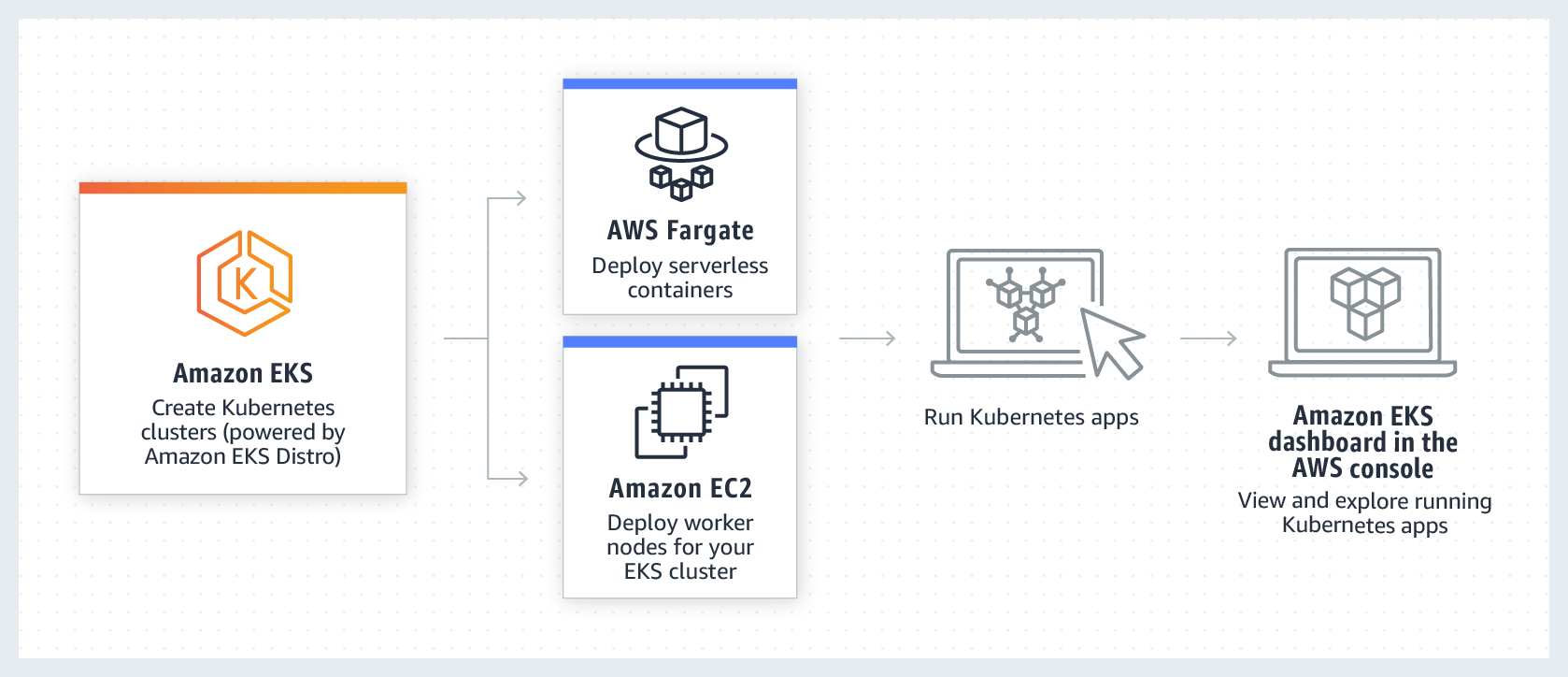
### AWS EKS (Elastic Kubernetes Service) Nedir?
**Amazon Elastic Kubernetes Service (Amazon EKS)**, kendi Kubernetes Control Plane (Master) veya node'larınızı (Worker Nodes) kurmanıza, çalıştırmanıza ve bakımını yapmanıza gerek kalmadan Kubernetes'i AWS'de çalıştırmak için kullanabileceğiniz yönetilen bir hizmettir.
**Kubernetes**, kapsayıcılı uygulamaların dağıtımını, ölçeklenmesini ve yönetimini otomatikleştirmek için açık kaynaklı bir sistemdir.
 ## 2. EKS VPC ve Subnetleri Yapılandırın
### AWS VPC ve Subnet Nedir?
**Amazon AWS VPC (Virtual Private Cloud)**, AWS içinde yer alan bir özel bir sanal ağdır. Başka bir ifade ile, AWS'in network alt yapı bileşeni denilebilir. AWS üzerinde oluşturulacak tüm bileşenlerin birbirleri ile iletişim sağlamaları için Amazon AWS tarafından geliştirilmiş gelişmiş bir sanal ağ altyapısıdır.
VPC içinde kendi kullanımımıza özel network'ler, subnetler, gateway'ler oluşturabilir. Bunlara ait Route tabloları ile kullanım farklı network'ler ve subnet aralarındaki bağlantılar sağlanabilir.
## 2. EKS VPC ve Subnetleri Yapılandırın
### AWS VPC ve Subnet Nedir?
**Amazon AWS VPC (Virtual Private Cloud)**, AWS içinde yer alan bir özel bir sanal ağdır. Başka bir ifade ile, AWS'in network alt yapı bileşeni denilebilir. AWS üzerinde oluşturulacak tüm bileşenlerin birbirleri ile iletişim sağlamaları için Amazon AWS tarafından geliştirilmiş gelişmiş bir sanal ağ altyapısıdır.
VPC içinde kendi kullanımımıza özel network'ler, subnetler, gateway'ler oluşturabilir. Bunlara ait Route tabloları ile kullanım farklı network'ler ve subnet aralarındaki bağlantılar sağlanabilir.
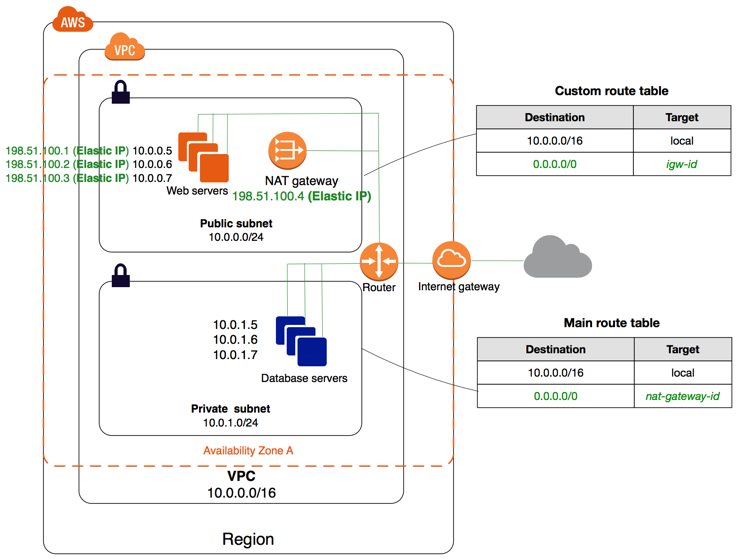 **VPC Subnet:** AWS üzerinde belirli bir network oluşturduktan sonra bu network'e ait alt ağlar oluşturulabilir. Aşağıdaki adımları takip ederek AWS VPC üzerinde subnet oluşturulabilir.
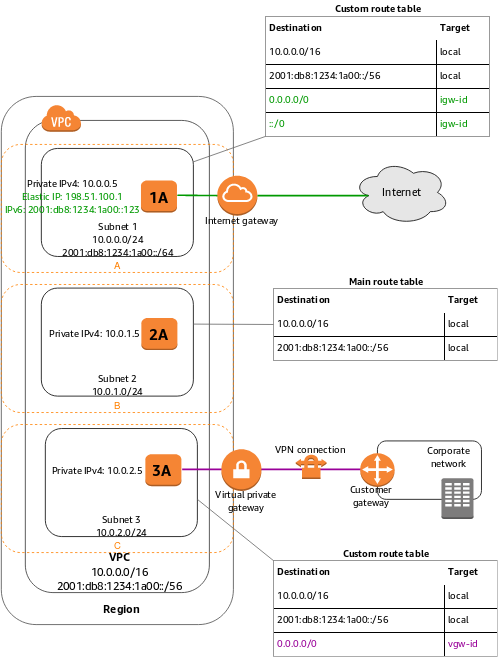 EKS için VPC ve Subnet'lerin doğru ayarlanması ve AWS dokümanında belirtildiği gibi subnetlerin tanımlanması gerekmektedir. Eğer, VPC ve subnet tanımlanmasını bilmiyorsanız AWS'nin hazır template'ini kullanabilirsiniz.
Detaylar için: [AWS EKS VPC Dokümantasyonu](https://docs.aws.amazon.com/eks/latest/userguide/create-public-private-vpc.html)
### AWS VPC Oluşturma ve Yapılandırma
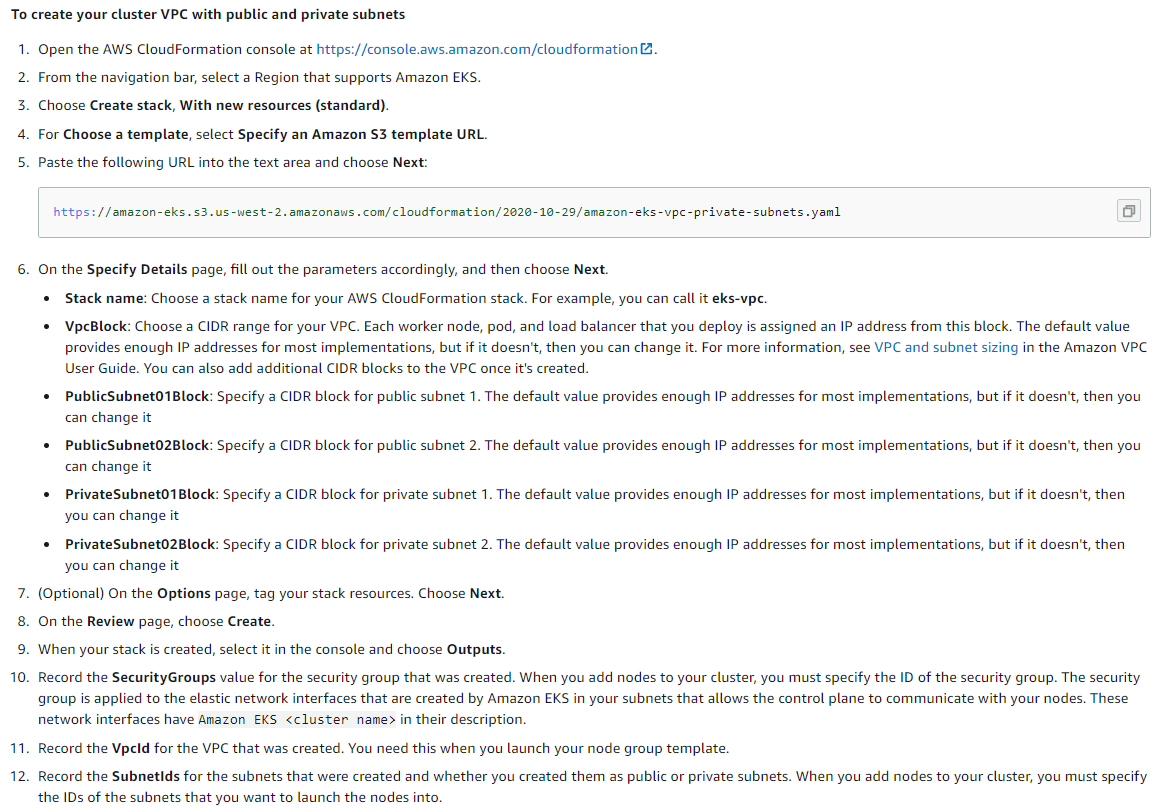
Aşağıdaki adımları takip ettiğinizde EKS için uygun olan network yapısı otomatik olarak kurulacaktır.
Detaylar için: [AWS CloudFormation Console](https://console.aws.amazon.com/cloudformation/)
EKS için VPC ve Subnet'lerin doğru ayarlanması ve AWS dokümanında belirtildiği gibi subnetlerin tanımlanması gerekmektedir. Eğer, VPC ve subnet tanımlanmasını bilmiyorsanız AWS'nin hazır template'ini kullanabilirsiniz.
Detaylar için: [AWS EKS VPC Dokümantasyonu](https://docs.aws.amazon.com/eks/latest/userguide/create-public-private-vpc.html)
### AWS VPC Oluşturma ve Yapılandırma
Aşağıdaki adımları takip ettiğinizde EKS için uygun olan network yapısı otomatik olarak kurulacaktır.
Detaylar için: [AWS CloudFormation Console](https://console.aws.amazon.com/cloudformation/)
 ## 3. EKS IAM Rolleri Yapılandırma
### AWS Identity and Access Management (IAM) Role Nedir?
**AWS Identity and Access Management'ı (IAM)** kullanarak, AWS hizmetlerine ve kaynaklarına kimlerin hangi koşullarda erişebileceğini belirleyebilirsiniz.
IAM, AWS hesabınızın bir özelliğidir ve ek ücret olmadan sunulur. IAM yapısı itibariyle bir instance, bir veri tabanı gibi çalışan bir şey değil tamamıyla yetkileri bizler için yöneten kimin hangi servise ne tür bir şekilde erişebileceğinden, kullanılan AWS hesabına erişimi olan bütün kullanıcıları yönetebilmektedir.
IAM ana konsept itibariyle **6 ana başlığı** kendi içerisinde yönetmektedir:
* Kullanıcılar
* Gruplar
* Roller
* IAM Access Policies
* API Keys
* Password policy, MFA
## 3. EKS IAM Rolleri Yapılandırma
### AWS Identity and Access Management (IAM) Role Nedir?
**AWS Identity and Access Management'ı (IAM)** kullanarak, AWS hizmetlerine ve kaynaklarına kimlerin hangi koşullarda erişebileceğini belirleyebilirsiniz.
IAM, AWS hesabınızın bir özelliğidir ve ek ücret olmadan sunulur. IAM yapısı itibariyle bir instance, bir veri tabanı gibi çalışan bir şey değil tamamıyla yetkileri bizler için yöneten kimin hangi servise ne tür bir şekilde erişebileceğinden, kullanılan AWS hesabına erişimi olan bütün kullanıcıları yönetebilmektedir.
IAM ana konsept itibariyle **6 ana başlığı** kendi içerisinde yönetmektedir:
* Kullanıcılar
* Gruplar
* Roller
* IAM Access Policies
* API Keys
* Password policy, MFA
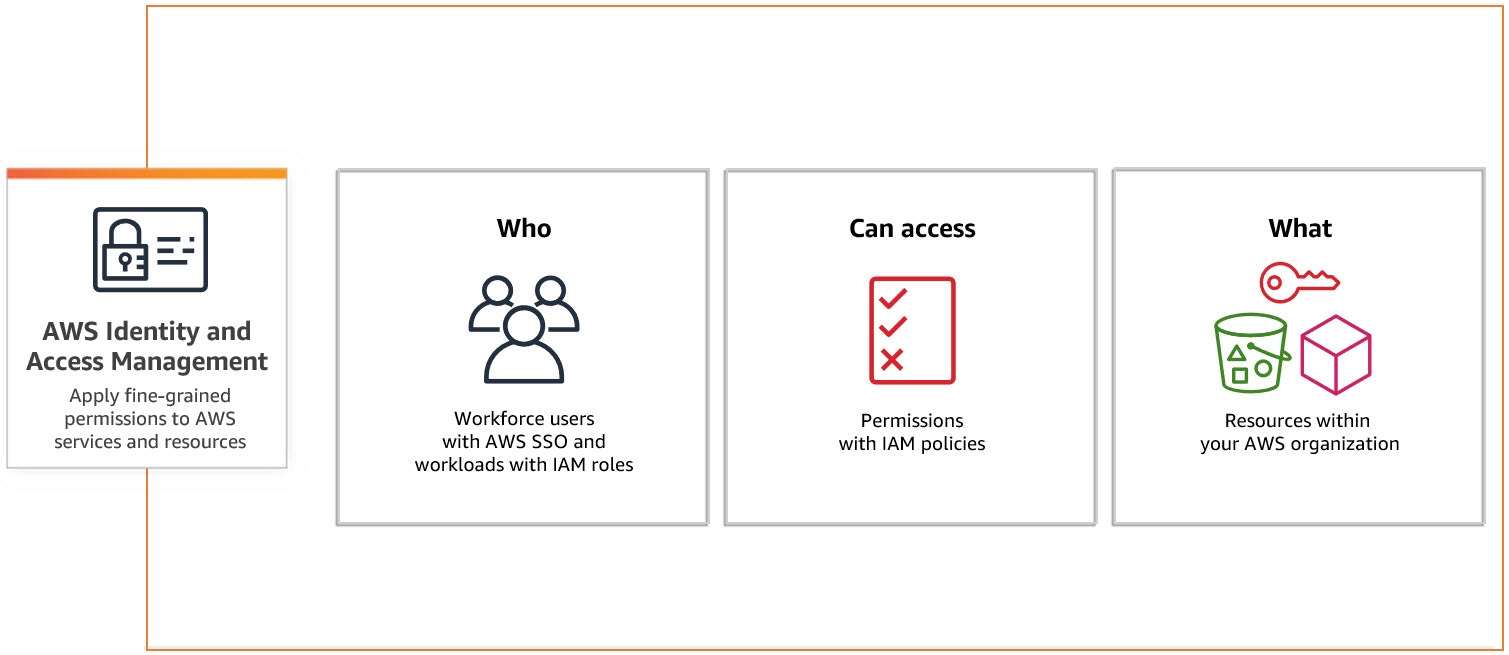 Detaylı bilgi için: [AWS IAM Nedir?](https://emirozbirdeveloper.medium.com/aws-iam-kimsin-sen-c84b677387b9)
### AWS IAM Oluşturma ve Yapılandırma
Sol menüden **Roles** sayfasına giderek yeni **Role** oluşturulur.
Detaylı bilgi için: [AWS IAM Nedir?](https://emirozbirdeveloper.medium.com/aws-iam-kimsin-sen-c84b677387b9)
### AWS IAM Oluşturma ve Yapılandırma
Sol menüden **Roles** sayfasına giderek yeni **Role** oluşturulur.
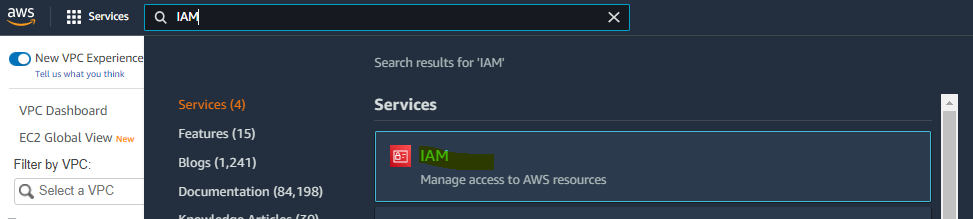 Bu bölümde iki adet **Role** oluşturmamız gerekiyor. Birincisi, **EKS cluster** için kullanılacak olan Role, ikincisi ise EKS içindeki **Worker Node Group**'ların kullanacağı Role bilgisidir.
#### 1. EKS Cluster'ın Kullanacağı Rolü Oluşturma
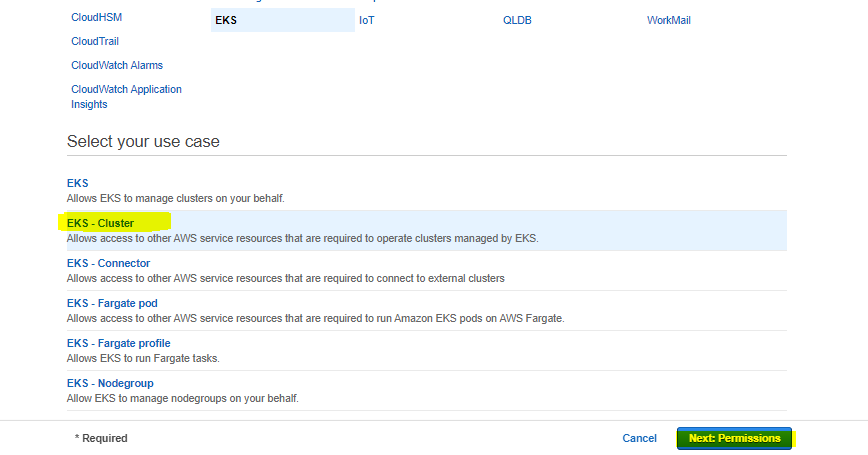
Rol oluşturmak için sırasıyla verilen görsellerdeki işlemler gerçekleştirilmelidir.
Bu bölümde iki adet **Role** oluşturmamız gerekiyor. Birincisi, **EKS cluster** için kullanılacak olan Role, ikincisi ise EKS içindeki **Worker Node Group**'ların kullanacağı Role bilgisidir.
#### 1. EKS Cluster'ın Kullanacağı Rolü Oluşturma
Rol oluşturmak için sırasıyla verilen görsellerdeki işlemler gerçekleştirilmelidir.
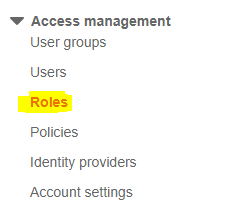
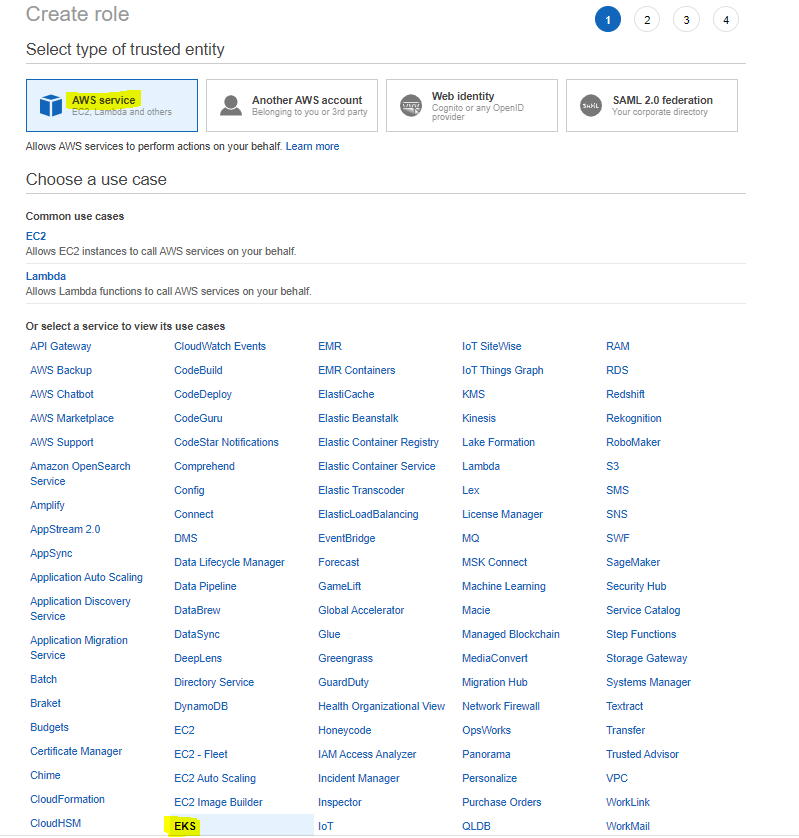
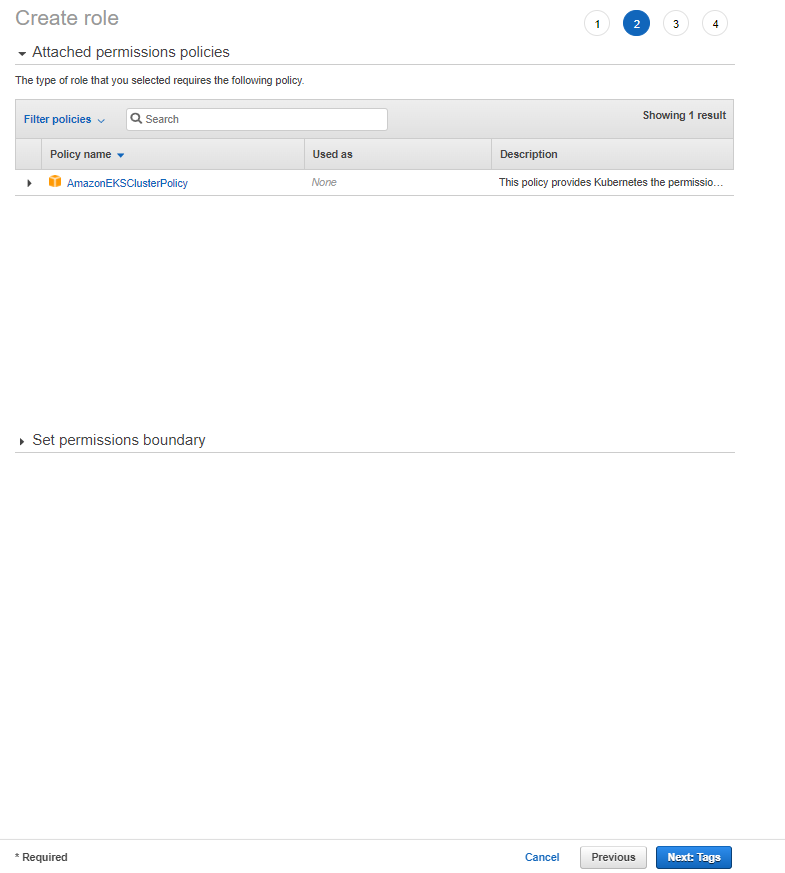 Gelen sayfada herhangi bir key-value bilgisi girmeden devam edilir.
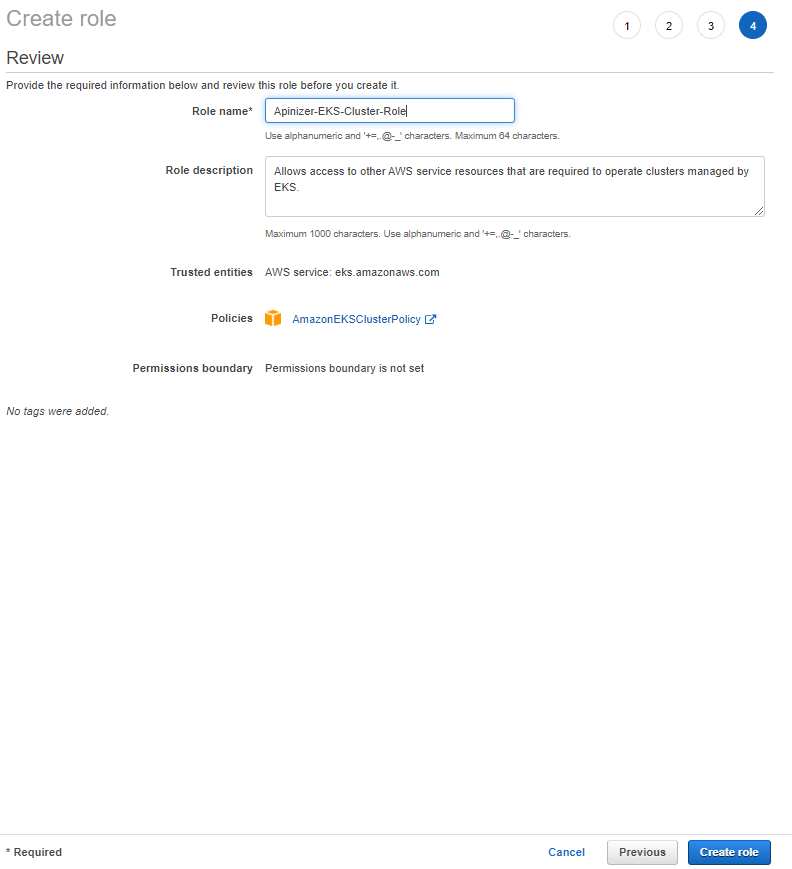 EKS Cluster'ın kullanacağı IAM rolü oluşturulmalıdır. Bu rol, EKS cluster'ının AWS servislerine erişmesi için gerekli izinleri içermelidir.
#### 2. EKS Cluster Worker Node Group'ların Kullanacağı Rolü Oluşturma
EKS Cluster'ın kullanacağı IAM rolü oluşturulmalıdır. Bu rol, EKS cluster'ının AWS servislerine erişmesi için gerekli izinleri içermelidir.
#### 2. EKS Cluster Worker Node Group'ların Kullanacağı Rolü Oluşturma

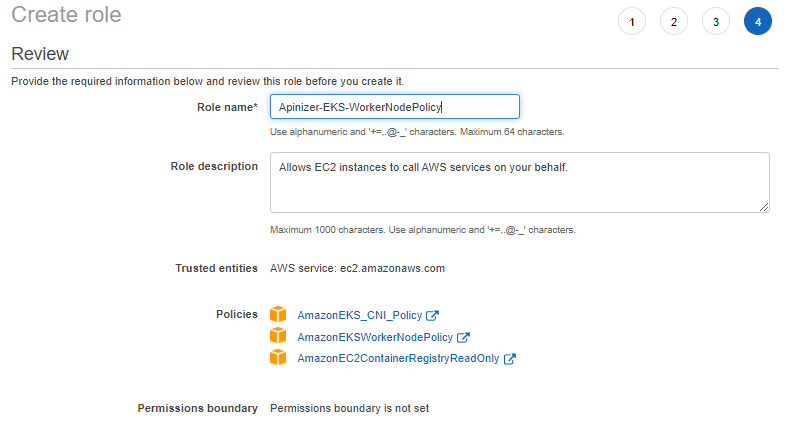 Bu Role için aşağıdaki Policy'ler seçilmelidir.
 Worker Node Group'ların kullanacağı IAM rolü oluşturulmalıdır. Bu rol, worker node'ların AWS servislerine (EC2, EBS, ELB vb.) erişmesi için gerekli izinleri içermelidir.
## 4. EKS Master Node Kurulumu
### AWS EKS (Elastic Kubernetes Service) Oluşturma ve Yapılandırma
Yukarıdaki adımları tamamladıktan sonra, AWS EKS kurulumuna başlanılabilir.
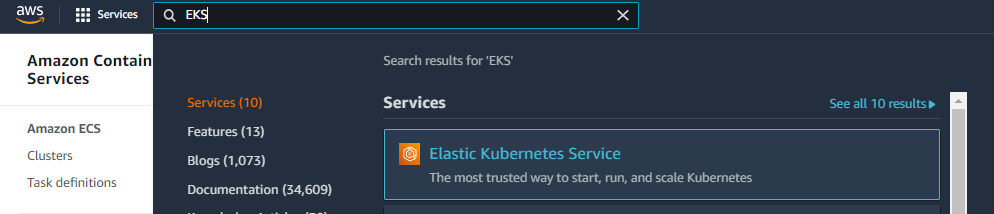
Arama bölümüne EKS yazarak sürece devam edilir.
Worker Node Group'ların kullanacağı IAM rolü oluşturulmalıdır. Bu rol, worker node'ların AWS servislerine (EC2, EBS, ELB vb.) erişmesi için gerekli izinleri içermelidir.
## 4. EKS Master Node Kurulumu
### AWS EKS (Elastic Kubernetes Service) Oluşturma ve Yapılandırma
Yukarıdaki adımları tamamladıktan sonra, AWS EKS kurulumuna başlanılabilir.
Arama bölümüne EKS yazarak sürece devam edilir.
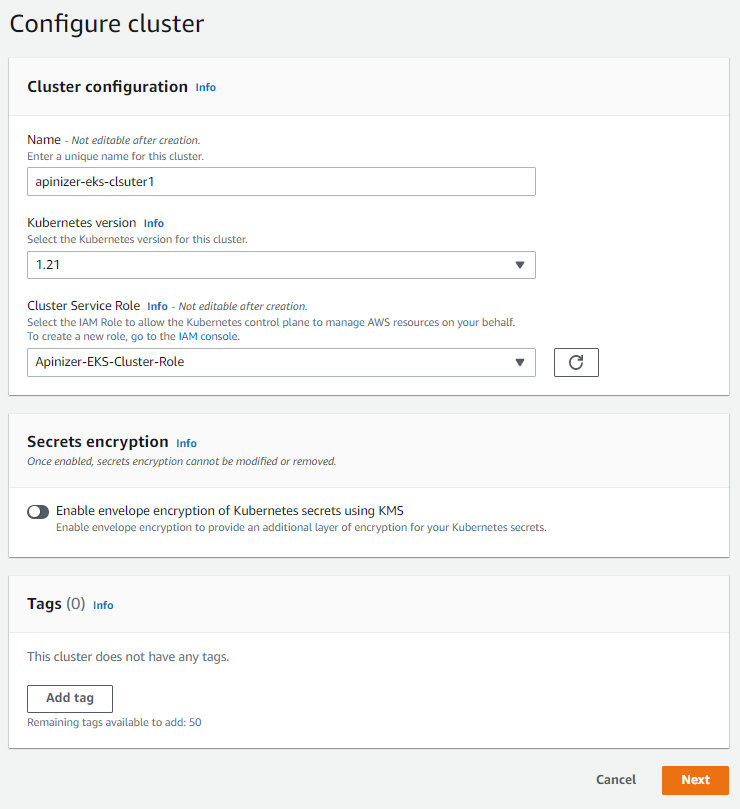
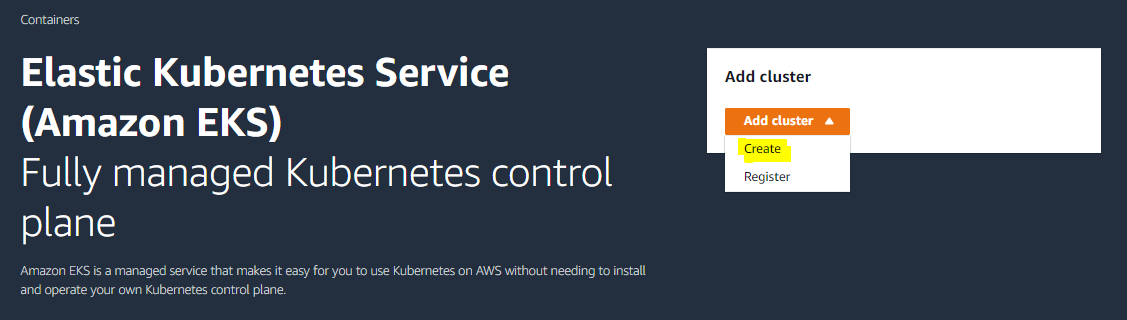 Cluster adını, kullanmak istediğimiz kubernetes versiyonunu ve daha önce oluşturmuş olduğumuz IAM rolü seçilir.
Cluster adı, Kubernetes versiyonu ve IAM rolü seçilir.
Cluster adını, kullanmak istediğimiz kubernetes versiyonunu ve daha önce oluşturmuş olduğumuz IAM rolü seçilir.
Cluster adı, Kubernetes versiyonu ve IAM rolü seçilir.
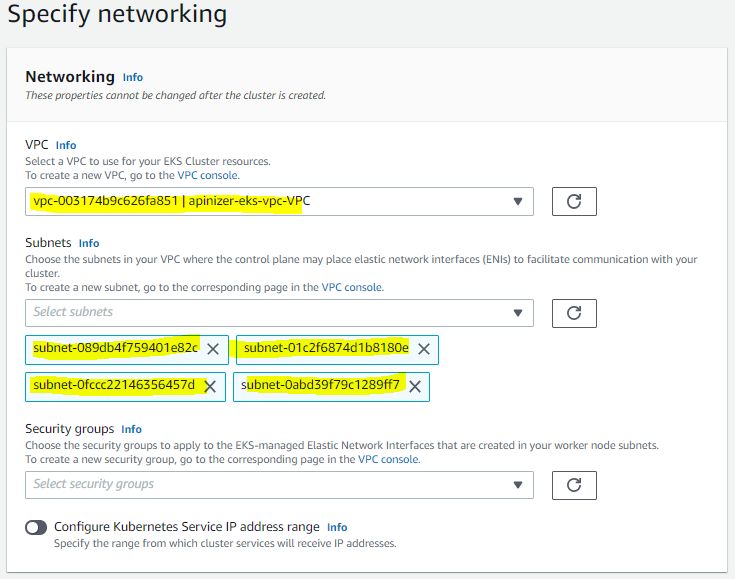
 VPC ve subnet'ler seçilir. EKS için en az 2 subnet seçilmesi önerilir.
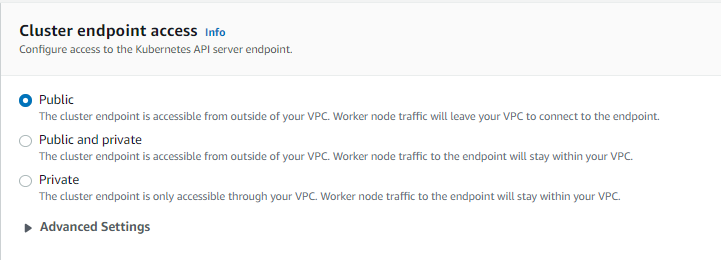
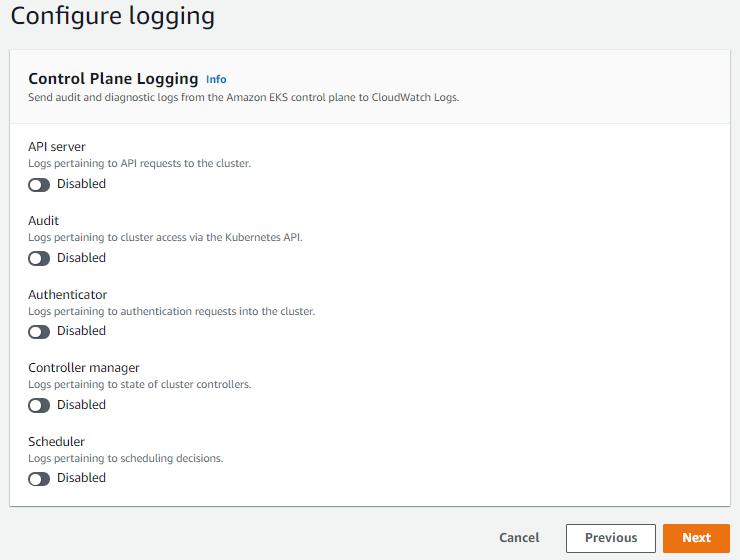
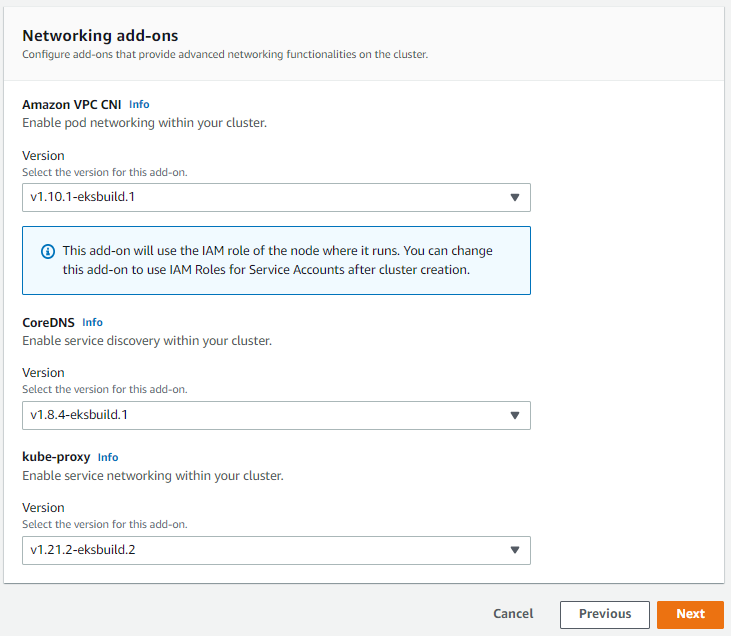 CloudWatch Log Group seçilir veya yeni bir log group oluşturulur. Bu bölüm, isteğe uygun şekilde yapılandırılabilir.
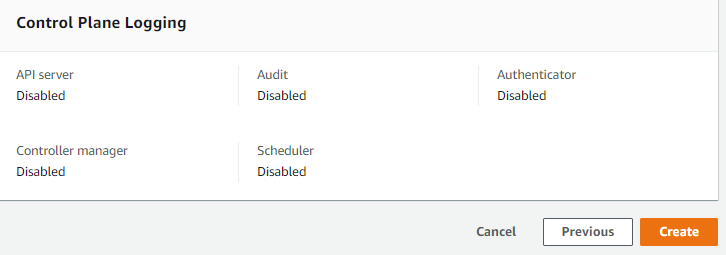
 Son olarak tanımlanan bilgilerin görülmektedir. Bu aşamada bir yanlışlık görülmemektedir. **Create** diyerek cluster oluşturmaya başlanır.
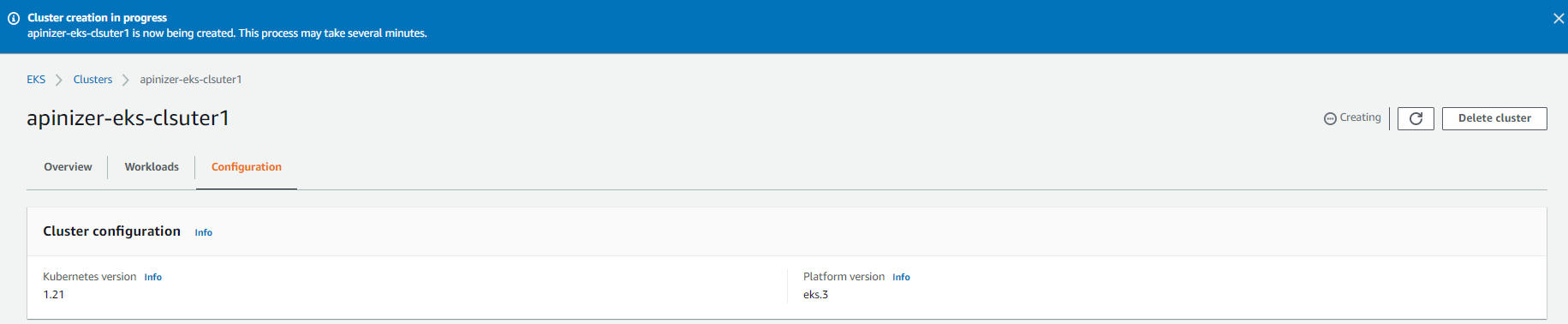 EKS Cluster'ı oluşturmaktadır. Bu işlem tahmini 5 dakika sürüyor. Bu işlem devam ederken, Client bilgisayarımızdan EKS'ya erişip yönetebilmemiz gerekli araçlarını indirerek yapılandırabilinir.
## 5. AWS CLI ve kubectl'i Kurma ve Yapılandırma
Aşağıdaki adreslerden gerekli olan araçları indirin. Bu dökümanda Client bilgisayar olarak Windows kullanılacağı için Windows'a uygun olan versiyonlar indirilmektedir.
### AWS CLI Kurulumu
İndirilen **.msi** uzantılı aracı kurduktan sonra, aşağıdaki gibi Cluster bilgilerinize uygun olarak yapılandırılır.
Detaylar için: [AWS CLI Getting Started Guide](https://docs.aws.amazon.com/cli/latest/userguide/cli-chap-getting-started.html)
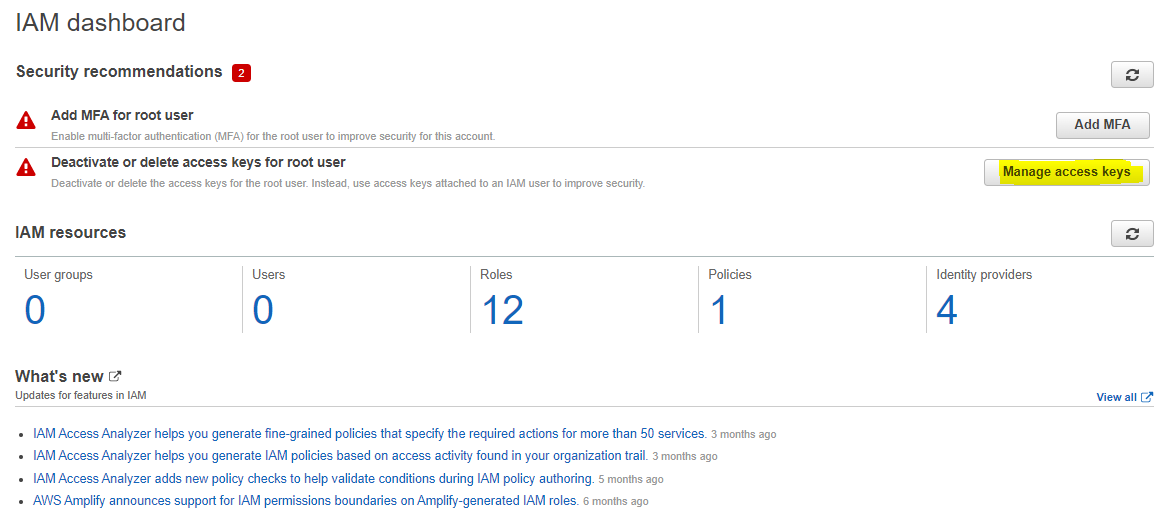
IAM Console'dan Access Key ve Secret Key bilgileri alınır.
EKS Cluster'ı oluşturmaktadır. Bu işlem tahmini 5 dakika sürüyor. Bu işlem devam ederken, Client bilgisayarımızdan EKS'ya erişip yönetebilmemiz gerekli araçlarını indirerek yapılandırabilinir.
## 5. AWS CLI ve kubectl'i Kurma ve Yapılandırma
Aşağıdaki adreslerden gerekli olan araçları indirin. Bu dökümanda Client bilgisayar olarak Windows kullanılacağı için Windows'a uygun olan versiyonlar indirilmektedir.
### AWS CLI Kurulumu
İndirilen **.msi** uzantılı aracı kurduktan sonra, aşağıdaki gibi Cluster bilgilerinize uygun olarak yapılandırılır.
Detaylar için: [AWS CLI Getting Started Guide](https://docs.aws.amazon.com/cli/latest/userguide/cli-chap-getting-started.html)
IAM Console'dan Access Key ve Secret Key bilgileri alınır.
 Gelen ekrandan **Manage access keys** butonuna tıklayarak **Access** bilgilerine gidilir.
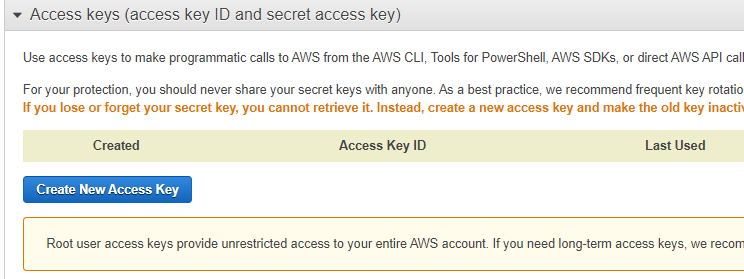
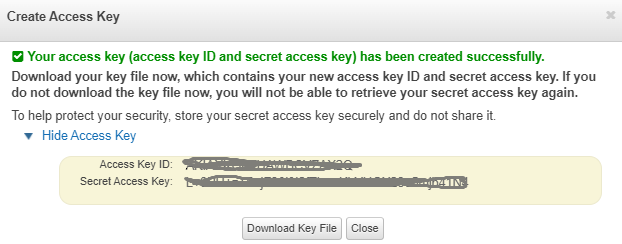 Aşağıdaki gelen pencerede **Access Key** ve **Secret** bilgileri görülür. Pencereyi kapatmadan önce bu bilgiler bir yere kayıt edilmelidir.
 ```powershell theme={null}
aws configure
```
Burada daha önce kayıt edilen **Access Key** ve **Secret** bilgilerini girerek yapılandırma işlemi başlatılır.
```powershell theme={null}
aws configure
```
Burada daha önce kayıt edilen **Access Key** ve **Secret** bilgilerini girerek yapılandırma işlemi başlatılır.
 ### KUBECTL Kurulumu
Kubectl, cluster versiyonu ile aynı olacak şekilde indirilmelidir.
Detaylar için: [AWS EKS kubectl Installation Guide](https://docs.aws.amazon.com/eks/latest/userguide/install-kubectl.html)
Kubectl Windows için indirilir ve PATH'e eklenir.
```powershell theme={null}
# Örnek Yapılandırma Komutu
aws eks update-kubeconfig --region [EKS_Region] --name [EKS_Cluster_Name]
```
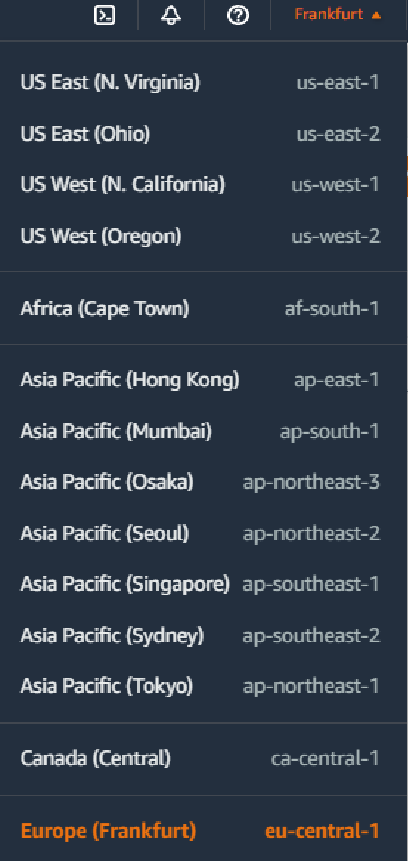
Burada **region** bilgisi, aşağıdaki resimde görüldüğü gibi üst menüden alınabilir. Aynı şekilde cluster ismi EKS sayfasına giderek alınabilir.
Bize gerekli olan **eu-central-1** olan bölümdür.
### KUBECTL Kurulumu
Kubectl, cluster versiyonu ile aynı olacak şekilde indirilmelidir.
Detaylar için: [AWS EKS kubectl Installation Guide](https://docs.aws.amazon.com/eks/latest/userguide/install-kubectl.html)
Kubectl Windows için indirilir ve PATH'e eklenir.
```powershell theme={null}
# Örnek Yapılandırma Komutu
aws eks update-kubeconfig --region [EKS_Region] --name [EKS_Cluster_Name]
```
Burada **region** bilgisi, aşağıdaki resimde görüldüğü gibi üst menüden alınabilir. Aynı şekilde cluster ismi EKS sayfasına giderek alınabilir.
Bize gerekli olan **eu-central-1** olan bölümdür.
 Cluster durumunu kontrol etmek için:
```powershell theme={null}
aws eks --region eu-central-1 describe-cluster --name apinizer-eks-cluster1 --query cluster.status
```
Eğer birden fazla cluster yönetiliyorsa aşağıdaki gibi **kubeconfig** bilgisini güncellenmelidir:
```powershell theme={null}
aws eks --region eu-central-1 update-kubeconfig --name apinizer-eks-cluster2
```
## 6. EKS Worker Node'ları Oluşturma
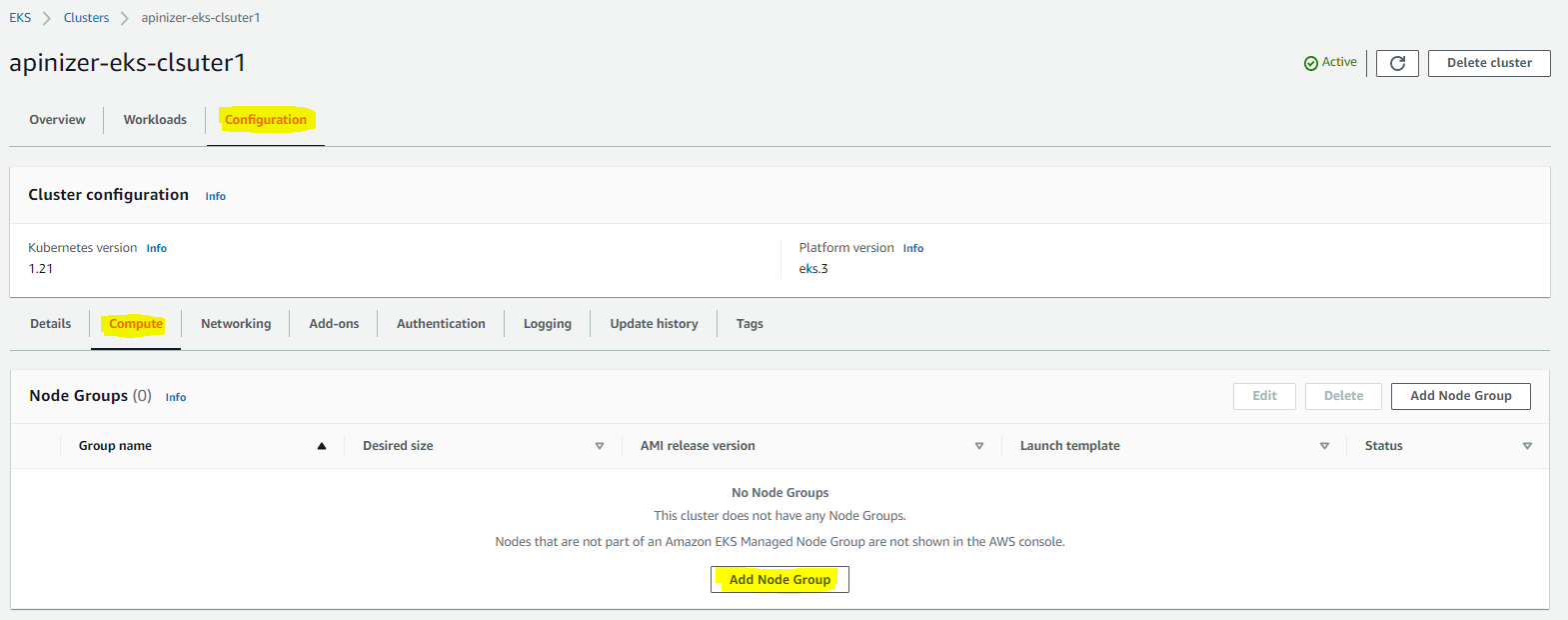
Bu bölümde, EKS için Worker Node'ların oluşturulması anlatılmaktadır. Tekrardan AWS Console'a giderek aşağıdaki adımlar uygulanmalıdır.
EKS Console'dan "Add Node Group" seçeneği ile yeni bir node group oluşturulur.
Cluster durumunu kontrol etmek için:
```powershell theme={null}
aws eks --region eu-central-1 describe-cluster --name apinizer-eks-cluster1 --query cluster.status
```
Eğer birden fazla cluster yönetiliyorsa aşağıdaki gibi **kubeconfig** bilgisini güncellenmelidir:
```powershell theme={null}
aws eks --region eu-central-1 update-kubeconfig --name apinizer-eks-cluster2
```
## 6. EKS Worker Node'ları Oluşturma
Bu bölümde, EKS için Worker Node'ların oluşturulması anlatılmaktadır. Tekrardan AWS Console'a giderek aşağıdaki adımlar uygulanmalıdır.
EKS Console'dan "Add Node Group" seçeneği ile yeni bir node group oluşturulur.
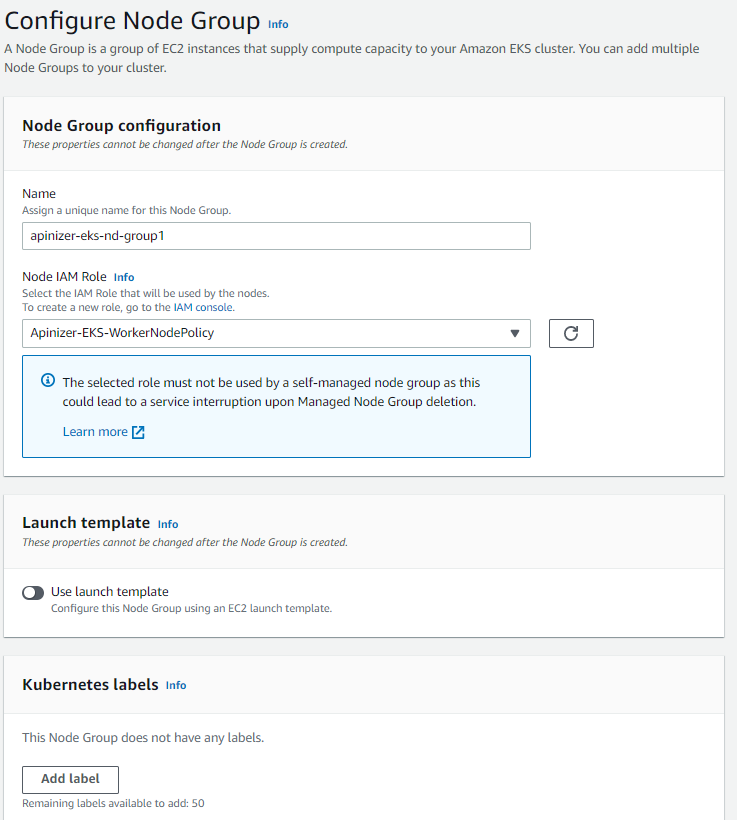
 Node group için:
* Node group adı
* IAM rolü (daha önce oluşturulan worker node rolü)
* Instance type (örn: t3.medium, t3.xlarge)
* Disk boyutu
seçilir.
Node group için:
* Node group adı
* IAM rolü (daha önce oluşturulan worker node rolü)
* Instance type (örn: t3.medium, t3.xlarge)
* Disk boyutu
seçilir.
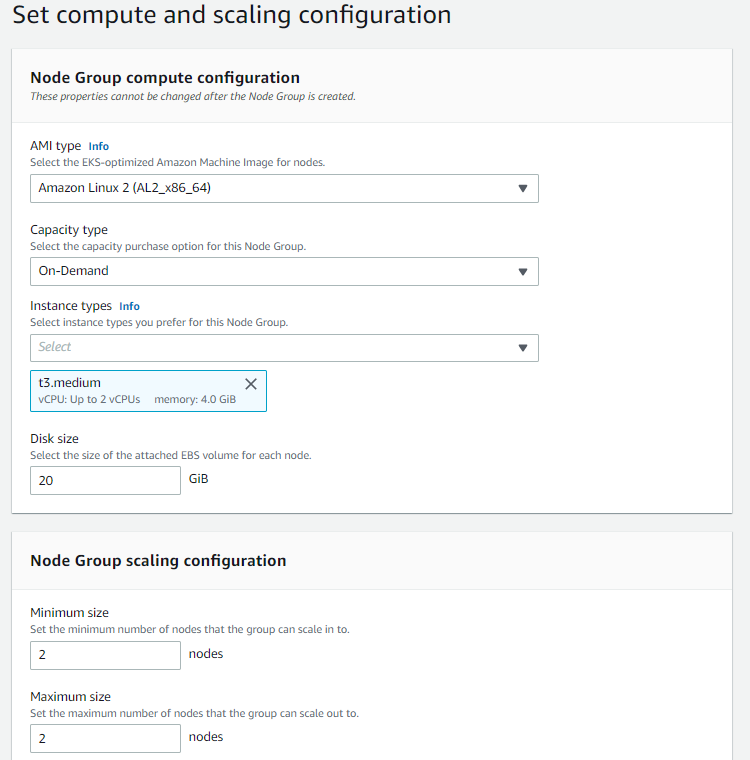
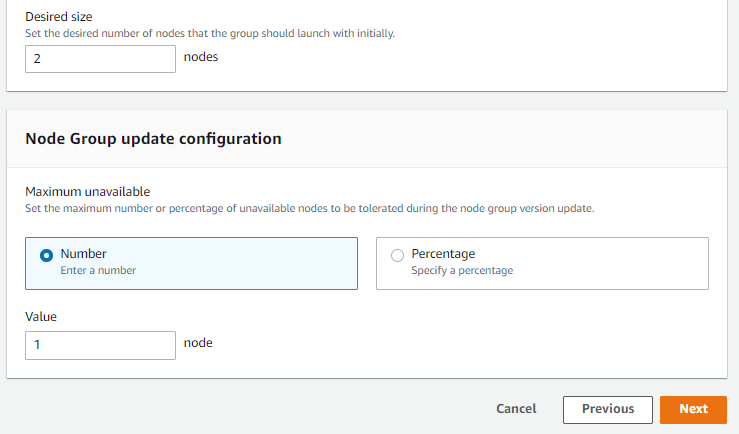
 Node group için minimum, maksimum ve desired node sayıları belirlenir.
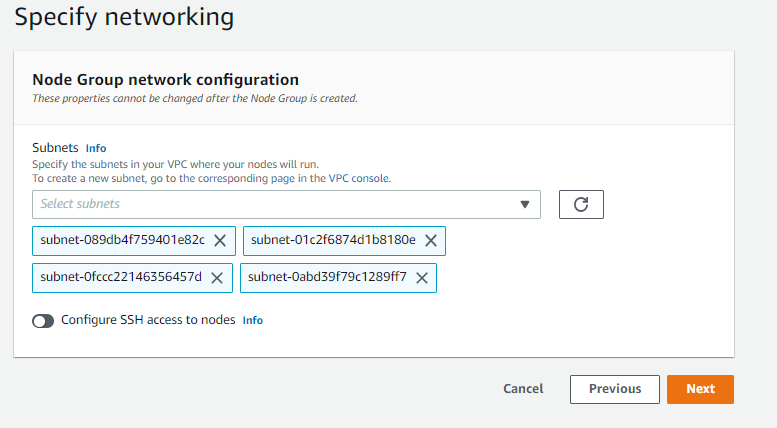
 Subnet'ler seçilir ve SSH key pair belirlenir.
 Son olarak tanımlanan bilgilerin görülmektedir. Bu aşamada bir yanlışlık görülmüyorsa **Create** diyerek cluster oluşturmaya başlanır.

 Bu işlem tahmini olarak 5 dakika sürmektedir. Kurulum tamamlanıp aktifleştirildikten sonra daha önce yapılandırılan kubectl ile deployment vs. işleri yapabilir.
Node Group kurulumu tamamlandığını gösteren görsel aşağıdadır:
Bu işlem tahmini olarak 5 dakika sürmektedir. Kurulum tamamlanıp aktifleştirildikten sonra daha önce yapılandırılan kubectl ile deployment vs. işleri yapabilir.
Node Group kurulumu tamamlandığını gösteren görsel aşağıdadır:

 ## 7. EKS Kurulumu Test ve Örnek Deployment
Bu aşamadan, daha önce kurulumunu ve tanımlamalarını yapılan kubectl ile kubernetes cluster'ı kontrol edip ve örnek bir nginx uygulaması ile test edilmesi anlatılmaktadır.
### AWS EKS Ortam Test
Aşağıdaki komutları takip ederek kubernetes cluster kaynakları kontrol edilmelidir.
```powershell theme={null}
aws eks --region eu-central-1 describe-cluster --name apinizer-eks-cluster --query cluster.status
aws eks --region eu-central-1 update-kubeconfig --name apinizer-eks-cluster
kubectl get nodes
```
## 7. EKS Kurulumu Test ve Örnek Deployment
Bu aşamadan, daha önce kurulumunu ve tanımlamalarını yapılan kubectl ile kubernetes cluster'ı kontrol edip ve örnek bir nginx uygulaması ile test edilmesi anlatılmaktadır.
### AWS EKS Ortam Test
Aşağıdaki komutları takip ederek kubernetes cluster kaynakları kontrol edilmelidir.
```powershell theme={null}
aws eks --region eu-central-1 describe-cluster --name apinizer-eks-cluster --query cluster.status
aws eks --region eu-central-1 update-kubeconfig --name apinizer-eks-cluster
kubectl get nodes
```
 ### Örnek Uygulama Yükleme ve Test Etme
Bu bölümde, örnek olarak aşağıdaki .yaml dosyasında tanımlanmış olan Nginx uygulaması, kubernetes cluster'ına yüklenmesi anlatılmaktadır ve expose edildikten sonra test edilmektedir.
```yaml theme={null}
apiVersion: apps/v1
kind: Deployment
metadata:
name: my-nginx
spec:
selector:
matchLabels:
run: my-nginx
replicas: 4
template:
metadata:
labels:
run: my-nginx
spec:
containers:
- name: my-nginx
image: nginx
ports:
- containerPort: 80
```
```powershell theme={null}
kubectl apply -f nginx.yaml
kubectl get pods
```
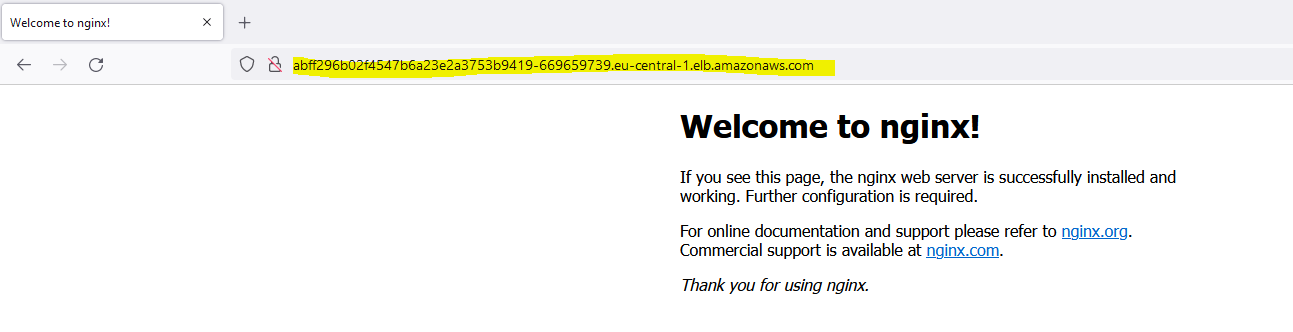
Uygulama, kubernetes cluster'a başarılı olarak yüklendiği görülmektedir.
Aşağıdaki komut ile uygulamayı servis olarak açın:
```powershell theme={null}
kubectl expose deployment/my-nginx --port=80 --target-port=80 --name=my-nginx-service --type=LoadBalancer
kubectl get svc
```
Test için:
```powershell theme={null}
curl -k
```
## 8. EKS'ye Apinizer'ın Kurulumu
Bu başlık altında anlatılanlar Apinizer kurulum dokümanlarından farklı olarak Apinizer'ı servis olarak açmanın tanımını anlatmaktadır.
### Apinizer Yönetim Konsolu kurulumu
Apinizer için **.yaml** dosyası oluşturulup AWS EKS cluster'ına yüklenmelidir.
Kurulum ve Konfigürasyon dokümanına belirtildiği gibi **Replicaset MongoDB** ve **Elasticsearch**'e ihtiyaç vardır.
* MongoDB için [MongoDB Atlas](https://account.mongodb.com/account/register) adresine giderek bir hesap oluşturun ve kısıtlı bir DB boyutuna kadar ücretsiz olarak kullanılabilir. Apinizer MongoDB'de sadece konfigürasyon tanımlarını tuttuğu için büyük boyutlu bir veritabanına ihtiyacı yoktur.
* Benzer şekilde Elasticsearch içinde [Elastic Cloud](https://cloud.elastic.co/registration) adresine giderek cloud ortamında bir elastic servisi kullanarak Apinizer tanımlanabilir.
Ya da AWS'de bir **EC2** sunucusuna **Replicaset MongoDB** ve **Elasticsearch** kurulumu yaparak tanımlanabilir.
Örnek bir **apinizer-deployment.yaml** dosyası ayarları aşağıdadır:
```yaml theme={null}
apiVersion: v1
kind: Namespace
metadata:
name: apinizer
---
apiVersion: apps/v1
kind: Deployment
metadata:
name: manager
namespace: apinizer
spec:
replicas: 1
selector:
matchLabels:
app: manager
version: 'v1'
template:
metadata:
labels:
app: manager
version: 'v1'
spec:
containers:
- name: manager
image: apinizercloud/manager:2023.01.1
imagePullPolicy: IfNotPresent
env:
- name: SPRING_PROFILES_ACTIVE
value: prod
- name: SPRING_DATA_MONGODB_DATABASE
value: apinizerdb-aws
- name: SPRING_DATA_MONGODB_URI
value: 'YOUR_MONGODB_URL'
- name: JAVA_OPTS
value: ' -Xmx1400m -Xms1400m'
resources:
requests:
memory: '2Gi'
cpu: '1'
limits:
memory: '2Gi'
cpu: '1'
ports:
- name: http
containerPort: 8080
```
```powershell theme={null}
kubectl apply -f apinizer-deployment.yaml
kubectl get pods -n apinizer
```
Apinizer Yönetim Konsolu EKS ortamına yüklendikten sonra, MongoDB veritabanına **apinizerdb** isminde bir veritabanı oluşacaktır. **general\_settings** tablosuna Apinizer tarafından size verilen lisans anahtarı girilmelidir.
Apinizer Yönetim Konsolu üzerinden Kubernetes kaynaklarına erişim ve yönetim için aşağıdaki izinlerin tanımlanması yapılmalıdır.
Örnek bir **service.yaml** dosyası ayarları aşağıdadır:
```yaml theme={null}
apiVersion: v1
kind: Namespace
metadata:
name: kube-system
---
apiVersion: v1
kind: ServiceAccount
metadata:
name: admin-user
namespace: kube-system
```
Örnek bir **adminuser.yaml** dosyası ayarları aşağıdadır:
```yaml theme={null}
apiVersion: rbac.authorization.k8s.io/v1
kind: ClusterRoleBinding
metadata:
name: admin-user
roleRef:
apiGroup: rbac.authorization.k8s.io
kind: ClusterRole
name: cluster-admin
subjects:
- kind: ServiceAccount
name: admin-user
namespace: kube-system
```
```powershell theme={null}
kubectl apply -f service.yaml
kubectl apply -f adminuser.yaml
kubectl create clusterrolebinding permissive-binding --clusterrole=cluster-admin --user=admin --user=kubelet --group=system:serviceaccounts
kubectl create clusterrolebinding apinizer -n kube-system --clusterrole=cluster-admin --serviceaccount=kube-system:apinizer
```
### Apinizer Yönetim Konsolu için Erişim Servisi Oluşturma
Kurulum tamamlandıktan sonra Apinizer Yönetim Konsolu'na erişim için bir servis gerekmektedir.
Aşağıdaki adımlar takip ederek bir servis oluşturulur. Dış IP alımında bazen bir iki dakika geçmesi gerekebilir.
```powershell theme={null}
kubectl expose -n apinizer deployment.apps/manager --port=80 --target-port=8080 --name=apinizer-console-service --type=LoadBalancer
kubectl get svc -n apinizer
```
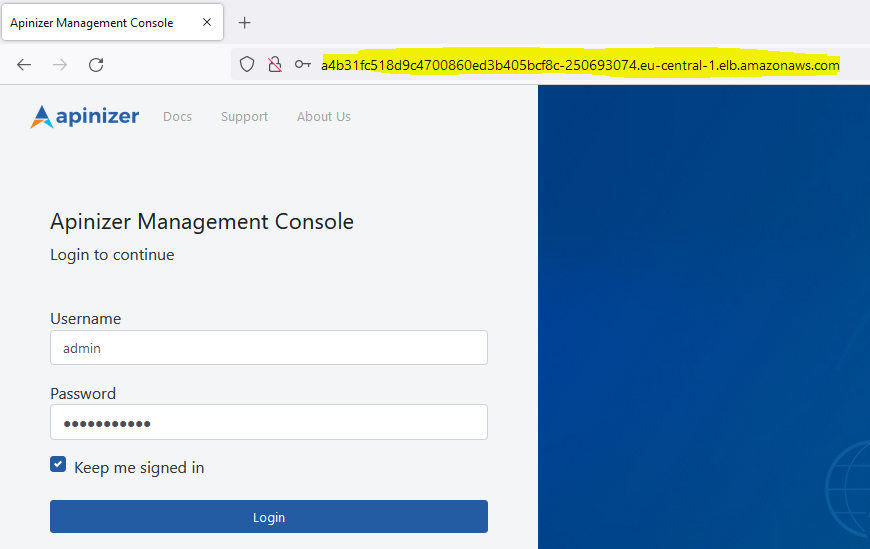
Service oluşturulduktan sonra, **EXTERNAL-IP** adresinden Apinizer Yönetim Konsolu'na erişilebilir.
### Apinizer Yönetim Konsolu Giriş
Adım 2'deki servis erişim adresi, tarayıcının adres çubuğuna yazılarak giriş yapılır. Default kullanıcı adı şifre için Apinizer destek ekibine ulaşabilirsiniz.
### Örnek Uygulama Yükleme ve Test Etme
Bu bölümde, örnek olarak aşağıdaki .yaml dosyasında tanımlanmış olan Nginx uygulaması, kubernetes cluster'ına yüklenmesi anlatılmaktadır ve expose edildikten sonra test edilmektedir.
```yaml theme={null}
apiVersion: apps/v1
kind: Deployment
metadata:
name: my-nginx
spec:
selector:
matchLabels:
run: my-nginx
replicas: 4
template:
metadata:
labels:
run: my-nginx
spec:
containers:
- name: my-nginx
image: nginx
ports:
- containerPort: 80
```
```powershell theme={null}
kubectl apply -f nginx.yaml
kubectl get pods
```
Uygulama, kubernetes cluster'a başarılı olarak yüklendiği görülmektedir.
Aşağıdaki komut ile uygulamayı servis olarak açın:
```powershell theme={null}
kubectl expose deployment/my-nginx --port=80 --target-port=80 --name=my-nginx-service --type=LoadBalancer
kubectl get svc
```
Test için:
```powershell theme={null}
curl -k
```
## 8. EKS'ye Apinizer'ın Kurulumu
Bu başlık altında anlatılanlar Apinizer kurulum dokümanlarından farklı olarak Apinizer'ı servis olarak açmanın tanımını anlatmaktadır.
### Apinizer Yönetim Konsolu kurulumu
Apinizer için **.yaml** dosyası oluşturulup AWS EKS cluster'ına yüklenmelidir.
Kurulum ve Konfigürasyon dokümanına belirtildiği gibi **Replicaset MongoDB** ve **Elasticsearch**'e ihtiyaç vardır.
* MongoDB için [MongoDB Atlas](https://account.mongodb.com/account/register) adresine giderek bir hesap oluşturun ve kısıtlı bir DB boyutuna kadar ücretsiz olarak kullanılabilir. Apinizer MongoDB'de sadece konfigürasyon tanımlarını tuttuğu için büyük boyutlu bir veritabanına ihtiyacı yoktur.
* Benzer şekilde Elasticsearch içinde [Elastic Cloud](https://cloud.elastic.co/registration) adresine giderek cloud ortamında bir elastic servisi kullanarak Apinizer tanımlanabilir.
Ya da AWS'de bir **EC2** sunucusuna **Replicaset MongoDB** ve **Elasticsearch** kurulumu yaparak tanımlanabilir.
Örnek bir **apinizer-deployment.yaml** dosyası ayarları aşağıdadır:
```yaml theme={null}
apiVersion: v1
kind: Namespace
metadata:
name: apinizer
---
apiVersion: apps/v1
kind: Deployment
metadata:
name: manager
namespace: apinizer
spec:
replicas: 1
selector:
matchLabels:
app: manager
version: 'v1'
template:
metadata:
labels:
app: manager
version: 'v1'
spec:
containers:
- name: manager
image: apinizercloud/manager:2023.01.1
imagePullPolicy: IfNotPresent
env:
- name: SPRING_PROFILES_ACTIVE
value: prod
- name: SPRING_DATA_MONGODB_DATABASE
value: apinizerdb-aws
- name: SPRING_DATA_MONGODB_URI
value: 'YOUR_MONGODB_URL'
- name: JAVA_OPTS
value: ' -Xmx1400m -Xms1400m'
resources:
requests:
memory: '2Gi'
cpu: '1'
limits:
memory: '2Gi'
cpu: '1'
ports:
- name: http
containerPort: 8080
```
```powershell theme={null}
kubectl apply -f apinizer-deployment.yaml
kubectl get pods -n apinizer
```
Apinizer Yönetim Konsolu EKS ortamına yüklendikten sonra, MongoDB veritabanına **apinizerdb** isminde bir veritabanı oluşacaktır. **general\_settings** tablosuna Apinizer tarafından size verilen lisans anahtarı girilmelidir.
Apinizer Yönetim Konsolu üzerinden Kubernetes kaynaklarına erişim ve yönetim için aşağıdaki izinlerin tanımlanması yapılmalıdır.
Örnek bir **service.yaml** dosyası ayarları aşağıdadır:
```yaml theme={null}
apiVersion: v1
kind: Namespace
metadata:
name: kube-system
---
apiVersion: v1
kind: ServiceAccount
metadata:
name: admin-user
namespace: kube-system
```
Örnek bir **adminuser.yaml** dosyası ayarları aşağıdadır:
```yaml theme={null}
apiVersion: rbac.authorization.k8s.io/v1
kind: ClusterRoleBinding
metadata:
name: admin-user
roleRef:
apiGroup: rbac.authorization.k8s.io
kind: ClusterRole
name: cluster-admin
subjects:
- kind: ServiceAccount
name: admin-user
namespace: kube-system
```
```powershell theme={null}
kubectl apply -f service.yaml
kubectl apply -f adminuser.yaml
kubectl create clusterrolebinding permissive-binding --clusterrole=cluster-admin --user=admin --user=kubelet --group=system:serviceaccounts
kubectl create clusterrolebinding apinizer -n kube-system --clusterrole=cluster-admin --serviceaccount=kube-system:apinizer
```
### Apinizer Yönetim Konsolu için Erişim Servisi Oluşturma
Kurulum tamamlandıktan sonra Apinizer Yönetim Konsolu'na erişim için bir servis gerekmektedir.
Aşağıdaki adımlar takip ederek bir servis oluşturulur. Dış IP alımında bazen bir iki dakika geçmesi gerekebilir.
```powershell theme={null}
kubectl expose -n apinizer deployment.apps/manager --port=80 --target-port=8080 --name=apinizer-console-service --type=LoadBalancer
kubectl get svc -n apinizer
```
Service oluşturulduktan sonra, **EXTERNAL-IP** adresinden Apinizer Yönetim Konsolu'na erişilebilir.
### Apinizer Yönetim Konsolu Giriş
Adım 2'deki servis erişim adresi, tarayıcının adres çubuğuna yazılarak giriş yapılır. Default kullanıcı adı şifre için Apinizer destek ekibine ulaşabilirsiniz.
 ## 9. Apinizer Konfigurasyonları
### Log Sunucularının Tanımlanması
Apinizer, API trafiğini ve metrik bilgilerini, Elasticsearch veri tabanında tutar. Kurulum işlemine devam edebilmek için Elasticsearch cluster tanımlarının yapılması gerekmektedir.
Apinizer Yönetim Konsolu uygulamasında menüden **Administration → Server Management → Elasticsearch Kümeleri** sayfasına gidilir.
**Elasticsearch cluster tanımlama ayarlarını içeren görsele aşağıda yer verilmiştir:**
## 9. Apinizer Konfigurasyonları
### Log Sunucularının Tanımlanması
Apinizer, API trafiğini ve metrik bilgilerini, Elasticsearch veri tabanında tutar. Kurulum işlemine devam edebilmek için Elasticsearch cluster tanımlarının yapılması gerekmektedir.
Apinizer Yönetim Konsolu uygulamasında menüden **Administration → Server Management → Elasticsearch Kümeleri** sayfasına gidilir.
**Elasticsearch cluster tanımlama ayarlarını içeren görsele aşağıda yer verilmiştir:**
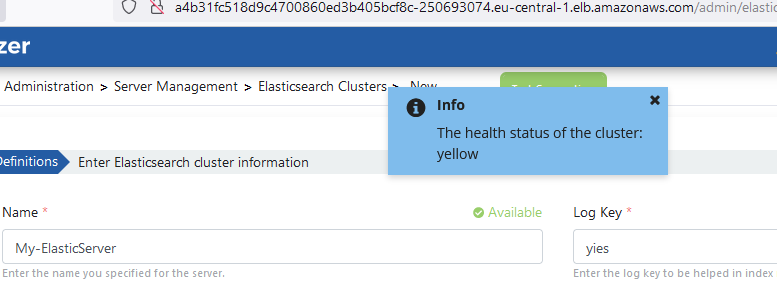
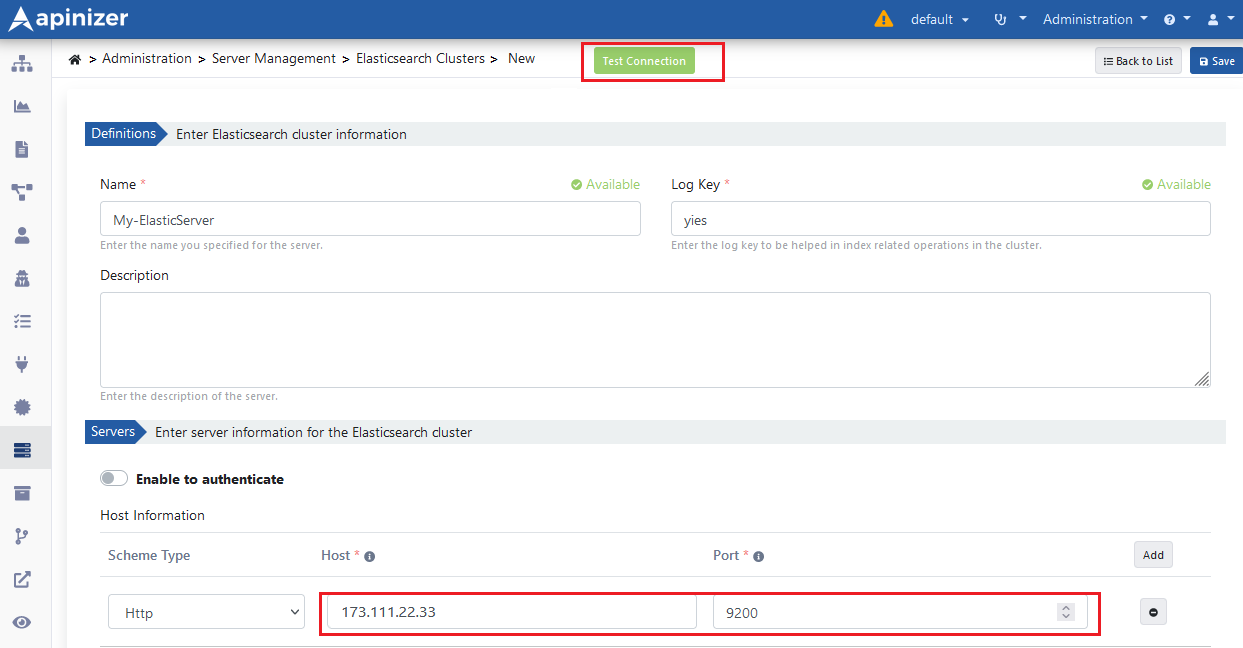 Elasticsearch sunucu bağlantısını, Apinizer ile test etmek için **Test Connection** butonu kullanılabilir.
 ### Ortam (Environment) Tanımlama
Bir *API Proxy*'nin erişilebilir olması için en az bir ortamın yüklenmesi (*deploy*) gerekmektedir. Apinizer, bir API Proxy'nin birden fazla ortama yüklenmesine de izin verir.
Apinizer Yönetim Konsolu uygulamasında menüden **Administration → Server Management → Gateway Environment** sayfasına gidilir.
**Ortam tanımlama ayarlarını içeren görsele aşağıda yer verilmiştir:**
### Ortam (Environment) Tanımlama
Bir *API Proxy*'nin erişilebilir olması için en az bir ortamın yüklenmesi (*deploy*) gerekmektedir. Apinizer, bir API Proxy'nin birden fazla ortama yüklenmesine de izin verir.
Apinizer Yönetim Konsolu uygulamasında menüden **Administration → Server Management → Gateway Environment** sayfasına gidilir.
**Ortam tanımlama ayarlarını içeren görsele aşağıda yer verilmiştir:**
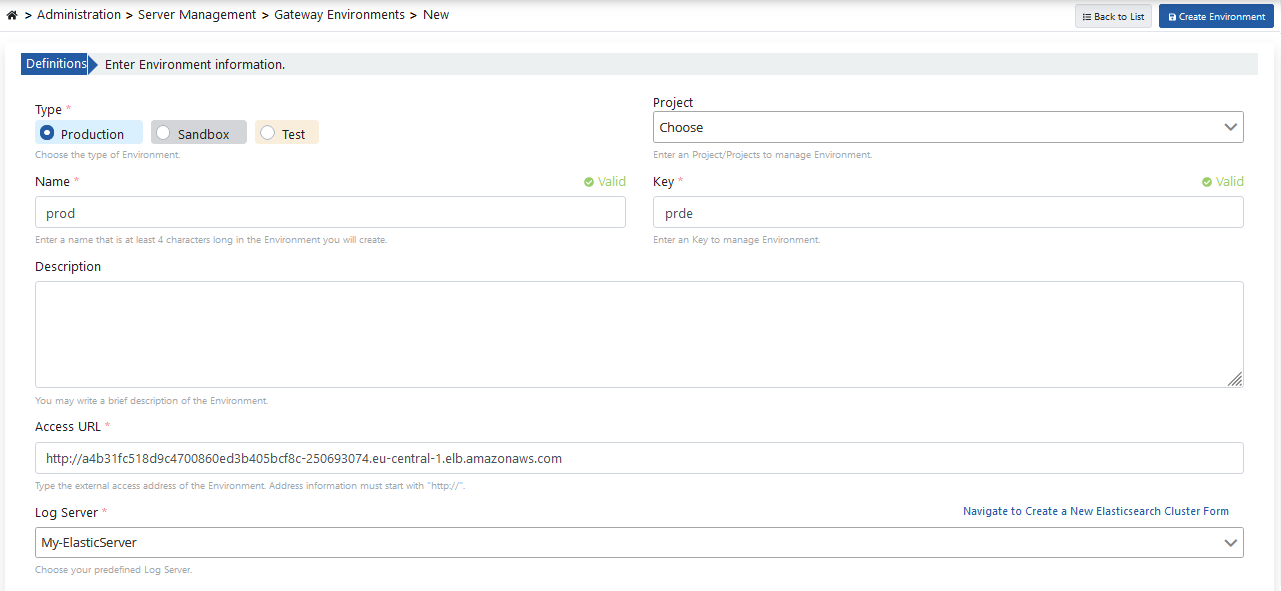 Aşağıdaki değerler sunucuların varsayılan değerleridir. Cluster kaynaklarınıza uygun olarak değiştirilebilir.
 **Create Environment** butonuna tıklanarak ortam tanımlama işlemi tamamlanır.
Ortamların listelendiğinde ekranda ilgili ortamın durumunu gösteren **Unpublished** butonuna ve sonrasında **Publish** butonuna tıklanarak **Prod** tipindeki ortam EKS'ye deploy edilmektedir.
**Create Environment** butonuna tıklanarak ortam tanımlama işlemi tamamlanır.
Ortamların listelendiğinde ekranda ilgili ortamın durumunu gösteren **Unpublished** butonuna ve sonrasında **Publish** butonuna tıklanarak **Prod** tipindeki ortam EKS'ye deploy edilmektedir.
 Ortamı yükleme işlemi tahminen 3 dakika içinde EKS'ya yüklenmiş olacaktır.
Gateway Runtime ortamı tanımlama ve yayın işlemleri ile ilgili detaylı bilgi almak için [Gateway Runtime'ları sayfasına](/tr/admin/server-management/gateway-runtime-lari) bakınız.
### Ortamı (Environment) Servis Olarak Açma
Son olarak yayınladığımız Ortamda çalışacak API'lere erişmek için bir servis oluşturulması gerekiyor.
```powershell theme={null}
kubectl expose -n prod deployment.apps/worker --port=80 --target-port=8091 --name=apinizer-worker-service --type=LoadBalancer
kubectl get svc -n prod
```
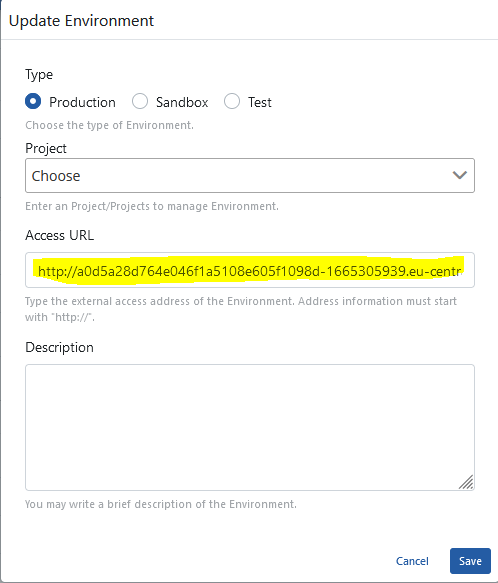
AWS tarafından üretilen **LoadBalancer (EXTERNAL-IP)** değerini, tanımlanan Prod Ortamının Access URL değeri olarak atanmalıdır.
İlk olarak, ortamın düzenlendiği sayfanın **Environment Info** tablosundaki düzenleme butonuna tıklanır.
Ortamı yükleme işlemi tahminen 3 dakika içinde EKS'ya yüklenmiş olacaktır.
Gateway Runtime ortamı tanımlama ve yayın işlemleri ile ilgili detaylı bilgi almak için [Gateway Runtime'ları sayfasına](/tr/admin/server-management/gateway-runtime-lari) bakınız.
### Ortamı (Environment) Servis Olarak Açma
Son olarak yayınladığımız Ortamda çalışacak API'lere erişmek için bir servis oluşturulması gerekiyor.
```powershell theme={null}
kubectl expose -n prod deployment.apps/worker --port=80 --target-port=8091 --name=apinizer-worker-service --type=LoadBalancer
kubectl get svc -n prod
```
AWS tarafından üretilen **LoadBalancer (EXTERNAL-IP)** değerini, tanımlanan Prod Ortamının Access URL değeri olarak atanmalıdır.
İlk olarak, ortamın düzenlendiği sayfanın **Environment Info** tablosundaki düzenleme butonuna tıklanır.
 Sonrasında edit tuşuna tıklanarak ortamın Access URL bilgisi değiştirilir.
 ## 10. Apinizer'da İlk API'yi Yayınlama ve Test Etme
En son adımda örnek bir API tanım dosyası üzerinden Apinizer'a bir API'yi API Proxy olarak açılması anlatılmaktadır.
API Proxy'nin kayıt edileceği proje, navbar menüsünden seçilir.
## 10. Apinizer'da İlk API'yi Yayınlama ve Test Etme
En son adımda örnek bir API tanım dosyası üzerinden Apinizer'a bir API'yi API Proxy olarak açılması anlatılmaktadır.
API Proxy'nin kayıt edileceği proje, navbar menüsünden seçilir.
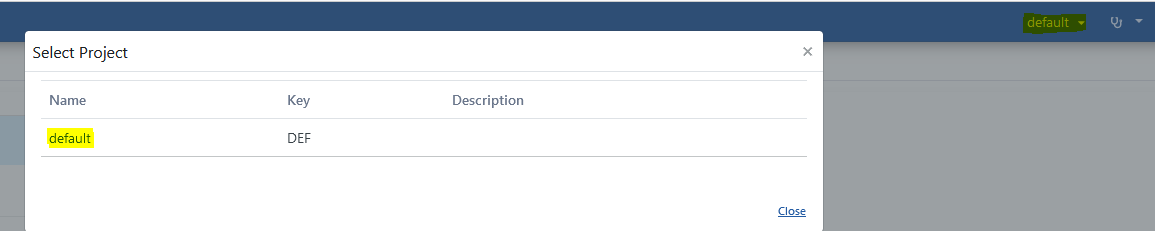 Apinizer Yönetim Konsolu uygulamasındaki proje menüsündenden **Development → API Proxies** sayfasına gidilir.
Yeni API Proxy tanımlamak için **+ Proxy** butonuna tıklanır.
Apinizer Yönetim Konsolu uygulamasındaki proje menüsündenden **Development → API Proxies** sayfasına gidilir.
Yeni API Proxy tanımlamak için **+ Proxy** butonuna tıklanır.
 Aşağıdaki görselde seçili link ile API Proxy'nin nereden oluşturulacağı kaynağı seçilir.
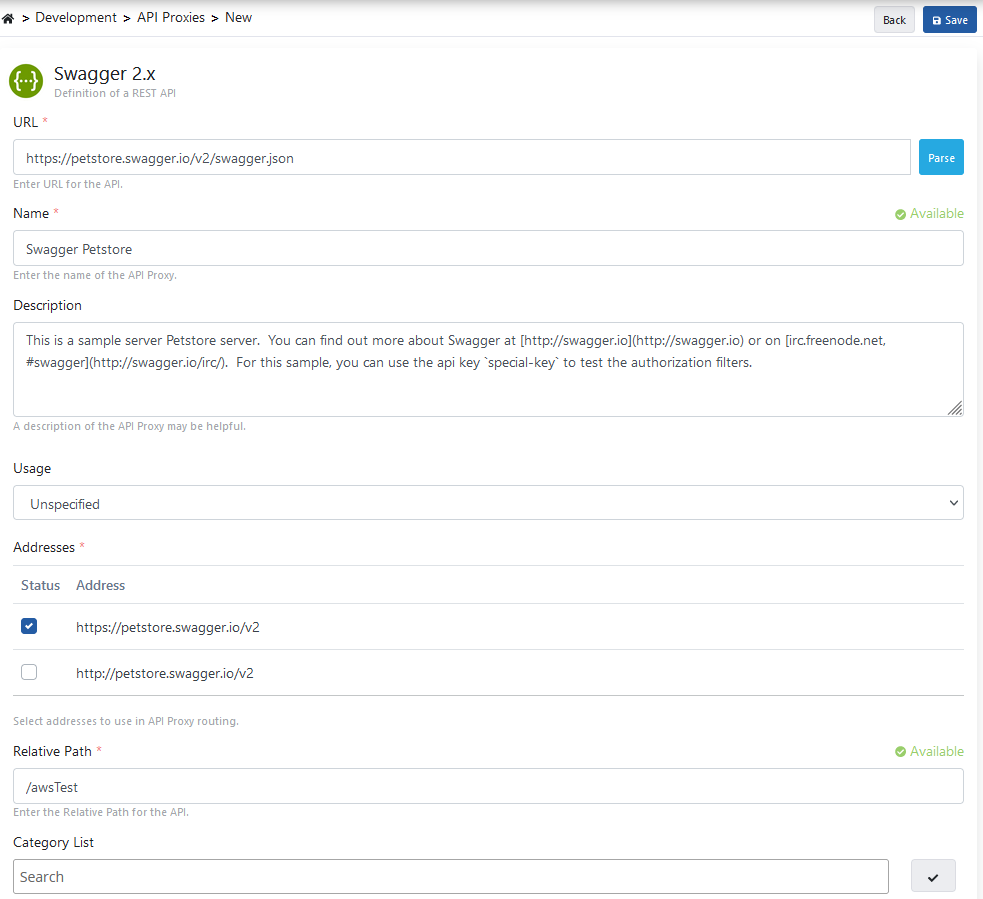
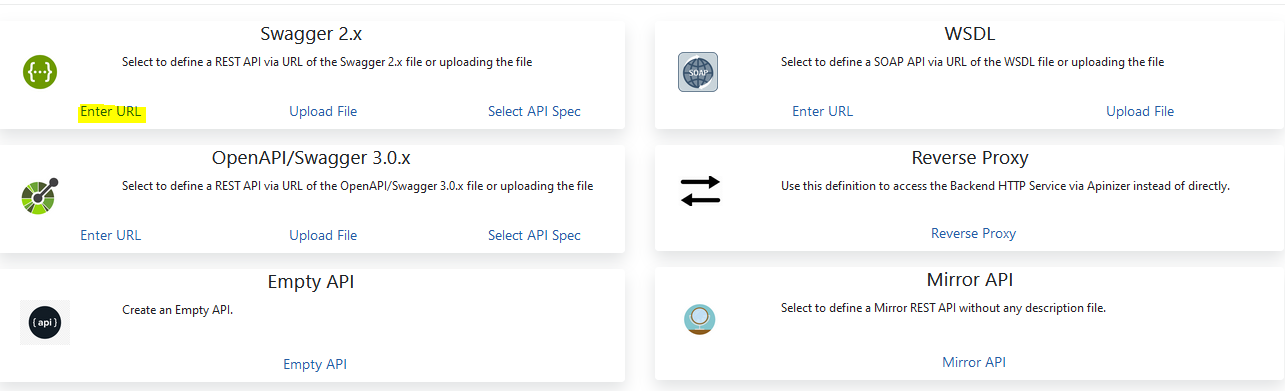 API Tanım dosyasının linki girilerek **Parse** edilir.
 API Proxy bilgileri girilerek **Save** butonuna tıklanır.
 API Proxy'yi yüklemek (deploy) için aşağıdaki görselde seçili olan **Deploy** butonu kullanılır.
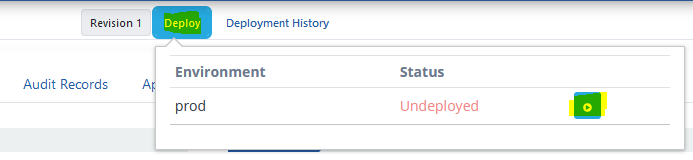 Yükleme işlemi onaylanır.
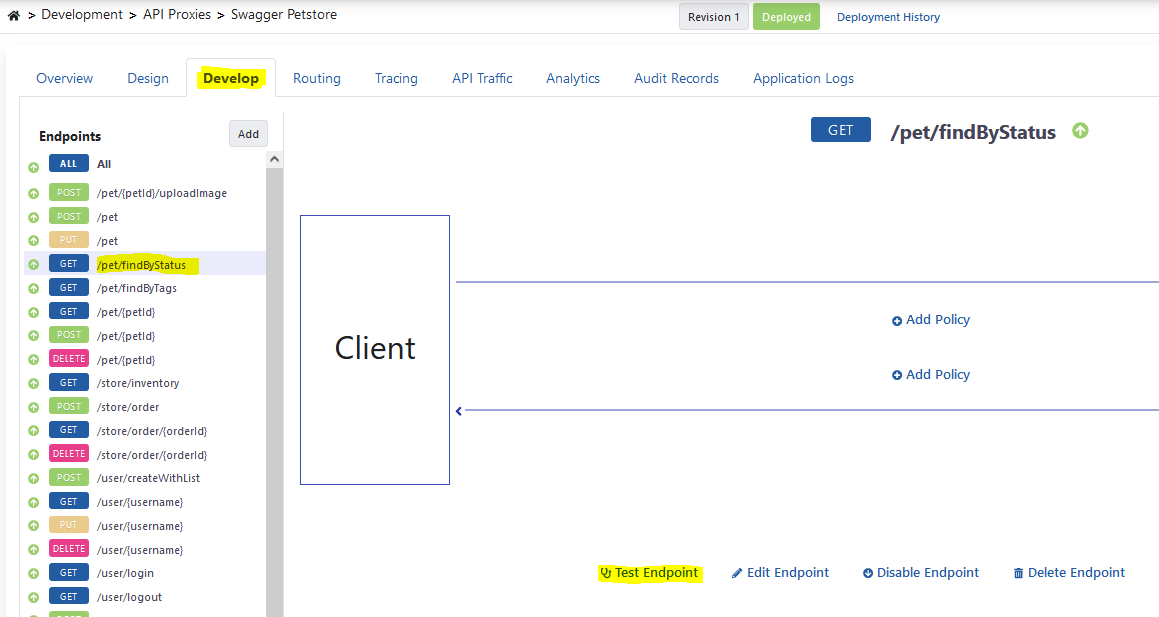
 API Proxy'nin **Develop** tabından test edilmek istenen uç noktaya (endpoint) gelip, **Test Endpoint** butonuna tıklanır.
 Test etme diyaloğunu içeren görsele aşağıda verilmiştir.
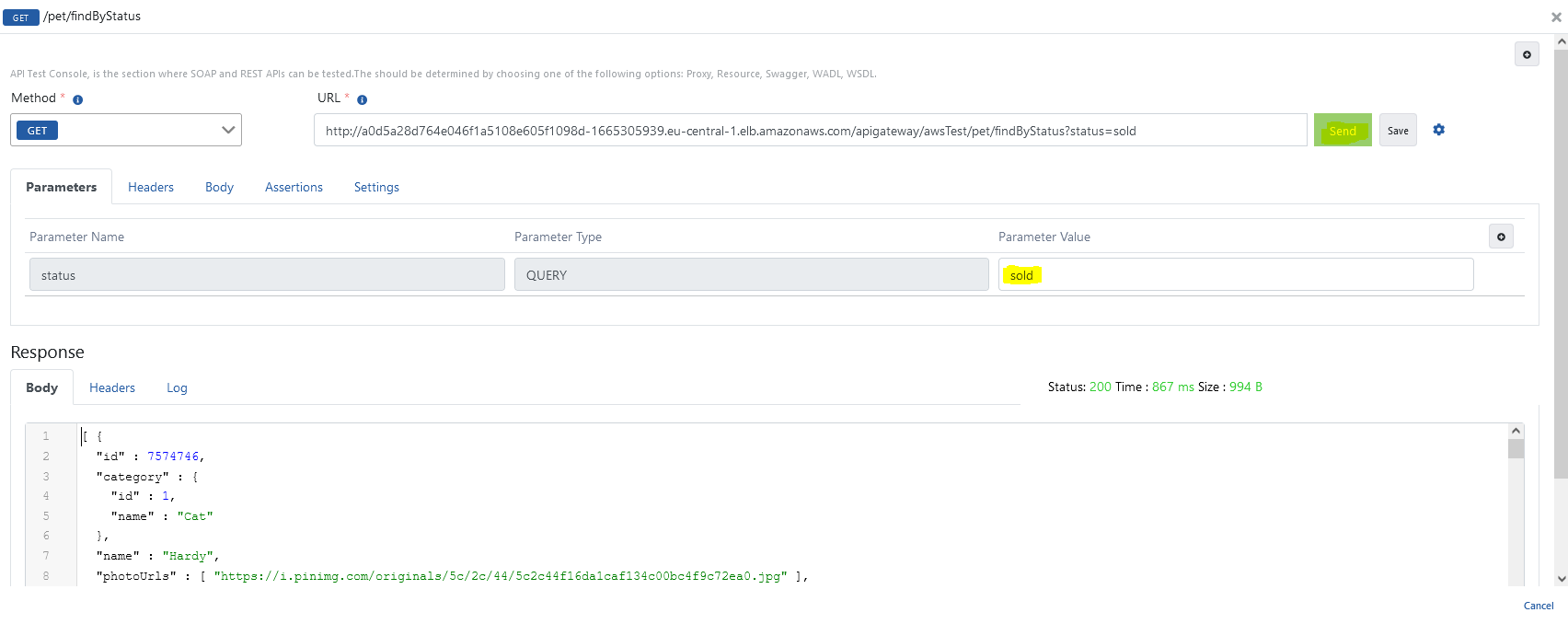 API Proxy ile ilgili detaylı bilgi için [Geliştirici Kılavuzuna (Developer Guide)](/tr/develop/quick-start) bakınız.
Test Konsoluyla ilgili detaylı bilgi almak için [Test Console sayfasına](/tr/develop/test-debug-araclari/test-console) bakınız.
API Proxy ile ilgili detaylı bilgi için [Geliştirici Kılavuzuna (Developer Guide)](/tr/develop/quick-start) bakınız.
Test Konsoluyla ilgili detaylı bilgi almak için [Test Console sayfasına](/tr/develop/test-debug-araclari/test-console) bakınız.