> ## Documentation Index
> Fetch the complete documentation index at: https://docs.apinizer.com/llms.txt
> Use this file to discover all available pages before exploring further.
# Anomali Dedektörü Kullanımı
> Anomali dedektörü ile log kayıtlarında anomali tespit edebilir. Zaman bazlı verileri sorgu ve filtrelerle inceleyerek eşik değere ulaşan anomalileri tespit edebilir ve anomali durumunda eylemler tanımlayabilir.
## Anomali Dedektörünün Genel Tanım Bilgilerinin Oluşturulması
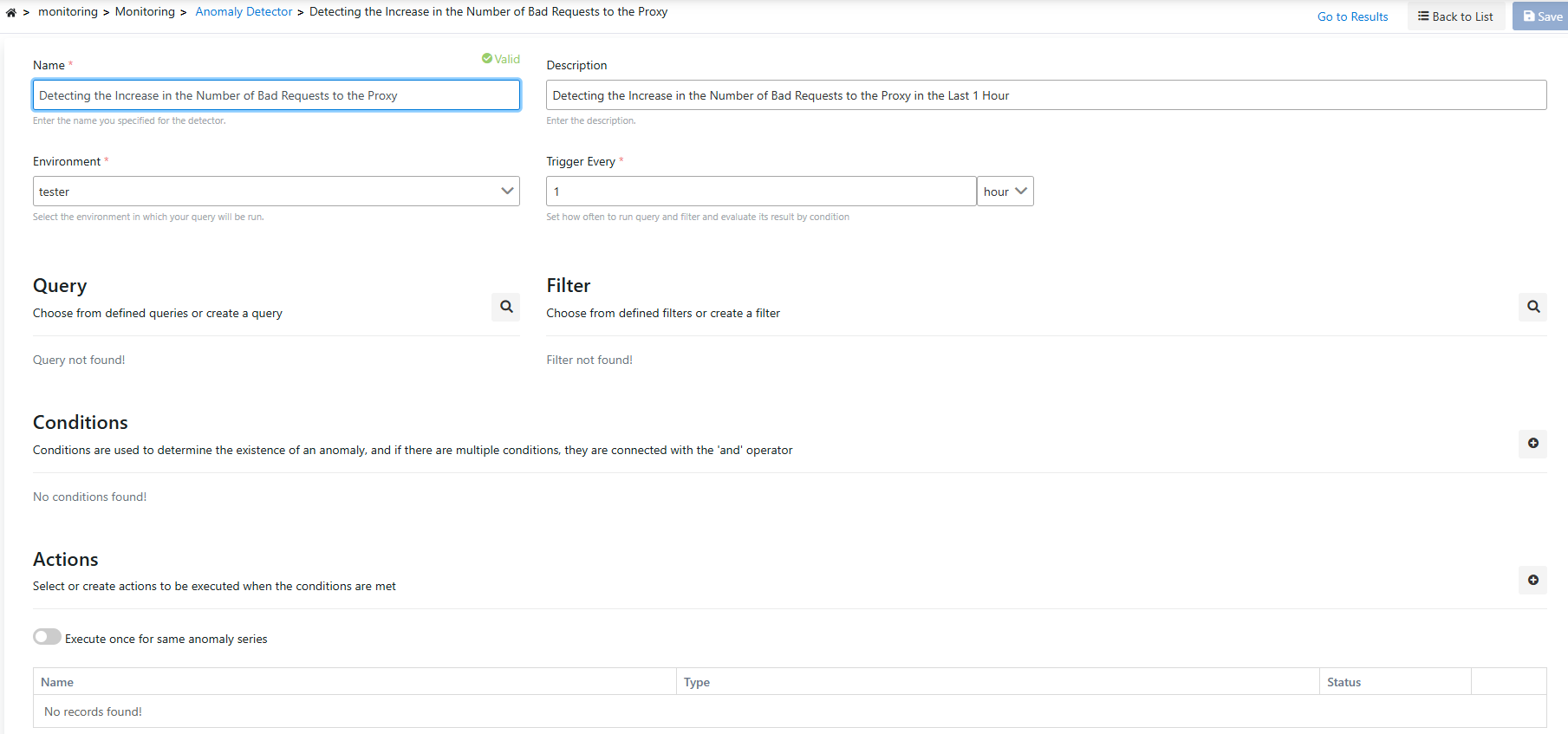
İlk aşamada işin tanımlayıcı bilgileri girilir. Buradaki en önemli alan **ortam (environment)** bilgisi seçeneğidir. Seçilen ortam bilgisindeki log sunucusu üzerinde sorgu ve filtreler çalıştırılır.
 ## Sorgu Oluşturma
Sorgu, log kayıtlarıyla eşleşecek olan belirli alanlar (HTTP Metodu, Hata Tipi vb.) ile **ve** / **ya da** / **değil** tiplerindeki kriterlerle birleştirerek beklenen durumlar oluşturulur.
Yeni bir sorgu oluşturmak için **Sorgu (Query)** bölümünden oluşturulur.
## Sorgu Oluşturma
Sorgu, log kayıtlarıyla eşleşecek olan belirli alanlar (HTTP Metodu, Hata Tipi vb.) ile **ve** / **ya da** / **değil** tiplerindeki kriterlerle birleştirerek beklenen durumlar oluşturulur.
Yeni bir sorgu oluşturmak için **Sorgu (Query)** bölümünden oluşturulur.
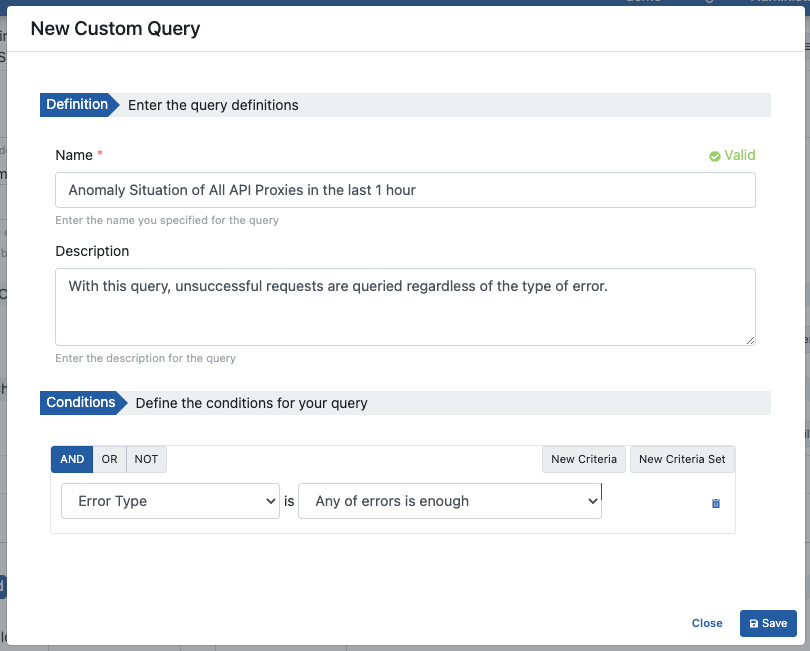 **Kaydet** butonuna tıklandığında oluşturulan sorgu tanımlanmakta olan işe eklenir.
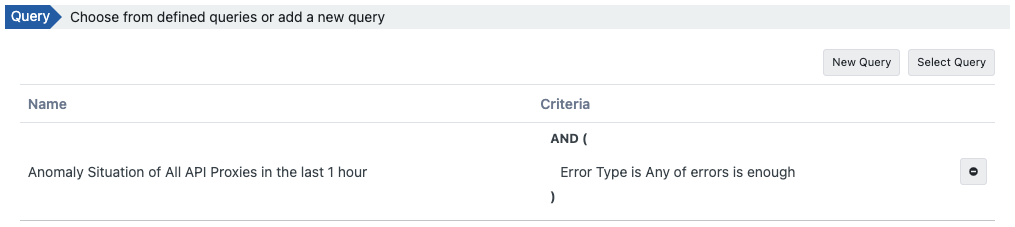 Tüm sorguların yönetildiği **Sorgular (Queries)** ekranına gitmek ve detaylı bilgi almak için [tıklayınız.](/tr/analytic/query-editor/sorgular-queries)
## Filtre Oluşturma
Filtreler sorgularla birlikte uygulanır. Log kayıtlarının eşleşeceği kriterleri içerir.
Yeni bir filtre oluşturmak için **Filtre (Filter)** bölümünden **oluşturulur.**
Tüm sorguların yönetildiği **Sorgular (Queries)** ekranına gitmek ve detaylı bilgi almak için [tıklayınız.](/tr/analytic/query-editor/sorgular-queries)
## Filtre Oluşturma
Filtreler sorgularla birlikte uygulanır. Log kayıtlarının eşleşeceği kriterleri içerir.
Yeni bir filtre oluşturmak için **Filtre (Filter)** bölümünden **oluşturulur.**
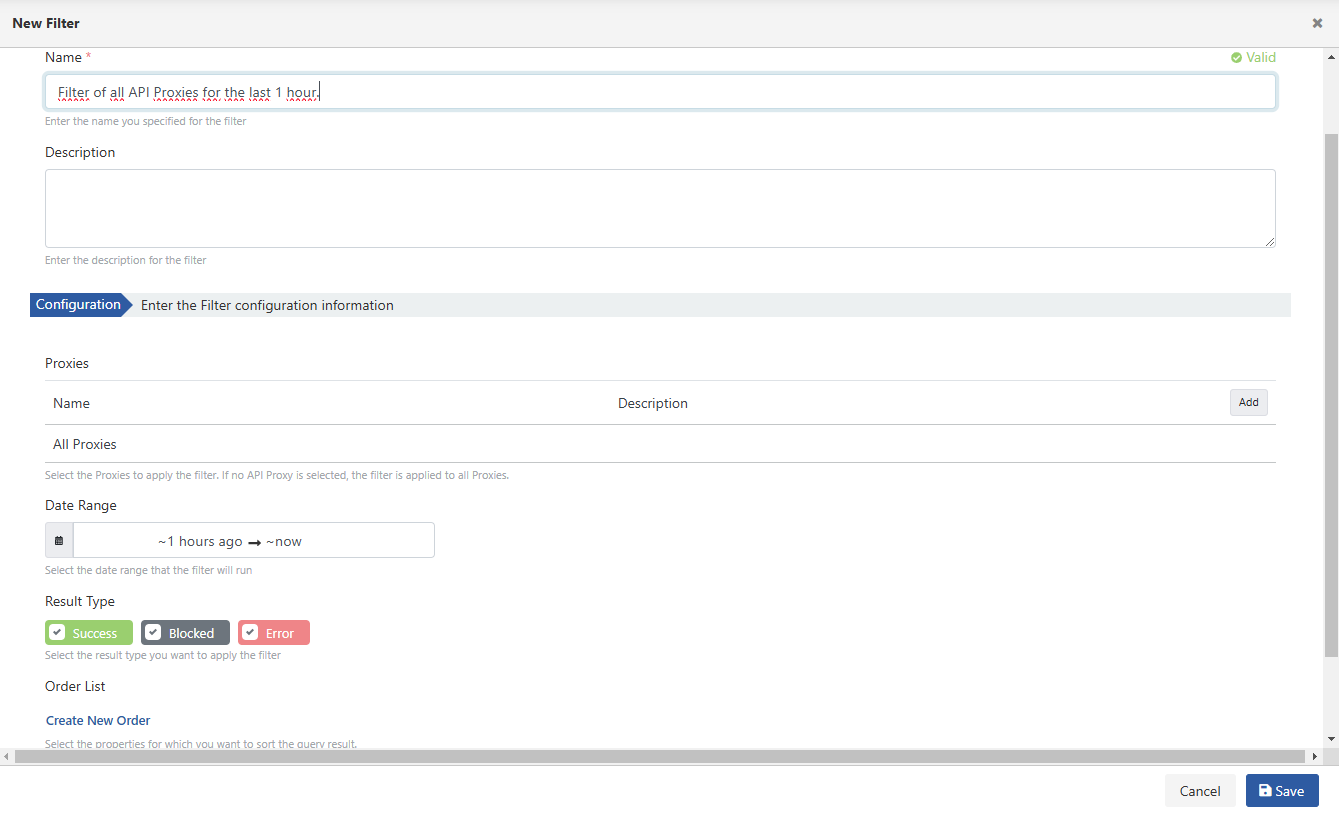 **Kaydet** butonuna tıklandığında oluşturulan filtre tanımlanmakta olan işe eklenir.
 Tüm filtrelerin yönetildiği **Filtreler (Filters)** ekranına gitmek ve detaylı bilgi almak için [tıklayınız.](/tr/analytic/query-editor/filtreler-filters)
## Conditions
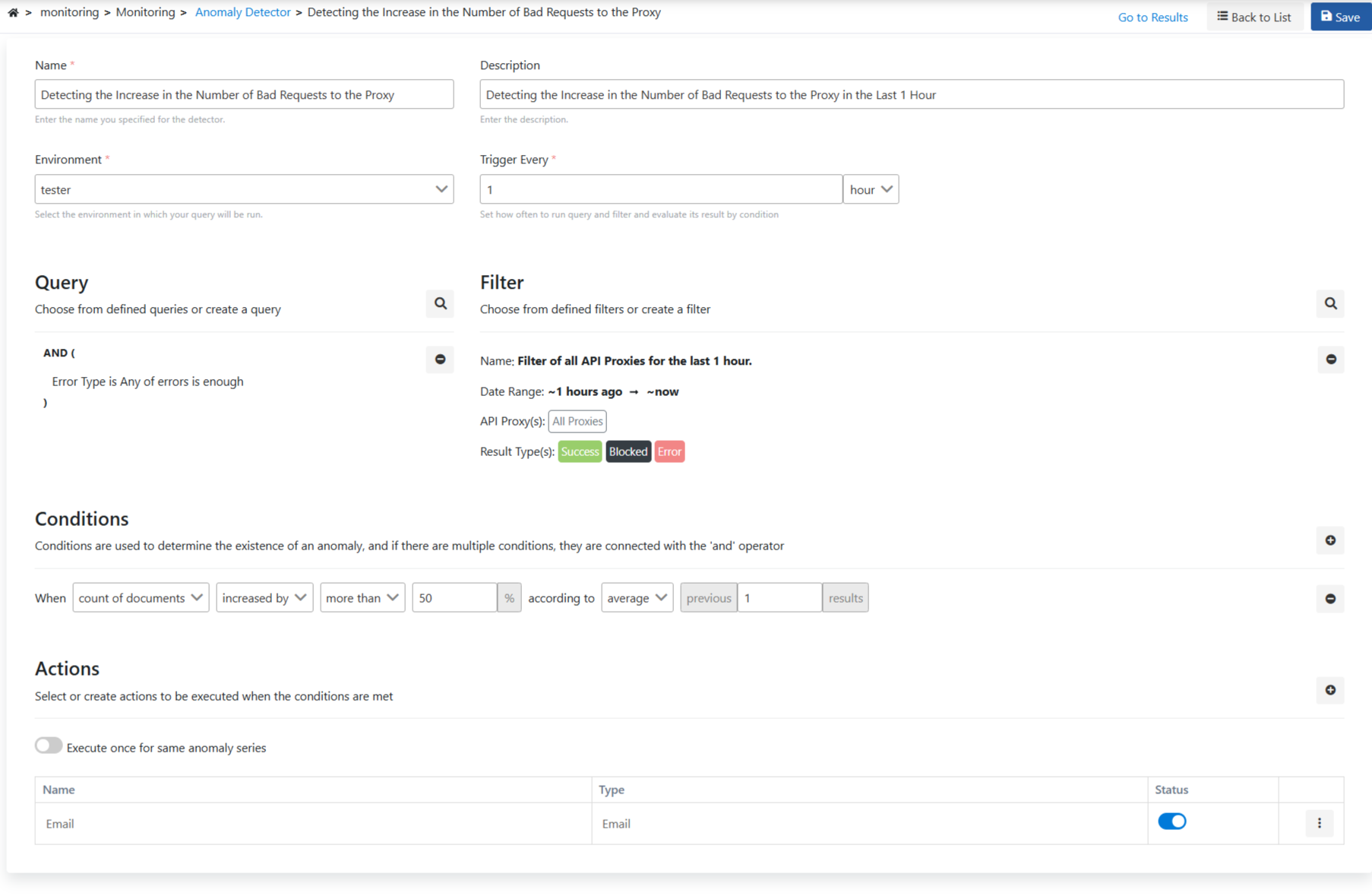
Aşağıdaki koşulda, **'count of documents'** istek sayısına bakacaktır. Ortalamaya göre **"%50'den"** fazla bir artış olup olmadığına bakılacaktır.
Bu durumda, **"'1 Result'"** ifadesi, anomali tek bir kez gerçekleşmesi durumunda anomali olarak kabul edileceğini belirtir.
Tüm filtrelerin yönetildiği **Filtreler (Filters)** ekranına gitmek ve detaylı bilgi almak için [tıklayınız.](/tr/analytic/query-editor/filtreler-filters)
## Conditions
Aşağıdaki koşulda, **'count of documents'** istek sayısına bakacaktır. Ortalamaya göre **"%50'den"** fazla bir artış olup olmadığına bakılacaktır.
Bu durumda, **"'1 Result'"** ifadesi, anomali tek bir kez gerçekleşmesi durumunda anomali olarak kabul edileceğini belirtir.
 ## Actions
Anomali tespiti yaptığında bir uyarı sistemi oluşturabiliriz. Bu örnekte anomali oluştuğunda mail atmasını sağlayacağız.
## Actions
Anomali tespiti yaptığında bir uyarı sistemi oluşturabiliriz. Bu örnekte anomali oluştuğunda mail atmasını sağlayacağız.
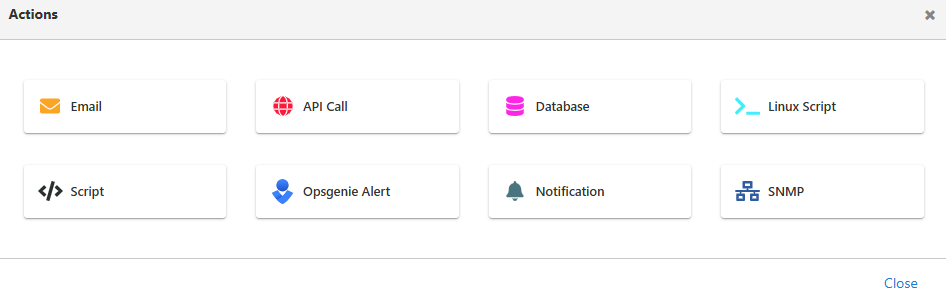 **'Server'** alanında yeni bir mail bağlantı bilgisi ekleyebilir veya mevcut olanı seçebilirsiniz. Eposta iletilecek **adres**, **konu** ve **mesaj** girilerek kaydedilir.
 Eylem çeşitleri, eylemin kullanımı ve görev içindeki değişkenler ile bilgi almak için [tıklayınız.](/tr/concepts/temel-kavramlar/konnektor)
## Kaydet
Son durumda bilgiler aşağıdaki gibi görünecektir ve kaydet butonu ile izlemeye hazır hale getirelim.
Eylem çeşitleri, eylemin kullanımı ve görev içindeki değişkenler ile bilgi almak için [tıklayınız.](/tr/concepts/temel-kavramlar/konnektor)
## Kaydet
Son durumda bilgiler aşağıdaki gibi görünecektir ve kaydet butonu ile izlemeye hazır hale getirelim.
 ## İşin Detaylarını İnceleme
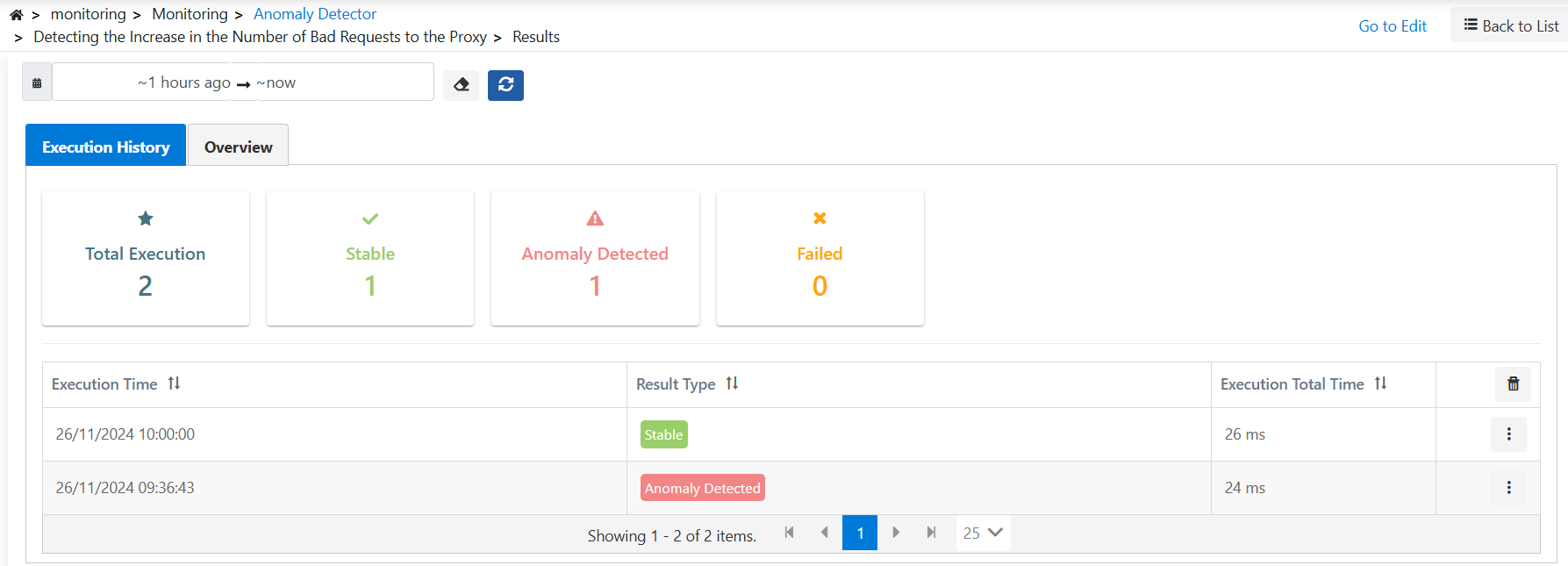
**Result** seçeneği ile kontrol edebilirsiniz.
## İşin Detaylarını İnceleme
**Result** seçeneği ile kontrol edebilirsiniz.
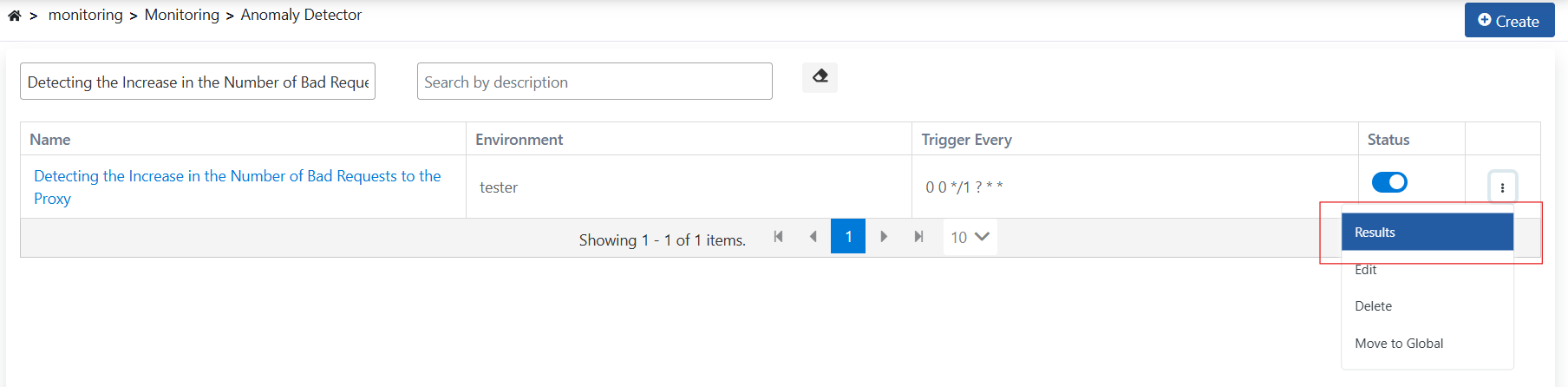 Eğer bir hata alınmışsa bunun nedenini bulmak gerekebilir ya da sürecin genel log kayıtları incelenmek ve bunlar üzerinde filtreleme yapılmak isteniyorsa monitör kaydının detay sayfası ziyaret edilmelidir.
İlgili log kaydında yer alan detay ikonuna tıklanarak detaylı bilgi alınabilir.
Eğer bir hata alınmışsa bunun nedenini bulmak gerekebilir ya da sürecin genel log kayıtları incelenmek ve bunlar üzerinde filtreleme yapılmak isteniyorsa monitör kaydının detay sayfası ziyaret edilmelidir.
İlgili log kaydında yer alan detay ikonuna tıklanarak detaylı bilgi alınabilir.