> ## Documentation Index
> Fetch the complete documentation index at: https://docs.apinizer.com/llms.txt
> Use this file to discover all available pages before exploring further.
# JWT Validasyonu
> JWT Validasyonu
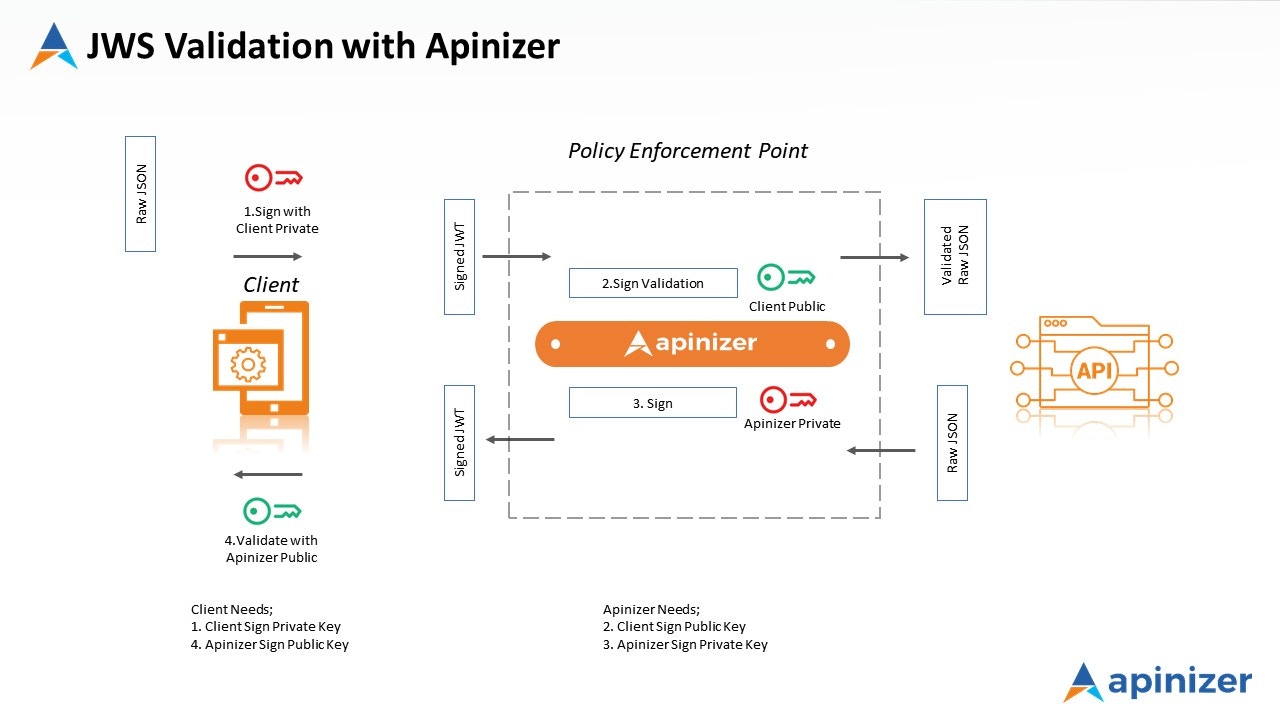
Bu senaryoda **Swagger PetStore** isimli **REST** mimaride oluşturulmuş bir **API'ye,** gönderilen JWT'nin **JOSE Validation** poliçesi ile kontrol edilmesi anlatılacaktır.
Aşağıdaki görselde bir isteğe uygulanacak olan JOSE Validation iş akışı yer almaktadır.
 ## 1) API Proxy'nin Oluşturulması
Bu senaryoda Swagger Petstore([https://petstore.swagger.io](https://petstore.swagger.io/)) isimli REST API kullanılacaktır.
İlk olarak bu adresin **API Proxy** olarak tanımlanması gereklidir.
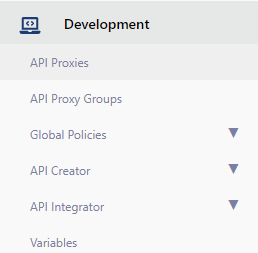
Bunun için **Development** menüsü altında yer alan **API Proxies** seçeneğine tıklanır.
## 1) API Proxy'nin Oluşturulması
Bu senaryoda Swagger Petstore([https://petstore.swagger.io](https://petstore.swagger.io/)) isimli REST API kullanılacaktır.
İlk olarak bu adresin **API Proxy** olarak tanımlanması gereklidir.
Bunun için **Development** menüsü altında yer alan **API Proxies** seçeneğine tıklanır.
 Açılan sayfada daha önceden herhangi bir **proxy** tanımı yapılmadığı için **No records found!** yazısı yer alır.
Burada sağ üst köşede yer almakta olan **Create** butonuna tıklanır ve yeni bir **Api Proxy** oluşturulmaya başlanır.
Açılan sayfada daha önceden herhangi bir **proxy** tanımı yapılmadığı için **No records found!** yazısı yer alır.
Burada sağ üst köşede yer almakta olan **Create** butonuna tıklanır ve yeni bir **Api Proxy** oluşturulmaya başlanır.
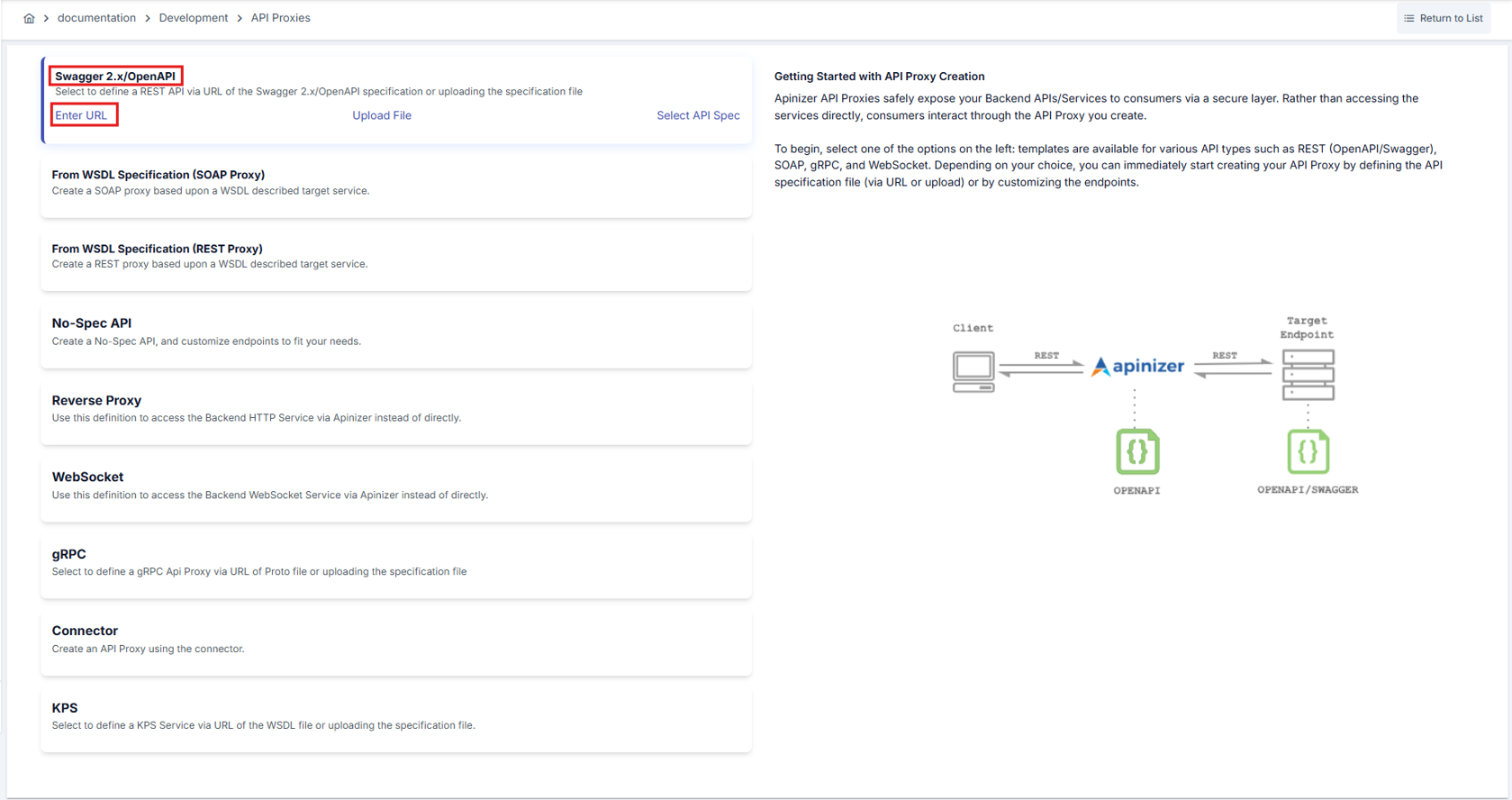
 Bu kısımda oluşturulacak olan **API Proxy'nin** hangi tipte olduğunun seçilmesi gerekmektedir.
Bu senaryoda kullanılacak olan API'nin türü **Swagger 2.X** olacağı için bu tür seçilir.
**Enter URL** ifadesine tıklanarak kullanılacak olan API'nin adresinin girileceği ekrana geçiş yapılır.
Bu kısımda oluşturulacak olan **API Proxy'nin** hangi tipte olduğunun seçilmesi gerekmektedir.
Bu senaryoda kullanılacak olan API'nin türü **Swagger 2.X** olacağı için bu tür seçilir.
**Enter URL** ifadesine tıklanarak kullanılacak olan API'nin adresinin girileceği ekrana geçiş yapılır.
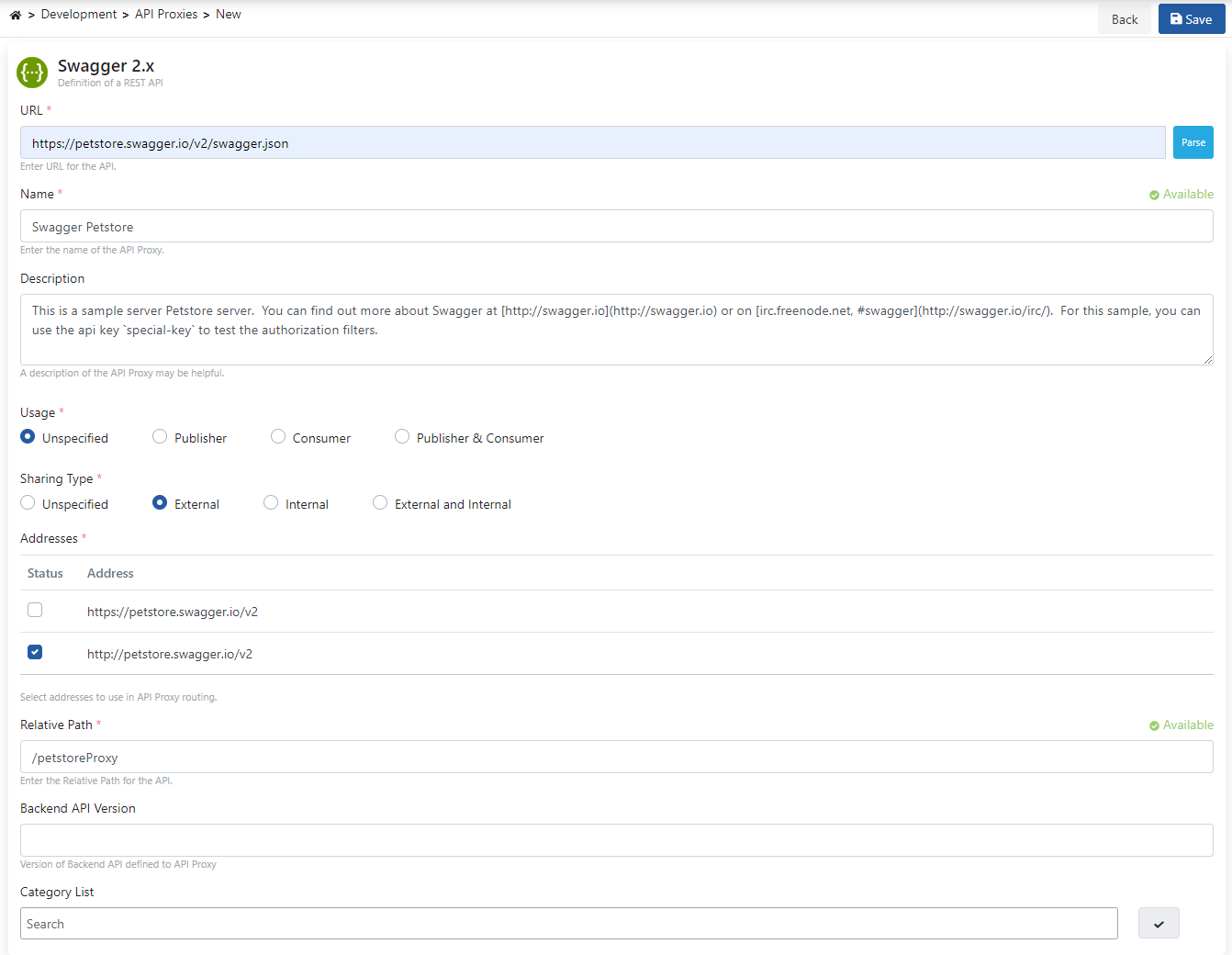
 Aşağıdaki görselde de görüldüğü üzere **URL kısmına erişim sağlanacak adres girilerek Parse** butonuna tıklanır.
 Parse işlemi yapıldıktan sonra ise aşağıdaki görselde yer alan ekran gelmektedir.
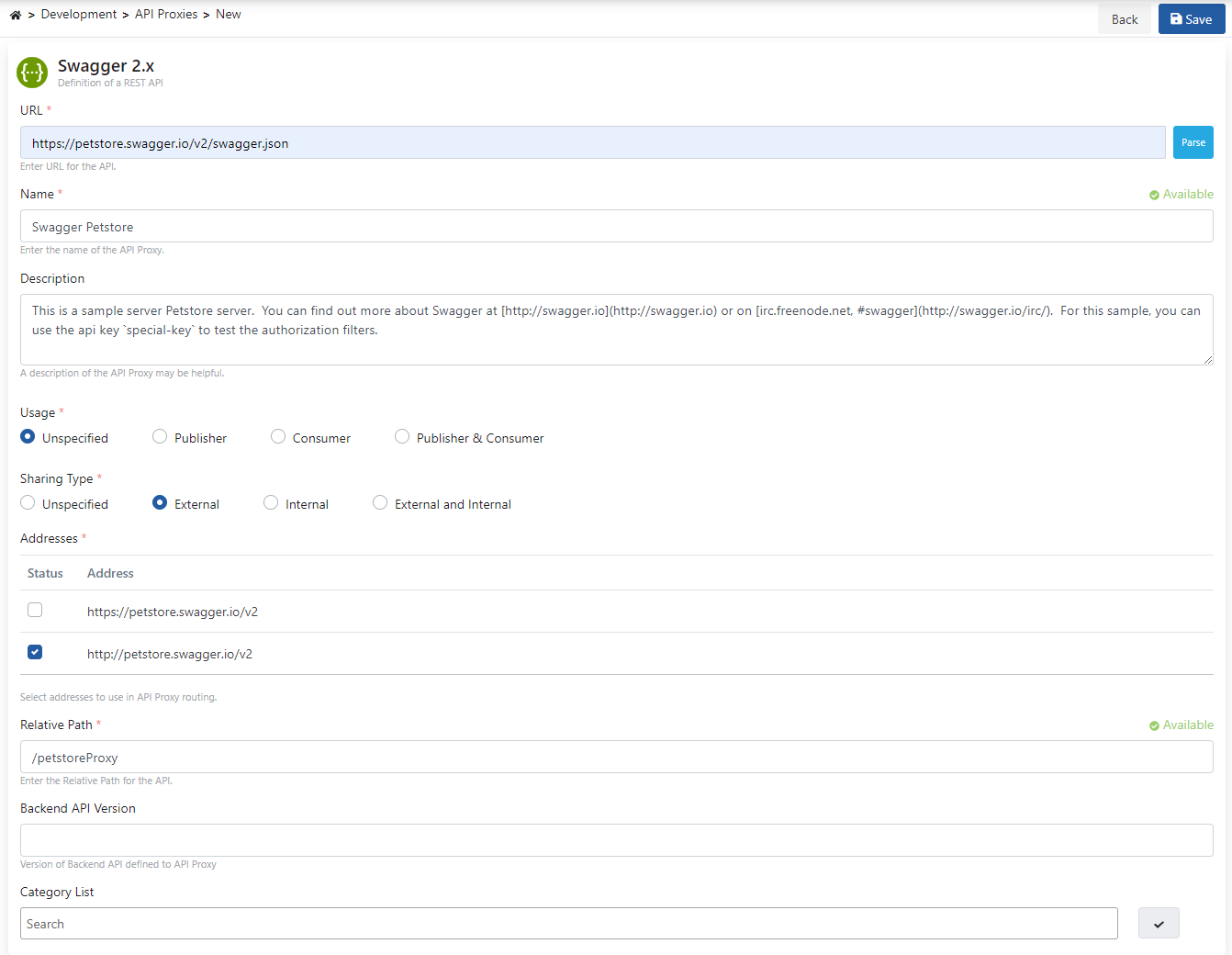 Bu ekran üzerinden API Proxy'ye ait ayarlar yapılabilmektedir. Bu ayarlar hakkında detaylı bilgi almak için [API Proxy Oluşturma](/tr/develop/api-proxy-olusturma/api-proxy-olusturma) dokümanını ziyaret edebilirsiniz.
Senaryomuzda kullanılacak olan Api Proxy'nin ayarları aşağıdaki gibidir.
Bu ekran üzerinden API Proxy'ye ait ayarlar yapılabilmektedir. Bu ayarlar hakkında detaylı bilgi almak için [API Proxy Oluşturma](/tr/develop/api-proxy-olusturma/api-proxy-olusturma) dokümanını ziyaret edebilirsiniz.
Senaryomuzda kullanılacak olan Api Proxy'nin ayarları aşağıdaki gibidir.
 Kaydetme işleminden sonra ise açılan sayfada **Develop** sekmesine tıklanır.
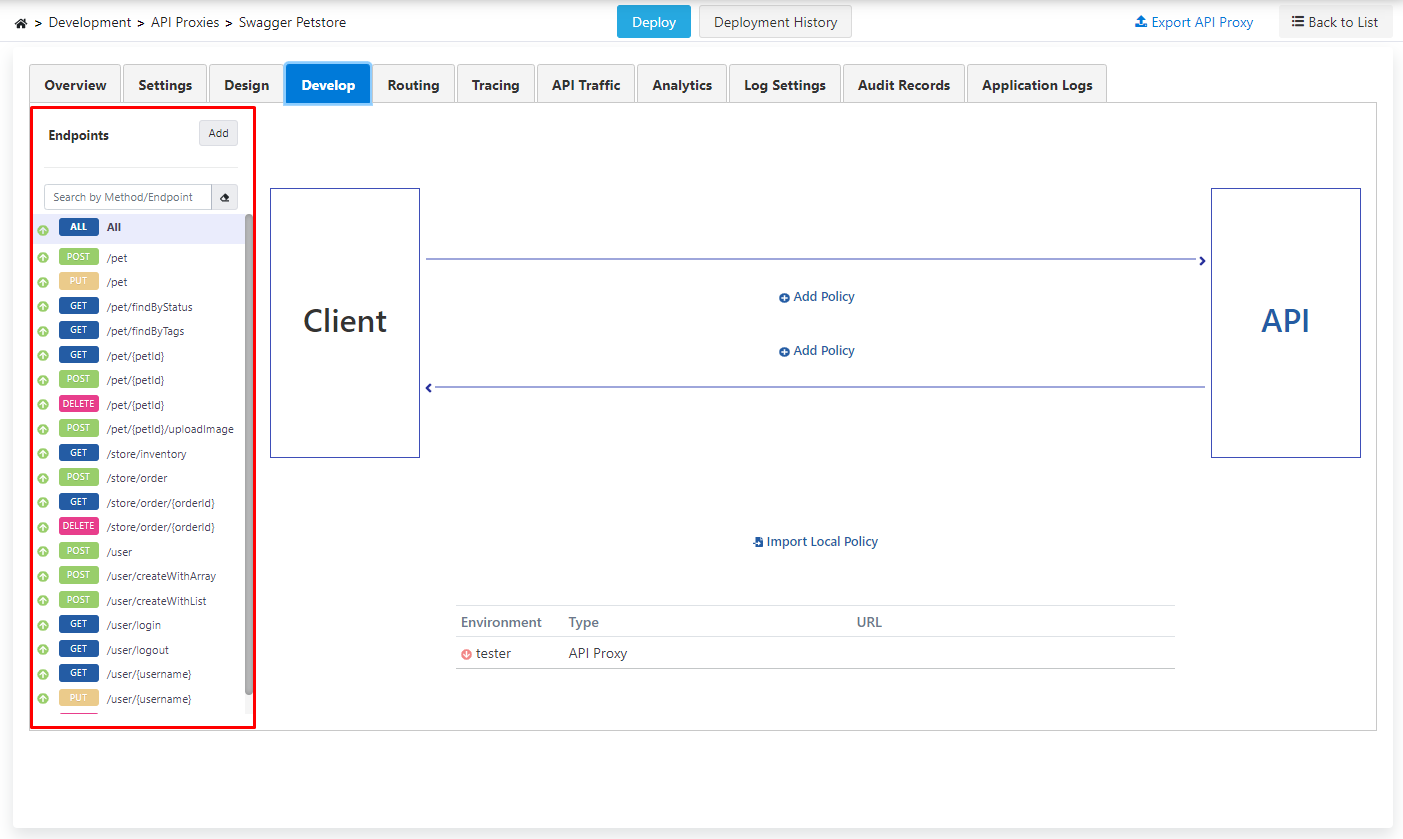
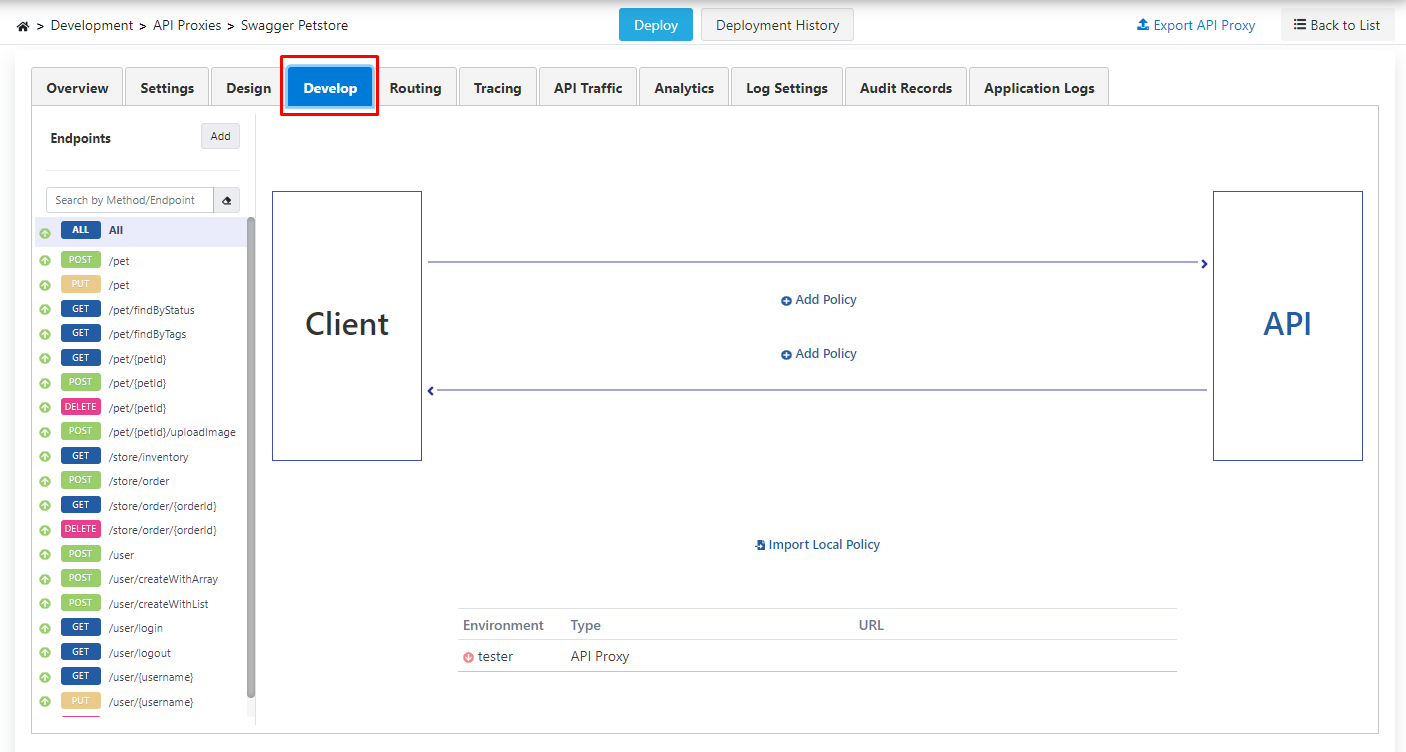 Burada **REST API'ye** ait **endpoint'ler** listelenmektedir.
**All** ifadesiyle **tüm metodlara** veya **tek bir** **metoda** **JOSE Validation** poliçesi eklenebilir.
Burada **REST API'ye** ait **endpoint'ler** listelenmektedir.
**All** ifadesiyle **tüm metodlara** veya **tek bir** **metoda** **JOSE Validation** poliçesi eklenebilir.
 JOSE Validationda **imza doğrulamasını** yapabilmek için **JSON Web Keypair Sets** eklenmesi gerekmektedir.
## 2) JSON Web Keypair Sets
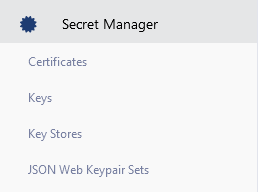
JSON Web Keypair Sets eklemek için sol menüden Secret Manager altından JSON Web Keypair Sets menüsüne girilir.
JOSE Validationda **imza doğrulamasını** yapabilmek için **JSON Web Keypair Sets** eklenmesi gerekmektedir.
## 2) JSON Web Keypair Sets
JSON Web Keypair Sets eklemek için sol menüden Secret Manager altından JSON Web Keypair Sets menüsüne girilir.
 Açılan ekranda sağ üst köşede yer alan dikdörtgen içerisine alınmış **Create** butonuna tıklanır.
 Bu doküman içerisinde JSON Web Keypair Sets'in Apinizer ile veya Keycloak(3.party bir yazılım) ile üretilmesi üzerinde durulacaktır.
**2.1) Apinizer Üzerinden JWK Üretilmesi:**
Bu senaryoda Name alanı **testjwk senaryo** olarak kullanılacaktır.
**Generate JWK** seçeneği ile ve istenen algoritma kullanılarak JWK oluşturulur.
Bu doküman içerisinde JSON Web Keypair Sets'in Apinizer ile veya Keycloak(3.party bir yazılım) ile üretilmesi üzerinde durulacaktır.
**2.1) Apinizer Üzerinden JWK Üretilmesi:**
Bu senaryoda Name alanı **testjwk senaryo** olarak kullanılacaktır.
**Generate JWK** seçeneği ile ve istenen algoritma kullanılarak JWK oluşturulur.
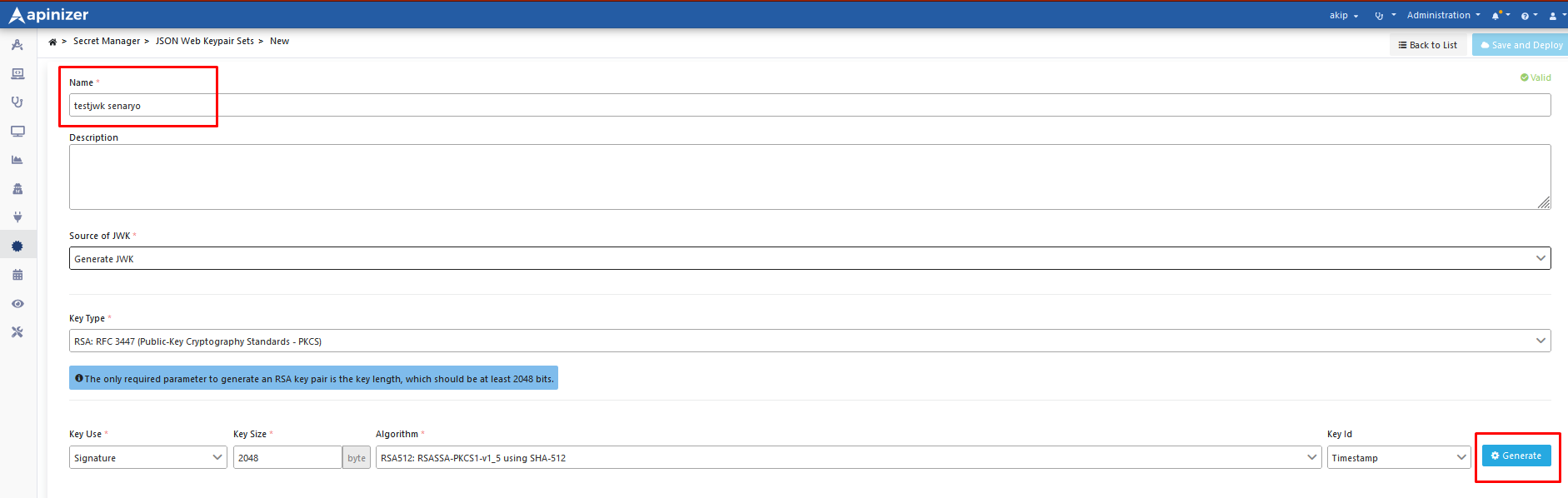 Generate butonu kullanılması sonucu JWK oluşturulmaktadır. Oluşan Public Key doğrulama işlemlerinde kullanılmaya hazırdır.
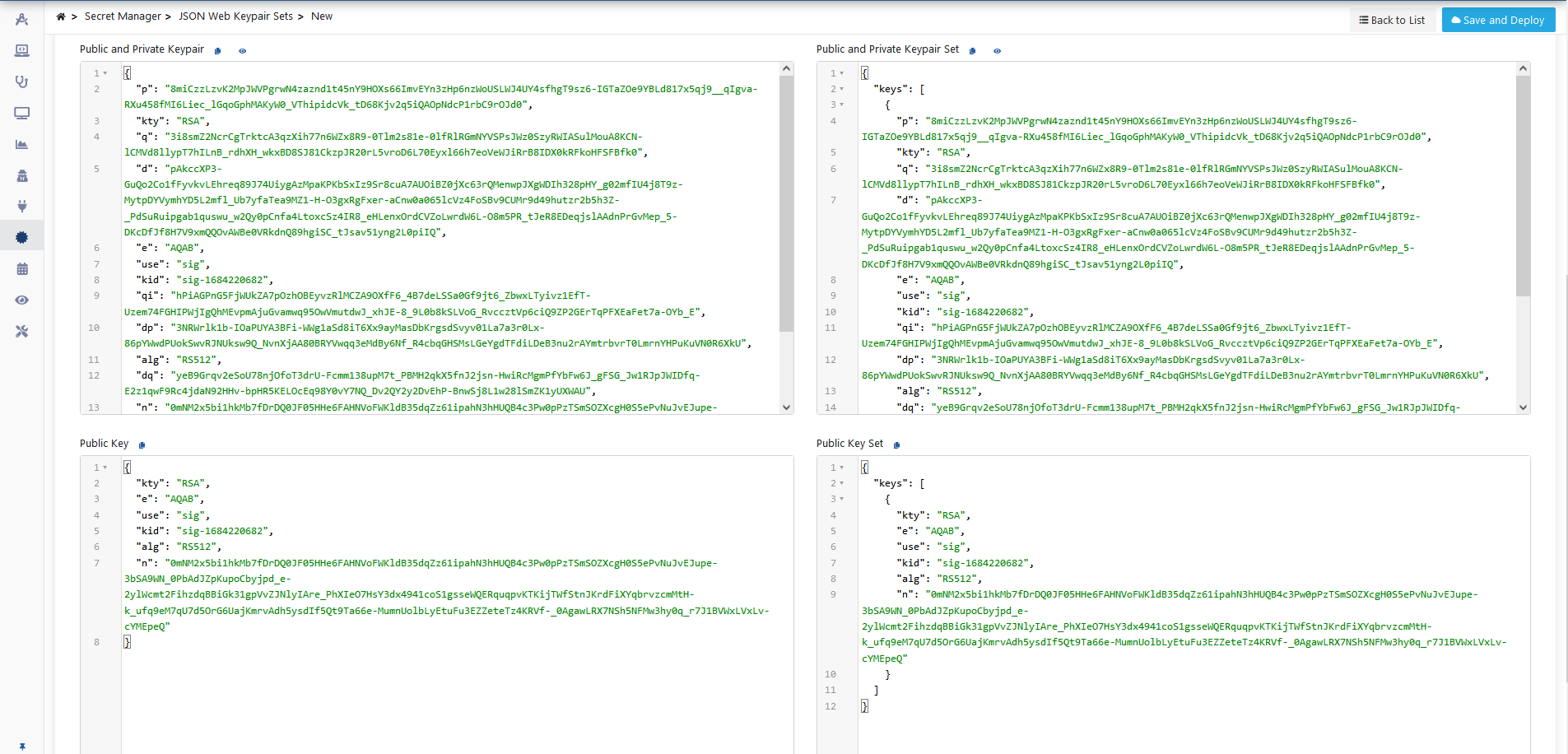 Son adım olarak **Save And Deploy** butonuna tıklayarak kaydedilir.
**2.2) Keycloak Üzerinden JWK Üretilmesi :**
Keycloak üzerinden Realm Settings > Keys menüsünden Public key alanına basılarak Public key alınır.
Son adım olarak **Save And Deploy** butonuna tıklayarak kaydedilir.
**2.2) Keycloak Üzerinden JWK Üretilmesi :**
Keycloak üzerinden Realm Settings > Keys menüsünden Public key alanına basılarak Public key alınır.
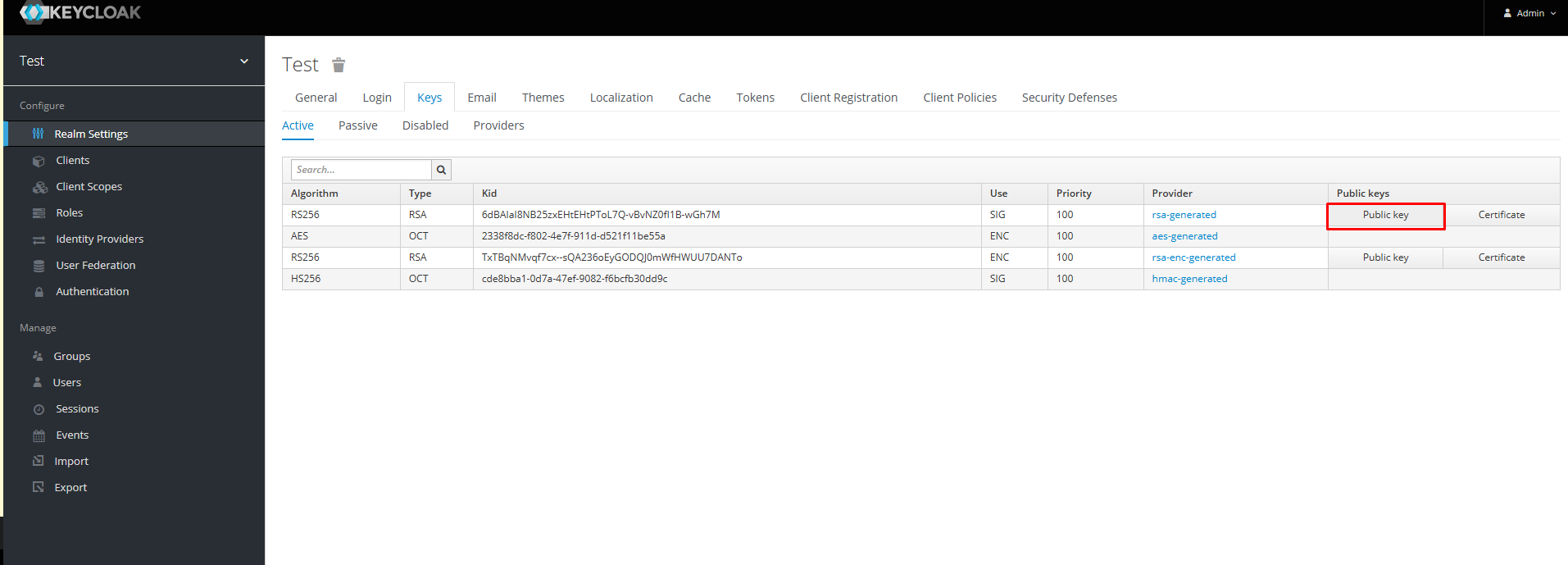
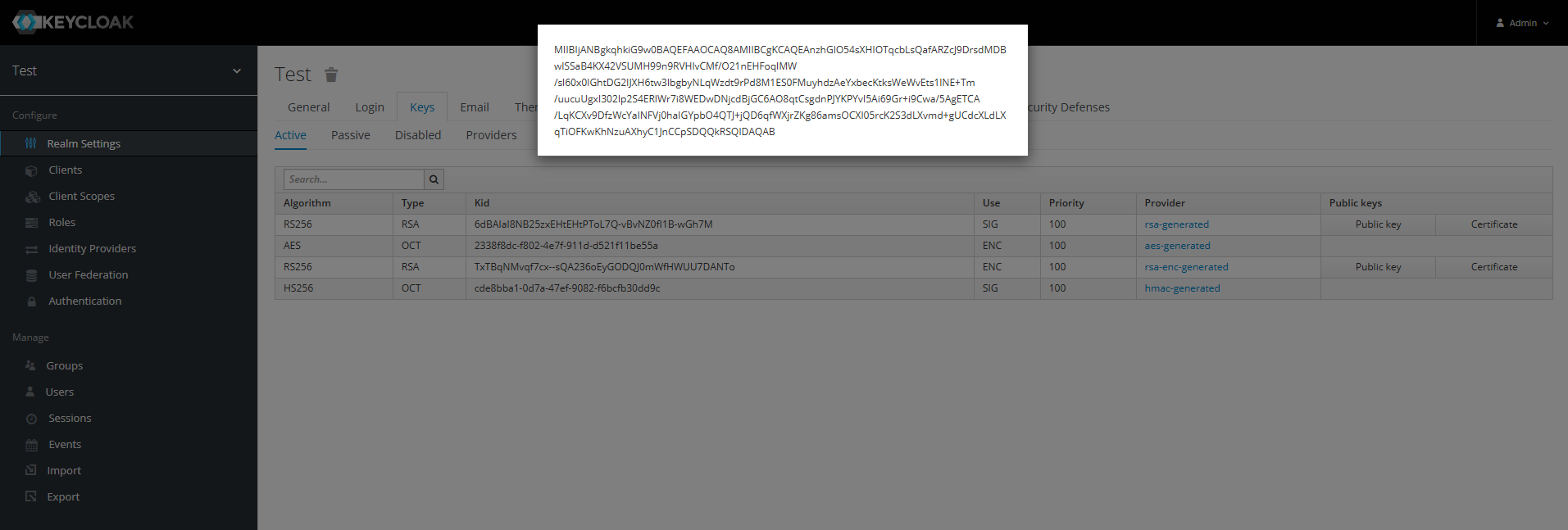 Public key, 3.party bir araçla JWK'ya dönüştürülmelidir. Bunun için şu adres kullanılabilir: [https://russelldavies.github.io/jwk-creator/](https://russelldavies.github.io/jwk-creator/)
JWK'a dönüştürülen public keyi Apinizer'a Kaydetmek için;
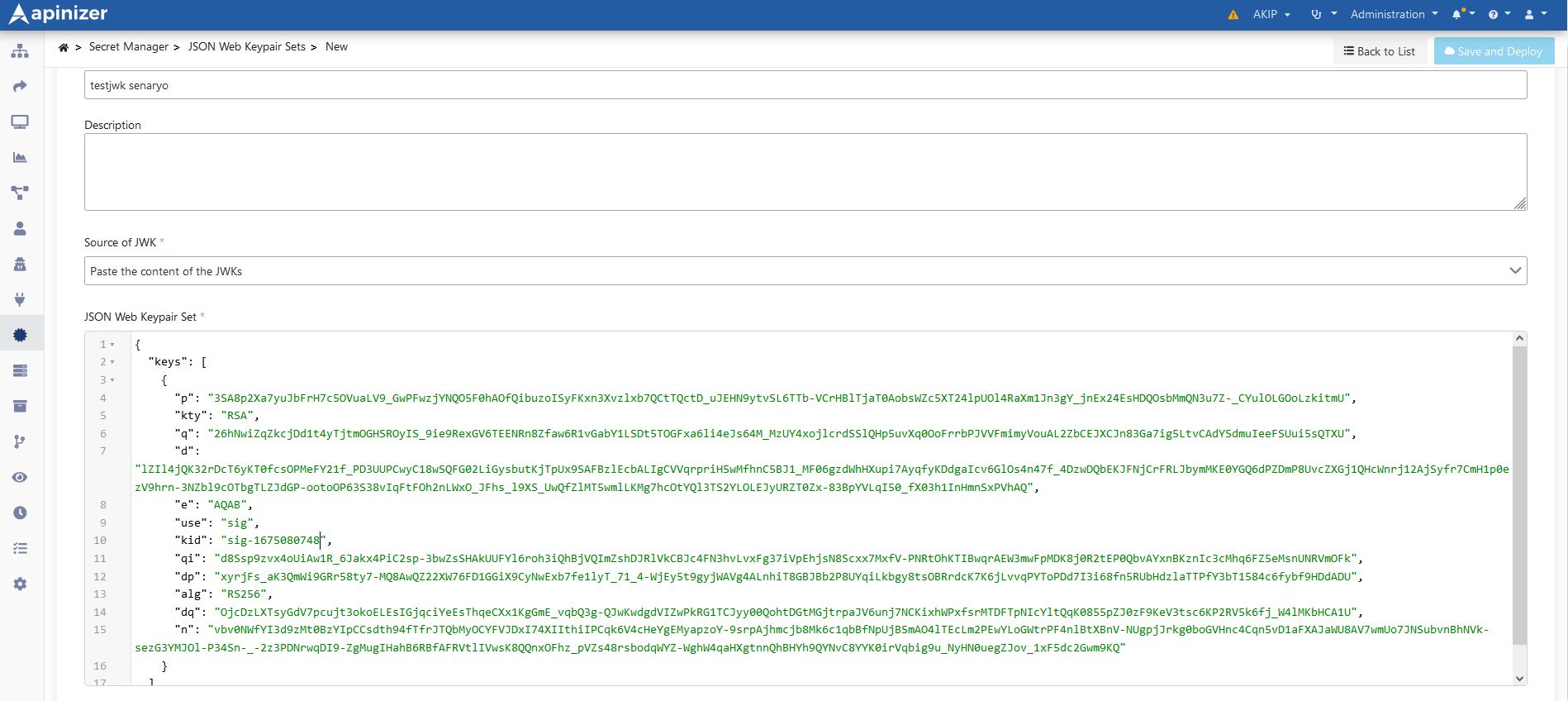
* Sol menüden Secret Manager menüsünün altından JSON Web Keypair Sets sayfasına gidilir.
* Bu senaryoda Name alanı **testjwk senaryo** olarak kullanılacaktır.
* **Paste the content of the JWT** seçeneği seçilir ve ilgili alana JWK girilir.
* **Key id** alanına ise Keycloak 'da bulunan **Kid** alanındaki değer girilir ve ardına **Save and Deploy** butonuna tıklayarak kaydedilir.
Public key, 3.party bir araçla JWK'ya dönüştürülmelidir. Bunun için şu adres kullanılabilir: [https://russelldavies.github.io/jwk-creator/](https://russelldavies.github.io/jwk-creator/)
JWK'a dönüştürülen public keyi Apinizer'a Kaydetmek için;
* Sol menüden Secret Manager menüsünün altından JSON Web Keypair Sets sayfasına gidilir.
* Bu senaryoda Name alanı **testjwk senaryo** olarak kullanılacaktır.
* **Paste the content of the JWT** seçeneği seçilir ve ilgili alana JWK girilir.
* **Key id** alanına ise Keycloak 'da bulunan **Kid** alanındaki değer girilir ve ardına **Save and Deploy** butonuna tıklayarak kaydedilir.
 ## 3) Authentication Poliçesinin Eklenmesi
Artık **JOSE Validation** poliçesi kullanılabilir duruma gelmiştir.
API Proxy'lerin listelendiği sayfaya gidilir ve buradan **Swagger Petstore** isimli proxy seçilir.
Daha sonra ise **Develop** sekmesine gelinir, **Add Policy** butonuna tıklanır.
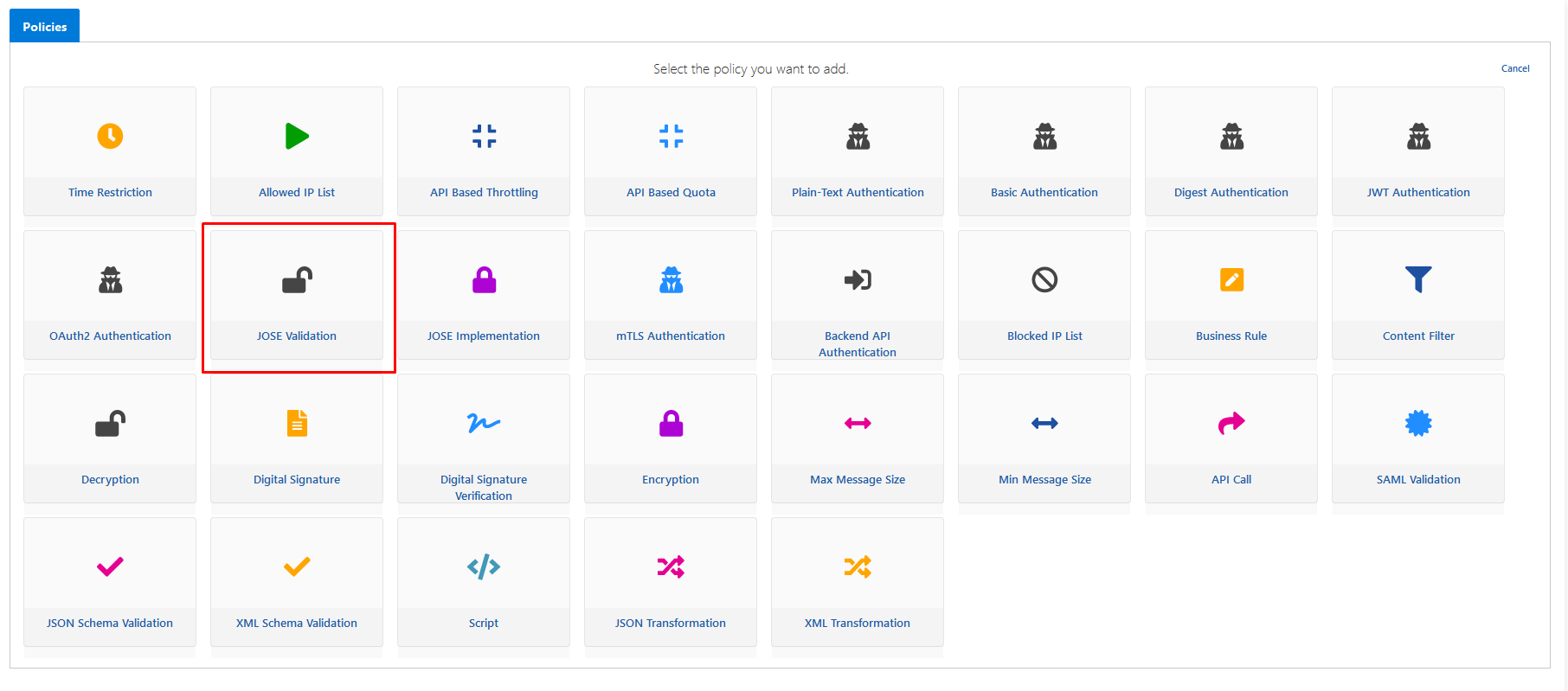
Açılan sayfada **JOSE Validation** poliçesi seçilir.
## 3) Authentication Poliçesinin Eklenmesi
Artık **JOSE Validation** poliçesi kullanılabilir duruma gelmiştir.
API Proxy'lerin listelendiği sayfaya gidilir ve buradan **Swagger Petstore** isimli proxy seçilir.
Daha sonra ise **Develop** sekmesine gelinir, **Add Policy** butonuna tıklanır.
Açılan sayfada **JOSE Validation** poliçesi seçilir.
 Seçilen
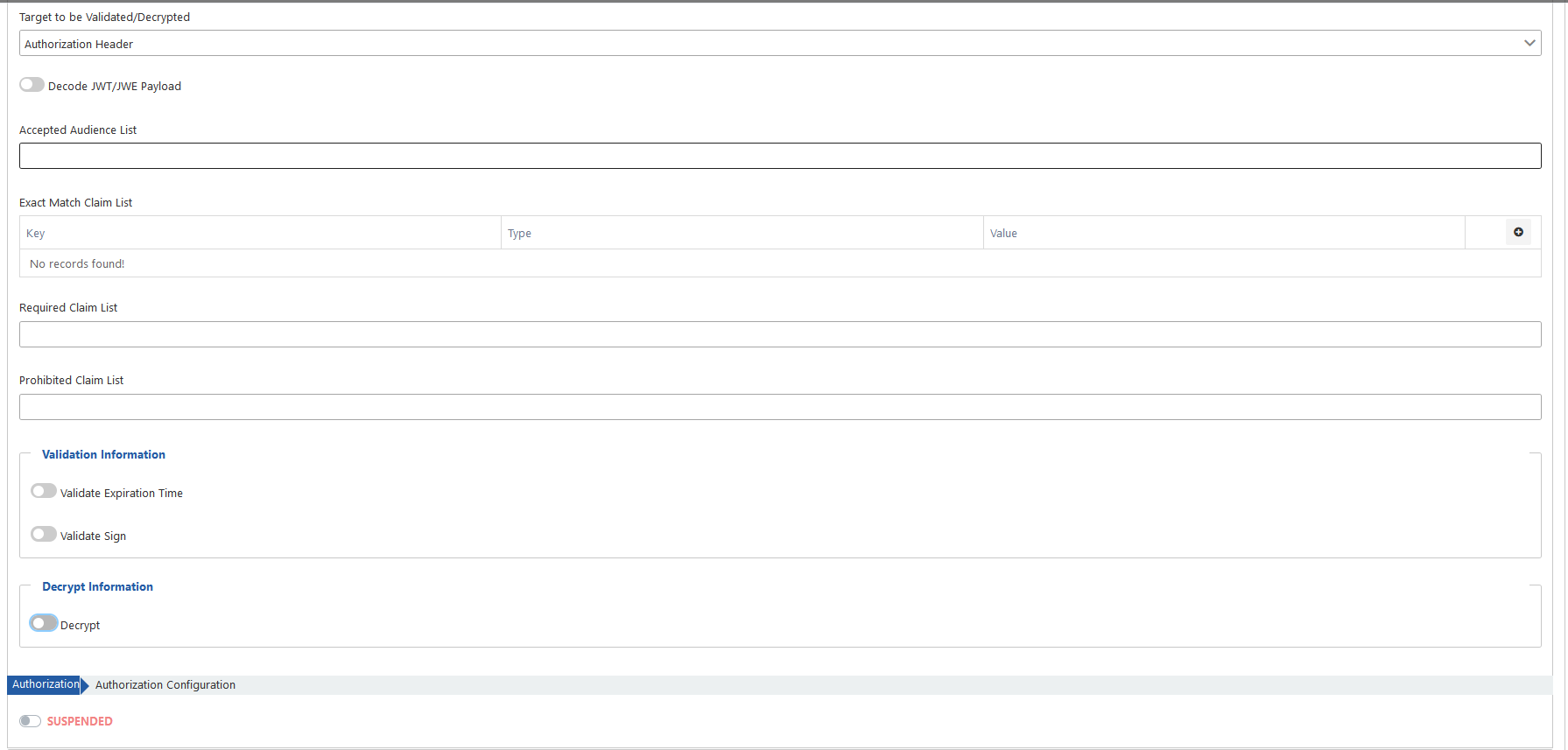 Bu ekran üzerinde yer alan ifadeler tek tek incelenmek istenirse [JWKS Yapılandırması](/tr/admin/secrets-management/jwks-yapilandirma) sayfasını ziyaret edebilirsiniz.
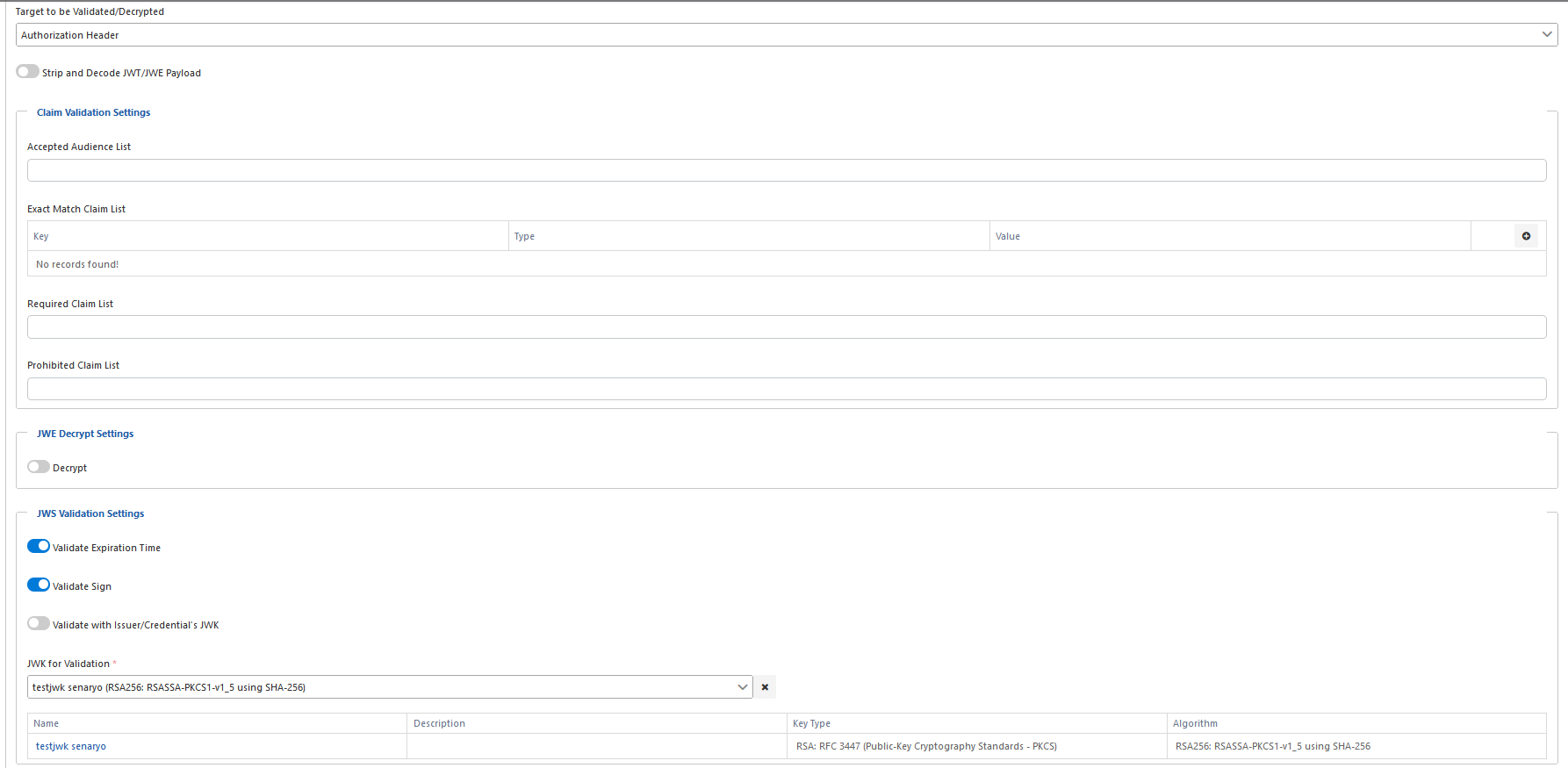
Bu senaryo içerisinde kullanılacak olan ayarlamalar aşağıdaki görselde yer aldığı gibidir bu değişiklikleri yaptıktan sonra sağ üst köşede yer alan **Save** butonuna tıklanır.
Bu ekran üzerinde yer alan ifadeler tek tek incelenmek istenirse [JWKS Yapılandırması](/tr/admin/secrets-management/jwks-yapilandirma) sayfasını ziyaret edebilirsiniz.
Bu senaryo içerisinde kullanılacak olan ayarlamalar aşağıdaki görselde yer aldığı gibidir bu değişiklikleri yaptıktan sonra sağ üst köşede yer alan **Save** butonuna tıklanır.
 ## 4) API Proxy'nin Test Edilmesi
**Swagger Petstore** isimli proxy seçilir.
**Develop** sekmesi altında yer alan **/pet/findByStatus** isimli endpoint seçilir.
**Test Endpoint** ifadesine tıklanarak bu endpoint test edilir.
URL' de istenilen**status** değeri **pending** olarak girilir, **Send** butonuna basıldığında dönen yanıtın bir hata mesajı olduğu görülür.
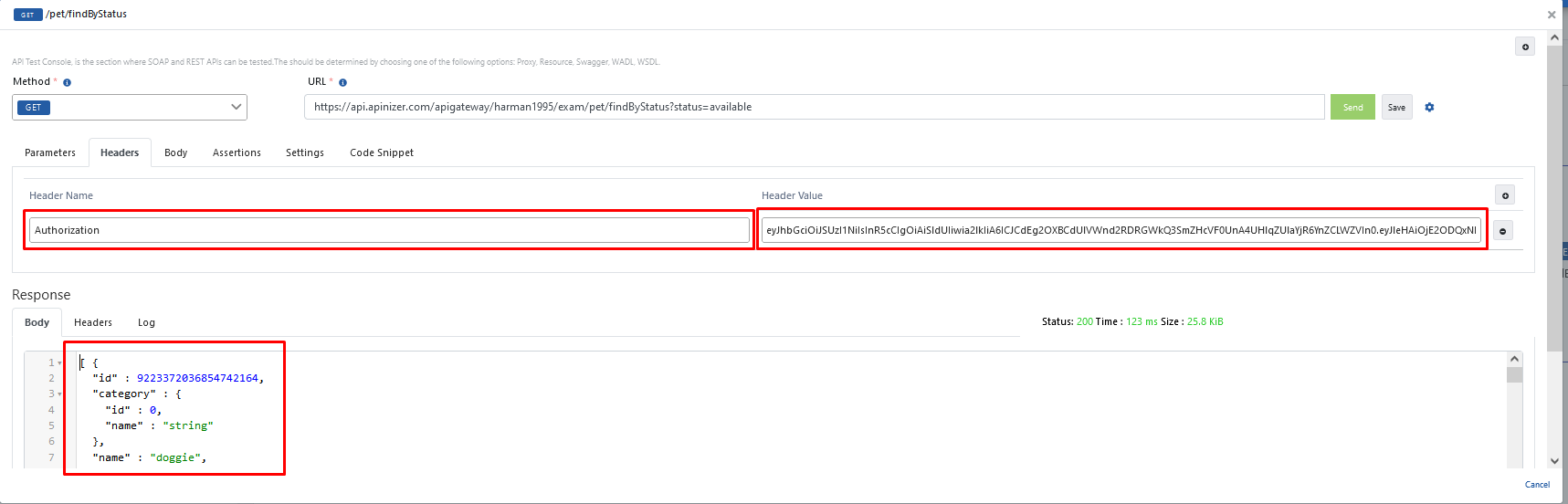
**Header** içerisine **Authorization header** yerleştirilir ve keycloak'tan veya Apinizer'dan üretilmiş **token bilgisi** burada kullanılır.
**Send** butonuna tıkladığında alınan cevap görsel üzerinde aşağıda yer alan dikdörtgen içerisindeki ifadedir.
## 4) API Proxy'nin Test Edilmesi
**Swagger Petstore** isimli proxy seçilir.
**Develop** sekmesi altında yer alan **/pet/findByStatus** isimli endpoint seçilir.
**Test Endpoint** ifadesine tıklanarak bu endpoint test edilir.
URL' de istenilen**status** değeri **pending** olarak girilir, **Send** butonuna basıldığında dönen yanıtın bir hata mesajı olduğu görülür.
**Header** içerisine **Authorization header** yerleştirilir ve keycloak'tan veya Apinizer'dan üretilmiş **token bilgisi** burada kullanılır.
**Send** butonuna tıkladığında alınan cevap görsel üzerinde aşağıda yer alan dikdörtgen içerisindeki ifadedir.
 Eğer uygun olmayan token değeri kullanılırsa hata alınacaktır.