> ## Documentation Index
> Fetch the complete documentation index at: https://docs.apinizer.com/llms.txt
> Use this file to discover all available pages before exploring further.
# Oluşturulan Mock API Üzerinden JSON Transformation ve Script Poliçesinin Uygulanması
> Apinizer üzerinde Mock API oluşturma, JSON Transformation ve Script poliçelerini uygulama, API Proxy oluşturma ve test etme adımlarını içeren detaylı senaryo rehberi.
Bu senaryoda Apinizer üzerinde oluşturulan Mock API'ye **JSON Transformation** ve **Script** poliçesinin uygulanması test edilecektir.
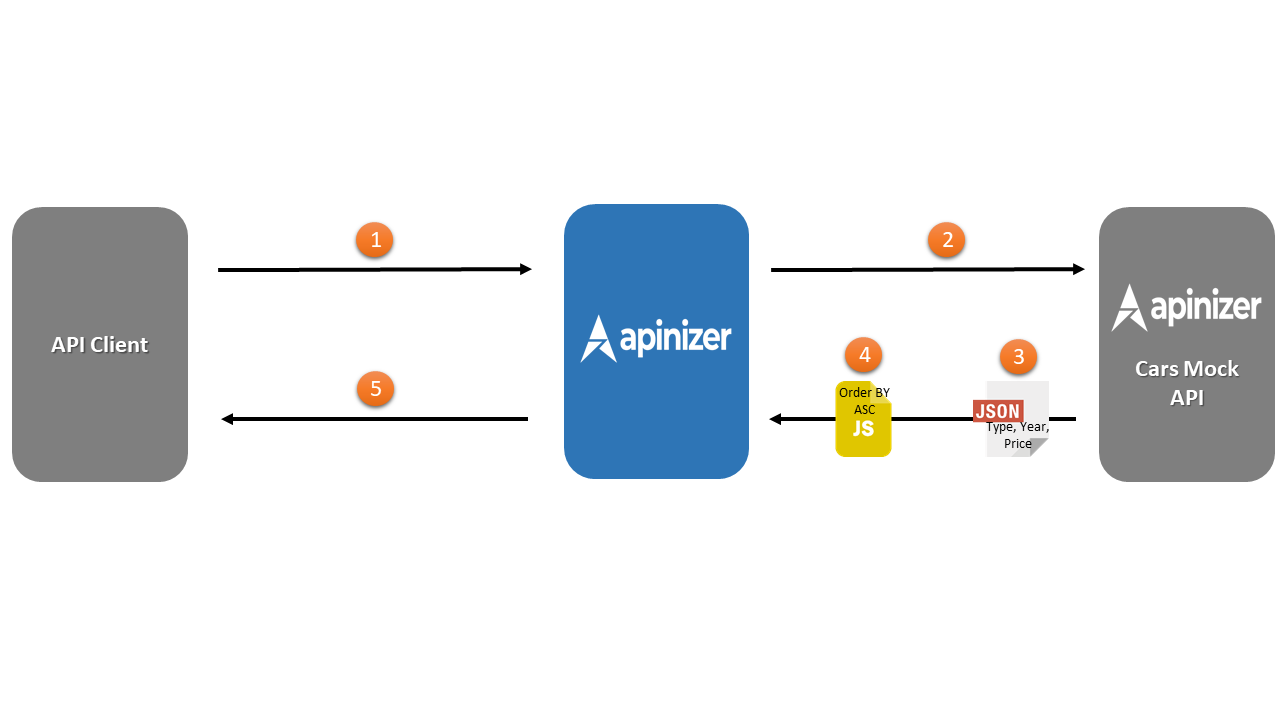
Aşağıdaki grafikte yer alan numaralandırmalar işlemlerin **yapılış sırasına aittir.**
* **API Client**, **Apinizer'a istekte** bulunur.
* **Apinizer**, **Cars Mock API**'ye istekte bulunur.
* **Cars Mock API**'den dönen yanıt içerisinde yer alan **tip, yıl, fiyat** **key'leri** **JSON Transformation poliçesi** uygulanarak **type, year, price key** ifadelerine dönüştürülür ve Apinizer'a iletilir.
* **Script poliçesinin** çalışması ise **opsiyoneldir.** Çünkü bu poliçe **API Client'dan** gelen **istek içerisinde** herhangi bir **Order By parametresi** varsa çalışmaktadır.
* **Apinizer'dan API Client'a yanıt** verilir.
 ## Mock API'nin Oluşturulması
İlk olarak istekte bulunulacak **Mock API'nin** tasarımı gerçekleştirilir.
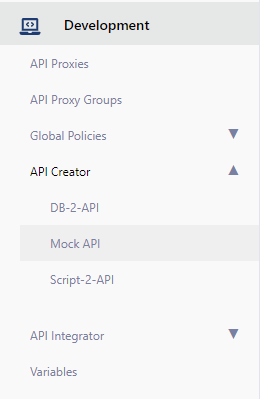
Bunun için **Development** menüsü altında yer alan **API Creator** menüsünde bulunan **Mock API** seçeneği seçilir.
## Mock API'nin Oluşturulması
İlk olarak istekte bulunulacak **Mock API'nin** tasarımı gerçekleştirilir.
Bunun için **Development** menüsü altında yer alan **API Creator** menüsünde bulunan **Mock API** seçeneği seçilir.
 Daha önceden herhangi bir **Mock API** oluşturulmadığı için **No records found** ifadesi sayfada yer almaktadır.
Sağ üst köşede yer alan **Create** butonuna tıklanır ve **Mock API** oluşturmaya başlanır.
Daha önceden herhangi bir **Mock API** oluşturulmadığı için **No records found** ifadesi sayfada yer almaktadır.
Sağ üst köşede yer alan **Create** butonuna tıklanır ve **Mock API** oluşturmaya başlanır.
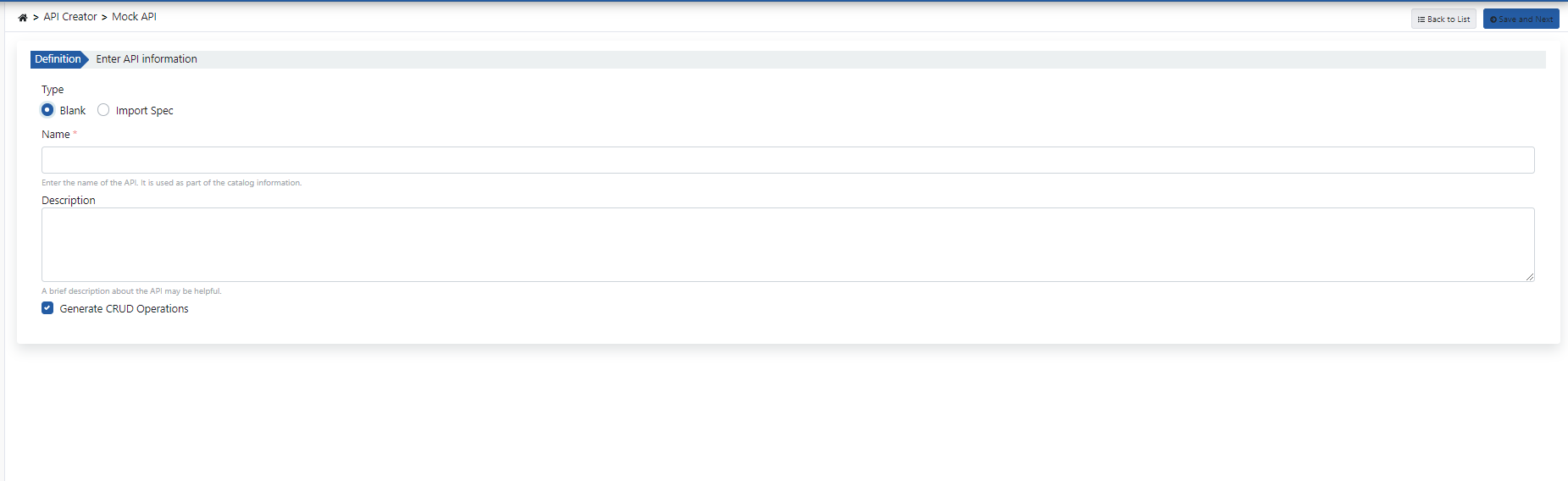
 Bu ekran üzerinde yer alan ifadeler tek tek incelenecek olursa,
* İki farklı şekilde **Mock API** oluşturma seçeneği yer almaktadır.
* **Blank** ifadesi seçili olduğunda **Name** ve **Description** ifadeleri yer almaktadır.
* **Name** alanı ile API'nin ismi belirlenir.
* **Description** ifadesi ile de bu API'ye ait açıklamalar yazılabilir.
* **Generate Crud Operations** ifadesi ile de oluşturulacak Mock API içerisinde **GET**, **POST**, **DELETE**, **PUT** operasyonlarının hazır bir şekilde gelmesi belirtilir.
Bu ekran üzerinde yer alan ifadeler tek tek incelenecek olursa,
* İki farklı şekilde **Mock API** oluşturma seçeneği yer almaktadır.
* **Blank** ifadesi seçili olduğunda **Name** ve **Description** ifadeleri yer almaktadır.
* **Name** alanı ile API'nin ismi belirlenir.
* **Description** ifadesi ile de bu API'ye ait açıklamalar yazılabilir.
* **Generate Crud Operations** ifadesi ile de oluşturulacak Mock API içerisinde **GET**, **POST**, **DELETE**, **PUT** operasyonlarının hazır bir şekilde gelmesi belirtilir.
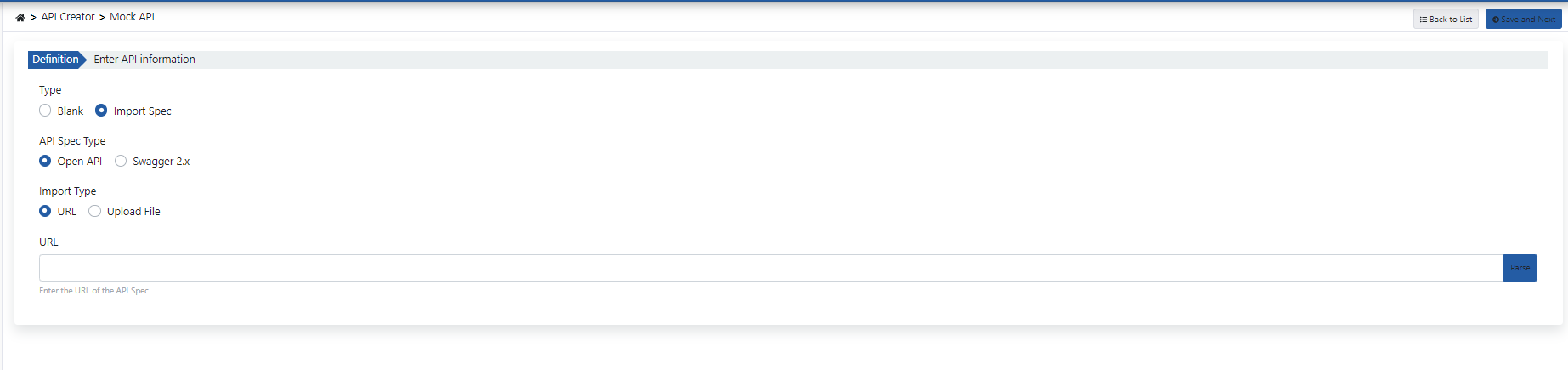
 * Eğer **Import Spec** seçeneği seçilirse aşağıda yer alan görseldeki gibi sayfa oluşacaktır.
* Bu ifade ile hazırda bulunan bir **API** Apinizer'a dahil edilebilir.
* **API Spec Type** ifadesi altında yer alan seçenekler eklenecek olan API'nin hangi tipte olduğu belirtilir.
* **Import Type** ise ekleme işleminin nasıl yapılacağını belirtir.
Bu senaryoda boş bir **Mock API** oluşturulacaktır bu yüzden "Blank" ifadesi seçilir ve ilgili alanlar görseldeki gibi doldurulur.
**Save and Next** butonuna tıklanarak işlem kaydedilip bir sonraki adıma geçilir.
* Eğer **Import Spec** seçeneği seçilirse aşağıda yer alan görseldeki gibi sayfa oluşacaktır.
* Bu ifade ile hazırda bulunan bir **API** Apinizer'a dahil edilebilir.
* **API Spec Type** ifadesi altında yer alan seçenekler eklenecek olan API'nin hangi tipte olduğu belirtilir.
* **Import Type** ise ekleme işleminin nasıl yapılacağını belirtir.
Bu senaryoda boş bir **Mock API** oluşturulacaktır bu yüzden "Blank" ifadesi seçilir ve ilgili alanlar görseldeki gibi doldurulur.
**Save and Next** butonuna tıklanarak işlem kaydedilip bir sonraki adıma geçilir.
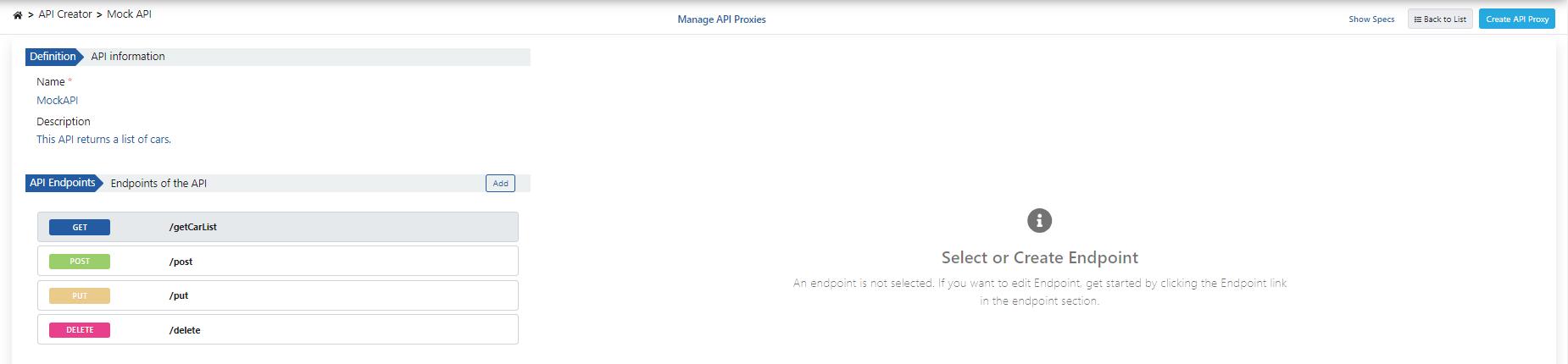
 Bu ekran üzerinde yer alan ifadeler tek tek incelenecek olursa,
* **Definition - API Information** alanında API'ye ait isim ve açıklama bilgisi görülmektedir.
* **API Endpoints -Endpoints of the API** alanında ise **Mock API'nin** sahip olduğu **endpoint'ler** yer almaktadır.
* Yine bu alan içerisinde bulunan **Add** butonu ile yeni bir endpoint eklenebilir ya da var olan endpoint'ler seçilerek bunlar üzerinde de değişiklikler yapılabilir.
Bu ekran üzerinde yer alan ifadeler tek tek incelenecek olursa,
* **Definition - API Information** alanında API'ye ait isim ve açıklama bilgisi görülmektedir.
* **API Endpoints -Endpoints of the API** alanında ise **Mock API'nin** sahip olduğu **endpoint'ler** yer almaktadır.
* Yine bu alan içerisinde bulunan **Add** butonu ile yeni bir endpoint eklenebilir ya da var olan endpoint'ler seçilerek bunlar üzerinde de değişiklikler yapılabilir.
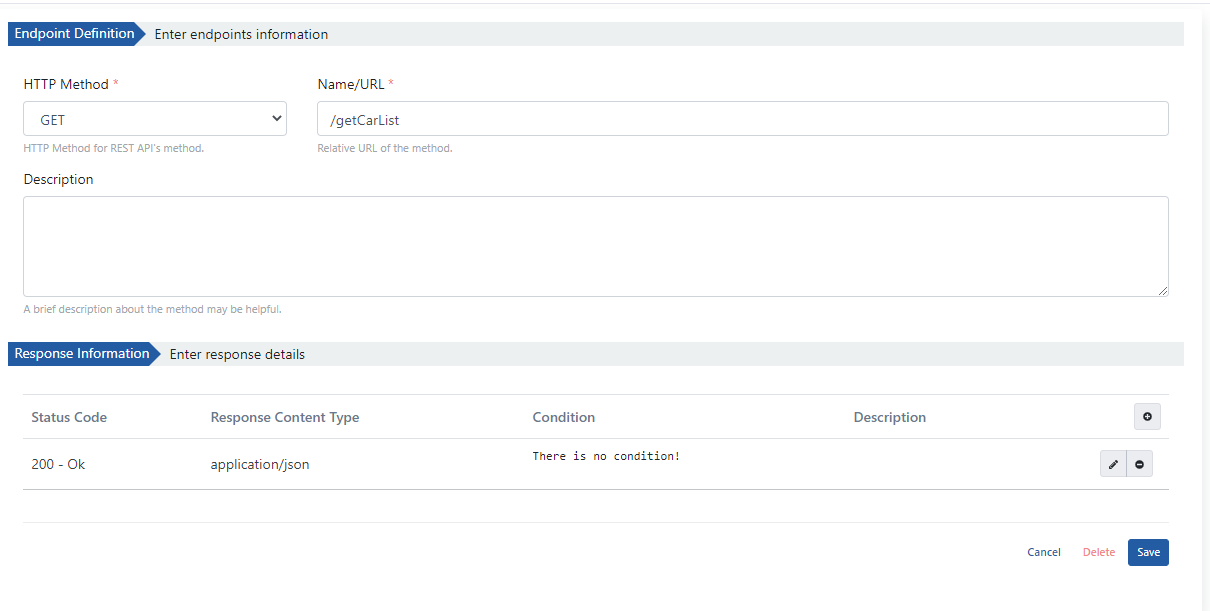
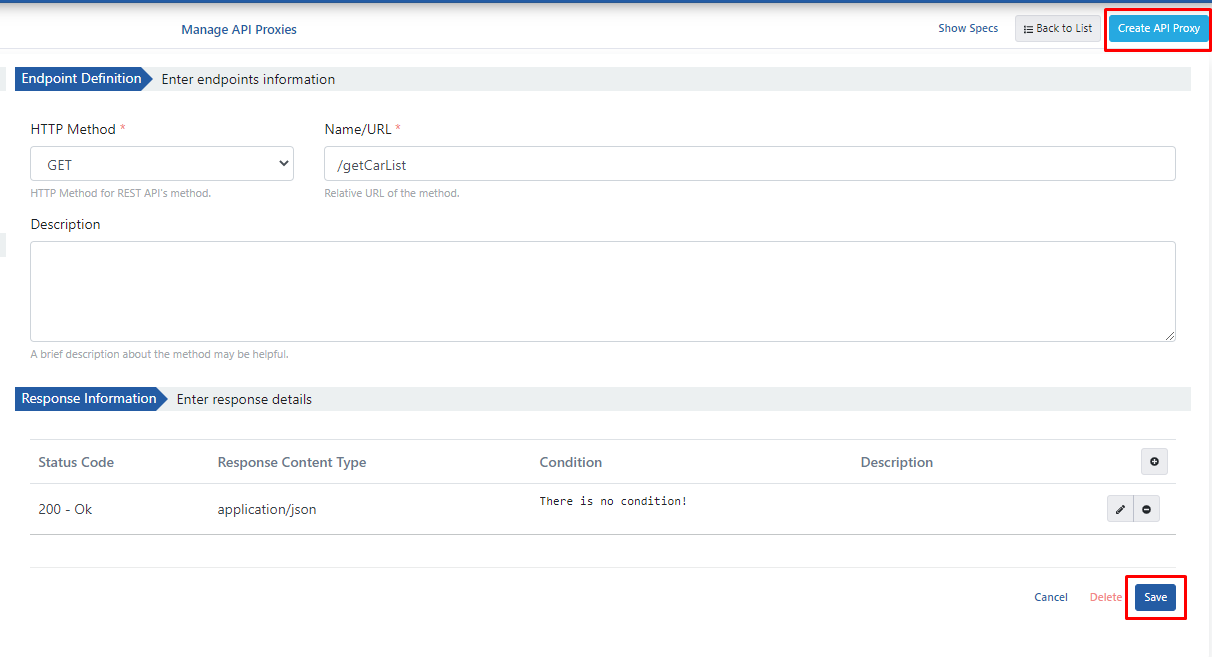
 Bu senaryoda "GET" türünde "/getCarList" isimli endpoint üzerinden testler gerçekleştirilecektir.
İlgili endpoint seçildikten sonra oluşacak olan sayfada yer alan alanlar incelenecek olursa;
* **HTTP Method** alanı ile oluşturulacak endpoint'in türü belirlenmektedir.
* Hemen yanında yer alan alanda ise endpoint'in ismi belirtilir.
* **Description** ifadesi ile de bu endpoint'e bir açıklama eklenebilir.
* **Response Information - Enter Response Details** alanı ile istek yapıldığı zaman alınacak olan yanıtlar belirlenir.
* Bu alan içerisinde yer alan içerisinde "+" bulunan buton ile de yeni yanıtlar oluşturulabilir.
* Bu senaryoda sadece **"200"** yanıtı dönen bir **response** tasarımı gerçekleştirilecektir.
* İçerisinde kalem ikonu bulunan buton ise ilgili dönecek yanıtın düzenleme işlemlerinin gerçekleştirilmesini sağlar.
Bu senaryoda "GET" türünde "/getCarList" isimli endpoint üzerinden testler gerçekleştirilecektir.
İlgili endpoint seçildikten sonra oluşacak olan sayfada yer alan alanlar incelenecek olursa;
* **HTTP Method** alanı ile oluşturulacak endpoint'in türü belirlenmektedir.
* Hemen yanında yer alan alanda ise endpoint'in ismi belirtilir.
* **Description** ifadesi ile de bu endpoint'e bir açıklama eklenebilir.
* **Response Information - Enter Response Details** alanı ile istek yapıldığı zaman alınacak olan yanıtlar belirlenir.
* Bu alan içerisinde yer alan içerisinde "+" bulunan buton ile de yeni yanıtlar oluşturulabilir.
* Bu senaryoda sadece **"200"** yanıtı dönen bir **response** tasarımı gerçekleştirilecektir.
* İçerisinde kalem ikonu bulunan buton ise ilgili dönecek yanıtın düzenleme işlemlerinin gerçekleştirilmesini sağlar.
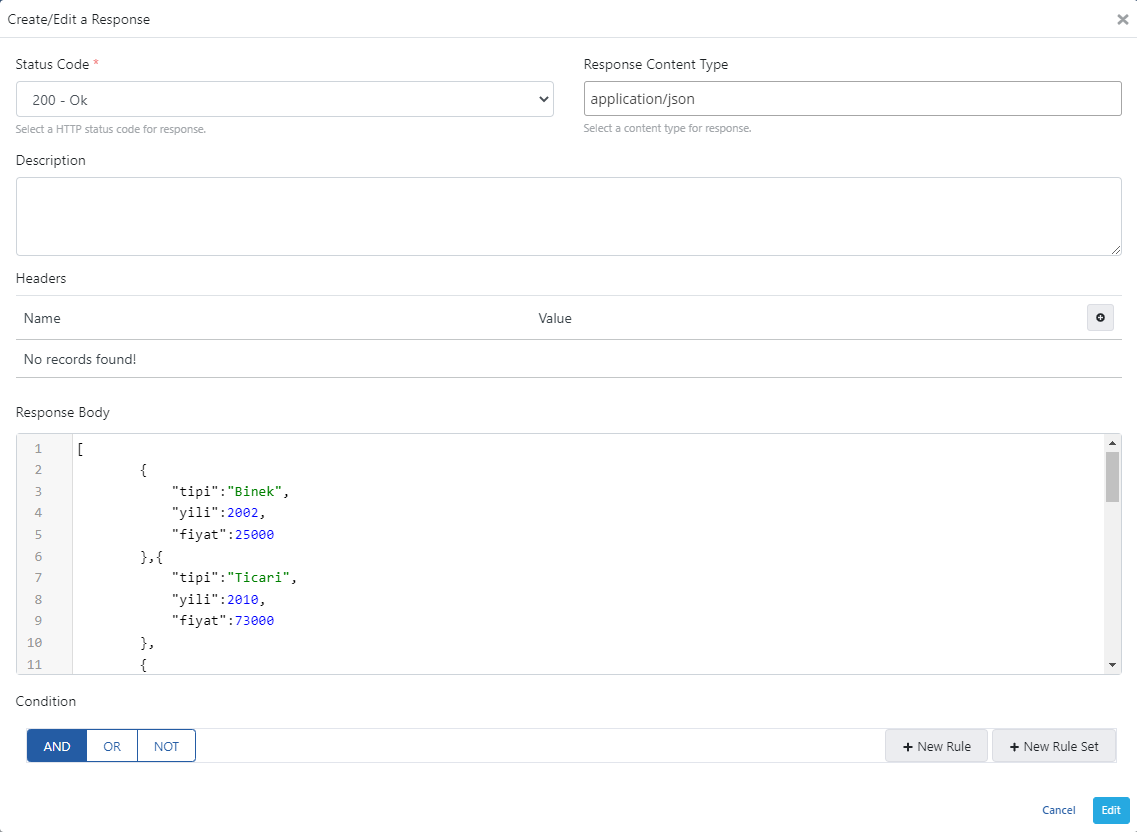
 Bu ekran üzerinde yer alan ifadeler tek tek incelenecek olursa,
* **Response Body** içerisinde endpoint'e istekte bulunduğunda alınacak yanıt belirtilmektedir.
* Bu alan içerisinde tipi, yılı ve fiyatı verilen bir liste bulunmaktadır.
* **Status Code** alanı ile dönecek olan yanıtın türü , **Response Content Type** alanı ile de dönecek olan içeriğin tipi belirlenir.
* Yanıt içerisinde bir **Headers** parametresi gönderilecek olursa eğer **Headers** alanı içerisinde belirtilir.
* Bu yanıt içerisinde bir koşul oluşturmak istenirse de **Condition** alanı içerisinden kural tanımı yapılabilir.
* Bu yapılan değişikliklerden sonra ise **Edit** butonuna tıklanarak düzenlemeler kaydedilir.
Bu ekran üzerinde yer alan ifadeler tek tek incelenecek olursa,
* **Response Body** içerisinde endpoint'e istekte bulunduğunda alınacak yanıt belirtilmektedir.
* Bu alan içerisinde tipi, yılı ve fiyatı verilen bir liste bulunmaktadır.
* **Status Code** alanı ile dönecek olan yanıtın türü , **Response Content Type** alanı ile de dönecek olan içeriğin tipi belirlenir.
* Yanıt içerisinde bir **Headers** parametresi gönderilecek olursa eğer **Headers** alanı içerisinde belirtilir.
* Bu yanıt içerisinde bir koşul oluşturmak istenirse de **Condition** alanı içerisinden kural tanımı yapılabilir.
* Bu yapılan değişikliklerden sonra ise **Edit** butonuna tıklanarak düzenlemeler kaydedilir.
 Sağ alt köşede yer alan **Save** butonuna tıklanarak değişiklikler kaydedilir.
Sağ üst köşede yer alan **Create API Proxy** butonu ile de Mock API'den bir API Proxy oluşturulur.
Sağ alt köşede yer alan **Save** butonuna tıklanarak değişiklikler kaydedilir.
Sağ üst köşede yer alan **Create API Proxy** butonu ile de Mock API'den bir API Proxy oluşturulur.
 ## Mock API'den API Proxy Oluşturulması
Proxy'nin kullanımı ve kategorisi belirlenir.
Proxy'ye uygun bir **Relative Path** verilir ve sağ üst köşede yer alan **Save** butonuna tıklanır.
## Mock API'den API Proxy Oluşturulması
Proxy'nin kullanımı ve kategorisi belirlenir.
Proxy'ye uygun bir **Relative Path** verilir ve sağ üst köşede yer alan **Save** butonuna tıklanır.
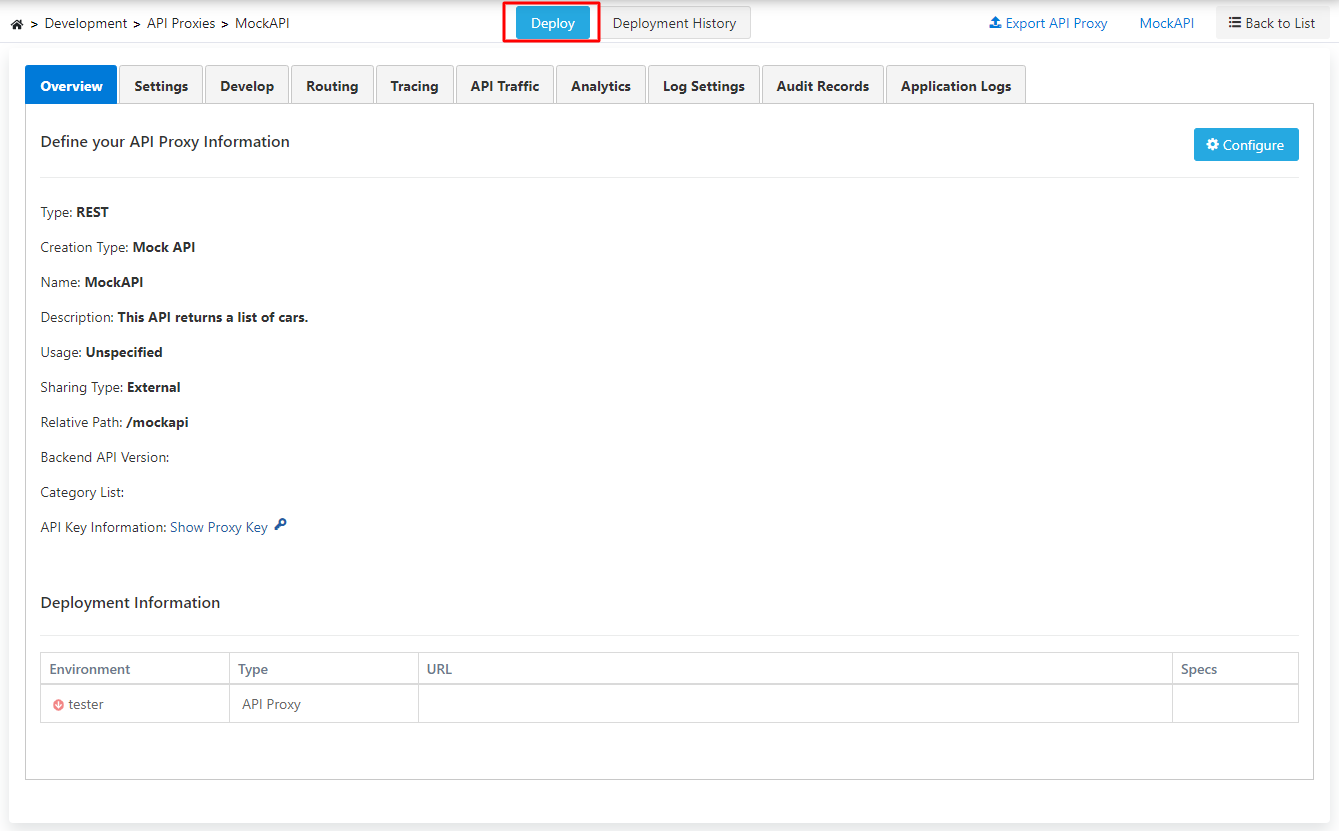
 **Deploy** butonuna tıklanır ve **proxy** deploy edilir.
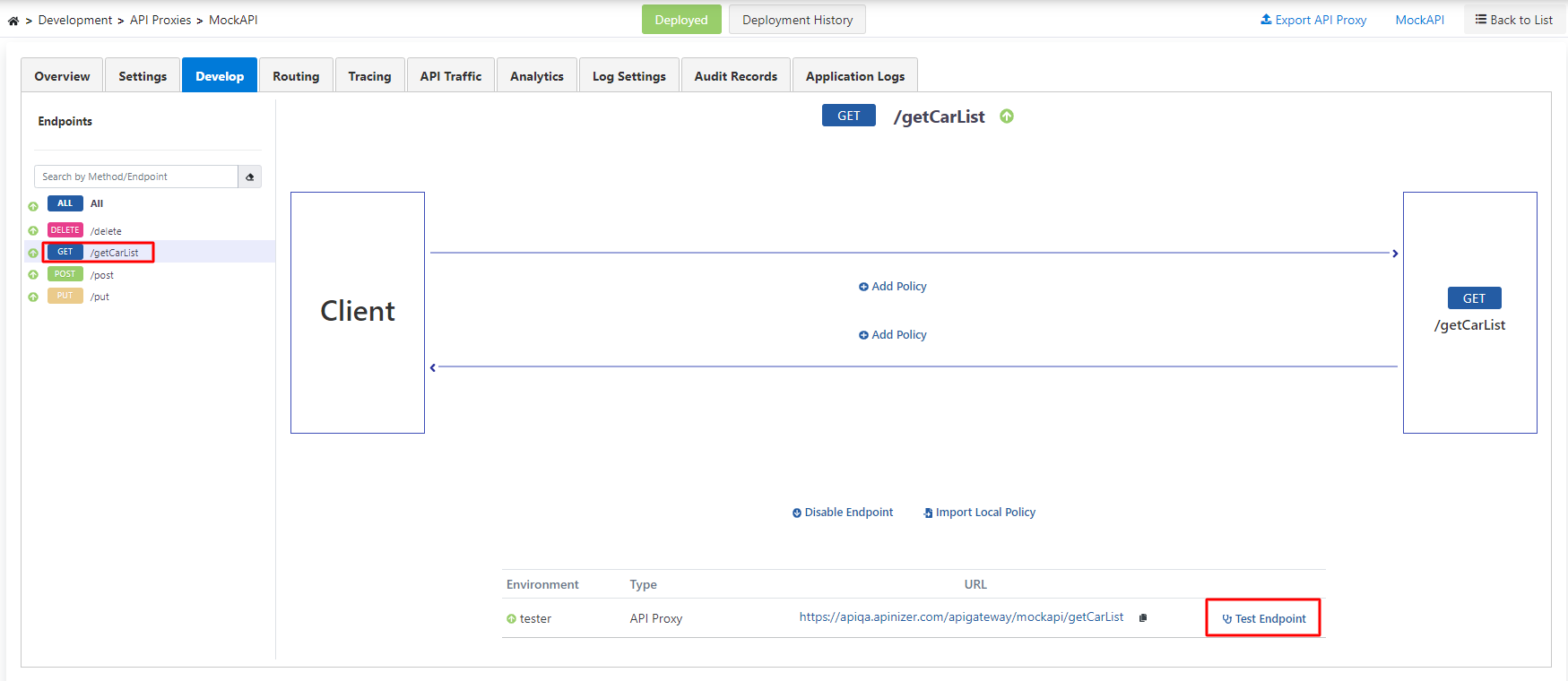
 **Develop** menüsü altında yer alan **/getCarList** endpoint'i seçilir ve **Test Endpoint** butonuna tıklanır.
 İlk olarak gerçekleştirilecek testte hiçbir şekilde poliçe uygulaması yapılmayacaktır.
URL alanı içerisinde bulunan adrese istekte bulunulduğunda yanıt olarak **Response** alanı içerisinde yer alan **JSON verisi** görülmektedir.
Dönen yanıt incelenecek olunursa eğer içerisinde **"tip"**, **"yil"** ve **"fiyat"** **key** ifadeleri bulunan bir liste dönmektedir.
İlk olarak gerçekleştirilecek testte hiçbir şekilde poliçe uygulaması yapılmayacaktır.
URL alanı içerisinde bulunan adrese istekte bulunulduğunda yanıt olarak **Response** alanı içerisinde yer alan **JSON verisi** görülmektedir.
Dönen yanıt incelenecek olunursa eğer içerisinde **"tip"**, **"yil"** ve **"fiyat"** **key** ifadeleri bulunan bir liste dönmektedir.
 ## JSON Transformation Poliçesinin Eklenmesi
Senaryoda yer alan **key** ifadelerinin değişmesini sağlamak için bir poliçe eklenmesi gereklidir.
Bu poliçede API'den Client'a yanıt olarak gidecek olan alan içerisinde yer alacaktır.
Aşağıdaki görselde görülen alanda yer alan **Add Policy** ifadesine tıklanır.
## JSON Transformation Poliçesinin Eklenmesi
Senaryoda yer alan **key** ifadelerinin değişmesini sağlamak için bir poliçe eklenmesi gereklidir.
Bu poliçede API'den Client'a yanıt olarak gidecek olan alan içerisinde yer alacaktır.
Aşağıdaki görselde görülen alanda yer alan **Add Policy** ifadesine tıklanır.
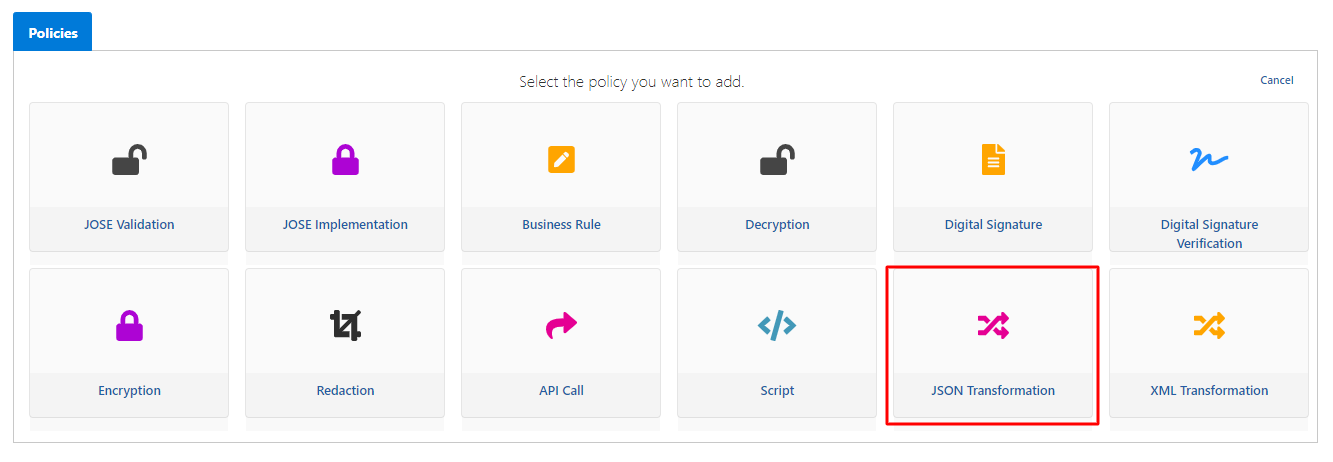
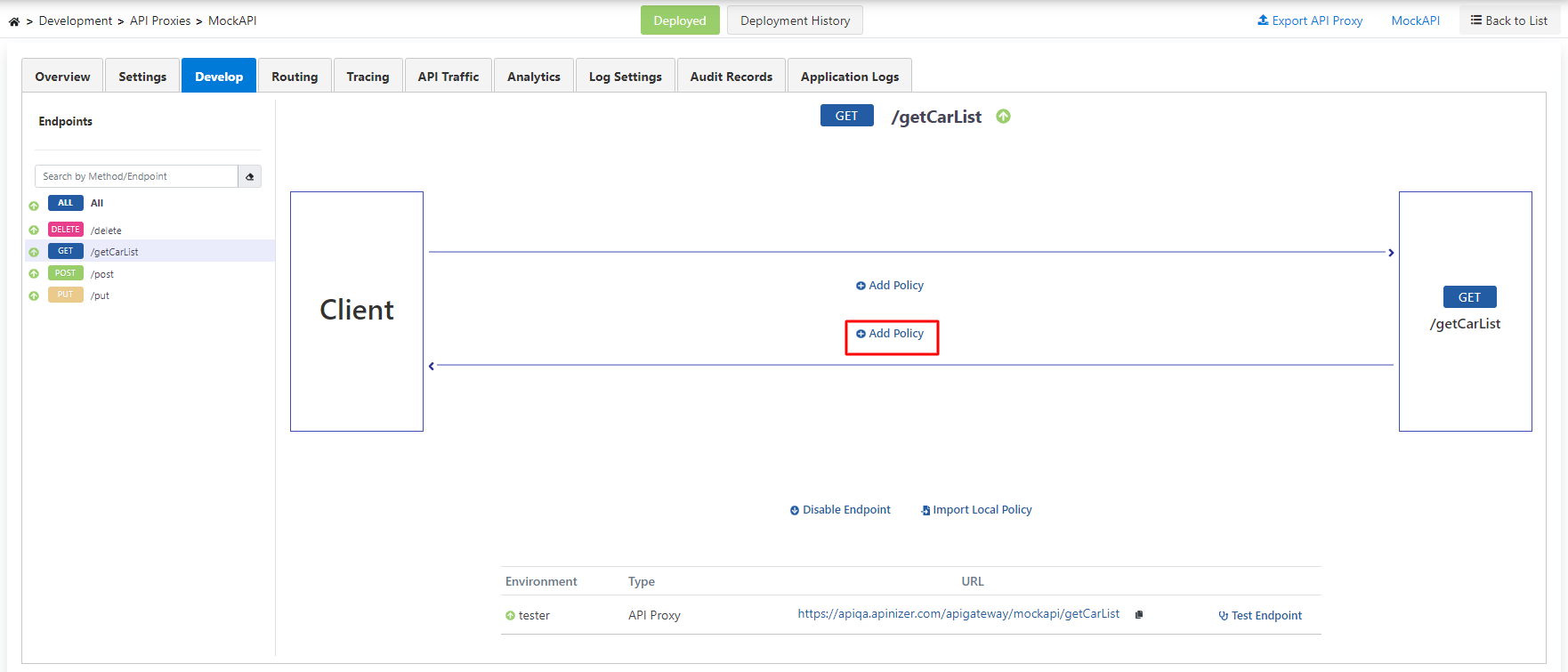 Açılan ekranda aşağıdaki görselde de işaretlenmiş olan **JSON Transformation** poliçesi seçilir.
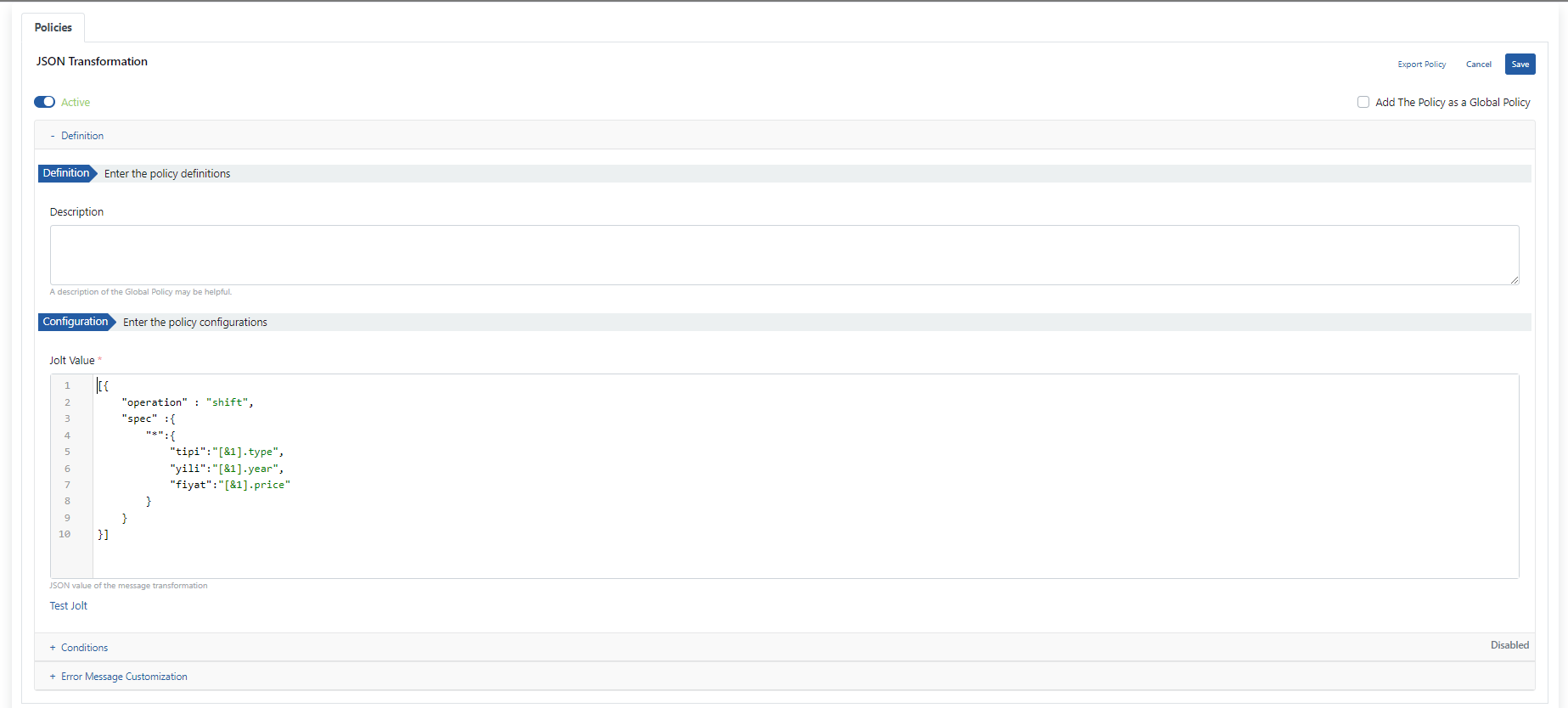
 Bu ekran üzerinde yer alan ifadeler incelenecek olursa;
* **Description** alanı ile kullanılacak olan poliçeye açıklama eklenebilir.
* **Configuration - Enter the policy configurations** alanı ile de değiştirilecek mesaj için gerekli olan **Jolt Değeri** yazılır.
* **Test Jolt** ifadesi ile de yazılan konfigürasyon test edilir.
* Oluşturulan poliçe **Save** butonuna tıklanarak kaydedilir.
* Yapılan değişikliklerin geçerli olması için **Redeploy** butonuna tıklanır.
* Seçili olan endpoint'in test edilmesine geçilir.
Bu ekran üzerinde yer alan ifadeler incelenecek olursa;
* **Description** alanı ile kullanılacak olan poliçeye açıklama eklenebilir.
* **Configuration - Enter the policy configurations** alanı ile de değiştirilecek mesaj için gerekli olan **Jolt Değeri** yazılır.
* **Test Jolt** ifadesi ile de yazılan konfigürasyon test edilir.
* Oluşturulan poliçe **Save** butonuna tıklanarak kaydedilir.
* Yapılan değişikliklerin geçerli olması için **Redeploy** butonuna tıklanır.
* Seçili olan endpoint'in test edilmesine geçilir.
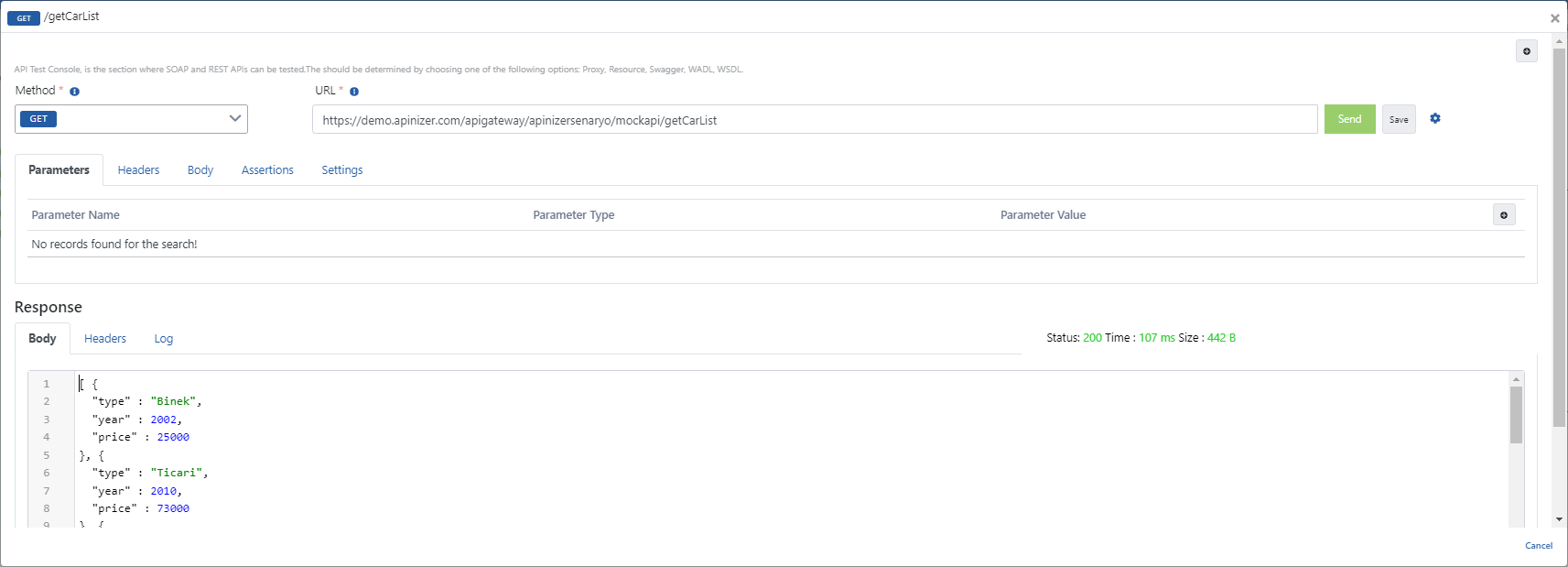
 Aşağıdaki görselde de görüldüğü üzere, belirtilen **endpoint'e** istekte bulunulduğunda **Mock API'den** dönmekte olan yanıttaki **key** ifadelerinin değiştiği görülmektedir.
 ## Script Poliçesinin Eklenmesi
Sırada ise istemciden gönderilecek "Order By" parametre değerine göre sıralama yapacak olan **script'in** çalıştırılması vardır.
Bunun için Mock API'den istemciye gönderilen yanıtın bulunduğu alana **Script poliçesinin** eklenmesi gereklidir.
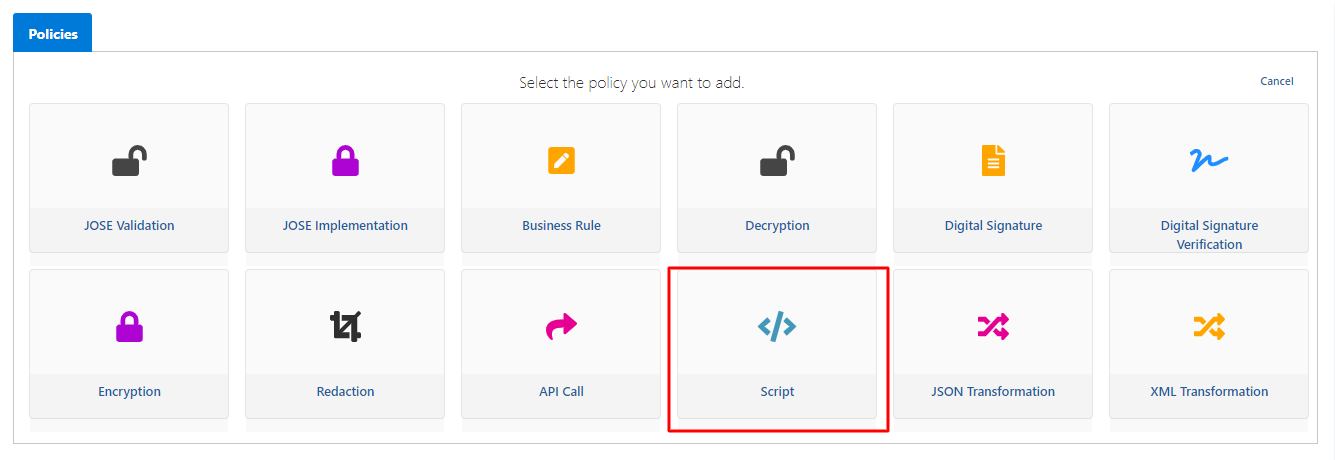
**Add Policy** ifadesine tıklanır ve buradan **Script poliçesi** seçilir.
## Script Poliçesinin Eklenmesi
Sırada ise istemciden gönderilecek "Order By" parametre değerine göre sıralama yapacak olan **script'in** çalıştırılması vardır.
Bunun için Mock API'den istemciye gönderilen yanıtın bulunduğu alana **Script poliçesinin** eklenmesi gereklidir.
**Add Policy** ifadesine tıklanır ve buradan **Script poliçesi** seçilir.
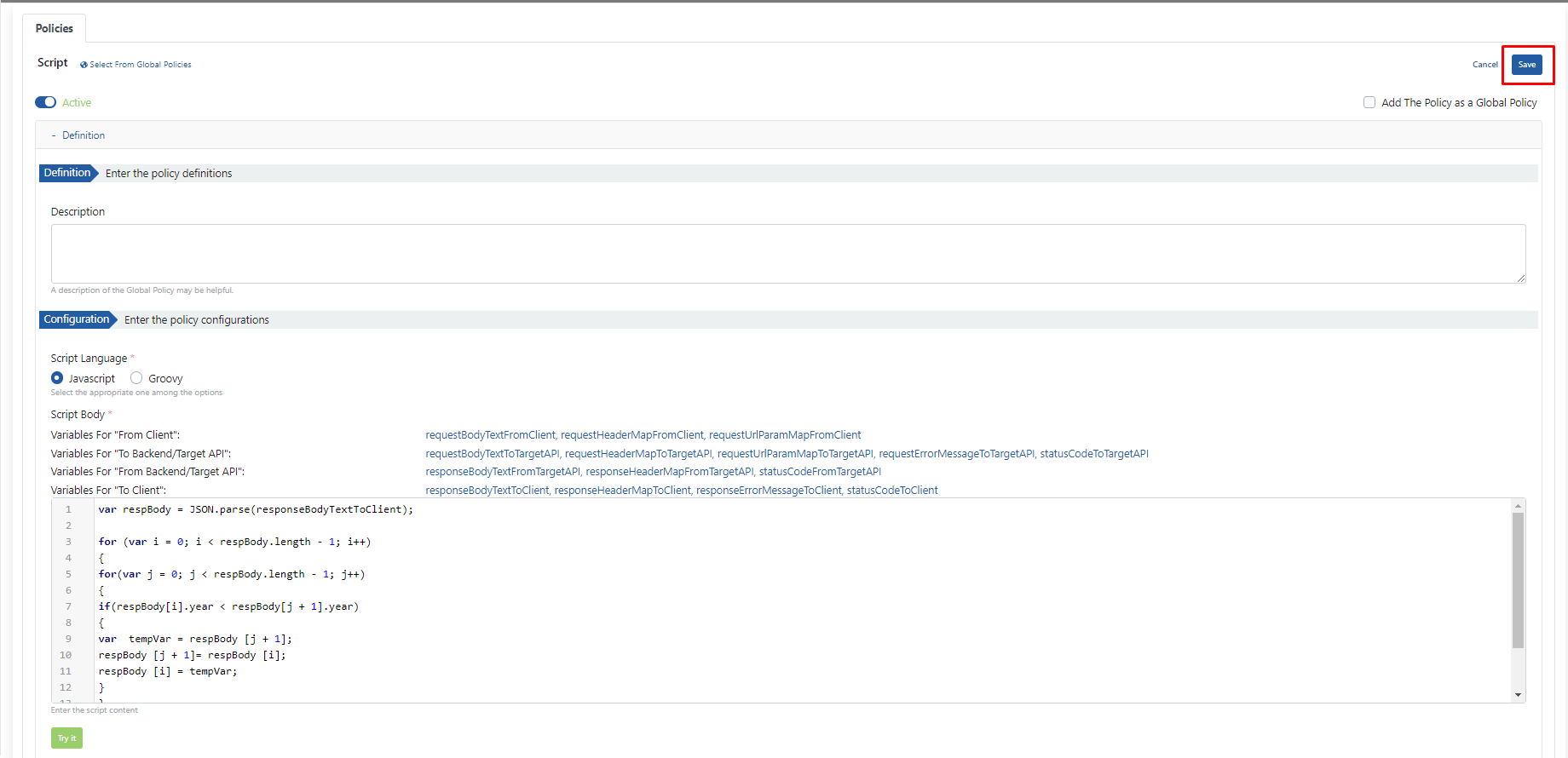
 Bu ekran üzerinde yer alan ifadeler tek tek incelenecek olursa,
* **Script Language** alanı ile oluşturulacak olan **Script'in** hangi programlama dili ile yazılacağı seçilir.
* **Script Body** alanı içerisinde hem script yazılacak alan hem de script yazarken kullanımı kolaylaştıran hazır fonksiyonlar bulunmaktadır.
* Bu senaryoda **ResponseBodyTextToClient** isimli fonksiyon kullanılacaktır.
* Diğer hazır fonksiyonlar hakkında bilgi almak için [buradaki](/tr/develop/politikalar/script) linke tıklayabilirsiniz.
* Kullanılacak olan script yazıldıktan sonra ise **Save** butonuna tıklanır ve poliçe kaydedilir.
Bu ekran üzerinde yer alan ifadeler tek tek incelenecek olursa,
* **Script Language** alanı ile oluşturulacak olan **Script'in** hangi programlama dili ile yazılacağı seçilir.
* **Script Body** alanı içerisinde hem script yazılacak alan hem de script yazarken kullanımı kolaylaştıran hazır fonksiyonlar bulunmaktadır.
* Bu senaryoda **ResponseBodyTextToClient** isimli fonksiyon kullanılacaktır.
* Diğer hazır fonksiyonlar hakkında bilgi almak için [buradaki](/tr/develop/politikalar/script) linke tıklayabilirsiniz.
* Kullanılacak olan script yazıldıktan sonra ise **Save** butonuna tıklanır ve poliçe kaydedilir.
 Proxy üzerinde son yapılan eklemelerin ardından **Redeploy** edilir.
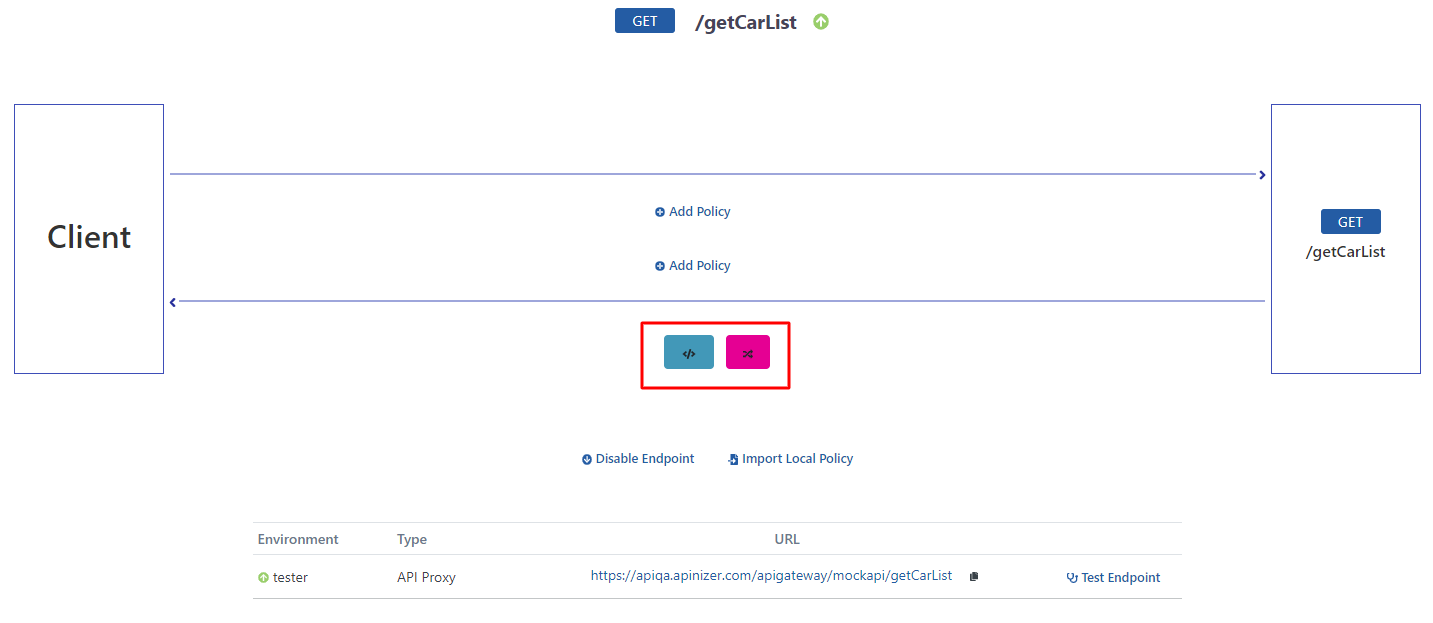
İlk olarak **JSON Transformation** poliçesinin çalıştırılıp daha sonra **Script** poliçesinin çalıştırılması gereklidir.
Bunun için **JSON Transformation** poliçesine ait ikonun sona alınması gereklidir. Oluşturulmak istenen kullanım aşağıdaki görselde yer almaktadır.
Proxy üzerinde son yapılan eklemelerin ardından **Redeploy** edilir.
İlk olarak **JSON Transformation** poliçesinin çalıştırılıp daha sonra **Script** poliçesinin çalıştırılması gereklidir.
Bunun için **JSON Transformation** poliçesine ait ikonun sona alınması gereklidir. Oluşturulmak istenen kullanım aşağıdaki görselde yer almaktadır.
 ## API Proxy'nin Test Edilmesi
**Test Endpoint** ifadesine tıklanır.
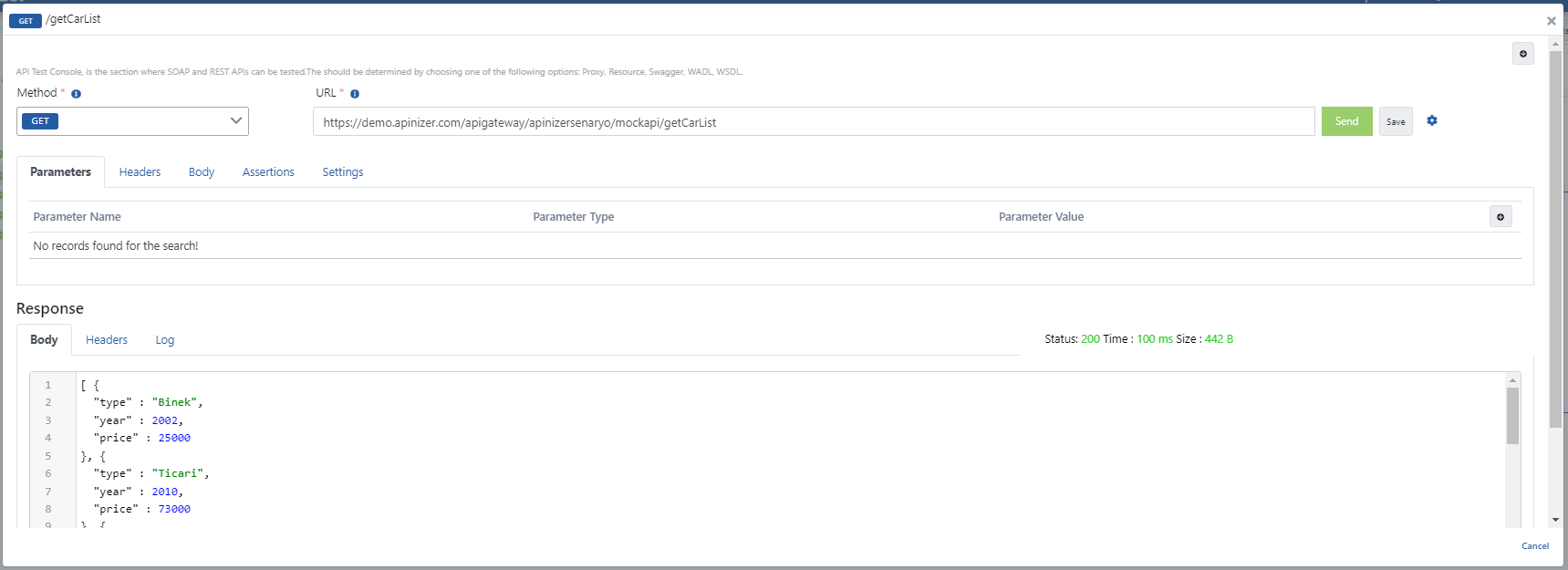
İlk testte mock API'ye hiçbir query parametresi gönderilmez ve "Response" alanı içerisinde yer alan cevap elde edilir.
## API Proxy'nin Test Edilmesi
**Test Endpoint** ifadesine tıklanır.
İlk testte mock API'ye hiçbir query parametresi gönderilmez ve "Response" alanı içerisinde yer alan cevap elde edilir.
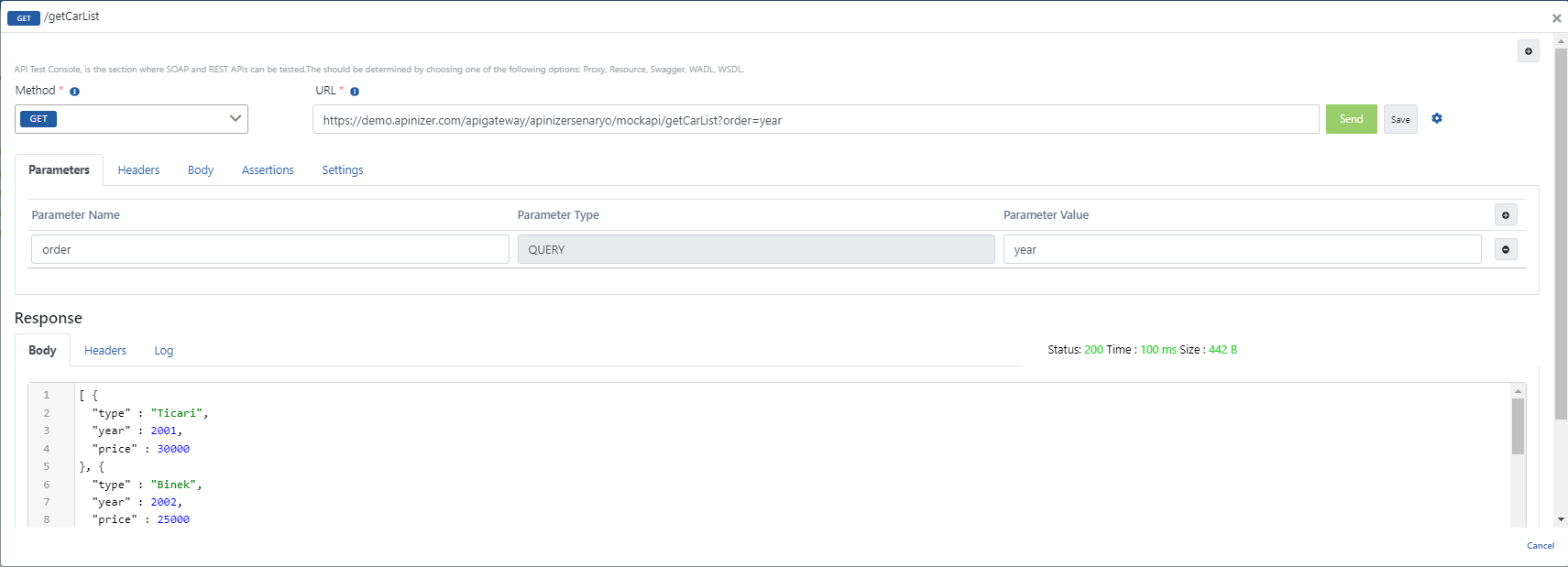
 Daha sonra ise **order=year** query parametresi eklenerek alınacak olan yanıtın yıla göre sıralanması sağlanır.
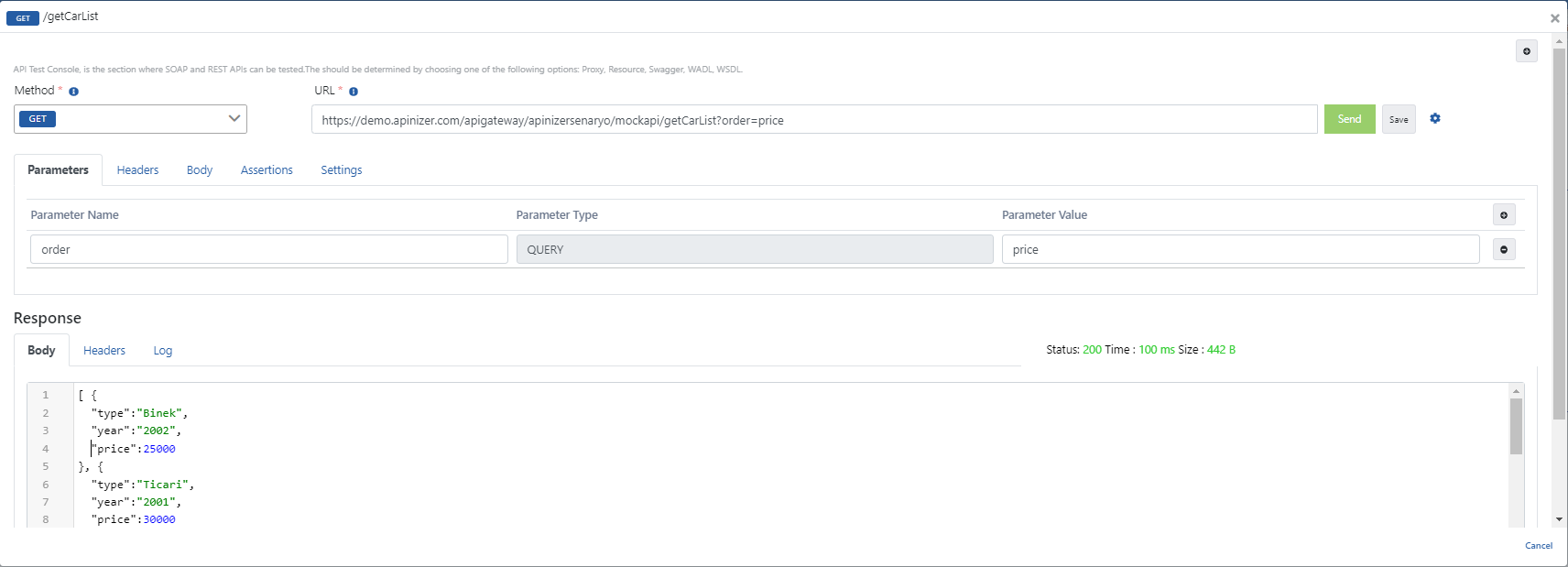
 Son olarak **order=price** query parametresi eklenerek alınacak olan yanıtın yıla göre sıralanması sağlanır.