> ## Documentation Index
> Fetch the complete documentation index at: https://docs.apinizer.com/llms.txt
> Use this file to discover all available pages before exploring further.
# MySQL Database Üzerinden DB-2-API Oluşturulması
> MySQL veritabanı bağlantısı üzerinden Apinizer'da DB-2-API oluşturmayı açıklar. Veritabanı bağlantısının kurulmasından endpoint'lerin tanımlanmasına, API Proxy'ye dönüştürülmesinden test edilmesine kadar tüm adımları içerir.
Aşağıdaki grafikte yer alan numaralandırmalar işlemlerin **yapılış sırasına aittir.**
* **API Client**, Apinizer üzerinde yer alan **DB-2-API** içerisinde bulunan bir **endpoint'e** istekte bulunur.
* **Apinizer** bu isteği **veri tabanına** gönderir, veri tabanı üzerinde ilgili **endpoint'e** ait sorgu çalıştırılır.
* **Veri tabanından ilgili sorguya** ait yanıt **Apinizer'a** gelir.
* **Apinizer, API Client'a yanıtı gönderir.**
 MySQL veritabanı bağlantısının Apinizer'da tanımlanması.
GET, POST, PUT, DELETE işlemleri için endpoint'lerin tanımlanması.
DB-2-API'nin API Proxy formatına dönüştürülmesi.
Oluşturulan endpoint'lerin test edilmesi.
## Veri Tabanı Bağlantısının Gerçekleştirilmesi
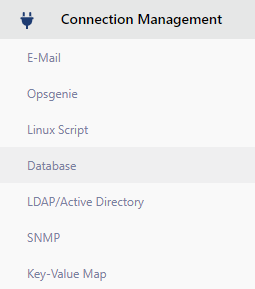
**Connection Management** menüsü altında yer alan **Database** ifadesi seçilir.
MySQL veritabanı bağlantısının Apinizer'da tanımlanması.
GET, POST, PUT, DELETE işlemleri için endpoint'lerin tanımlanması.
DB-2-API'nin API Proxy formatına dönüştürülmesi.
Oluşturulan endpoint'lerin test edilmesi.
## Veri Tabanı Bağlantısının Gerçekleştirilmesi
**Connection Management** menüsü altında yer alan **Database** ifadesi seçilir.
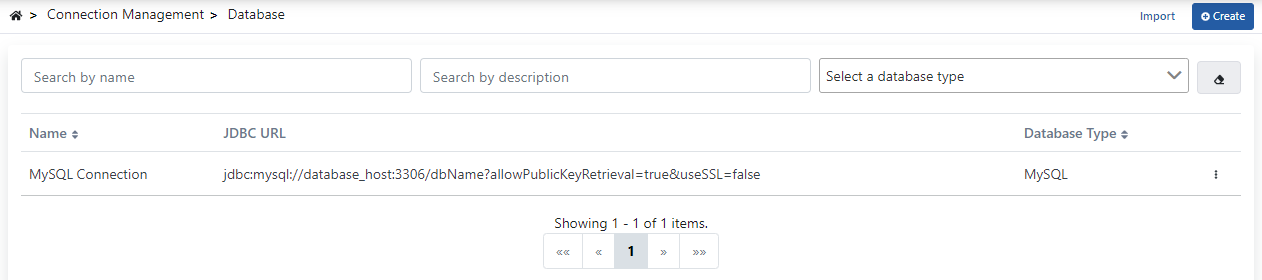
 Daha önceden herhangi bir veri tabanı bağlantısı yapılmadığı için bu sayfa boş gözükmektedir, sağ üst köşede yer alan **Create** butonuna tıklanır.
MySQL veri tabanı bağlantısı oluşturulmaya başlanır.
Daha önceden herhangi bir veri tabanı bağlantısı yapılmadığı için bu sayfa boş gözükmektedir, sağ üst köşede yer alan **Create** butonuna tıklanır.
MySQL veri tabanı bağlantısı oluşturulmaya başlanır.
 Bu sayfada yer alan girdi alanları incelenecek olursa;
* **Name** alanı ile bağlantısını sağladığınız veri tabanının ismi yazılır.
* **Description** alanı ile oluşturulacak olan bağlantıya açıklama yapılır.
* **Database Type** ile oluşturulacak bağlantının tipi seçilir.
* **JDBC URL** alanı ile bağlanılacak olan veri tabanının adresi yazılır, örnek bağlantı cümlesi de input alanı içerisinde yer almaktadır.
* **Username** alanı ile bağlanılacak veri tabanı için girilmesi gereken kullanıcı adı, **Password** alanına da bağlantı esnasında girilmesi gereken parola bilgisi yazılır.
* Bu alanlar haricinde kalan diğer alanlar hakkında bilgi için [veritabanı bağlantısı](/tr/integrations/baglanti-yonetimi/database) sayfasına bakabilirsiniz.
Gerekli olan veri tabanı bağlantı bilgileri girildikten sonra yukarıda ortada yer alan **Test Connection** butonu ile bağlantı test edilir, **Save And Deploy** butonuna tıklanır ve bağlantı oluşturulur.
Bu sayfada yer alan girdi alanları incelenecek olursa;
* **Name** alanı ile bağlantısını sağladığınız veri tabanının ismi yazılır.
* **Description** alanı ile oluşturulacak olan bağlantıya açıklama yapılır.
* **Database Type** ile oluşturulacak bağlantının tipi seçilir.
* **JDBC URL** alanı ile bağlanılacak olan veri tabanının adresi yazılır, örnek bağlantı cümlesi de input alanı içerisinde yer almaktadır.
* **Username** alanı ile bağlanılacak veri tabanı için girilmesi gereken kullanıcı adı, **Password** alanına da bağlantı esnasında girilmesi gereken parola bilgisi yazılır.
* Bu alanlar haricinde kalan diğer alanlar hakkında bilgi için [veritabanı bağlantısı](/tr/integrations/baglanti-yonetimi/database) sayfasına bakabilirsiniz.
Gerekli olan veri tabanı bağlantı bilgileri girildikten sonra yukarıda ortada yer alan **Test Connection** butonu ile bağlantı test edilir, **Save And Deploy** butonuna tıklanır ve bağlantı oluşturulur.
 Kaydettikten sonra ise elde edilecek ekran görüntüsü aşağıdaki görselde yer almaktadır.
 ## DB-2-API'nin Oluşturulması
Veri tabanı bağlantısı gerçekleştirildikten sonra DB-2-API oluşturma aşamasına geçilir.
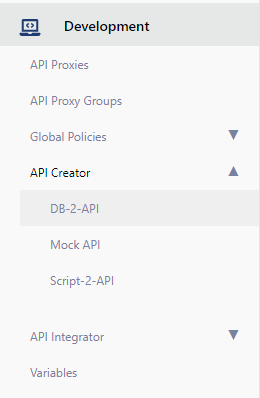
**Development** menüsünde bulunan **API Creator** menüsünün altında yer alan **DB-2-API** seçeneği seçilir.
## DB-2-API'nin Oluşturulması
Veri tabanı bağlantısı gerçekleştirildikten sonra DB-2-API oluşturma aşamasına geçilir.
**Development** menüsünde bulunan **API Creator** menüsünün altında yer alan **DB-2-API** seçeneği seçilir.
 **DB-2-API** seçeneği seçildikten sonra ekrana boş bir sayfa gelmektedir. Bunun sebebi daha önce herhangi bir DB-2-API oluşturulmamış olmasıdır.
Bu ekranda sağ üst köşede yer alan **Create** butonuna tıklanarak DB-2-API oluşturmaya başlanır.
**DB-2-API** seçeneği seçildikten sonra ekrana boş bir sayfa gelmektedir. Bunun sebebi daha önce herhangi bir DB-2-API oluşturulmamış olmasıdır.
Bu ekranda sağ üst köşede yer alan **Create** butonuna tıklanarak DB-2-API oluşturmaya başlanır.
 **Create** butonuna tıkladıktan sonra karşımıza çıkan sayfa aşağıda yer almaktadır.
 **Create** butonuna tıkladıktan sonra karşımıza çıkan sayfada:
* **Name** alanından **DB-2-API**'ye bir isim verilmesi gereklidir. Bu alan boş geçilemez bir alandır.
* İsteğe göre açıklama eklenebilir.
**Name** alanı doldurulduktan sonra **Save and Next** butonuna tıklanır ve bir sonraki adıma geçiş yapılır.
Bu sayfada artık DB-2-API oluşturabilir.
Kırmızı dikdörtgen içerisinde yer almakta olan **Add** butonuna tıklayarak ilk endpoint oluşturulur.
**Create** butonuna tıkladıktan sonra karşımıza çıkan sayfada:
* **Name** alanından **DB-2-API**'ye bir isim verilmesi gereklidir. Bu alan boş geçilemez bir alandır.
* İsteğe göre açıklama eklenebilir.
**Name** alanı doldurulduktan sonra **Save and Next** butonuna tıklanır ve bir sonraki adıma geçiş yapılır.
Bu sayfada artık DB-2-API oluşturabilir.
Kırmızı dikdörtgen içerisinde yer almakta olan **Add** butonuna tıklayarak ilk endpoint oluşturulur.
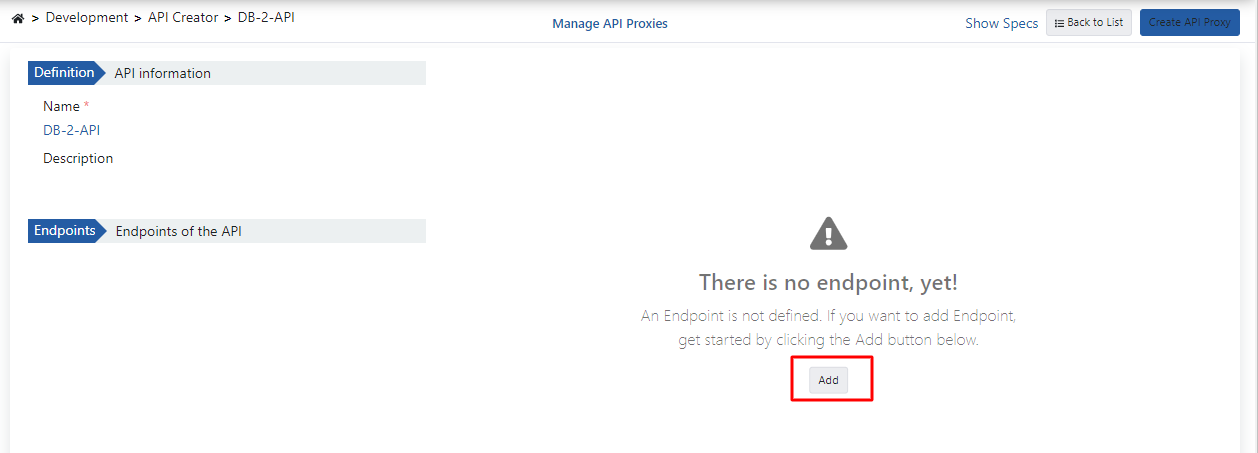 Endpoint oluşturma ekranında yer alan alanlar:
* **HTTP Method** alanı ile oluşturulacak olan endpoint'in **(GET,POST,DELETE,PUT vb.)** metotları seçilir.
* **Name/URL** alanına endpoint'in **ismi** girilir.
* **Description** alanına endpoint ile ilgili **açıklama** eklenebilir.
* **Connection Pool Definition** alanı ile bağlantısı sağlanacak olan veri tabanı seçilir.
* **Timeout** alanı ile oluşturulan sorgunun kaç saniye sonra **timeout** olacağı belirtilir.
* **Type of SQL Statement** ifadesi ile yazılacak olan **SQL sorgusunun hangi tipte** oluşturulacağı seçilir.
* **Enter SQL Statement** alanına ise yazılacak **SQL sorgusu** girilir.
Endpoint oluşturma ekranında yer alan alanlar:
* **HTTP Method** alanı ile oluşturulacak olan endpoint'in **(GET,POST,DELETE,PUT vb.)** metotları seçilir.
* **Name/URL** alanına endpoint'in **ismi** girilir.
* **Description** alanına endpoint ile ilgili **açıklama** eklenebilir.
* **Connection Pool Definition** alanı ile bağlantısı sağlanacak olan veri tabanı seçilir.
* **Timeout** alanı ile oluşturulan sorgunun kaç saniye sonra **timeout** olacağı belirtilir.
* **Type of SQL Statement** ifadesi ile yazılacak olan **SQL sorgusunun hangi tipte** oluşturulacağı seçilir.
* **Enter SQL Statement** alanına ise yazılacak **SQL sorgusu** girilir.
 ### GET Endpoint: /getSalariesByEmpNo
İlk olarak /getSalariesByEmpNo isimli endpoint oluşturulacaktır.
Bu endpoint'in kullanılabilmesi için **Query** tipinde bir parametre gönderilmesi gereklidir.
Yukarıda tek tek anlatılan kısımlara bu endpoint'de kullanılacak alanlar girilmiştir.
### GET Endpoint: /getSalariesByEmpNo
İlk olarak /getSalariesByEmpNo isimli endpoint oluşturulacaktır.
Bu endpoint'in kullanılabilmesi için **Query** tipinde bir parametre gönderilmesi gereklidir.
Yukarıda tek tek anlatılan kısımlara bu endpoint'de kullanılacak alanlar girilmiştir.
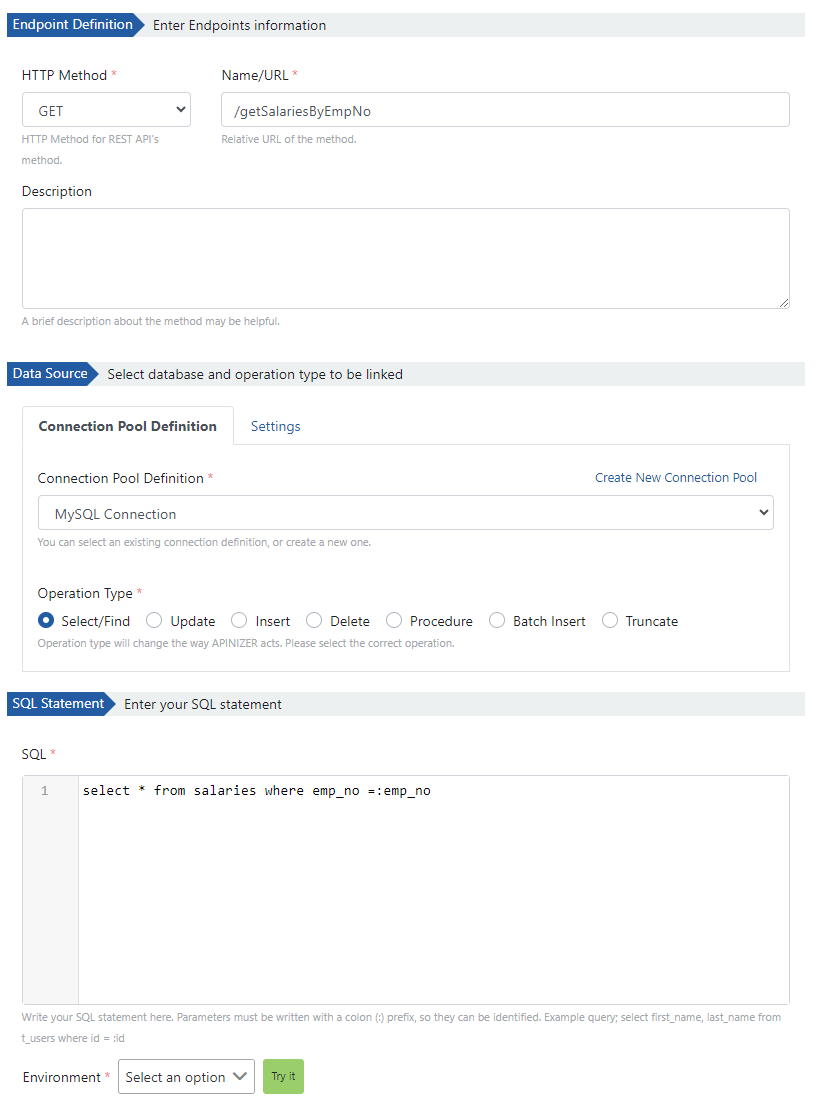 Oluşturulan Query tipindeki parametreye ait görselde aşağıda yer almaktadır.
 Parametrenin özellikleri:
* **Data Type**: integer
* **Repetition Type**: Single (tek bir alan içerdiği için)
* **Parameter Type**: Query
* **Test Value**: Test edilecek değer yazılarak örnek yanıt elde edilir
**Save** butonuna tıklanarak endpoint kaydedilir.
### PUT Endpoint: /updateDepartmentByDeptNo
İkinci oluşturulması gereken endpoint ise /updateDepartmentByDeptNo isimli endpoint'dir.
Bunun için ise aşağıdaki görselde de görüldüğü üzere kırmızı dikdörtgen içerisinde yer alan **Add** butonuna tıklanması gereklidir.
Parametrenin özellikleri:
* **Data Type**: integer
* **Repetition Type**: Single (tek bir alan içerdiği için)
* **Parameter Type**: Query
* **Test Value**: Test edilecek değer yazılarak örnek yanıt elde edilir
**Save** butonuna tıklanarak endpoint kaydedilir.
### PUT Endpoint: /updateDepartmentByDeptNo
İkinci oluşturulması gereken endpoint ise /updateDepartmentByDeptNo isimli endpoint'dir.
Bunun için ise aşağıdaki görselde de görüldüğü üzere kırmızı dikdörtgen içerisinde yer alan **Add** butonuna tıklanması gereklidir.
 Tıkladıktan sonra yan tarafta endpoint'in oluşturabileceği alan ekrana gelmektedir.
Oluşturulacak endpoint **Body** tipinde bir parametre almaktadır.
Tıkladıktan sonra yan tarafta endpoint'in oluşturabileceği alan ekrana gelmektedir.
Oluşturulacak endpoint **Body** tipinde bir parametre almaktadır.
 Yukarıda tek tek anlatılan kısımlara bu endpoint'de kullanılacak alanlar girilmiştir.
Oluşturulan Body tipindeki parametreye ait görselde aşağıda yer almaktadır.
Yukarıda tek tek anlatılan kısımlara bu endpoint'de kullanılacak alanlar girilmiştir.
Oluşturulan Body tipindeki parametreye ait görselde aşağıda yer almaktadır.
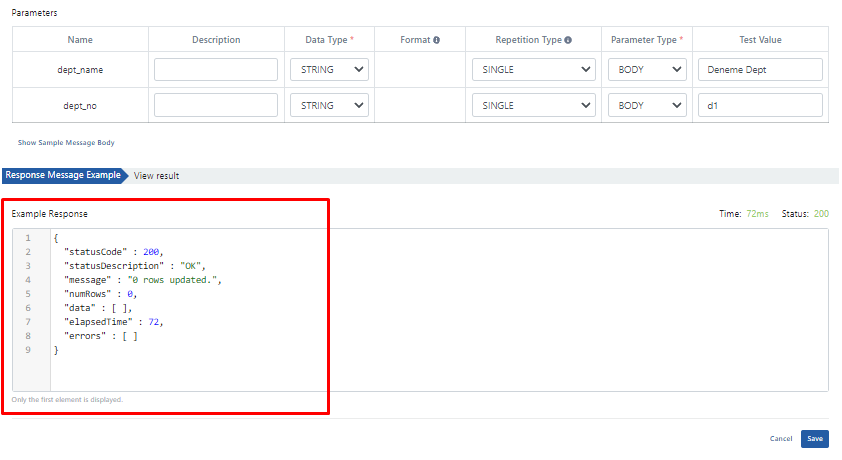 Bu endpoint'te iki farklı parametre değeri aldığı için parametreler ayrı ayrı olacak şekilde tanımlanmıştır.
Oluşturulan endpoint bir update işlemi gerçekleştirdiği için Parameter Type olarak Body ifadesi seçilmiştir.
Yazılan SQL sorgusu da test edildiğinde yukarıdaki görselde yer alan yanıtı elde edilir.
### DELETE Endpoint: /deleteSalariesByEmpNo
Son oluşturulması gereken endpoint ise /deleteSalariesByEmpNo isimli endpoint'dir.
Bu endpoint'i eklemek için aşağıdaki görselde kırmızı dikdörtgen içerisinde yer alan **Add** butonuna tıklanır ve sağ tarafta açılan ekran üzerinden endpoint oluşturulur.
Bu endpoint'te iki farklı parametre değeri aldığı için parametreler ayrı ayrı olacak şekilde tanımlanmıştır.
Oluşturulan endpoint bir update işlemi gerçekleştirdiği için Parameter Type olarak Body ifadesi seçilmiştir.
Yazılan SQL sorgusu da test edildiğinde yukarıdaki görselde yer alan yanıtı elde edilir.
### DELETE Endpoint: /deleteSalariesByEmpNo
Son oluşturulması gereken endpoint ise /deleteSalariesByEmpNo isimli endpoint'dir.
Bu endpoint'i eklemek için aşağıdaki görselde kırmızı dikdörtgen içerisinde yer alan **Add** butonuna tıklanır ve sağ tarafta açılan ekran üzerinden endpoint oluşturulur.
 Gerekli alanlar doldurduktan sonra endpoint içerisinde yer alacak olan Query parametresi oluşturulur.
 Oluşturulan Query parametresi ile yazılmış olan SQL sorgusu test edilir ve aşağıdaki görselde yer alan örnek yanıt elde edilir.
 Bu endpoint kaydedilir ve oluşturulacak olan DB-2-API'nin son hali de aşağıdaki görselde yer alır.
API'de bulunan endpoint'ler solda yer alan dikdörtgen içerisinde yer almaktadır.
Bu endpoint kaydedilir ve oluşturulacak olan DB-2-API'nin son hali de aşağıdaki görselde yer alır.
API'de bulunan endpoint'ler solda yer alan dikdörtgen içerisinde yer almaktadır.
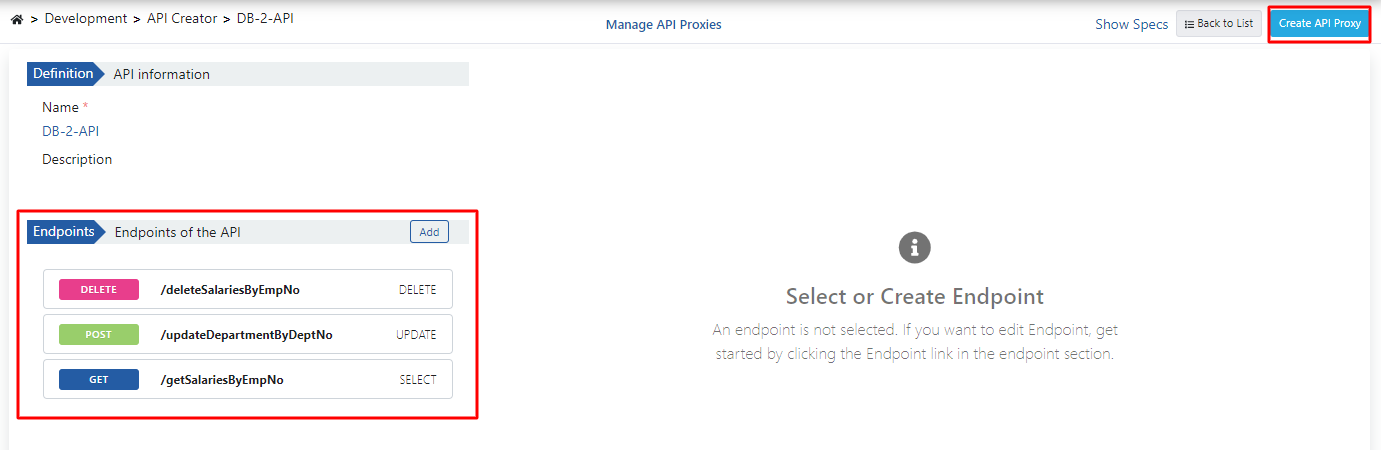 Tüm endpoint'ler oluşturulduktan sonra sağ üst köşede yer alan **Create API Proxy** butonuna tıklanır.
## DB-2-API'den API Proxy Oluşturulması
Bu sayfada:
* **Name** alanına DB-2-API'den oluşturulacak **API Proxy'ye** isim verilir.
* **Relative Path** ifadesine **/db2api** path ifadesi yazılır. Bu adres API Proxy'nin dışarıya açılacağı adres olacaktır.
Tüm endpoint'ler oluşturulduktan sonra sağ üst köşede yer alan **Create API Proxy** butonuna tıklanır.
## DB-2-API'den API Proxy Oluşturulması
Bu sayfada:
* **Name** alanına DB-2-API'den oluşturulacak **API Proxy'ye** isim verilir.
* **Relative Path** ifadesine **/db2api** path ifadesi yazılır. Bu adres API Proxy'nin dışarıya açılacağı adres olacaktır.
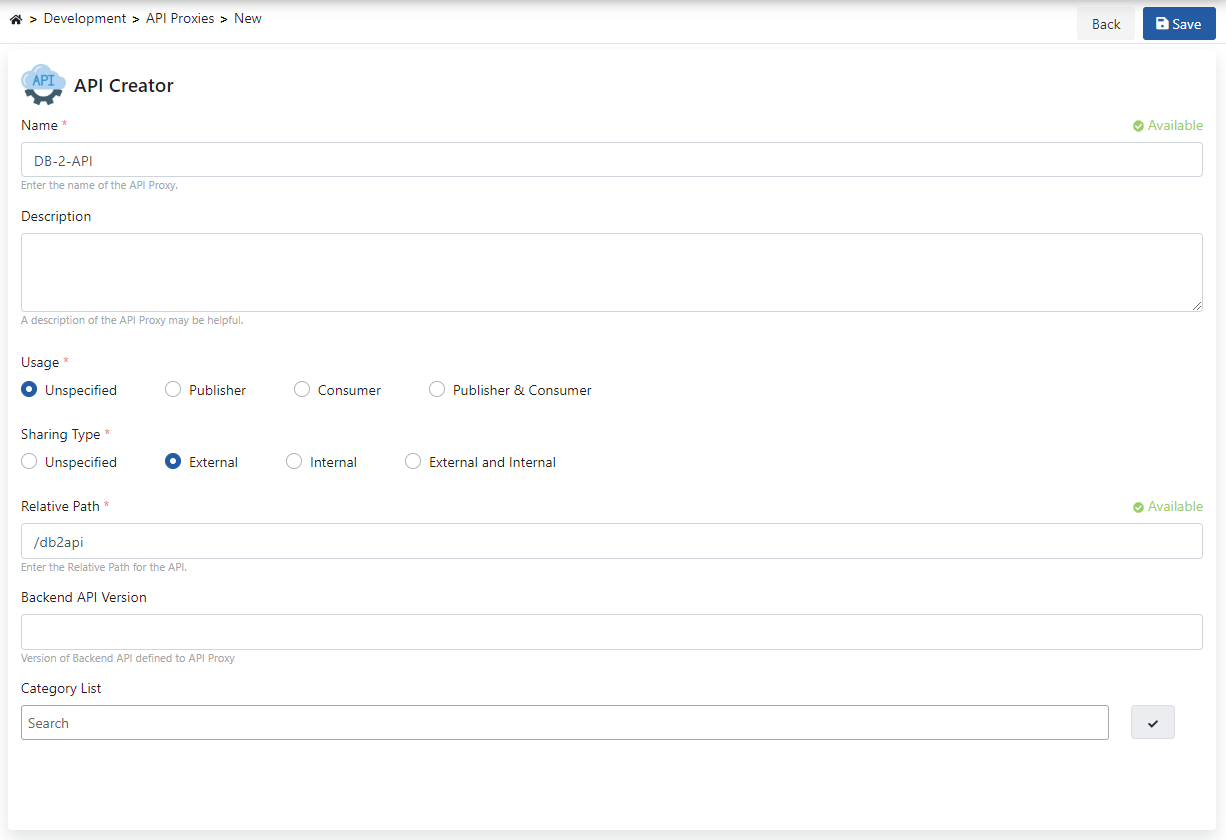 Sağ üst köşede yer alan **Save** butonuna tıklanır ve proxy kaydedilir.
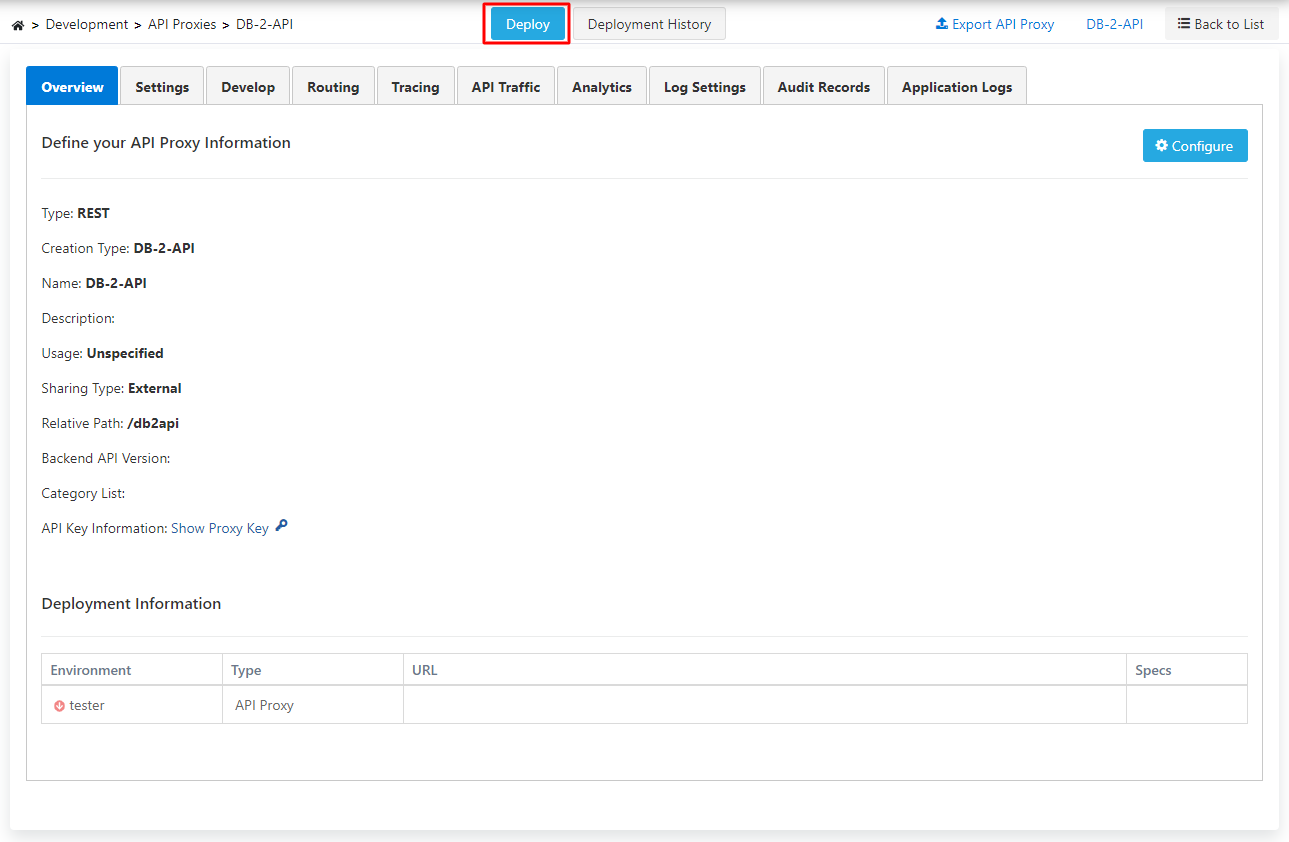
Kaydetme işlemi gerçekleştikten sonra ise aşağıdaki görselde yer alan sayfaya gelinir.
Sağ üst köşede yer alan **Save** butonuna tıklanır ve proxy kaydedilir.
Kaydetme işlemi gerçekleştikten sonra ise aşağıdaki görselde yer alan sayfaya gelinir.
 ## API Proxy'nin Test Edilmesi
Burada yukarıda bulunan ve görselde kırmızı dikdörtgen içerisine alınmış **Deploy** butonuna basarak **API Proxy deploy edilir**.
## API Proxy'nin Test Edilmesi
Burada yukarıda bulunan ve görselde kırmızı dikdörtgen içerisine alınmış **Deploy** butonuna basarak **API Proxy deploy edilir**.
 Proxy deploy edildikten sonra sırasıyla oluşturulan endpoint'ler test edilir.
Test işlemleri için **Develop** sekmesi seçilir.
**/getSalariesByEmpNo** isimli endpoint seçilir ve **Test Endpoint** butonuna tıklanır.
Proxy deploy edildikten sonra sırasıyla oluşturulan endpoint'ler test edilir.
Test işlemleri için **Develop** sekmesi seçilir.
**/getSalariesByEmpNo** isimli endpoint seçilir ve **Test Endpoint** butonuna tıklanır.
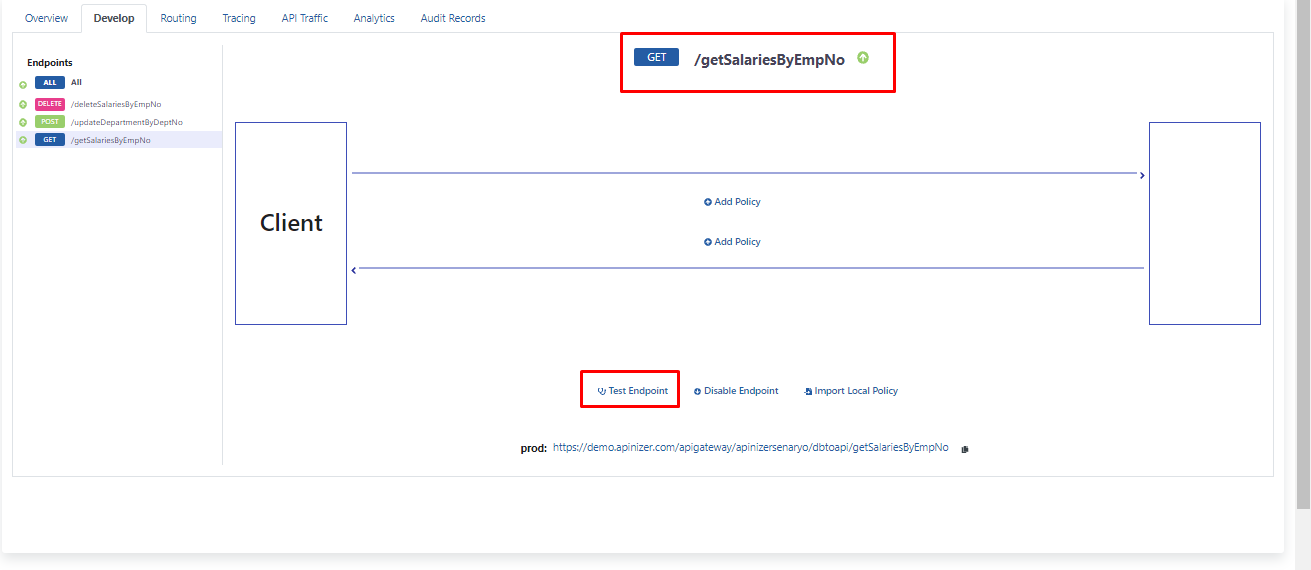 **Query** parametresi olarak **"10005"** değeri girilir ve kırmızı dikdörtgen içerisinde yer almakta olan yanıt elde edilir.
 Bu endpoint'i test ettikten sonra ikinci endpoint olan **/updateDepartmentByDeptNo** isimli endpoint test için seçilir.
**Test Endpoint** butonuna tıklanır.
Bu endpoint'i test ettikten sonra ikinci endpoint olan **/updateDepartmentByDeptNo** isimli endpoint test için seçilir.
**Test Endpoint** butonuna tıklanır.
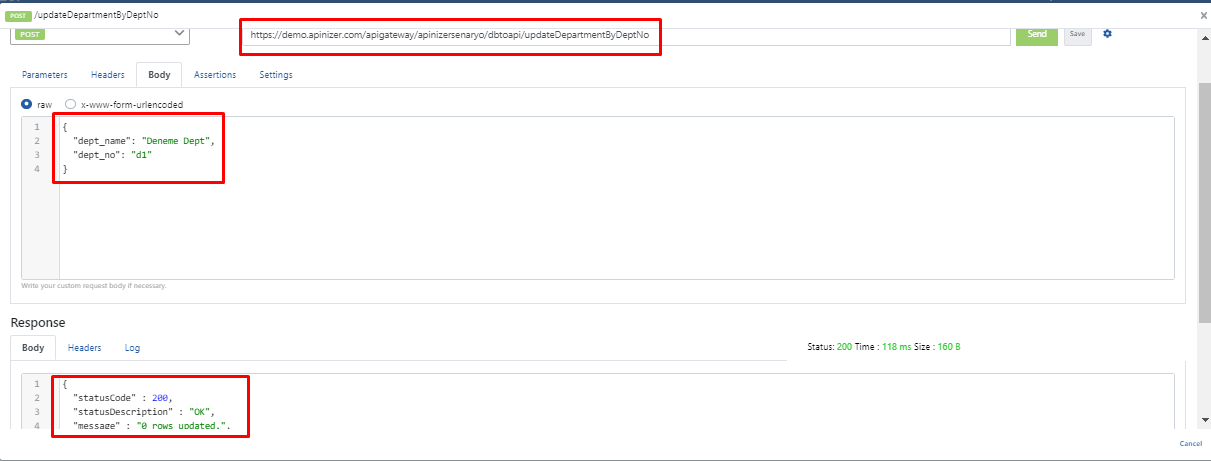
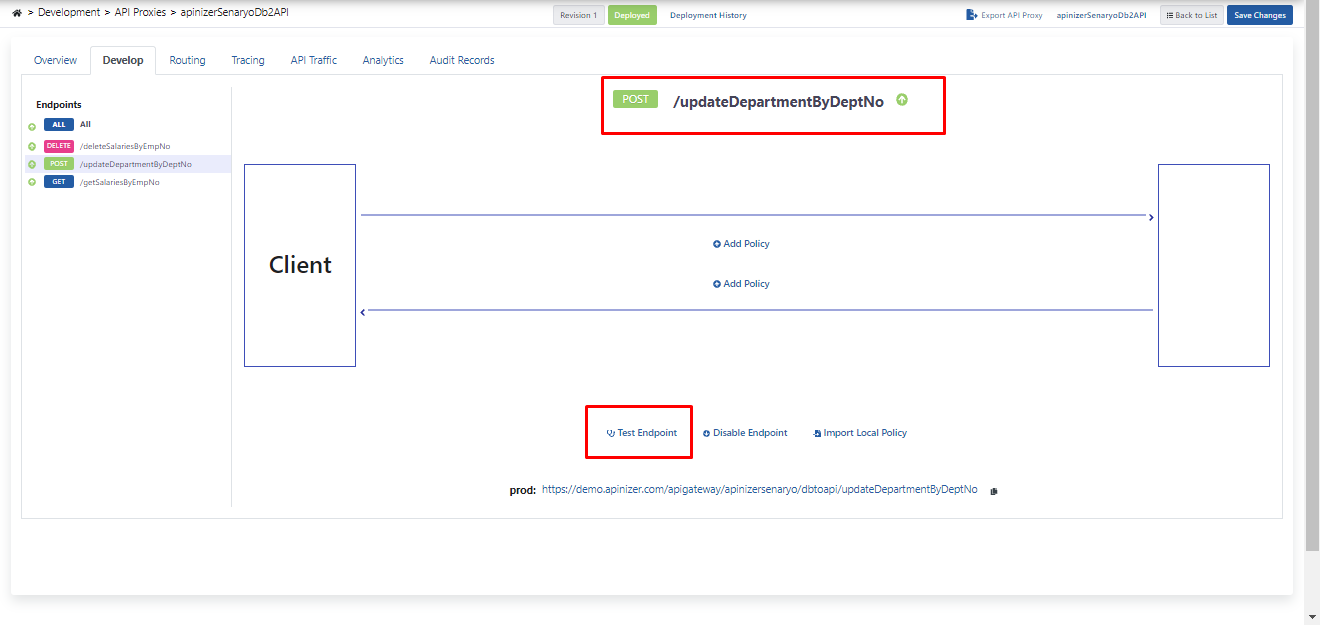 Bu endpoint **Body** içerisinde iki adet veri istediği için bunlar **key/value** biçiminde verilir.
**Send** butonuna tıkladığında yanıt olarak kırmızı dikdörtgen içerisinde yer alan yanıt elde edilir.
Bu endpoint **Body** içerisinde iki adet veri istediği için bunlar **key/value** biçiminde verilir.
**Send** butonuna tıkladığında yanıt olarak kırmızı dikdörtgen içerisinde yer alan yanıt elde edilir.
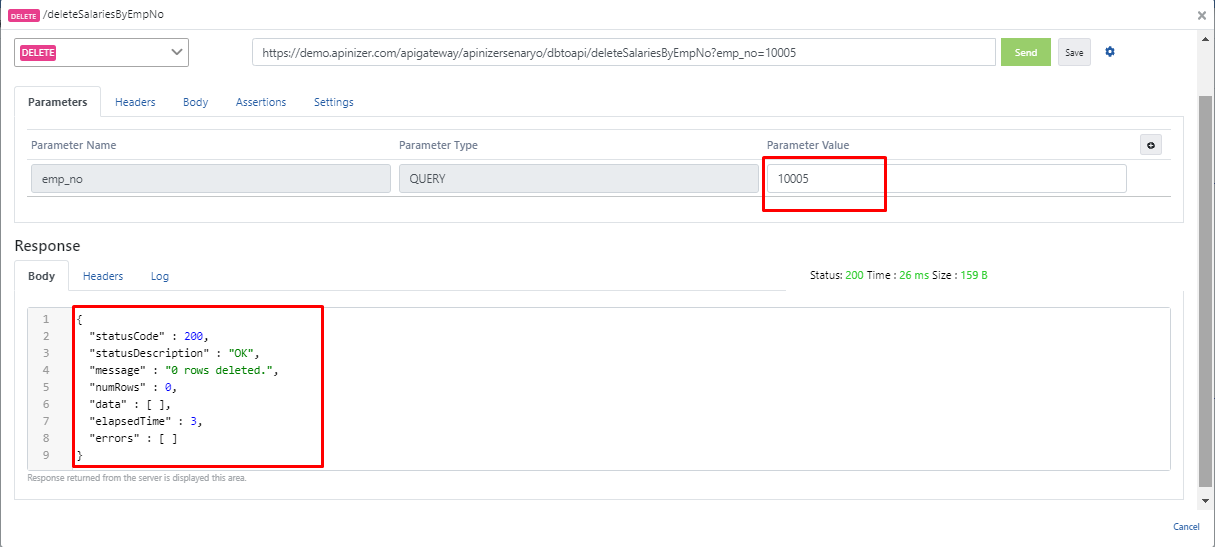
 Son olarak **/deleteSalariesByEmpNo** isimli endpoint test için seçilir.
**Test Endpoint** butonuna tıklanır.
Son olarak **/deleteSalariesByEmpNo** isimli endpoint test için seçilir.
**Test Endpoint** butonuna tıklanır.
 Bu endpoint **Query** tipinde parametre almaktadır, değer olarak **"10005"** değerini girip **Send** butonuna tıkladığında elde edilen yanıt ise kırmızı dikdörtgen içerisinde yer almaktadır.