> ## Documentation Index
> Fetch the complete documentation index at: https://docs.apinizer.com/llms.txt
> Use this file to discover all available pages before exploring further.
# Rest api security manager plain text auth
# REST API'ye Security Manager Provider Aracılığıyla Plain-Text Authentication Poliçesinin Uygulanması
Bu senaryoda **Swagger PetStore** isimli **REST** mimaride oluşturulmuş bir **API'ye**, **Plain-Text Authentication** poliçesinin uygulanması test edilecektir.
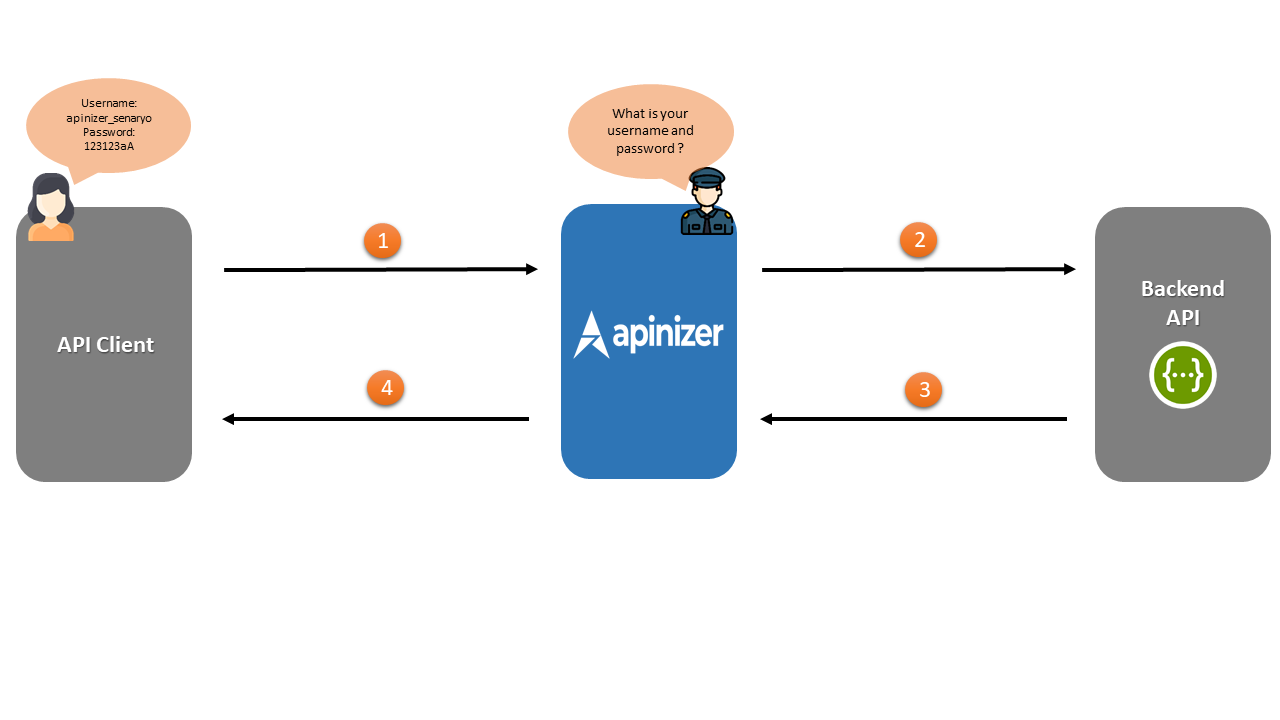
Aşağıdaki grafikte yer alan numaralandırmalar işlemlerin **yapılış sırasına aittir.**
* **Apinizer** içerisinde yer alan **Security Manager, API Client'tan Plain-Text türünde authentication** bilgisini ister. Bu authentication doğru ise iki numaralı alana geçiş yapılır.
* **Apinizer, Backend API'ye istekte** bulunur.
* **Backend API, Apinizer'a** yanıt verir.
* **Apinizer, API Client'a** yanıt verir.
 ## API Proxy'nin Oluşturulması
 Swagger Petstore isimli REST API'ye [https://petstore.swagger.io/](https://petstore.swagger.io/) adresinden erişim sağlanabilmektedir.
**Development** menüsü altında yer alan **API Proxies** seçeneğine tıklanır.
Açılan sayfada daha önceden herhangi bir **proxy** tanımı yapılmadığı için **No records found!** yazısı yer alır.
Sağ üst köşede yer almakta olan **Create** butonuna tıklanır ve yeni bir **proxy** oluşturulmaya başlanır.
Swagger Petstore isimli REST API'ye [https://petstore.swagger.io/](https://petstore.swagger.io/) adresinden erişim sağlanabilmektedir.
**Development** menüsü altında yer alan **API Proxies** seçeneğine tıklanır.
Açılan sayfada daha önceden herhangi bir **proxy** tanımı yapılmadığı için **No records found!** yazısı yer alır.
Sağ üst köşede yer almakta olan **Create** butonuna tıklanır ve yeni bir **proxy** oluşturulmaya başlanır.
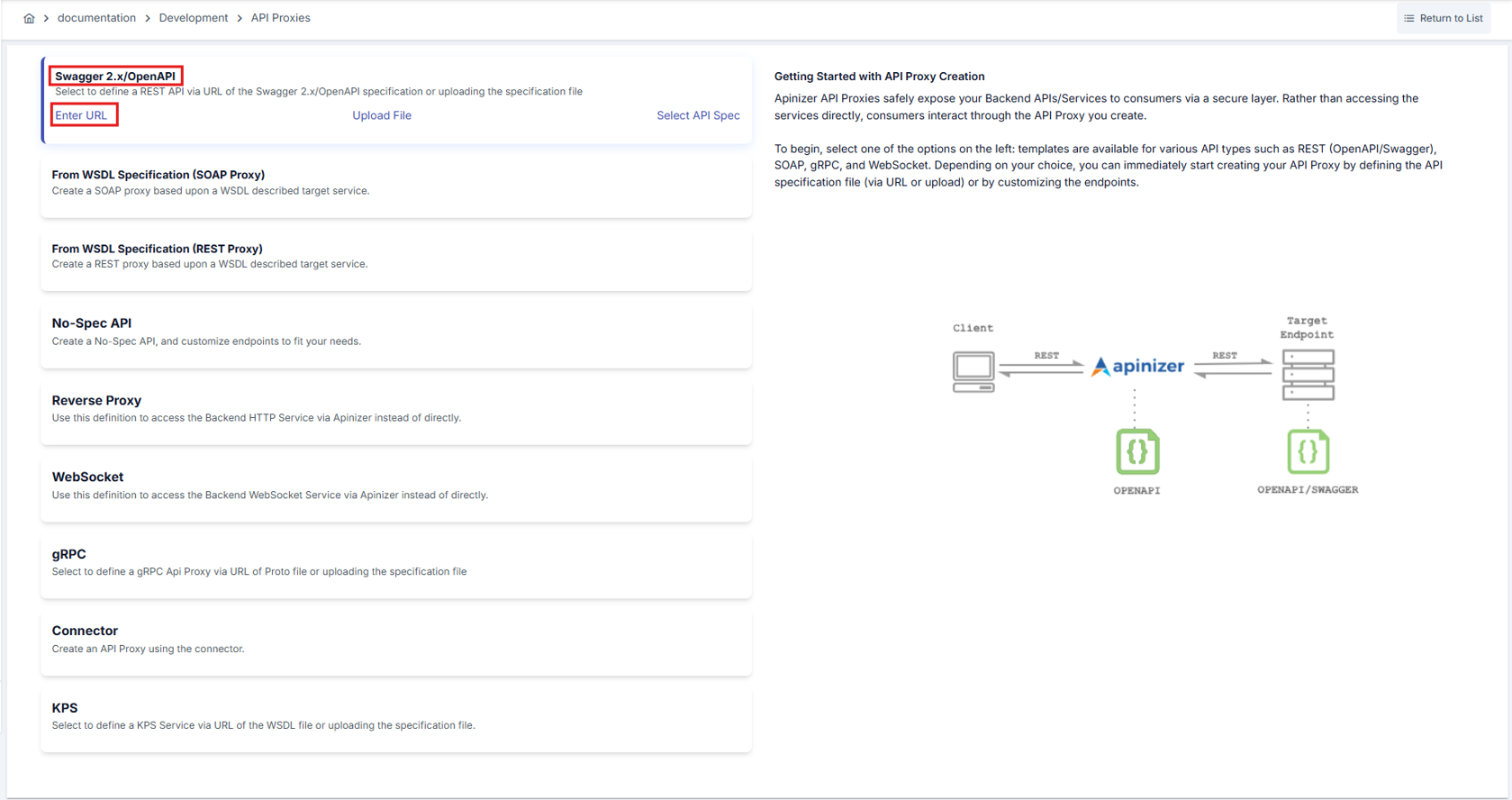
 Bu kısımda oluşturulacak olan **API Proxy'nin** hangi tipte olduğunun seçilmesi gerekmektedir.
Bu senaryoda kullanılacak olan API'nin türü **Swagger 2.X** olacağı için bu tür seçilir.
**Enter URL** ifadesine tıklanarak kullanılacak olan API'nin adresinin girileceği ekrana geçiş yapılır.
Bu kısımda oluşturulacak olan **API Proxy'nin** hangi tipte olduğunun seçilmesi gerekmektedir.
Bu senaryoda kullanılacak olan API'nin türü **Swagger 2.X** olacağı için bu tür seçilir.
**Enter URL** ifadesine tıklanarak kullanılacak olan API'nin adresinin girileceği ekrana geçiş yapılır.
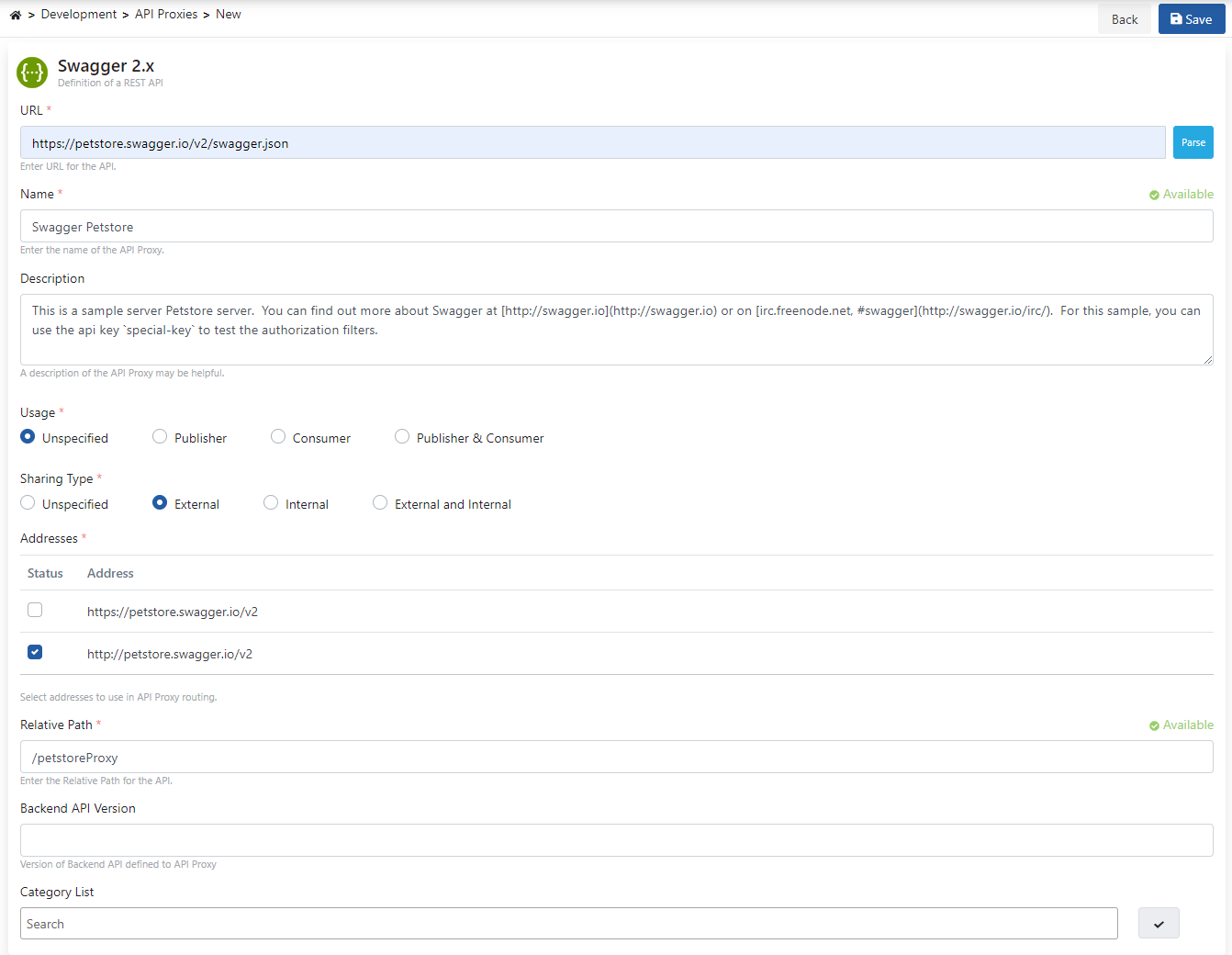
 URL kısmına **erişim sağlanacak adres girilerek Parse** butonuna tıklanır.
 Parse işlemi yapıldıktan sonra API Proxy'ye ait ayarlar yapılabilmektedir:
* **Usage** alanı ile oluşturulan API Proxy'nin kim tarafından kullanılacağı belirtilir. Burada **publisher, consumer, publisher and consumer** gibi seçenekler yer almaktadır.
* **Sharing Type** alanı ile oluşturulan API Proxy'nin paylaşım tipi belirtilir. Burada **external, internal, external and internal** gibi seçenekler yer almaktadır.
* **Addresses** sekmesi altında yer alan iki API adresinden biri veya her ikisi de seçilebilir eğer iki adres de seçilecek olursa Apinizer **Load Balance** işlemini kendisi gerçekleştirecektir.
* **Relative Path** ise oluşturulan API Proxy'nin erişime açılacak adresidir.
* **Category List** alanı da oluşturulan API Proxy'nin kategorilendirilmesine olanak sağlar.
Parse işlemi yapıldıktan sonra API Proxy'ye ait ayarlar yapılabilmektedir:
* **Usage** alanı ile oluşturulan API Proxy'nin kim tarafından kullanılacağı belirtilir. Burada **publisher, consumer, publisher and consumer** gibi seçenekler yer almaktadır.
* **Sharing Type** alanı ile oluşturulan API Proxy'nin paylaşım tipi belirtilir. Burada **external, internal, external and internal** gibi seçenekler yer almaktadır.
* **Addresses** sekmesi altında yer alan iki API adresinden biri veya her ikisi de seçilebilir eğer iki adres de seçilecek olursa Apinizer **Load Balance** işlemini kendisi gerçekleştirecektir.
* **Relative Path** ise oluşturulan API Proxy'nin erişime açılacak adresidir.
* **Category List** alanı da oluşturulan API Proxy'nin kategorilendirilmesine olanak sağlar.
 Bu ayarlamalar yapıldıktan sonra API Proxy kaydedilir.
Kaydetme işleminden sonra açılan sayfada **Develop** sekmesine tıklanır.
Bu ayarlamalar yapıldıktan sonra API Proxy kaydedilir.
Kaydetme işleminden sonra açılan sayfada **Develop** sekmesine tıklanır.
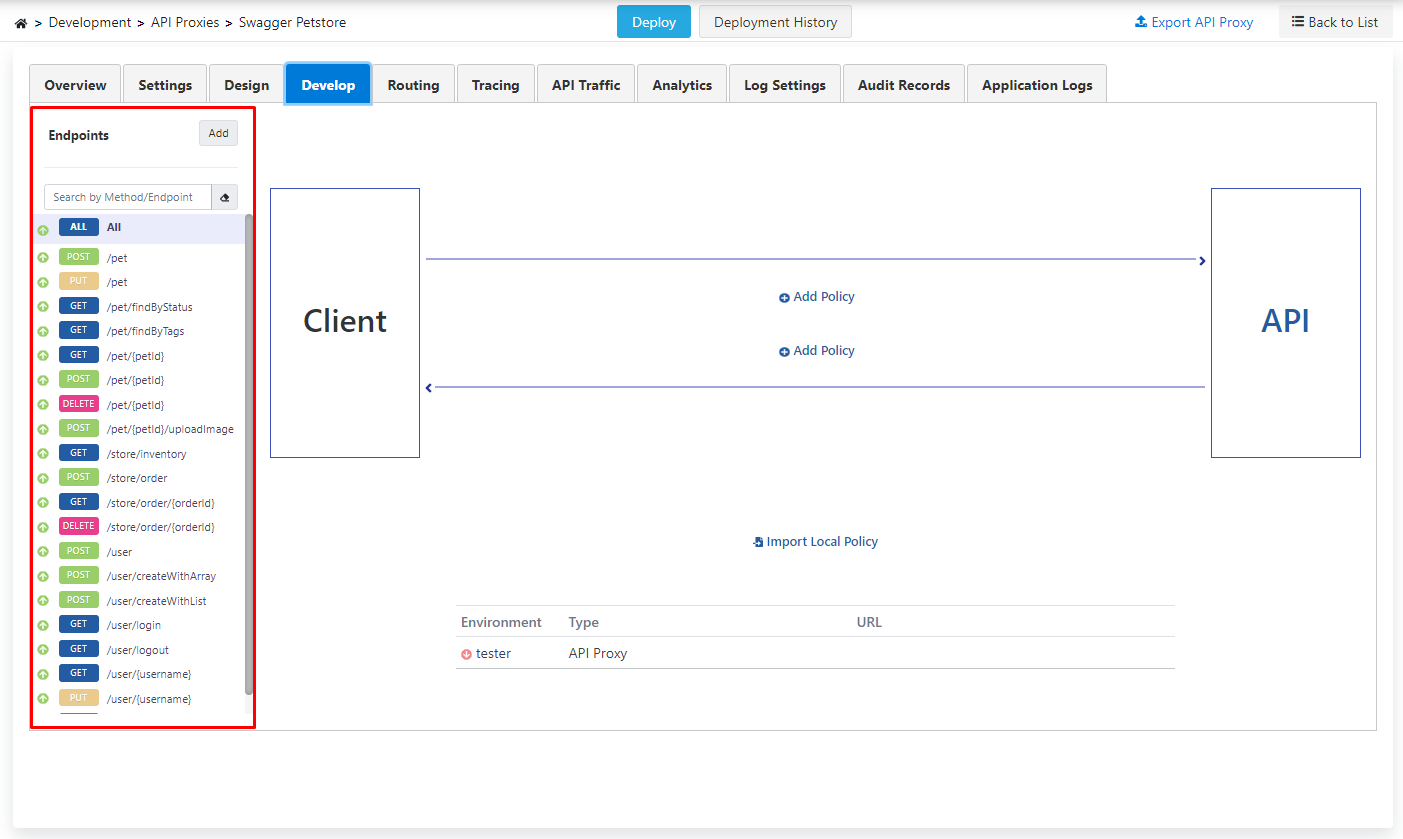
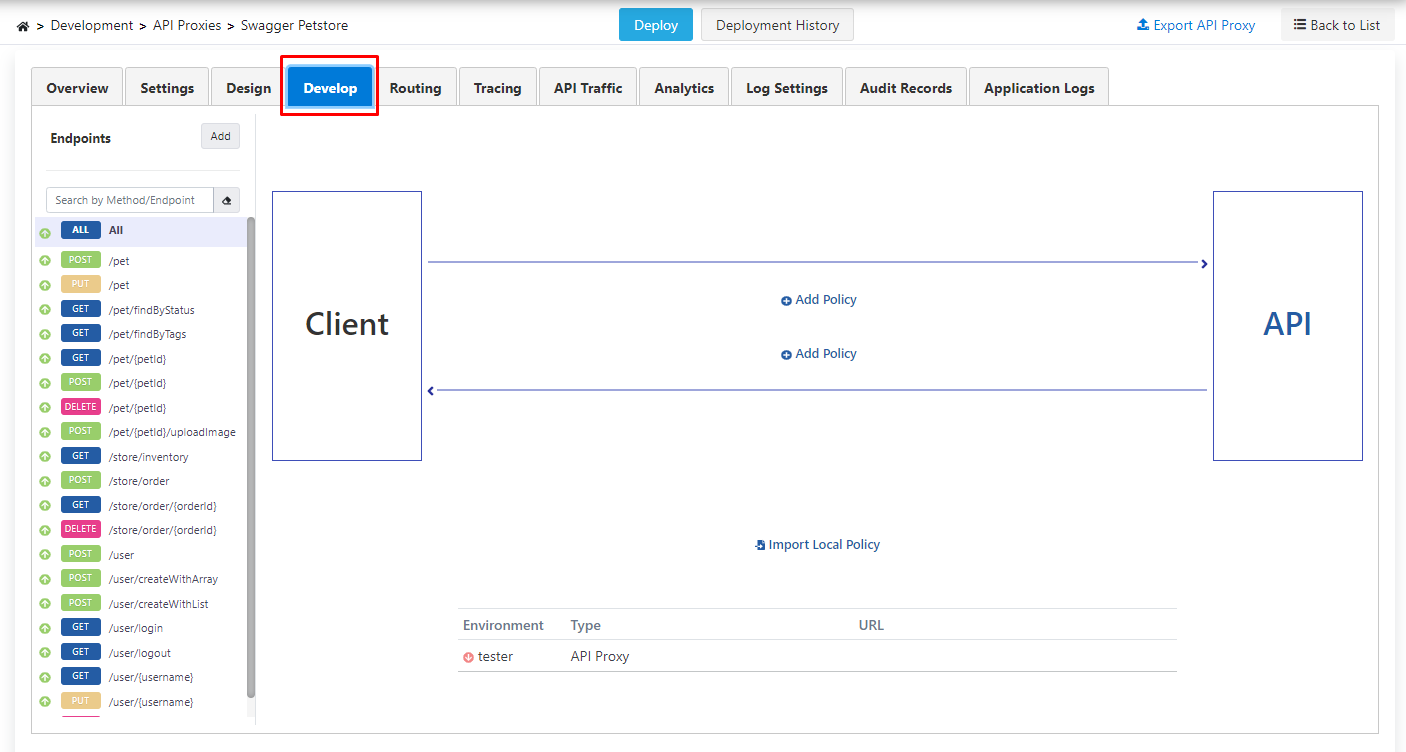 Bu endpointlerin üstünde yer alan **All** ifadesiyle eklenecek olan poliçeler **tüm endpointlere** uygulanabilmektedir.
Oluşturulan API Proxy deploy edilir. Bunun için yukarıda orta kısımda yer alan **Deploy** butonuna tıklanır.
Bu endpointlerin üstünde yer alan **All** ifadesiyle eklenecek olan poliçeler **tüm endpointlere** uygulanabilmektedir.
Oluşturulan API Proxy deploy edilir. Bunun için yukarıda orta kısımda yer alan **Deploy** butonuna tıklanır.
 ## Credentials Oluşturulması
Eklenecek **Credential'a** ait bilgiler **username = apinizer**, **password = 123123aA** olacak şekildedir.
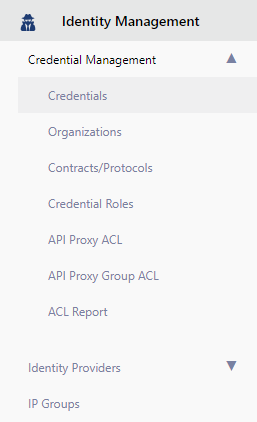
Bunun için **Identity Management** menüsüne gelinir.
Burada ise **Credential Management** menüsü altında yer alan **Credentials** menüsüne tıklanır.
## Credentials Oluşturulması
Eklenecek **Credential'a** ait bilgiler **username = apinizer**, **password = 123123aA** olacak şekildedir.
Bunun için **Identity Management** menüsüne gelinir.
Burada ise **Credential Management** menüsü altında yer alan **Credentials** menüsüne tıklanır.
 Açılan ekranda sağ üst köşede yer alan **Create** butonuna tıklanır.
 Burada gerekli olan alanlar daha önceden belirtilen bilgilerle doldurulur ve **Save and Deploy** butonuna tıklayarak oluşturulan **credential** kaydedilir.
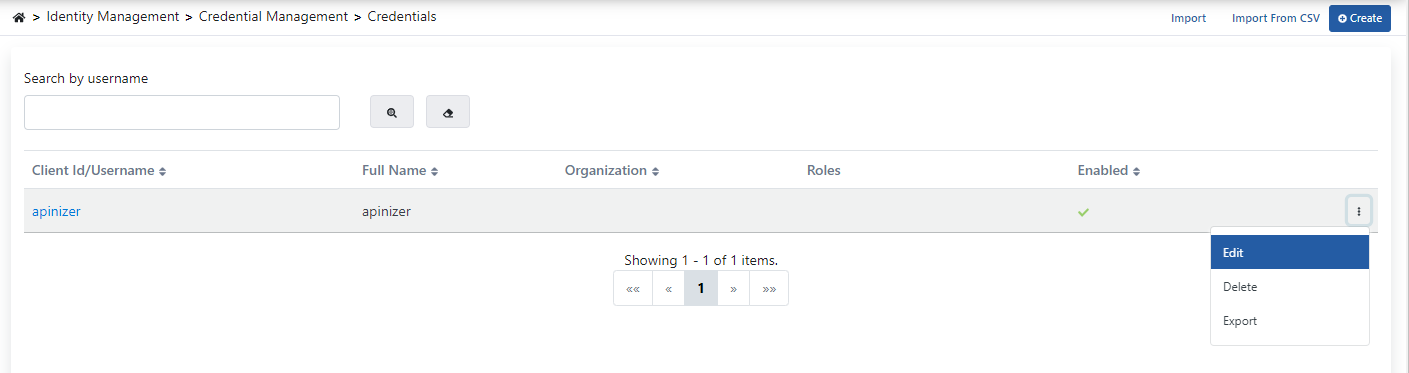
 Bu **credential öğesinin** erişim sağlayacağı proxy'nin seçilmesi gerekmektedir. Oluşturulan **credential'ın** üzerine gelip yanda yer alan menüden **Edit** seçeneğine tıklanır.
 Açılan ekran üzerinden **API Proxy ACL** sekmesine tıklanır, bu sekme içerisinde yer alan butona tıklanır.
 Açılan sayfada şu an üzerinde çalışılan projede bulunan **API Proxy'ler** listelenmektedir. **Swagger Petstore** isimli **proxy** seçilir.
**Add** butonuna tıklayarak oluşturulan **Credential** öğesinin bu **proxy'ye erişimi olacağı belirtilir.**
Açılan sayfada şu an üzerinde çalışılan projede bulunan **API Proxy'ler** listelenmektedir. **Swagger Petstore** isimli **proxy** seçilir.
**Add** butonuna tıklayarak oluşturulan **Credential** öğesinin bu **proxy'ye erişimi olacağı belirtilir.**
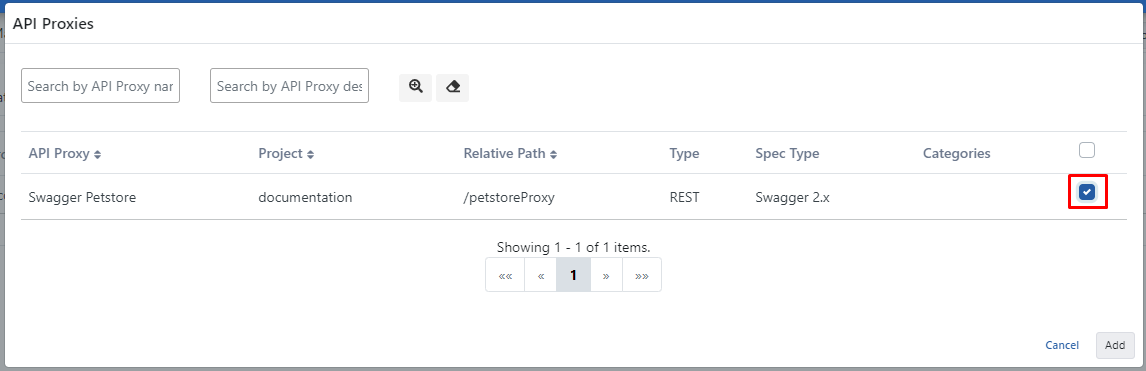 Sağ üst köşede yer alan **Save and Deploy** butonuna tıklanır ve yapılan işlem kaydedilir.
## Authentication Poliçesinin Eklenmesi
Artık **Plain-Text Authentication** poliçesi eklenebilir duruma gelmiştir.
API Proxy'lerin listelendiği sayfaya gidilir ve buradan **Swagger Petstore** isimli proxy seçilir.
Daha sonra ise **Develop** sekmesine gelinir, **Add Policy** butonuna tıklanır.
Açılan sayfada **Plain-Text Authentication** poliçesi seçilir.
Sağ üst köşede yer alan **Save and Deploy** butonuna tıklanır ve yapılan işlem kaydedilir.
## Authentication Poliçesinin Eklenmesi
Artık **Plain-Text Authentication** poliçesi eklenebilir duruma gelmiştir.
API Proxy'lerin listelendiği sayfaya gidilir ve buradan **Swagger Petstore** isimli proxy seçilir.
Daha sonra ise **Develop** sekmesine gelinir, **Add Policy** butonuna tıklanır.
Açılan sayfada **Plain-Text Authentication** poliçesi seçilir.
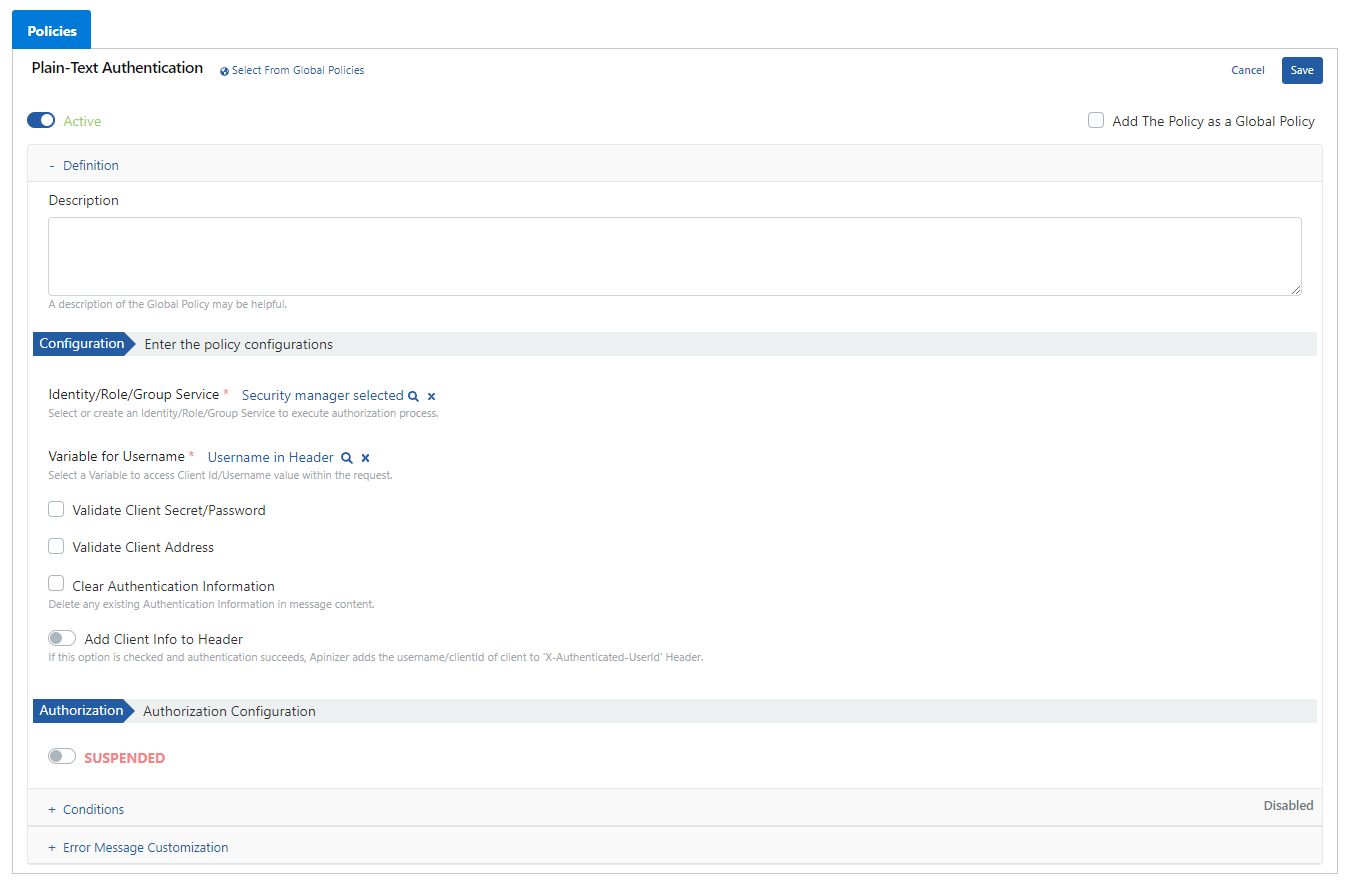
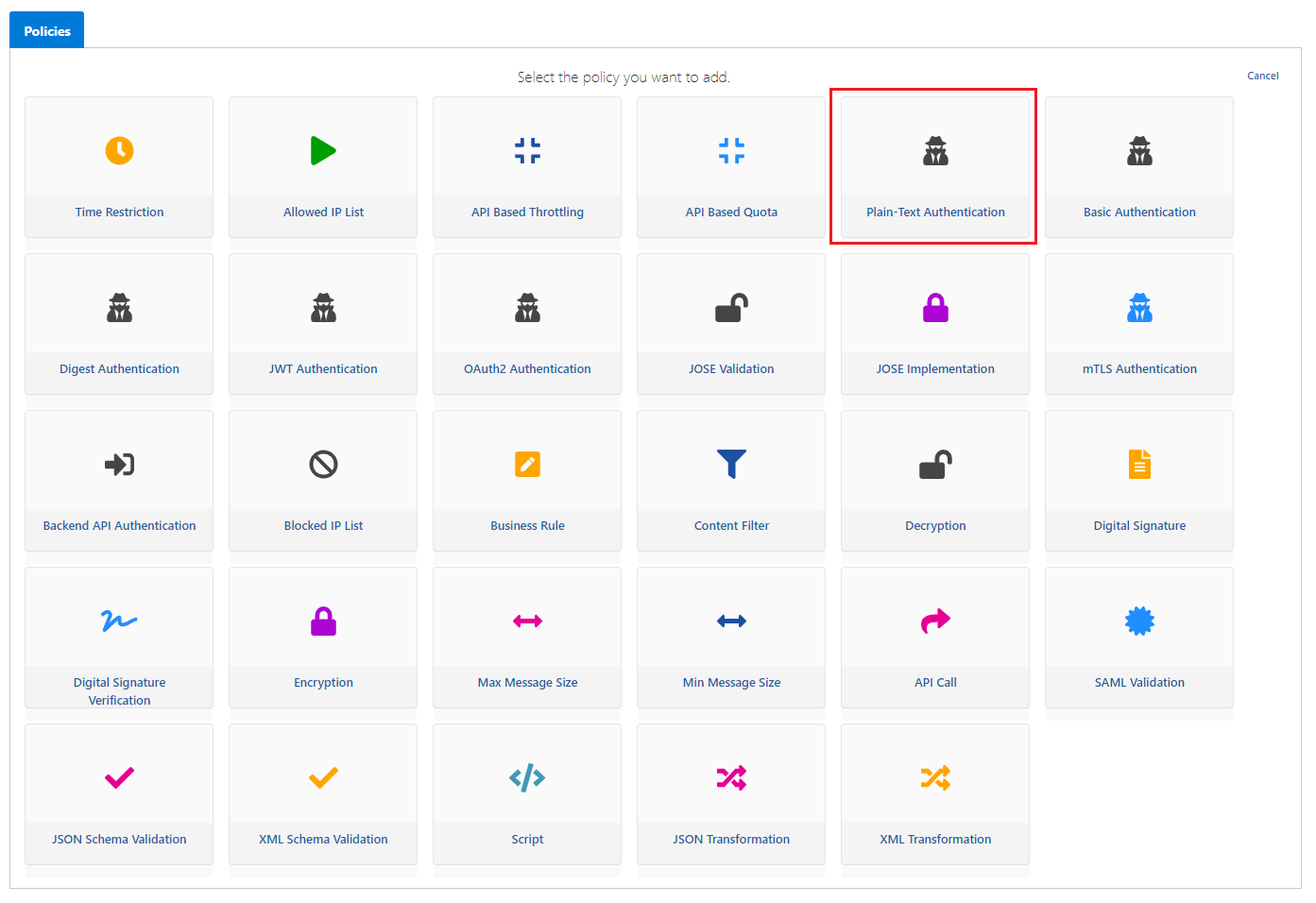 Bu ekran üzerinde yer alan alanlar:
* **Identity/Role/Group Service** alanında seçilecek olan değer **Security Manager** değeridir. Çünkü credentials kontrolü **Security Manager** tarafından gerçekleştirilecektir.
* **Variable for username** ve **variable for password** ifadeleri ile de kullanıcı adı ve parola bilgisinin hangi değişken ile alınacağı seçilir. Bu senaryoda bu değerler **header** içerisinden alınacaktır.
**Clear Authentication Information** seçeneği seçilirse gelen mesaj içerisinde authentication bilgisi silinir. Bu ayarın aktifleştirilmesi özel bir durum olmadığı sürece her zaman tavsiye edilmektedir.
* **Add Client Info To Header** seçeneği backend API'ye gidecek Header içerisinde istemciye ait bilgilerin bulunup bulunmayacağını belirtir.
* Bu seçenek aktif duruma gelirse **Authenticated User Header Name** isminde başka bir parametre ortaya çıkmaktadır.
* Burada yer alan **X-Authenticated-UserId** ifadesi ise backend API'ye gidecek olan istemci bilgisinin hangi başlık ismi ile gideceğini belirtmektedir.
Bu ekran üzerinde yer alan alanlar:
* **Identity/Role/Group Service** alanında seçilecek olan değer **Security Manager** değeridir. Çünkü credentials kontrolü **Security Manager** tarafından gerçekleştirilecektir.
* **Variable for username** ve **variable for password** ifadeleri ile de kullanıcı adı ve parola bilgisinin hangi değişken ile alınacağı seçilir. Bu senaryoda bu değerler **header** içerisinden alınacaktır.
**Clear Authentication Information** seçeneği seçilirse gelen mesaj içerisinde authentication bilgisi silinir. Bu ayarın aktifleştirilmesi özel bir durum olmadığı sürece her zaman tavsiye edilmektedir.
* **Add Client Info To Header** seçeneği backend API'ye gidecek Header içerisinde istemciye ait bilgilerin bulunup bulunmayacağını belirtir.
* Bu seçenek aktif duruma gelirse **Authenticated User Header Name** isminde başka bir parametre ortaya çıkmaktadır.
* Burada yer alan **X-Authenticated-UserId** ifadesi ise backend API'ye gidecek olan istemci bilgisinin hangi başlık ismi ile gideceğini belirtmektedir.
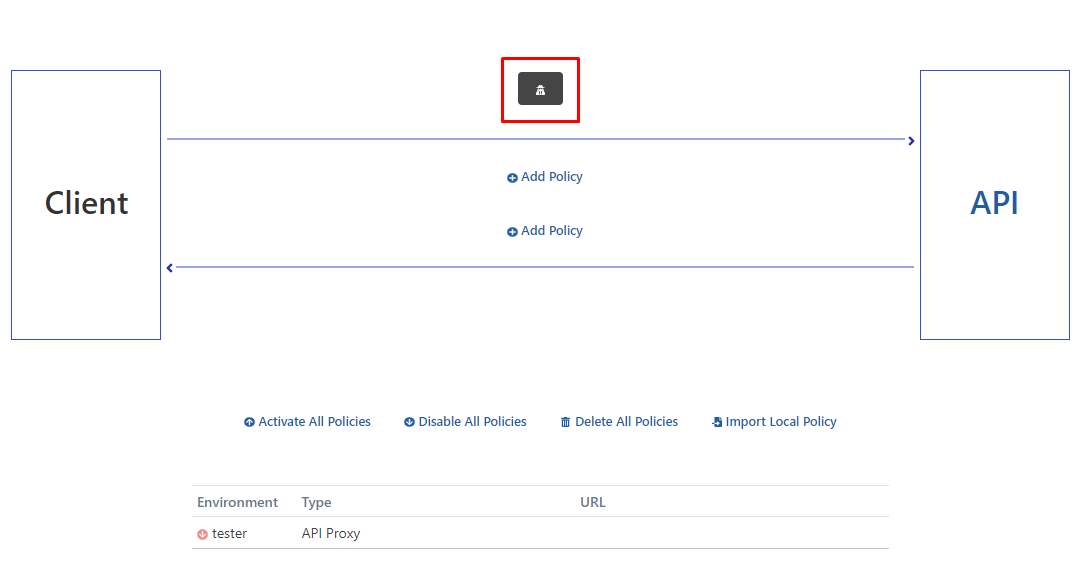
 Poliçe kaydolduğu zaman ilgili ikon görülmektedir.
Yapılan işlemin geçerli olması için proxy'nin **Deploy** olması gerekmektedir.
Poliçe kaydolduğu zaman ilgili ikon görülmektedir.
Yapılan işlemin geçerli olması için proxy'nin **Deploy** olması gerekmektedir.
 ## API Proxy'nin Test Edilmesi
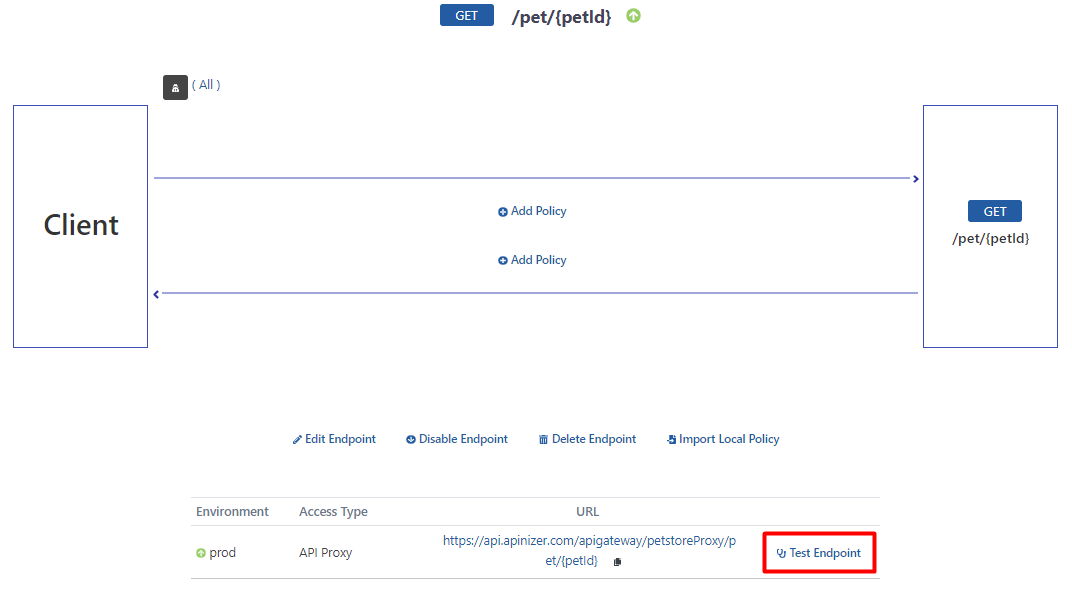
**"/pet/{petId}"** endpoint'i seçildikten sonra, **Test Endpoint** butonuna tıklanır.
## API Proxy'nin Test Edilmesi
**"/pet/{petId}"** endpoint'i seçildikten sonra, **Test Endpoint** butonuna tıklanır.
 URL'de istenilen **petId** değeri **"1"** olarak girilir, **Send** butonuna basıldığında dönen yanıtın bir hata mesajı olduğu görülmektedir.
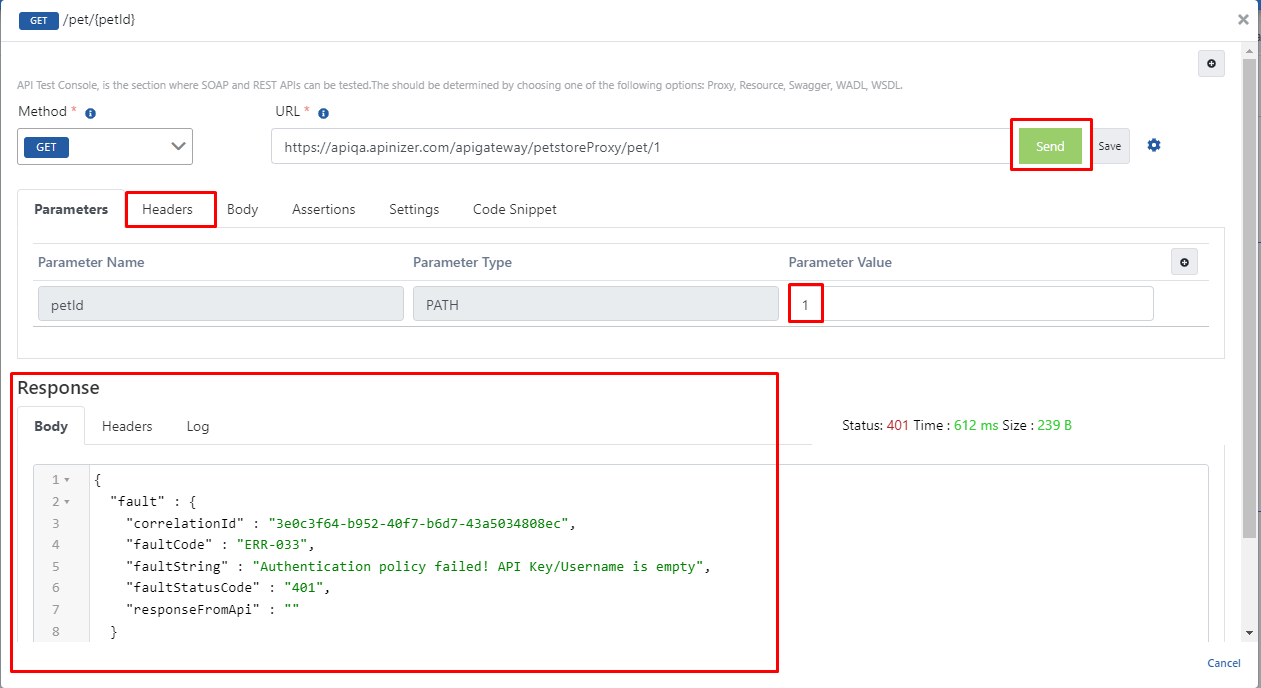 Bu hatanın uygulanmış olan **Plain-Text Authentication** ile alakalı olduğu görülmektedir. Çünkü **header'ın** içerisine hiçbir şekilde bir **authentication** bilgisi yerleştirilmemiştir.
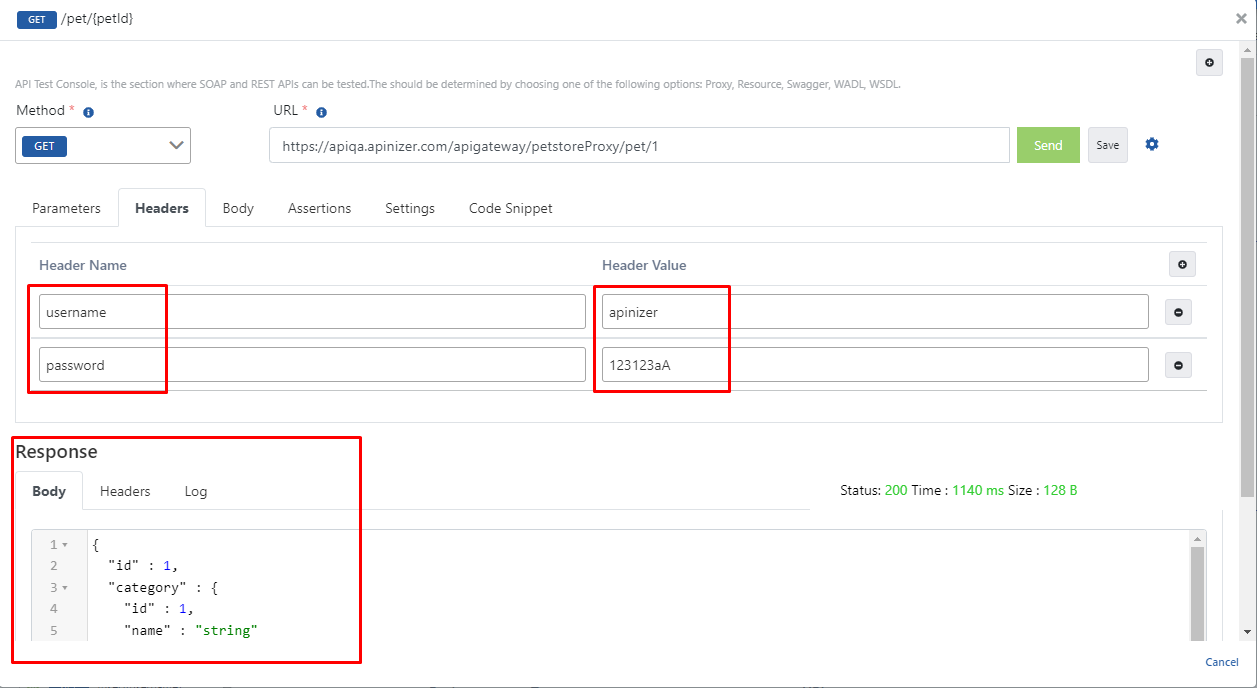
Bu sefer header içerisine **username** ve **password** ifadeleri girilip test yeniden gerçekleştirilir.
**Backend API'ye** gönderilecek olan **headers** içerisinde **username = apinizer**, **password = 123123aA** değerleri girilir.
**Send** butonuna tıklandığında başarılı cevap alınır.
Bu hatanın uygulanmış olan **Plain-Text Authentication** ile alakalı olduğu görülmektedir. Çünkü **header'ın** içerisine hiçbir şekilde bir **authentication** bilgisi yerleştirilmemiştir.
Bu sefer header içerisine **username** ve **password** ifadeleri girilip test yeniden gerçekleştirilir.
**Backend API'ye** gönderilecek olan **headers** içerisinde **username = apinizer**, **password = 123123aA** değerleri girilir.
**Send** butonuna tıklandığında başarılı cevap alınır.