

Genel Bakış
Amacı Nedir?
Amacı Nedir?
Merkezi Yönetim
Çoklu Veritabanı Desteği
Performans Optimizasyonu
Güvenli Yönetim
Çalışma Prensibi
Çalışma Prensibi
Bağlantı Başlatma
Connection Pool Yönetimi
Kimlik Doğrulama
Veri İletişimi
Bağlantı Yönetimi
Hata Yönetimi
Kullanım Alanları
Kullanım Alanları
Integration Flow
Connector Senaryoları
Scheduled Job'lar
DevOps Projeleri
Teknik Özellikler ve Yetenekler
Temel Özellikler
Temel Özellikler
Çoklu Veritabanı Tipi Desteği
Akıllı JDBC URL Üretimi
Environment Variable Entegrasyonu
Ortam Bazlı Yapılandırma
Enable/Disable Kontrolü
İleri Düzey Özellikler
İleri Düzey Özellikler
İsim Çakışması Kontrolü
Çoklu Project Yönetimi
Deployment Sonucu Gösterimi
Connection Test Özelliği
Export/Import Özelliği
Connection Monitoring
Connection Parametreleri
Zorunlu Parametreler
Zorunlu Parametreler
Name
Production_DBPool
Notlar: Boşlukla başlamaz, özel karakterler kullanılmamalıDatabase Type
POSTGRES
Notlar: Tür seçimi JDBC URL şablonunu belirlerJDBC / Connection URL
jdbc:postgresql://db-host:5432/core
Notlar: Environment değişkeni olarak seçilebilirUse Credentials
true
Notlar: MongoDB ve çoğu JDBC sürücüsü için önerilirSelected Environment
Production
Notlar: Test Connection için seçilmesi zorunludurİsteğe Bağlı Parametreler
İsteğe Bağlı Parametreler
Description
Username
Password
Timeout ve Connection Pool Parametreleri
Timeout ve Connection Pool Parametreleri
Connection Timeout
Request Timeout
Pool Size
Idle Connection Test Period
Max Idle Time
Max Connection Age
Kullanım Senaryoları
API Proxy CRUD
Raporlama ETL
Mongo Audit Log
Trino Veri Harmanlama
DB2 Legacy Entegrasyon
Geniş Ölçekli Queue Drain
Connection Yapılandırma
Yeni Veritabanı Connection Havuzu Oluşturma
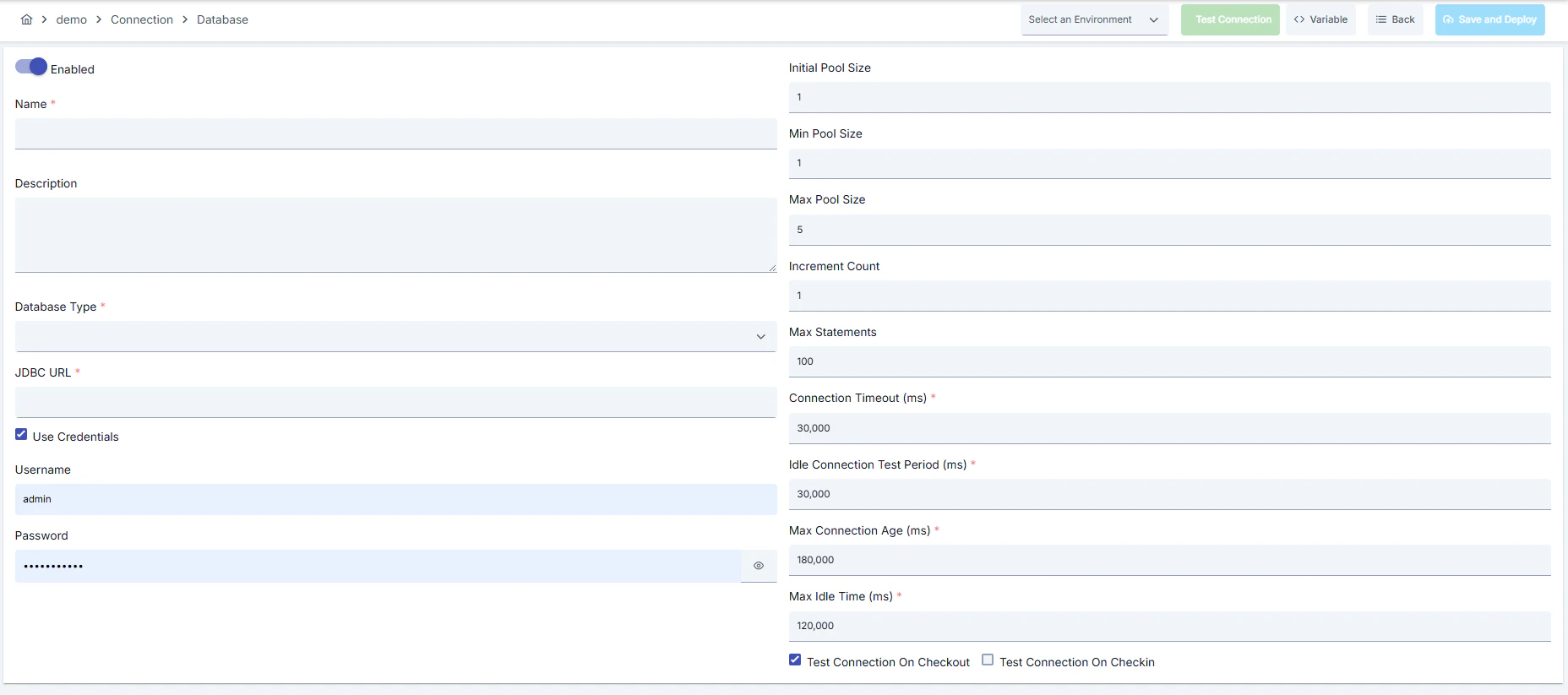
Yapılandırma Adımları
Oluşturma Sayfasına Gitme
- Sol menüden Connection → Veritabanı Connection Havuzu bölümüne gidin.
- Sağ üstteki [+ Create] butonuna tıklayın.
Temel Bilgileri Girme
Production_DBPool- Benzersiz isim girin, boşlukla başlamaz.
- Sistem otomatik kontrol eder. Yeşil tik: kullanılabilir. Kırmızı çarpı: mevcut isim.
- Maks. 1000 karakter.
- Connection’ın amacını açıklayın.
Environment (Ortam) Seçimi
- Dropdown menüden ortam seçin: Development, Test, veya Production.
- Her ortam için farklı connection parametreleri tanımlanabilir.
Veritabanı Tipi ve JDBC URL
- Database Type listesinden hedef sürücüyü seçin; önerilen JDBC şablonu otomatik gelir.
- JDBC / Connection URL alanını düzenleyin veya Select Variable butonu ile environment değişkeni bağlayın.
- MongoDB ve Trino için URL’de driver’a özel parametreleri ekleyin.
Kimlik Bilgileri ve Credentials
- Use Credentials seçiliyse username/password alanları görünür.
- Her alan için değer girin veya environment variable autocomplete ile değişken seçin.
- Credential gerektirmeyen tekil URI (ör. Mongo SRV) durumunda Use Credentials kapatılabilir.
Timeout ve Connection Pool Ayarları
- Initial/Min/Max Pool Size, Increment Count, Max Statements gibi havuz parametrelerini trafik hacmine göre ayarlayın.
- Connection Timeout, Idle Connection Test Period, Max Idle Time, Max Connection Age değerlerini milisaniye cinsinden girin.
- MongoDB/Trino dışındaki sürücüler için Test Connection On Checkout/Checkin checkbox’larını yapılandırın.
Güvenlik ve Authentication Ayarları
- SSL/TLS gerektiren veritabanlarında JDBC URL’ye ssl=true veya benzeri parametre ekleyin.
- LDAP veya vault tabanlı kimlik bilgileri için environment variable kullanarak secrets’ı gizleyin.
- Production ortamında düz metin şifre kullanmayın.
Test Connection
- [Test Connection] butonuna tıklayın.
- Bağlantı parametrelerinin doğru olup olmadığını test edin.
- Başarılı: Yeşil onay mesajı, Başarısız: Hata detayları gösterilir.
Kaydetme
- Sağ üstteki [Save and Deploy] butonuna tıklayın.
- Benzersiz isim
- Zorunlu alanlar dolu
- Test connection başarılı (önerilir)
- Connection listeye eklenir.
- Integration Flow ve Connector adımlarında kullanılabilir hale gelir.
- Ortama göre aktif olur.
Connection’ı Silme
Connection’ı silmek için:Yöntem 1: View Ekranından
- Connection’ın view ekranına gidin.
- Sağ üstteki [Delete] butonuna tıklayın.
- Onay dialogunda silme işlemini onaylayın.
Yöntem 2: Liste Ekranından
- Connection listesinde satır sonundaki ⋮ menüsünden Delete seçeneğini tıklayın.
- Onay dialogunda silme işlemini onaylayın.
Silme İpuçları
- Integration Flow veya Connector adımlarında kullanılıyor olabilir.
- Gerekirse alternatif bir connection atayın.
- Silmeden önce Export ile yedek alın.
Alternatif: Deaktif Etme
- Silmek yerine view ekranından [Disabled] butonunu kullanın.
- Connection pasif olur ancak silinmez.
- Gerektiğinde [Enabled] butonu ile yeniden etkinleştirilebilir.
Connection’ı Dışa/İçe Aktarma
Dışa Aktarma (Export)
Dışa Aktarma (Export)
Yöntem 1: View Ekranından
- Connection’ın view ekranına gidin.
- Sağ üstteki [Export] butonuna tıklayın.
- ZIP dosyası otomatik olarak indirilir.
Yöntem 2: Liste Ekranından
- Connection listesinde satır sonundaki ⋮ menüsünden Export seçeneğini tıklayın.
- ZIP dosyası otomatik olarak indirilir.
Dosya Formatı
{Date}-db-connection-{ConnectionName}-export.zip
Örnek: 13 Nov 2025-db-connection-Production_DBPool-export.zipZIP İçeriği
- Connection JSON dosyası
- Metadata bilgileri
- Bağımlılık bilgileri (örneğin sertifikalar, key store)
Kullanım Alanları
- Yedekleme
- Ortamlar arası taşıma (Test → Prod)
- Versiyonlama
- Ekip veya proje bazlı paylaşım
İçe Aktarma (Import)
İçe Aktarma (Import)
İçe Aktarma Adımları
- Ana listede [Import Veritabanı Connection Havuzu] butonuna tıklayın.
- İndirilen ZIP dosyasını seçin.
- Sistem kontrolleri: Format geçerli mi? İsim çakışması var mı? Bağımlılıklar mevcut mu?
- Ardından [Import] butonuna tıklayın.
İçe Aktarma Senaryoları
Connection’ın Kullanım Alanları
Connection Oluşturma ve Aktif Etme
- Connection’ı oluşturun.
- Test Connection ile bağlantıyı doğrulayın.
- Save and Deploy ile kaydedin ve etkinleştirin.
- Connection’ın Enabled durumda olduğundan emin olun.
Integration / Connector Adımlarında Kullanım
Scheduled Job Kullanımı
Test Amaçlı Kullanım
Connection Durum Yönetimi
- View ekranından Enable/Disable butonları ile connection durumunu hızlıca değiştirebilirsiniz.
- Pasif connection’lar Integration Flow’larda kullanılamaz.
- Durum değişiklikleri anında uygulanır ve connection listesinde görüntülenir.
Log Hedefi Olarak Kullanım — Tablo Şeması
Varsayılan Şema
Tüm log tabloları için tek bir şema ön eki tanımlanabilir. Boş bırakılırsa INSERT işlemleri şema ön eki olmadan gerçekleştirilir.Tablo Bazlı Özelleştirmeler
Her log türü için şema ve tablo adı ayrı ayrı özelleştirilebilir. Şema alanı boş bırakılırsa varsayılan şema kullanılır; tablo adı alanı boş bırakılırsa ilgili log türünün standart tablo adı kullanılır.Kimlik Adı Biçimleri
Şema ve tablo adları girilirken veritabanı motorunun desteklediği tırnaklanma biçimi kullanılabilir:Case-Sensitive Tablo Adı Örneği
Aşağıdaki gibi oluşturulmuş bir tablo için:Best Practices
Yapılması Gerekenler ve En İyi Uygulamalar
Yapılması Gerekenler ve En İyi Uygulamalar
Pool Kapasite Planlama
JDBC URL Yönetimi
Kimlik Bilgisi Saklama
Sürümler Arası Tutarlılık
Ortam Yönetimi
Connection Test
Güvenlik En İyi Uygulamaları
Güvenlik En İyi Uygulamaları
Credential Rotasyonu
Ağ Segmentasyonu
Yetki Matrisi
Kimlik Bilgileri Yönetimi
SSL/TLS Kullanımı
Erişim Kontrolü
Kaçınılması Gerekenler
Kaçınılması Gerekenler
Yanlış Environment Seçimi
Aşırı Pool Boyutu
Sertifika Doğrulamasını Atlamak
Production Connection'ı Test Ortamında Kullanma
Çok Düşük Timeout Değerleri
Connection Pool Kullanmama
Performans İpuçları
Sorgu Yoğunluğu Yönetimi
Okuma/Yazma Ayrımı
Hazır JDBC Şablonları
Connection Pool Optimizasyonu
Timeout Değerleri Optimizasyonu
Connection Monitoring
Sorun Giderme (Troubleshooting)
JDBC URL Doğrulanamıyor
JDBC URL Doğrulanamıyor
URL Doğrulama
SSL Parametreleri
DNS Kontrolü
Credential Maskesi Kapanmıyor
Credential Maskesi Kapanmıyor
Sözdizimi Kontrolü
Environment Variable
Toggle Sıfırlama
Connection Timeout
Connection Timeout
Network Kontrolü
Sistem Sağlığı
Timeout Ayarları
Log İnceleme
Authentication Failed
Authentication Failed
Kimlik Bilgileri
Kullanıcı Durumu
Yetki Kontrolü
Sertifika Kontrolü
Pool Exhausted
Pool Exhausted
Pool Size
Connection Kontrolü
Idle Timeout
Metrik İzleme
Connection Test Başarılı Ama Entegrasyon Akışı Hata Veriyor
Connection Test Başarılı Ama Entegrasyon Akışı Hata Veriyor
Enable Toggle
Connection Seçimi
Connection Deploy
Flow/Job Deploy
Log Kontrolü
Sık Sorulan Sorular (SSS)
Hangi veritabanı tipleri destekleniyor?
Hangi veritabanı tipleri destekleniyor?
Ortama bağlı farklı credential kullanabilir miyim?
Ortama bağlı farklı credential kullanabilir miyim?
MongoDB ve JDBC parametreleri aynı mı?
MongoDB ve JDBC parametreleri aynı mı?
Havuz testleri hangi alanlarla kontrol edilir?
Havuz testleri hangi alanlarla kontrol edilir?
Deployment sonucu hatalarını nereden görürüm?
Deployment sonucu hatalarını nereden görürüm?
Aynı connection'ı birden fazla Integration Flow'da kullanabilir miyim?
Aynı connection'ı birden fazla Integration Flow'da kullanabilir miyim?
Connection pool kullanmak zorunlu mudur?
Connection pool kullanmak zorunlu mudur?
Test ve Production için farklı connection'lar mı oluşturmalıyım?
Test ve Production için farklı connection'lar mı oluşturmalıyım?
Test Connection başarılı ama Integration Flow'da çalışmıyor, neden?
Test Connection başarılı ama Integration Flow'da çalışmıyor, neden?
- Connection enable toggle’ı pasif olabilir
- Integration adımında farklı bir connection seçili olabilir
- Connection deploy edilmemiş olabilir
- Integration Flow henüz redeploy edilmemiş olabilir
Connection'ı görüntülemek için nasıl bir yol izlemeliyim?
Connection'ı görüntülemek için nasıl bir yol izlemeliyim?
View ekranından connection'ı düzenleyebilir miyim?
View ekranından connection'ı düzenleyebilir miyim?