

Apinizer’da Kimlik Yönetimi ile yapılan erişim denetimi ayarı 2 farklı şekilde yapılandırılabilir:
- Kimlik bilgileri üzerinden: Kimlik bilgisinin detayına gidilir. Kimlik bilgisinin detayında erişim izni verilmiş API Proxy’ler ve ayarları görüntülenerek işlem yapılır.
- API Proxy’ler üzerinden: API Proxy’nin detayına gidilir. API Proxy’e erişim izni verilmiş kimlik bilgileri görüntülenerek işlem yapılır.
Kimlik Bilgisi Listesi
Kimlik bilgileri sayfası ilk açıldığında mevcut kimlik bilgilerinin listelendiği görsele aşağıda yer verilmiştir: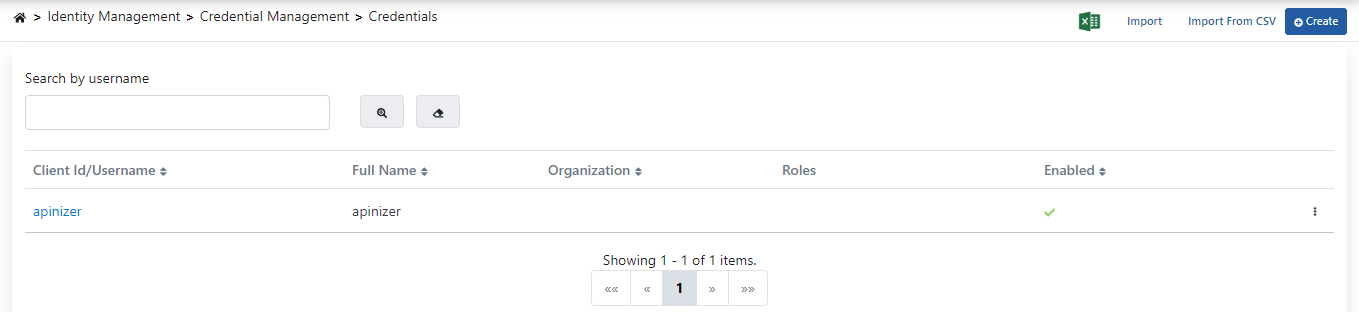
CSV ile Toplu Kimlik Bilgisi Aktarımı
Hali hazırda mevcut olan kimlik bilgilerinin Apinizer’a aktarımı için CSV’den aktar özelliği kullanılabilir. Bu özellik kullanılmak istenirse;1
Veri Formatı
Mevcut kullanıcı bilgileri her bir kayıt bir satıra gelecek şekilde yazılmalıdır.
2
Bilgi İçeriği
Kayıt içerisinde kullanıcı adı ve parola bilgisi beraber ve parola bilgisi açık olarak yer almak zorundadır.
3
Ayıraç Kullanımı
kullanıcı adı ve parola bilgisi arasına ayıraç olarak # işareti koyulmalıdır.
4
Satır Ayrımı
Her bir satır Enter tuşu ile ayrılmalıdır.

Kimlik Bilgisini Dışa Aktarma
Kimlik Bilgisi’ni dışa aktarmak için satır sonundaki menüden Dışa Aktar (Export) seçilir.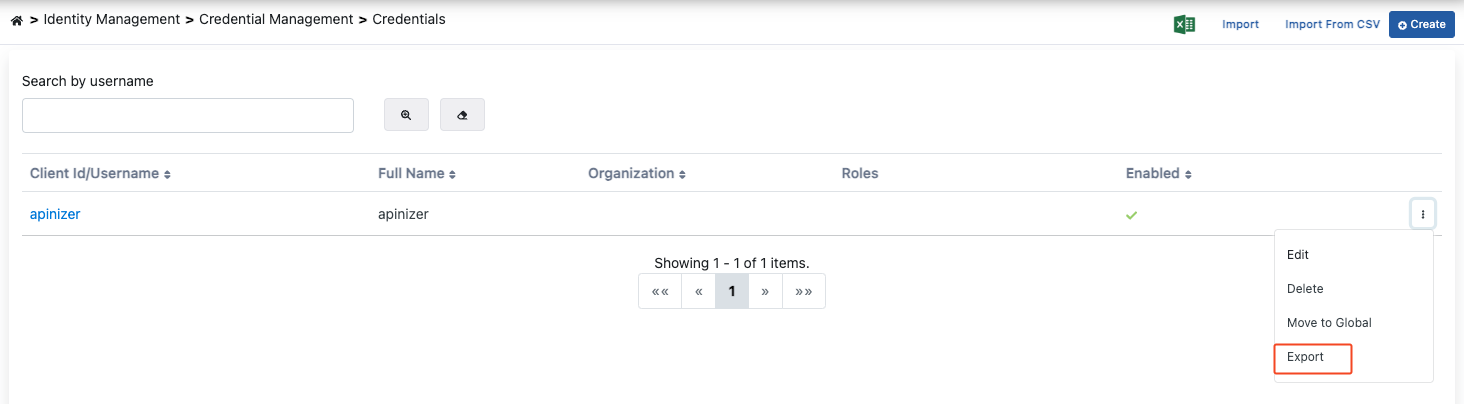
Kimlik Bilgisini Globalleştirme
Kimlik bilgileri “Globalleştir” seçeneği ile Admin sayfasına taşınarak görünümü bu listeden kalkar, tüm projelerde kullanılabilir hale gelir ve yönetimi Admin kullanıcısına bırakılır. Kimlik Bilgisi’ni globalleştirmek için satır sonundaki menüden Globalleştir (Move to Global) seçilir.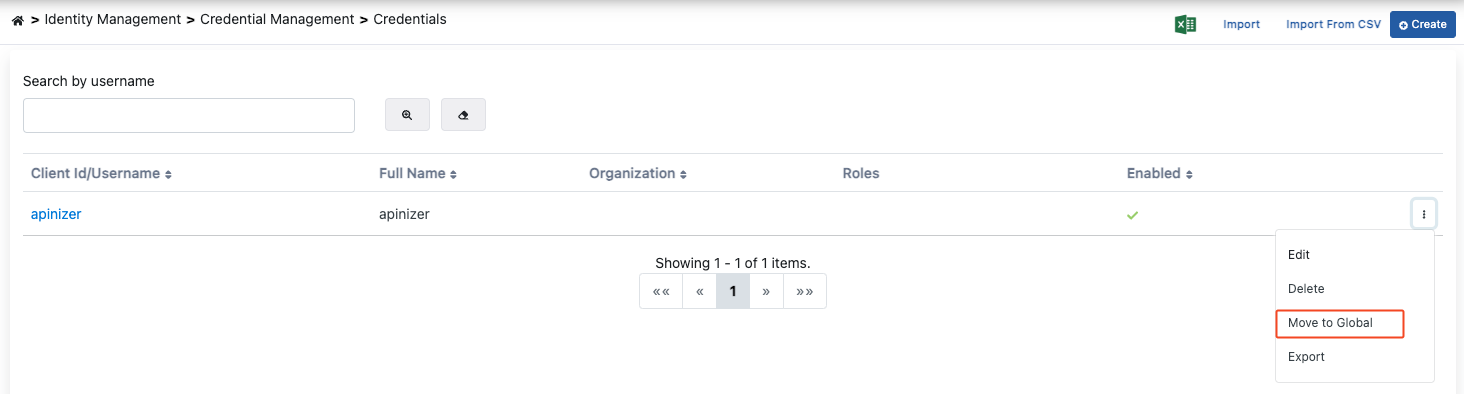
Kimlik Bilgisi Oluşturma
Kimlik bilgileri eklemek için Oluştur (Create) tuşuna basıldığında aşağıda görseli paylaşılan ekran gelir: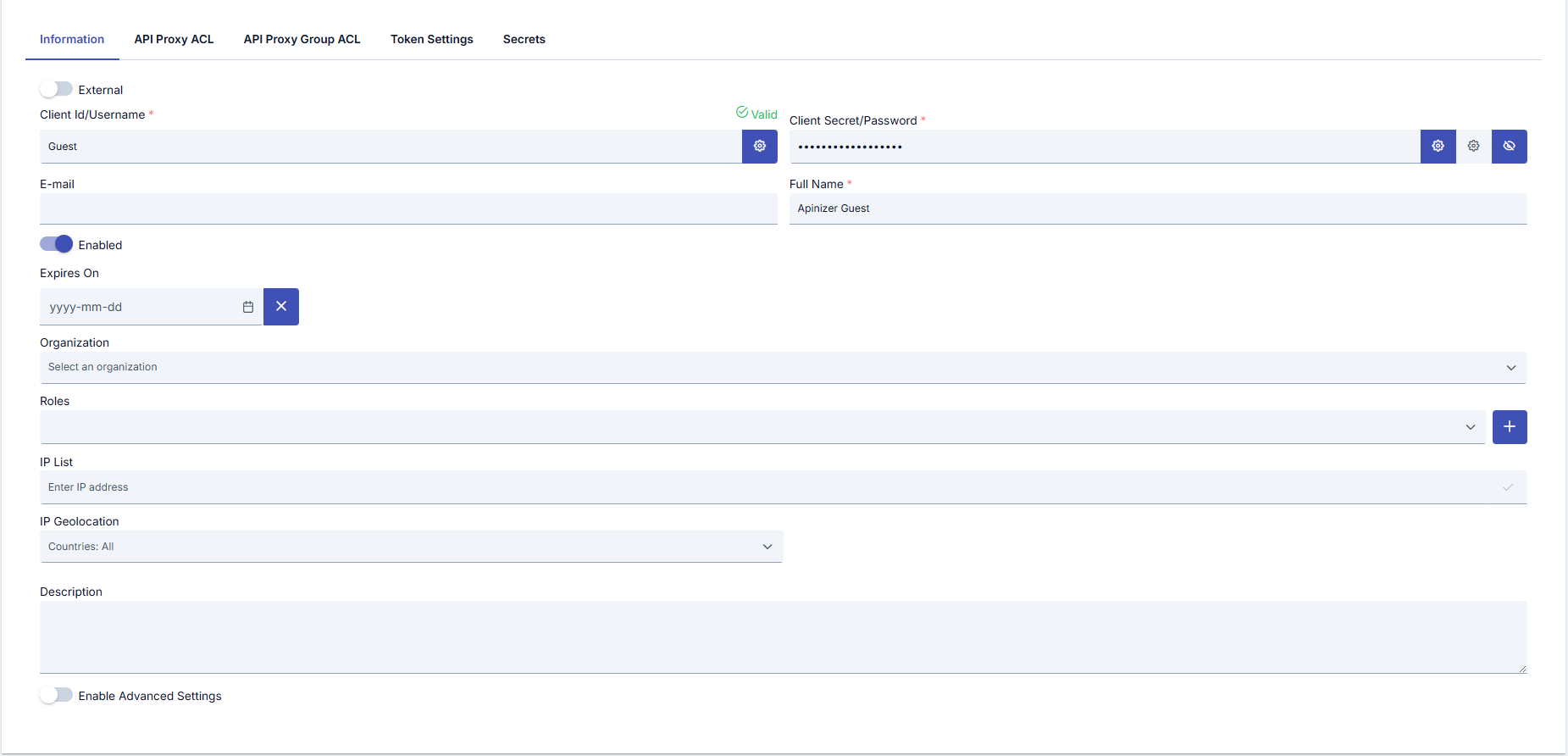
- Kimlik bilgisinin detaylarının girilmesi, oluşturulması veya güncellenmesi
- Kimlik bilgisinin erişim denetimi listesinin oluşturulması veya güncellenmesi
Kimlik Bilgisi Erişim Denetimi Ayarları
Kimlik bilgisinin erişim izinlerini ayarlamak için Erişim Denetimi (Access Control List) paneline geçilerek işlem yapılır. Bu panelde erişim izni verilmek istenen API Proxy aşağıdaki görselde kırmızı ile işaretli tuşa basılarak karşımıza çıkan ekrandan seçilir.


API Proxy Bazlı Özelleştirme
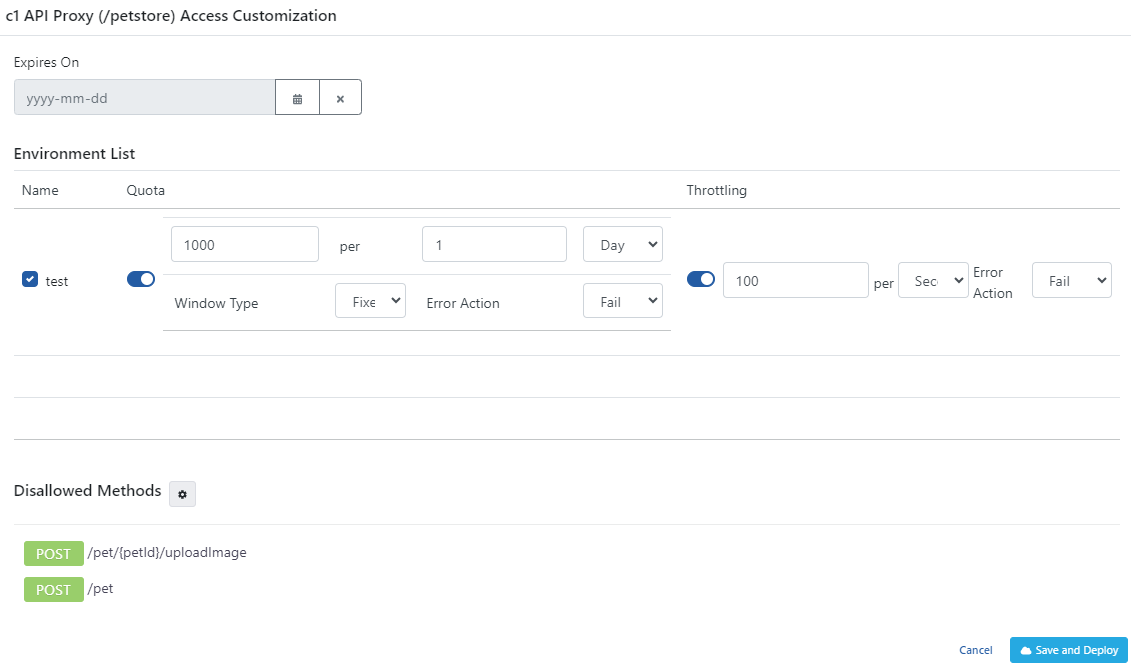
API Proxy bazında kimlik bilgisinin özelleştirilmesi için ilgili API Proxy kaydındaki Düzenle (Edit) linkine basılır.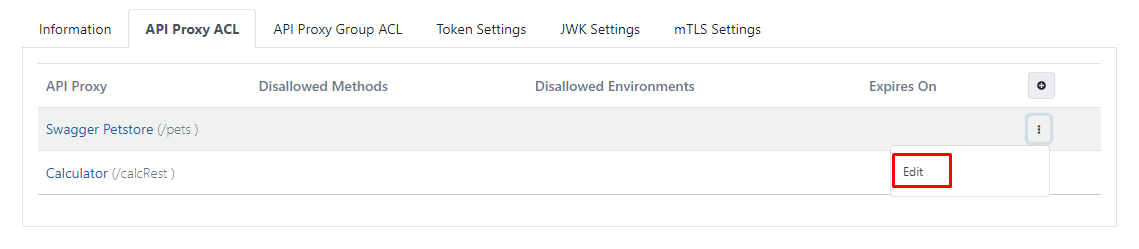
Token Ayarları
Token ayarları için Token Ayarları (Token Settings) paneline geçilerek işlem yapılır. Token ayarlarını içeren görsele aşağıda yer verilmiştir: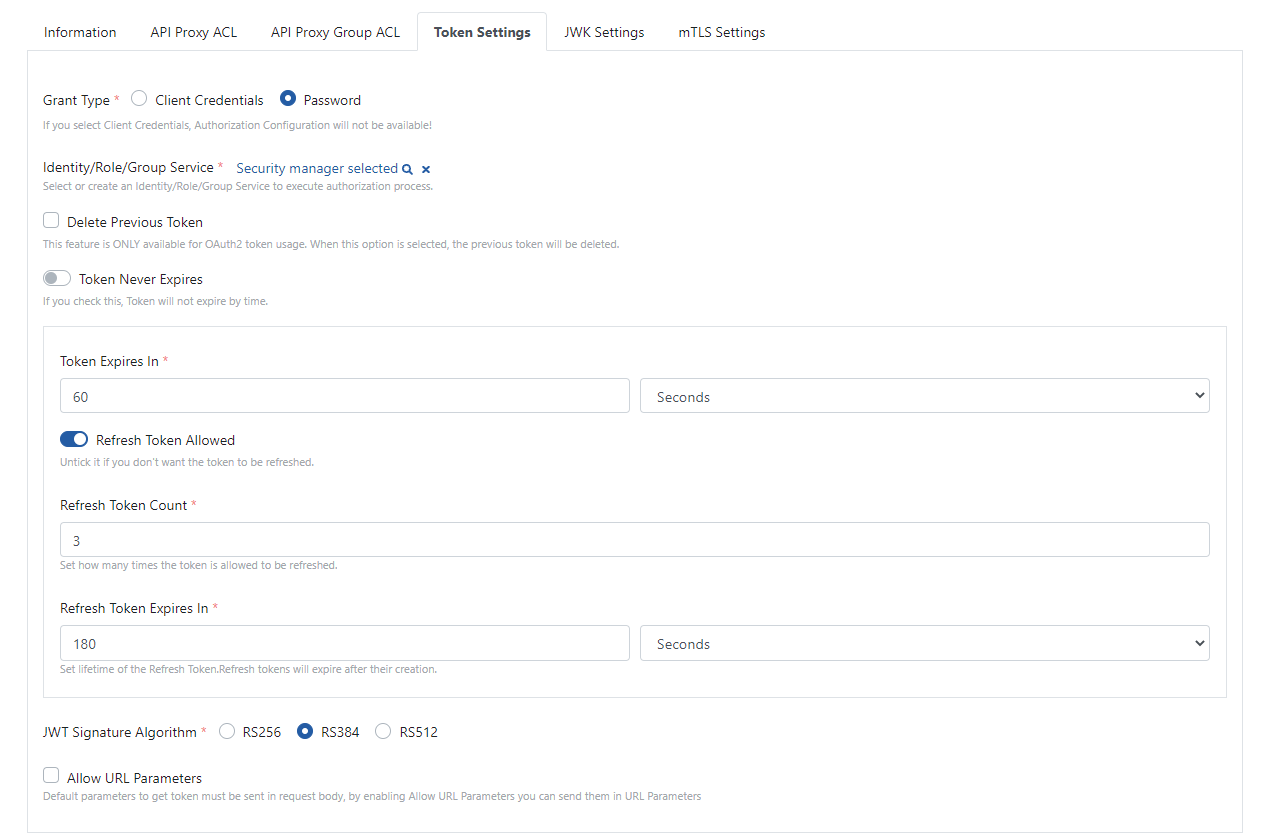
Client Authentication — Authorization Basic Header Desteği (RFC 6749 §2.3.1)
Örnek:- Çift gönderim yasağı: Aynı istekte hem Authorization Basic header’ı hem body’de
client_id/client_secretparametreleri gönderirseniz, sunucu HTTP 400 (invalid_request) ile reddeder (RFC 6749 §2.3.1 “MUST NOT” kuralı). - Bozuk header işlemesi: Base64-decode edilemeyen veya eksik Basic header’lar HTTP 401 (
invalid_client) ile reddedilir. - Diğer Authorization scheme’leri: Basic dışındaki yetkilendirme türleri (örn.
Bearer,Digest) görmezden gelinir; bu durumda body parametreleri kullanılır. - Şifre ve kullanıcı adı: PASSWORD grant akışında
usernamevepasswordher zaman request body’de gönderilir; Authorization header sadececlient_id/client_secretiçin kullanılır.
JWK Ayarları
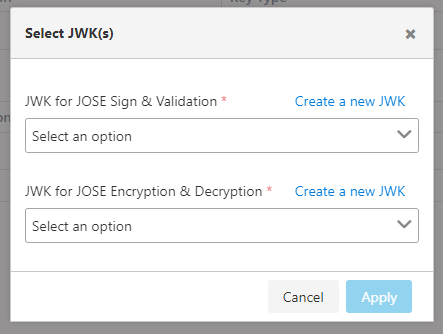
JWK ayarları sekmesinde gelen kimlik bilgisinin JWK anahtarları ile ilgili verisinin decrypt edilmesi ve/veya imzasının doğrulanabilmesi için gerekli olan JWK anahtarları seçimleri yapılır. JWK ayarlarını içeren görsele aşağıda yer verilmiştir:
mTLS Ayarları
mTLS ayarları sekmesinde gelen kimlik bilgisinin mTLS Authentication Poliçesi ile sertifikasının doğrulanabilmesi için gerekli olan truststore seçimi yapılır. mTLS ayarlarını içeren görsele aşağıda yer verilmiştir: