
Adım adım izleme modunu başlatma
Önkoşul: ortamda yükleme
Bir API Proxy’nin izleme moduna geçirilebilmesi için öncelikle bu API Proxy’nin en az bir ortama yüklenmiş olması gerekir.Ortam seçimi, filtre ve başlatma
İzleme modunun açılacağı ortam seçilir ve Başlat (Start) tuşuna tıklanır. Ortam seçiminin yanındaki filtre alanından Custom Query ile yalnızca istenen veriler üzerinden özel olarak trace edilebilir.
Mod süresi ve log içeriği
Adım Adım İzleme modu etkinleştirildiğinde, API Proxy için saklanan log kayıtlarının içeriği detaylı incelemeye uygun şekilde genişletilir; mod durdurulana veya 5 dakika sonra platform tarafından otomatik kapatılana kadar bu biçimde saklanmaya devam eder.Logları yenileme
Görüntülenen log kayıtları, bulunan kayıtların kaybolmaması için otomatik yenilenmez. Güncel listeyi almak için Logları Yenile (Refresh Logs) tuşunu kullanın.Log tablosu
Örnek log kayıtlarını içeren görsel:
API Çağrı Politikasının log kaydı ayrı olarak tutulduğu için aynı isteğe ait çift log gözükmektedir.
Satır üzerindeki işlemler
Liste görünümünde her satırda menü veya kısayol tuşlarıyla aşağıdaki eylemler yapılır.Detaylı görüntüleme (Detailed View)
İncelenmek istenen istek satırının sonundaki menüde birinci öğe, o mesaja ait log kayıtlarını gösteren pencereyi açar.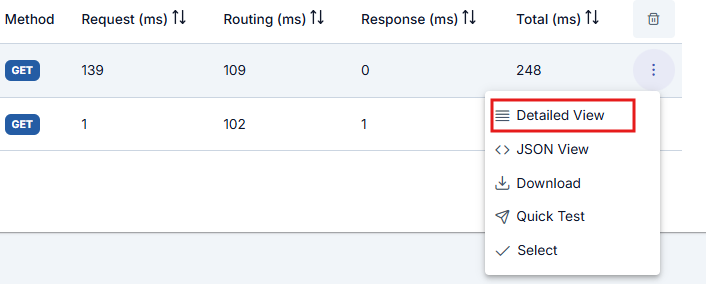

JSON formatında görüntüleme (JSON View)
Detaylı Görüntüleme tuşunun yanındaki tuş, log kayıtlarını JSON formatında gösterir.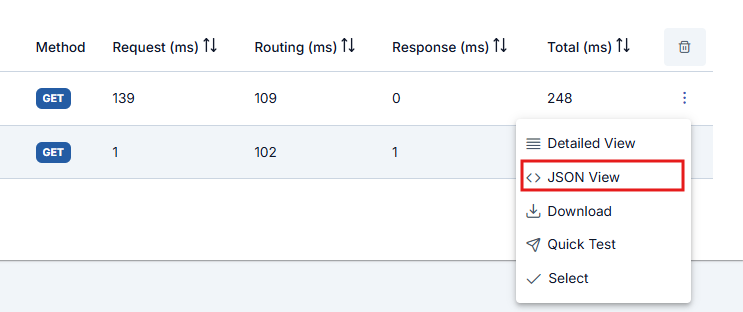

İndirme (Download)
Log kayıtlarını toplu olarak indirip daha ayrıntılı inceleyebilirsiniz. Adım adım izleme açıkken Apinizer, API Proxy için işletilen tüm politikalar için ayrıntılı log üretir; indirme, istek bazında oluşan kayıtları tek seferde almanızı sağlar.
Hızlı test (Quick Test)
Satırdaki Hızlı Test (Quick Test) tuşu, gönderilen isteği yeniden göndererek test etmek üzere Test Konsolu ekranına geçiş yapar.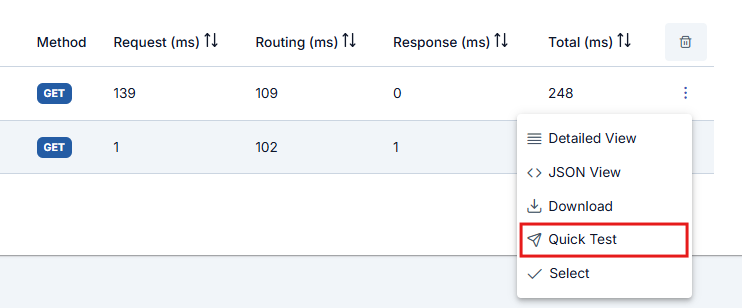
Trace detayı: Seç
Apinizer adım adım izleme modundayken, API Proxy için işletilen politikalara ait ayrıntılı logları görmek için Seç (Select) tuşuna tıklanır.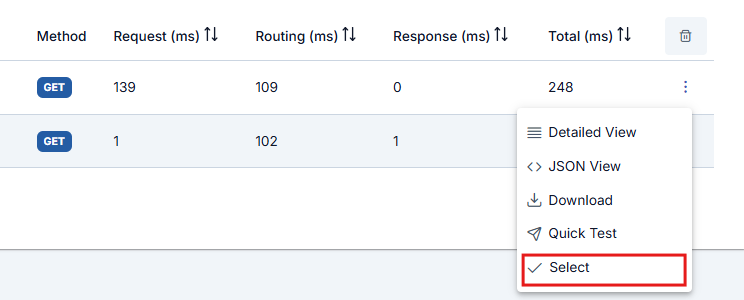
Zaman ve Akış
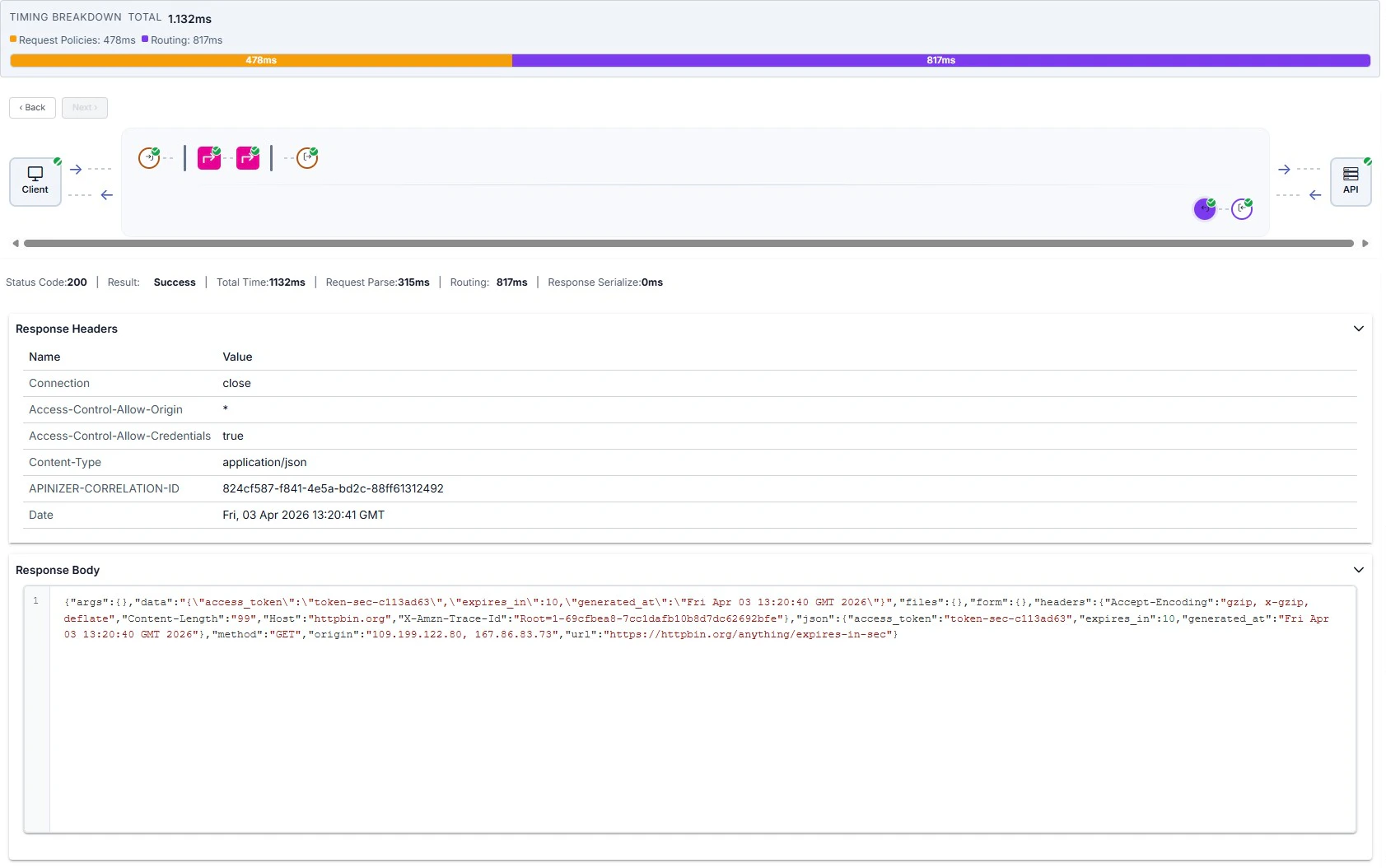
Zaman dağılımı (timing breakdown)
Toplam süre (ms) ve bileşenlere göre renkli çubuk gösterilir. Çubukta yalnızca süresi sıfırdan büyük olan segmentler listelenir; örnek etiketler: Request Parse, Request Policies, Routing, Response Policies, Response Serialize. Segment üzerinde fareyle süre bilgisini görebilirsiniz.İşlem haritası (Client → Gateway → API)
- ‹ Back / Next › ile adımlar arasında sırayla gezersiniz; sıra: Client → ağ geçidi giriş düğümü → istek politikaları (soldan sağa) → ağ geçidi çıkış düğümü → API (hedef) → hedeften dönüş düğümü → yanıt politikaları → istemciye çıkış düğümü.
- Haritadaki bir düğüme tıklayarak doğrudan o adımın detaylarına gidebilirsiniz.
- Başarılı adımlarda yeşil onay, hata veya blokta ! göstergesi kullanılır.
- Atlanan (skipped) politikalar soluk görünür; üzerinde S rozeti ve ipucunda atlanma nedeni yer alır.
Alt panel: seçili adıma göre içerik
Seçtiğiniz düğüme göre panel tek veya iki sütun olur; bölümler akordeon ile açılıp kapanır (tablolarda Name / Value sütunları). Gövde JSON ise salt okunur düzenleyicide gösterilir.Client (istemci)
Solda istemciden gelen istek (HTTP Info, Request Headers, Request Parameters, Request Body), sağda istemciye giden yanıt (Response Headers, Response Body).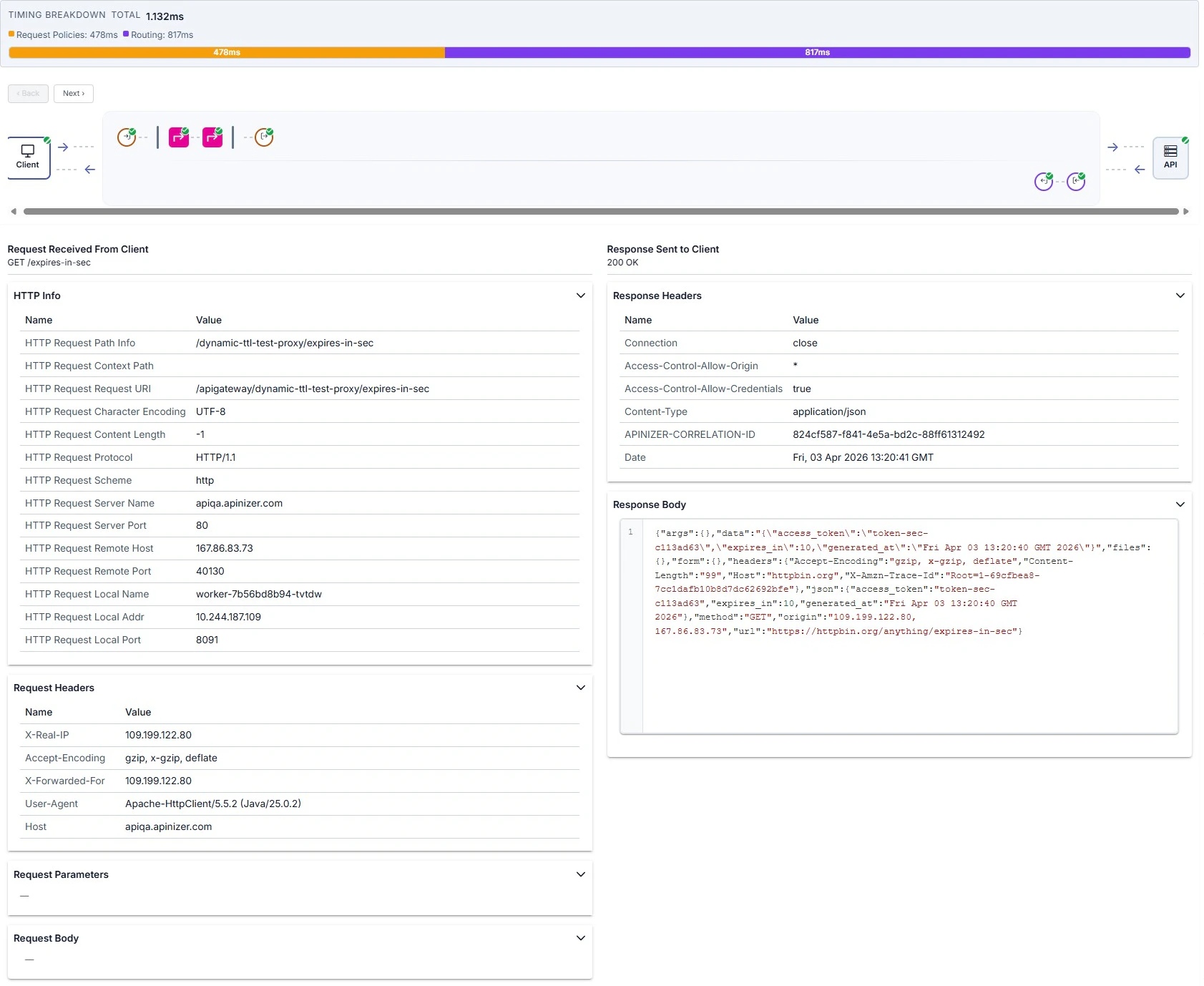
Gateway’e giriş (istek ağ geçidine alındı)
Özet satırında istek satırı, API adı, endpoint, istemci IP, sunucu adı/port, protokol ve Correlation ID bulunur; altında istek başlıkları ve parametreler.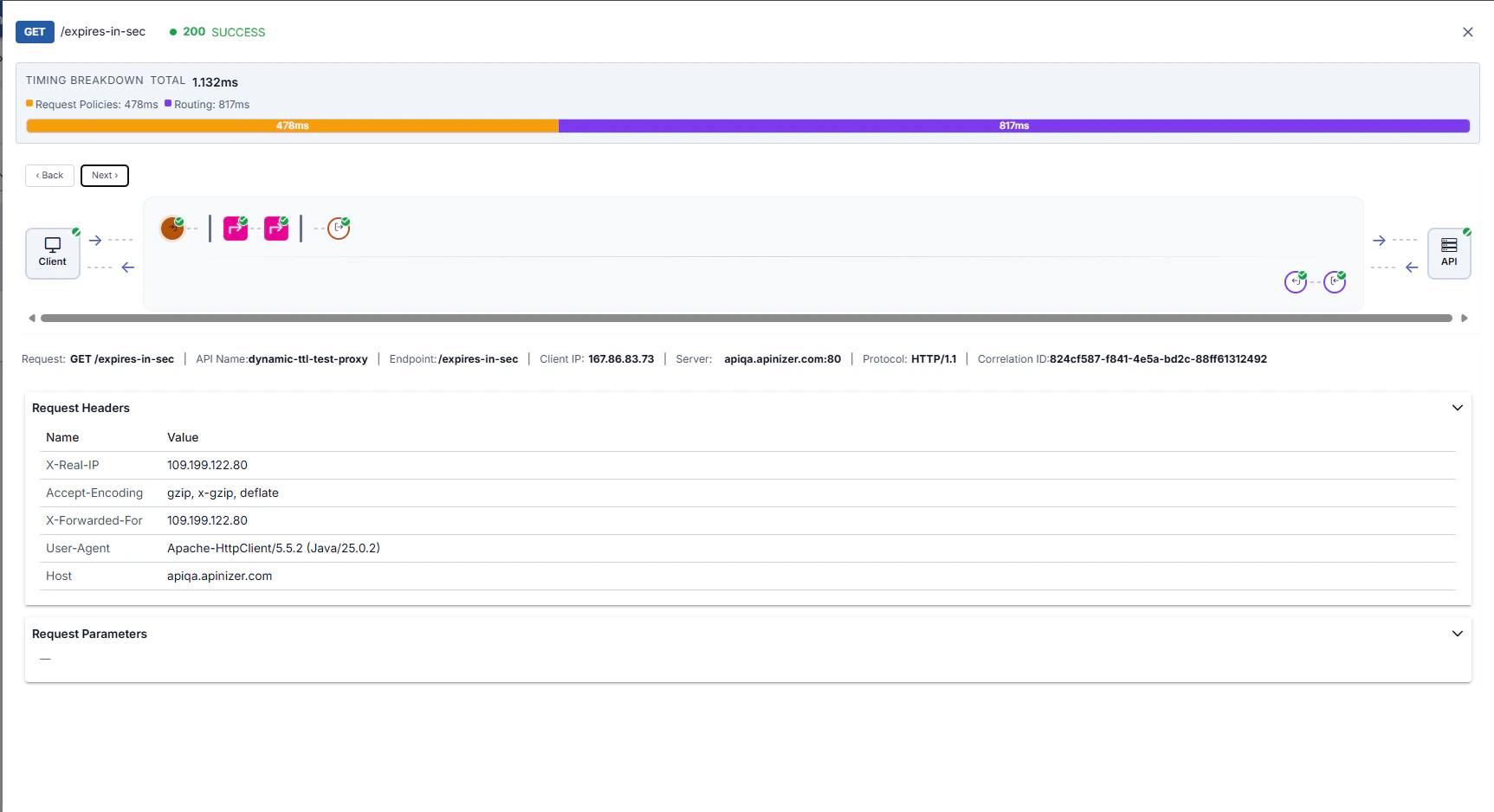
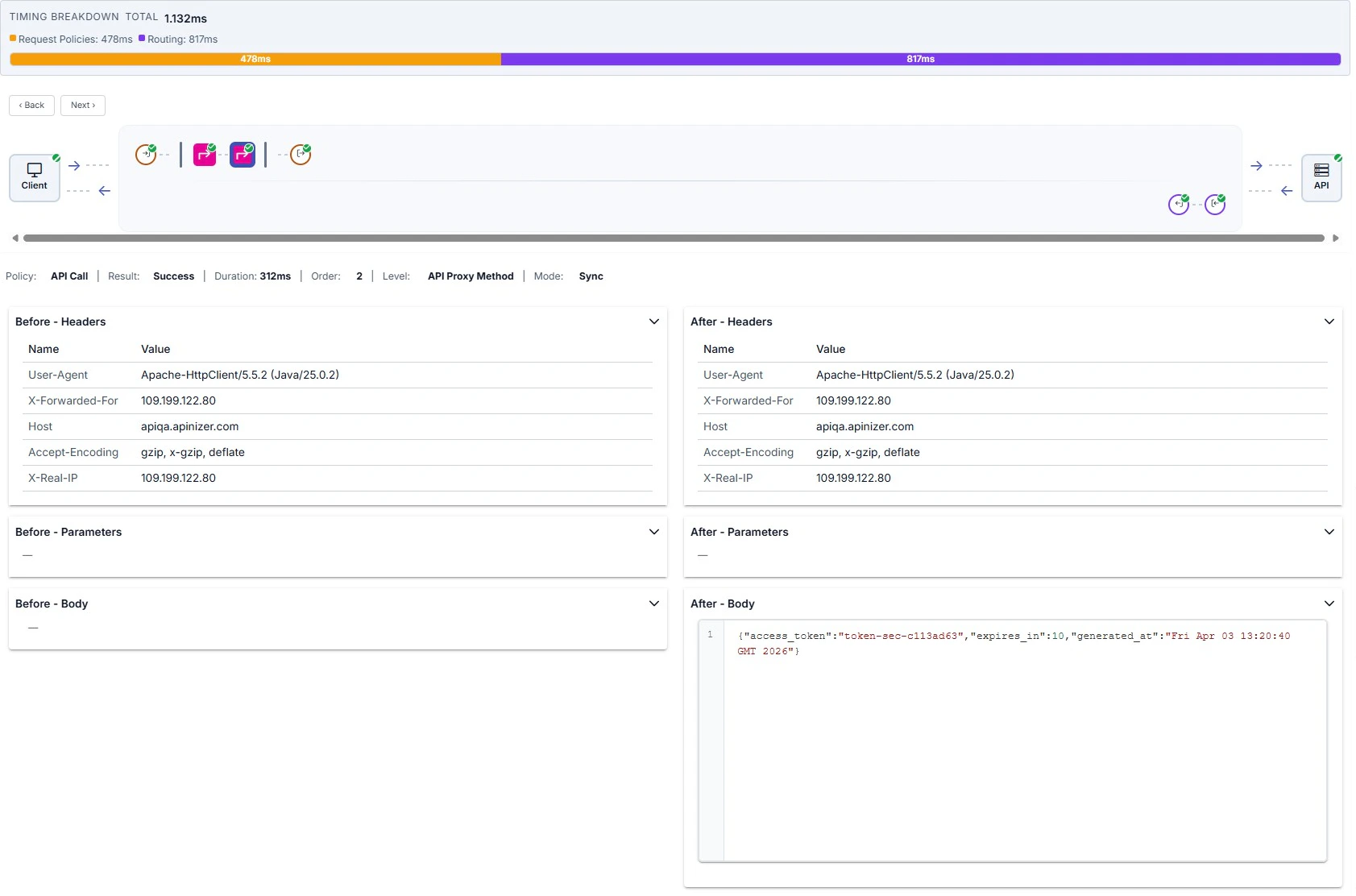
İstek politikası
Üstte yürütme bilgisi — Policy, Result, Duration, Order, Level, Mode; atlandıysa Skip reason. Çalıştıysa solda Before - Headers / Parameters / Body, sağda After - Headers / Parameters / Body ile politika öncesi ve sonrası karşılaştırılır.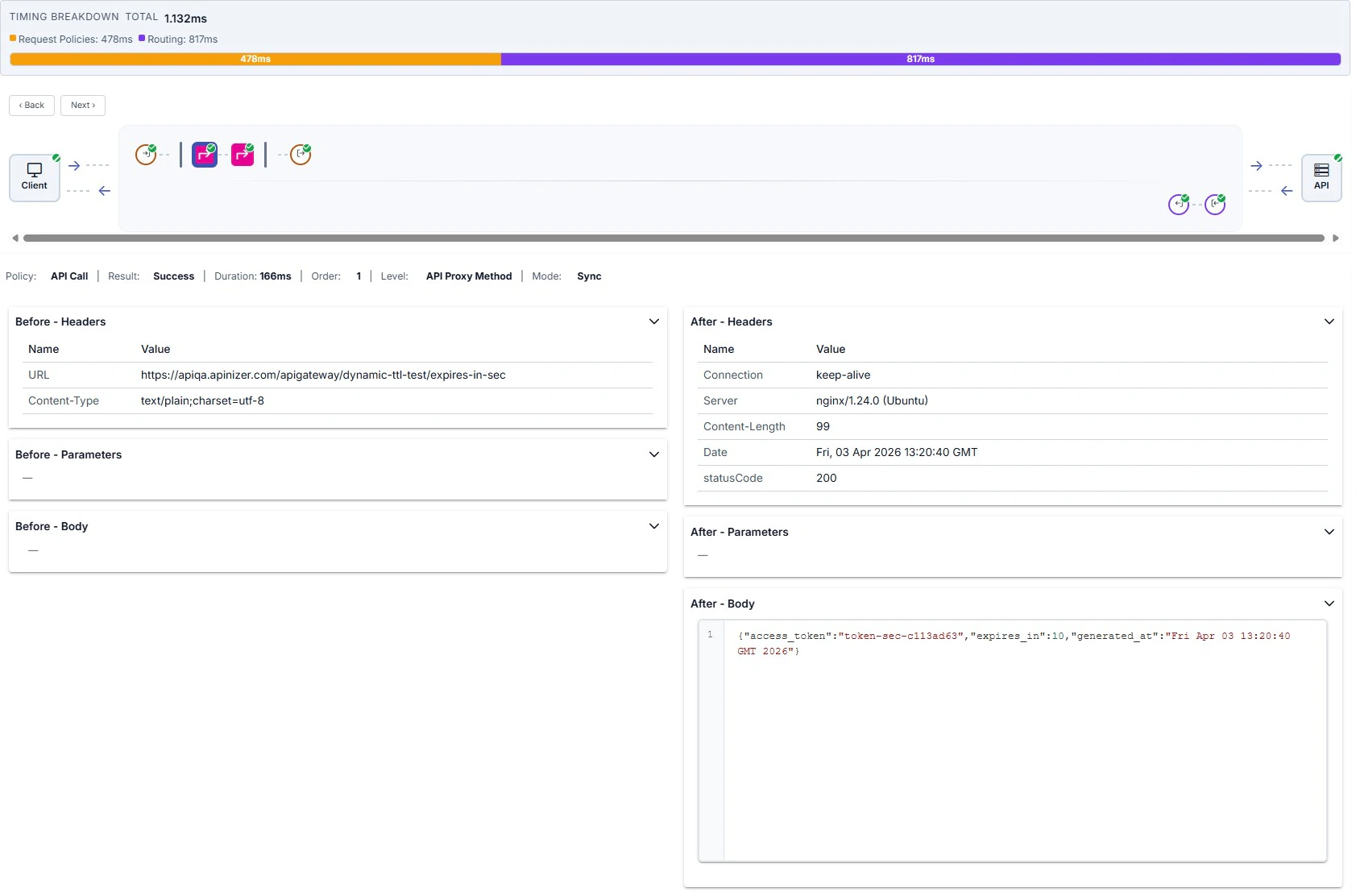
Hedefe giden istek (routing öncesi çıkış)
Backend’e yönlendirme yapılmadıysa bilgilendirme mesajı gösterilir. Yönlendirme varsa Target URL, Connection Type, HTTP Method özeti görünür. Bu adımda Routing akordeonunda yönlendirme tablosu listelenir; satırı genişleterek istek/yanıt üst bilgileri ve gövdelerini inceleyebilirsiniz; satırdaki kod ikonu ilgili yönlendirme kaydını JSON olarak açar. Yönlendirme seçenekleri için bkz. HTTP yönlendirme.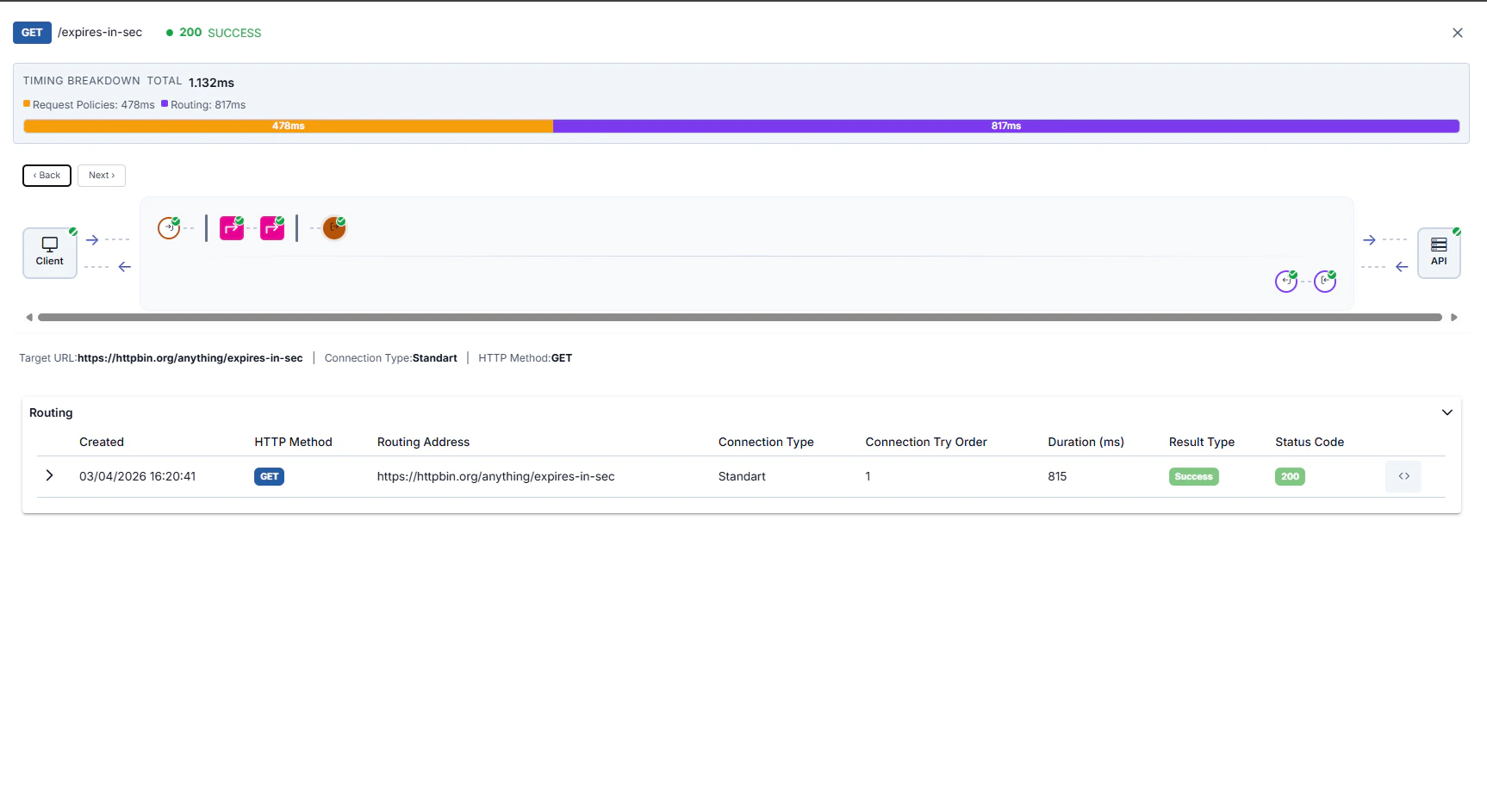
Backend hedef (API)
Hedefe istek gidemediyse açıklayıcı mesaj; gittiyse Target Info tablosunda URL, durum kodu, sonuç, süre, bağlantı durumu gibi alanlar.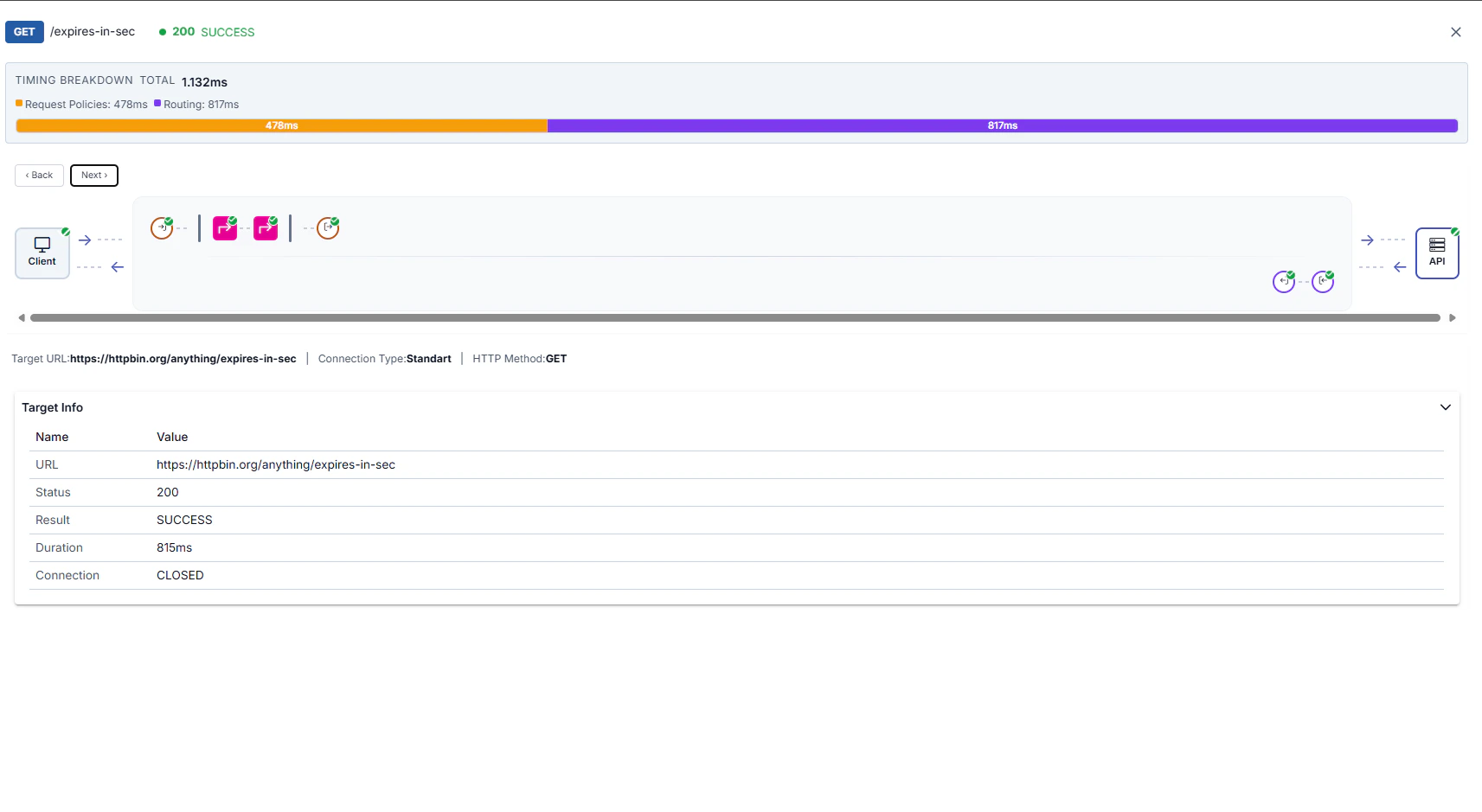
Hedeften gelen yanıt
Durum özeti ve Response Headers / Response Body.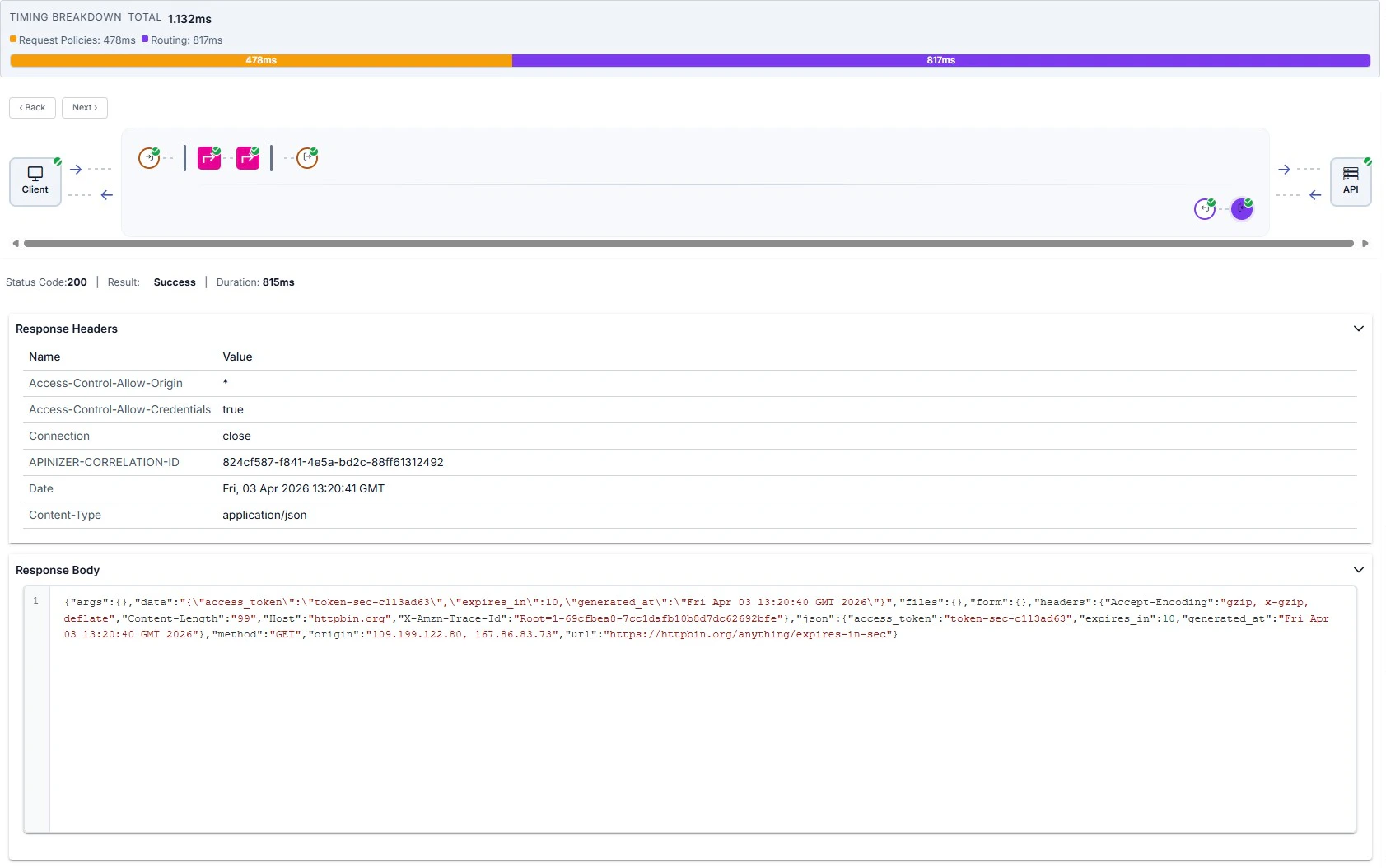
İstemciye gönderilen yanıt
Durum kodu, sonuç, toplam süre ve istek işleme / yönlendirme / yanıt serileştirme süreleri; Response Headers ve Response Body.