

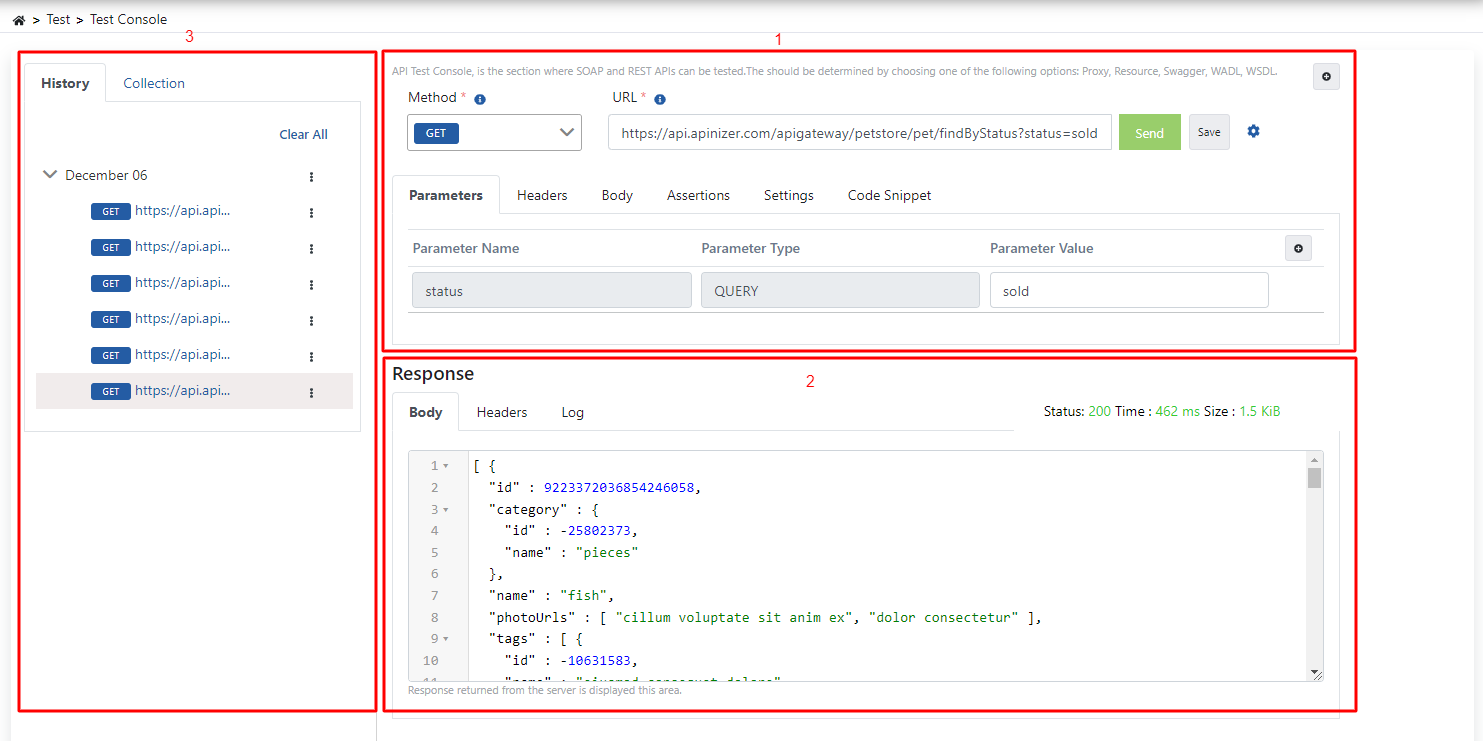
Test Konsolu
İstek
İstek hazırlama işlemlerini yönetir
Yanıt
Yanıta ait sonuç işlemlerini yönetir
Test Kayıtları
Test geçmişi ve grup olarak kaydedilmiş testleri görüntüler
İstek
İstek Adresini Oluşturma
İstek adresi oluşturmanın iki yolu bulunur:- Test edilmek istenen endpoint manuel olarak yazılabilir
- Test Helper arayüzünden Apinizer üzerindeki bir API Proxy test edilebilir veya API tanım dosyası üzerinden istek adresi oluşturulabilir
Test Helper ile İstek Adresini Oluşturma
Aşağıdaki görselde seçili butona tıklandığında Test Helper dialogu açılır.
Test Helper Butonu

Test Helper Ayarları
Oluşturulan uç noktanın eğer varsa parametre listesi ve örnek istek gövdesi (request body) de Apinizer tarafından oluşturulmaktadır.
Sorgu Parametresi Ekleme
Parametreler tabından isteğin sorgu parametreleri yönetilir. Düzenlenen her değer URL bilgisi üzerinde otomatik olarak güncellenir.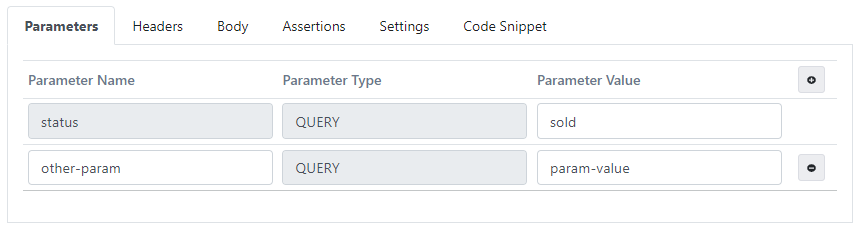
Sorgu Parametresi Ekleme
Başlık Ekleme
Başlıklar tabından istek başlıkları yönetilir.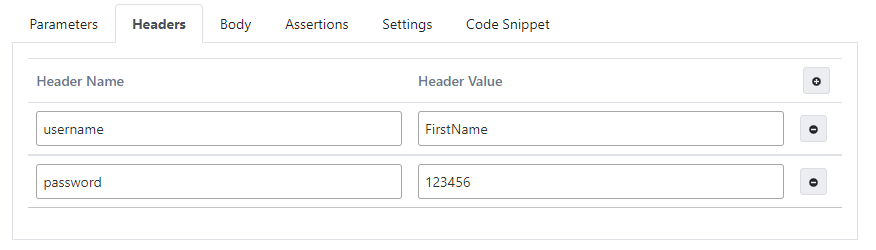
Başlık Ekleme
Gövde Ekleme
İsteğin gövdesine eklenecek veri iki farklı şekilde oluşturulabilir: raw, x-www-form-urlencoded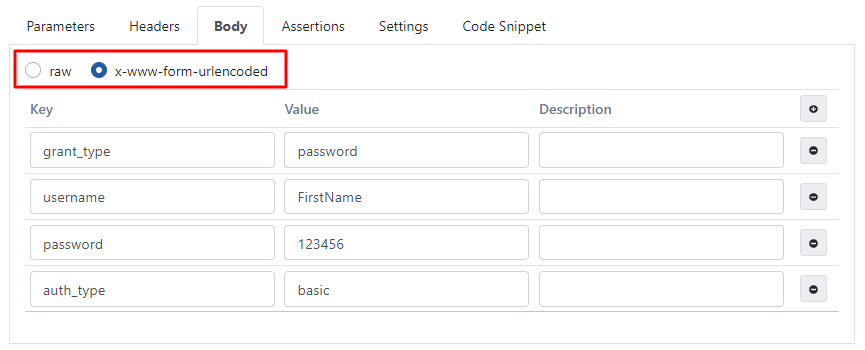
Gövde Ekleme
Format XML
İsteğin gövdesine eklenecek veri ile Format XML işlemi yapılabilir.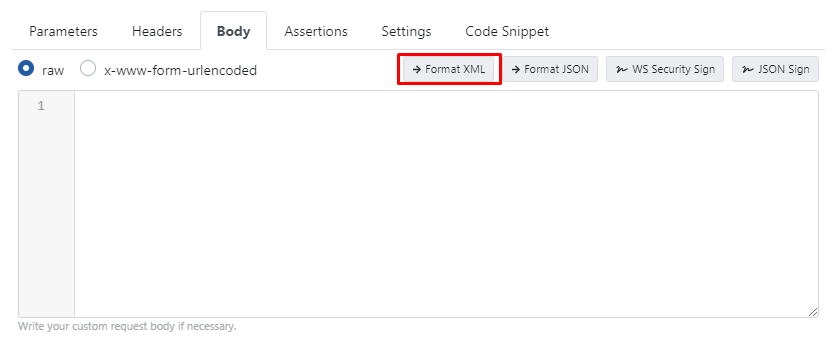
Format XML
Format JSON
İsteğin gövdesine eklenecek veri ile Format JSON işlemi yapılabilir.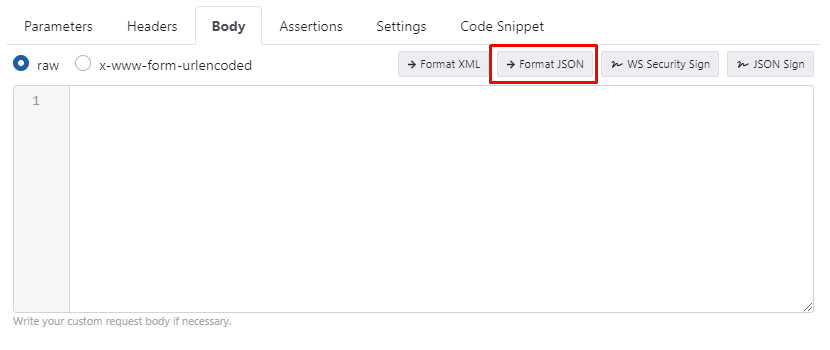
Format JSON
WS Security İmzala
İsteğin gövdesine eklenecek veri raw olarak seçildiğinde WS Security İmzala işlemi yapılabilir.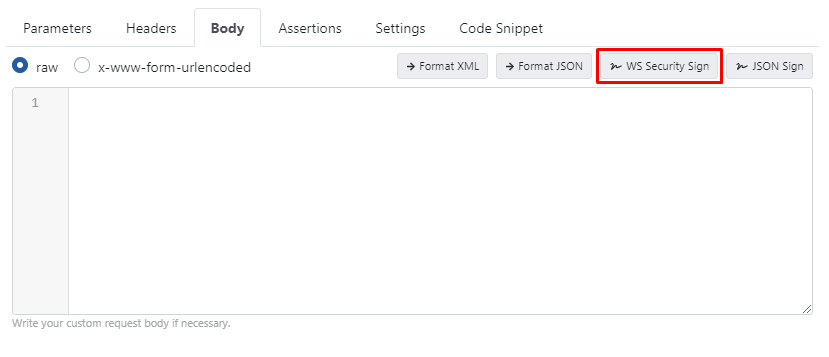
WS Security İmzala
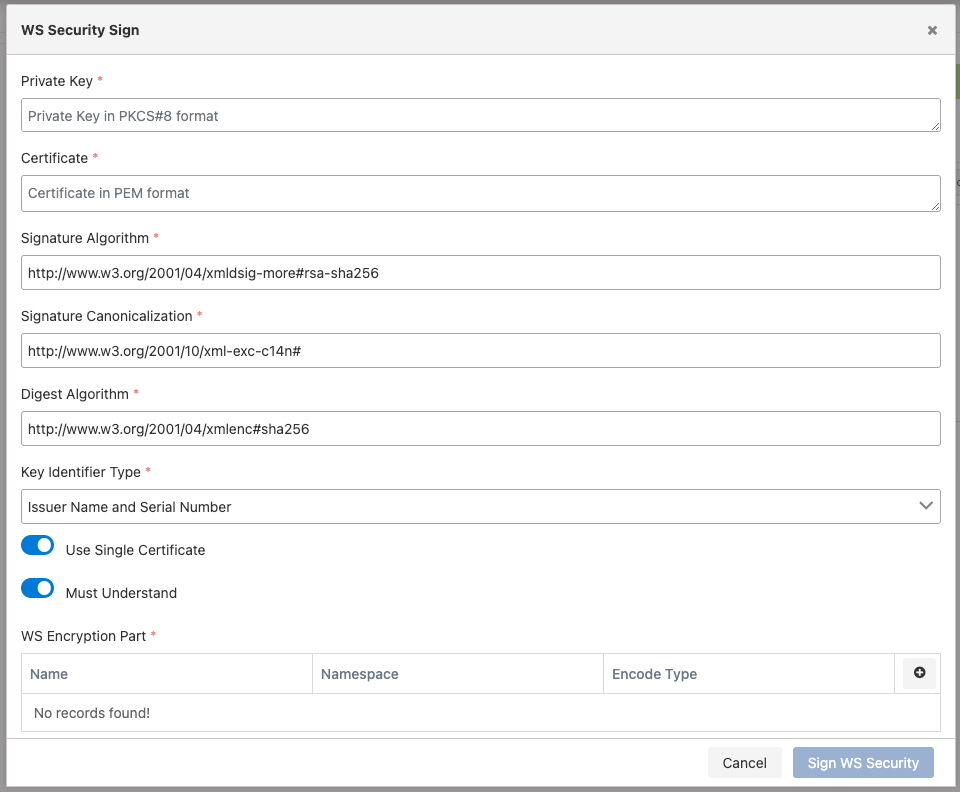
WS Security İmzala Ayarları
JSON İmzala
İsteğin gövdesine eklenecek veri raw olarak seçildiğinde JSON İmzala işlemi yapılabilir.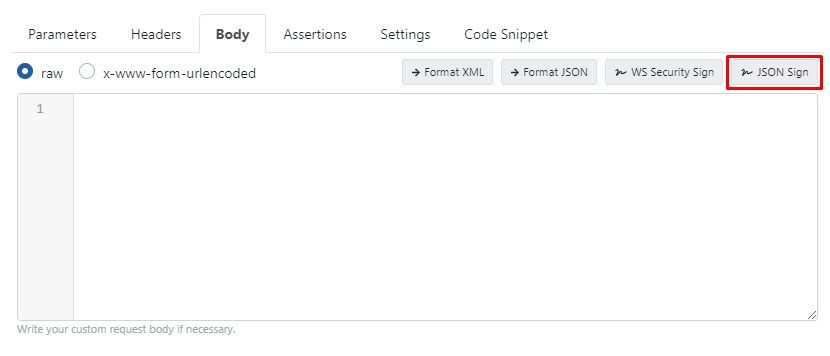
JSON İmzala
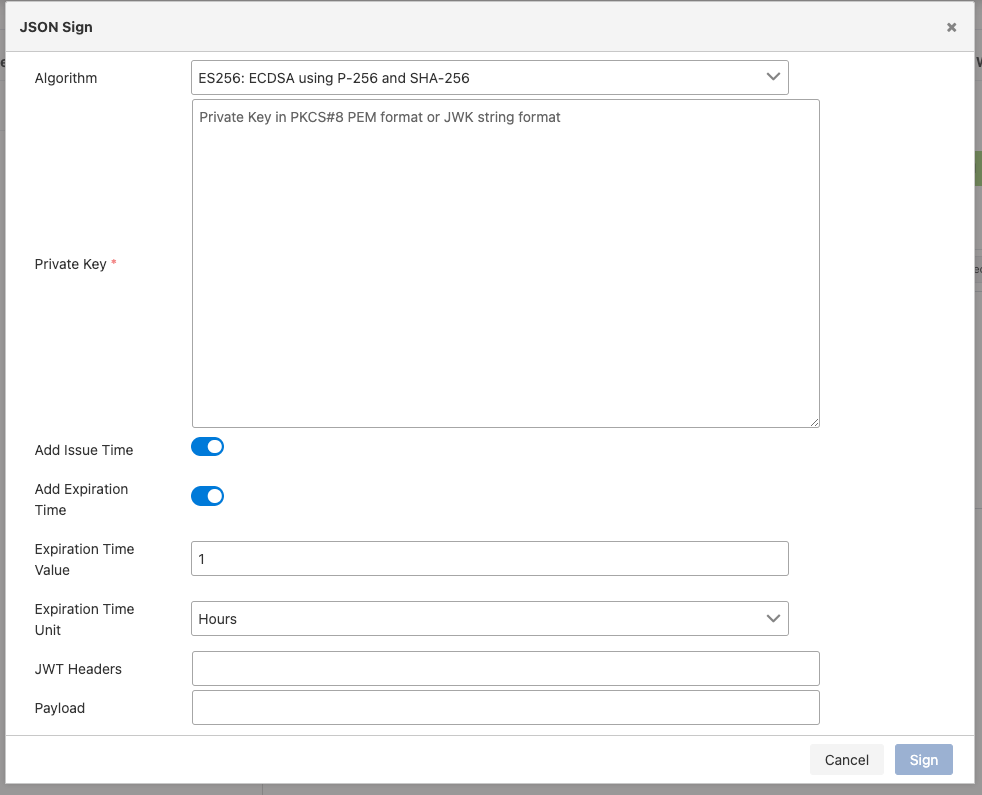
JSON İmzala Ayarları
Teyit Oluşturma
Teyit tabı, istek gönderirken dönecek olan yanıtla ilgili zaman aşımı, HTTP durum kodu, gövde, JsonPath/XPath ile gövdedeki değeri sorgulayarak beklenen değerlerle doğrulanmasına izin verir.
Teyit Oluşturma
Ayarlar
Ayarlar sekmesinde zaman aşımı ve güvenli bağlantı (SSL/TLS/mTLS) ayarları yönetilir.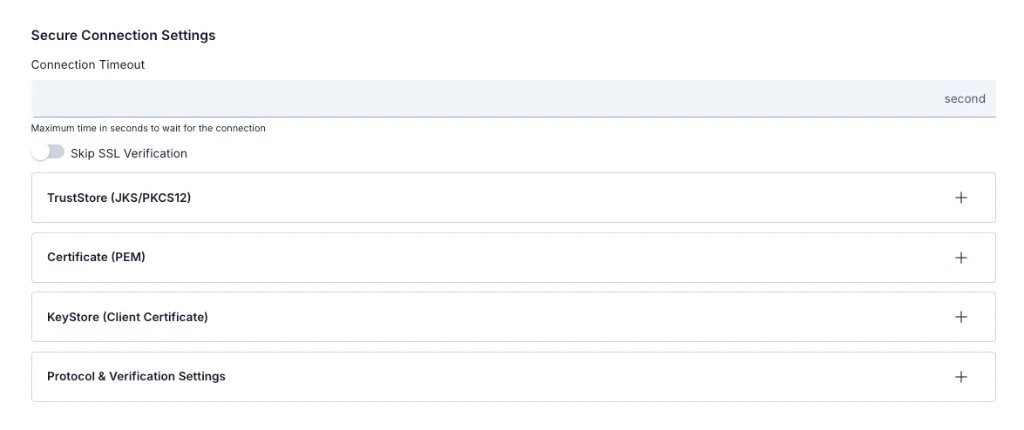
Güvenli Bağlantı Ayarları
Üst alanlar
Genişletilebilir bölümler
Aşağıdaki başlıkların sağındaki + ile paneller açılır; TrustStore, PEM sertifikası, istemci KeyStore ve protokol/hostname doğrulaması bu paneller üzerinden yapılandırılır:- TrustStore (JKS/PKCS12)
- Certificate (PEM)
- KeyStore (Client Certificate) — Hedef sunucu mTLS istediğinde istemci sertifikası
- Protocol & Verification Settings — Desteklenen TLS sürümleri ve hostname doğrulayıcı
TrustStore (JKS/PKCS12)
Sunucu sertifikasını doğrulamak için kullanılır:Sertifika (PEM)
PEM formatında sertifika kullanımı:KeyStore (İstemci Sertifikası)
Hedef sunucu mTLS doğrulaması istiyorsa istemci sertifikası gönderimi:Protokol ve Doğrulama Ayarları
KeyStore ve TrustStore havuzu hakkında detaylı bilgi için Key Stores sayfasına bakınız.
Code Snippet
Code Snippet tabında, cURL üzerinden isteği göndermek için gerekli kodun üretilmesi sağlanır.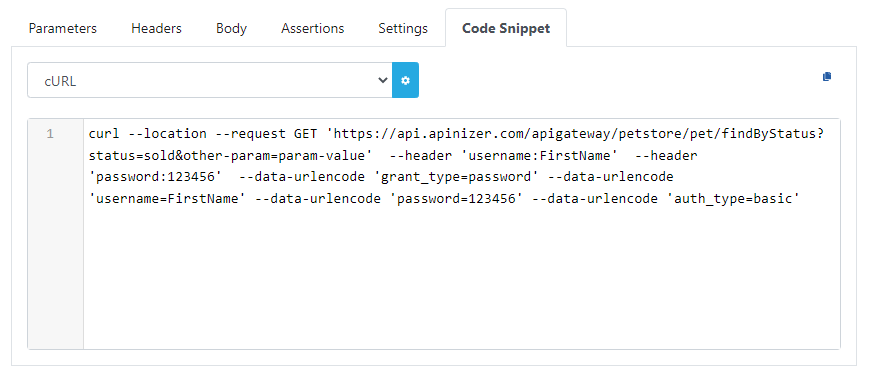
Code Snippet
Yeni Test Oluşturma
Test işlemi yapıldıktan sonra yeni bir test yapılmak istiyorsa aşağıdaki görselde işaretli butona tıklayarak, test alanlarının bilgileri yenilenebilir.
Yeni Test Oluşturma
Yanıt
Yanıt Gövdesi
Yanıtın gövdesi bu kısımda gösterilir.
Yanıt Gövdesi
İstek Yanıtı Başlıkları
Yanıtın başlıkları bu kısımda gösterilir.
İstek Yanıtı Başlıkları
Teyit Sonuçları
İsteğe eklenen teyitlerin başarılı olup olmadığına ait sonuçlar bu tabda gösterilir.
Teyit Sonuçları
Yanıt Logları
Yanıt bilgisinin logu bu kısımda görülür.
Yanıt Logları
Geçmiş
Test Konsolu’nda test edilen her isteğin geçmişi saklanır. Testin geçmişi, test edildikleri günlere göre kategorilere ayrılır. Testin loguna ait linke tıklandığında, istek tekrar test edilebilir.
Test Geçmişi
Test Geçmişini Silme İşlemleri
- Tüm geçmiş bilgilerini silmek için Hepsini Sil (Clear All) linkine tıklanır
- Gün bazlı geçmişi silmek için ilgili gün bilgisinin detay menüsünden silinir
- Sadece geçmişi silmek için ilgili geçmiş bilgisinin detay menüsünden silinir
Koleksiyon
Koleksiyon, testlerin tekrar kullanılabilmesi için test kayıtlarının bir grup çatısı altında yapılandırılarak oluşturulmasıdır. Her koleksiyon içinde birden fazla koleksiyon bulunabilir.Testi Bir Koleksiyona Kaydetme
Testinizi tamamladıktan sonra kayıt etmek için görseldeki işaretlenen Kaydet butonuna tıklanır.
Testi Koleksiyona Kaydetme

Koleksiyon Listesi
Koleksiyon Bazlı İşlemler
Koleksiyon üzerinde yapılabilecek işlemlere, aşağıdaki görseldeki koleksiyonun detay menüsü üzerinden yapılır.
Koleksiyon Bazlı İşlemler
Kayıt Bazlı İşlemler
Kayıt üzerinde yapılabilecek birçok işleme, aşağıdaki görseldeki detay menüsü üzerinden ulaşılır.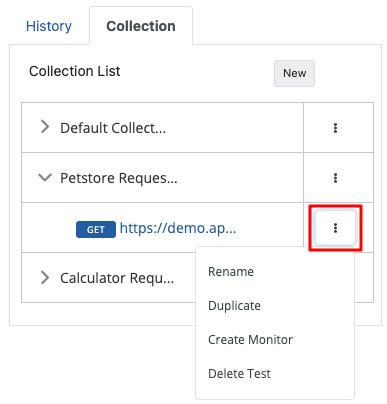
Kayıt Bazlı İşlemler
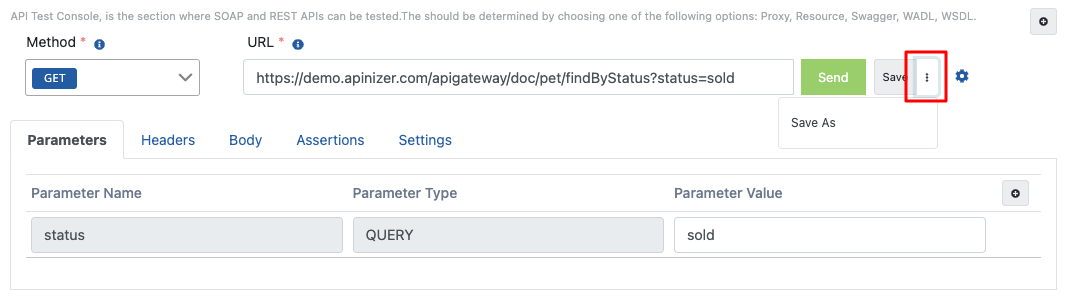
Farklı Kaydetme