

Genel Bilgi Sekmesi
Bu sekmede, seçilen API Proxy ile ilgili genel ayarlar bulunur.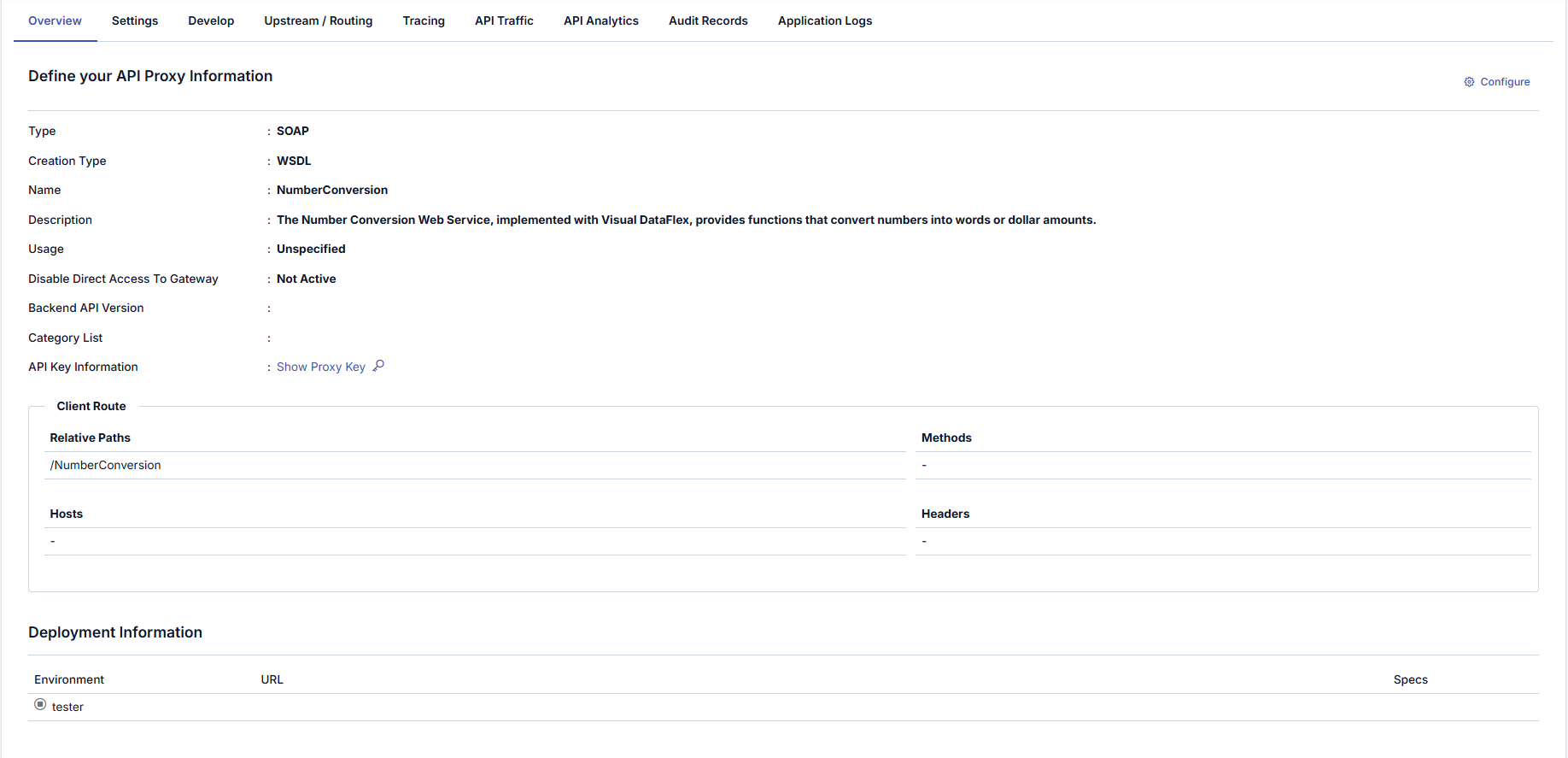
Eğer ilgili API Proxy bir Gruba dahilse, API Proxy Grup Etkin (API Proxy Group Enabled) linkine tıklayarak API Proxy’nin ait olduğu Grup ekranına gidilebilir.
Yapılandırma
Yapılandır (Configure) butonuna tıklayarak açılan dialog ekranında API Proxy’nin temel bilgileri yapılandırılabilir.
Yapılandırma Alanları
Detaylı Bilgi İçin Bakınız: API Proxy Client Route Kullanım Kılavuzu
Örnek Yapılandırma Akışı
- Proxy adı ve açıklaması girilir.
- Client Route bölümünden yol (Relative Path) tanımlanır.
- Gerekirse yöntem, host veya header kısıtları eklenir.
- Güvenlik ayarları yapılır (Disable Direct Access To Gateway vb.)
- Kategoriler seçilir.
- Kullanım ve paylaşım tipi belirlenir.
Proxy Anahtarını Göster
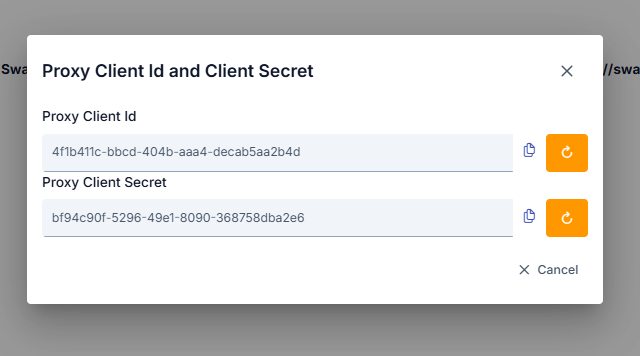
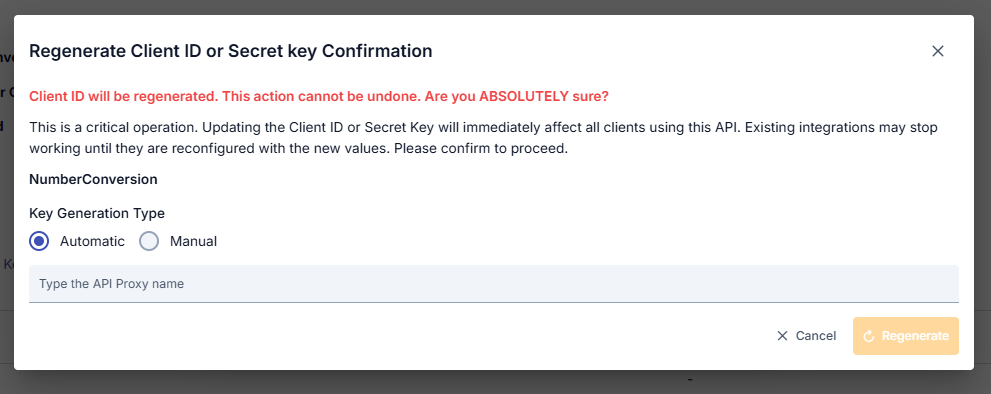
API Proxy’nin erişim anahtarlarının yönetildiği bölümdür. Erişim anahtarları OAuth2 Kimlik Doğrulama Politikası için kullanılır. Client Id ve Client Secret değerleri otomatik olarak oluşturulur ve kullanıcı yenilerinin oluşturulmasını isteyebilir. Yüklenmiş bir API Proxy için anahtarlardan herhangi birisi yeniden oluşturulursa, anahtarların geçerli olabilmesi için API Proxy’nin yeniden yüklenmesi gerekir.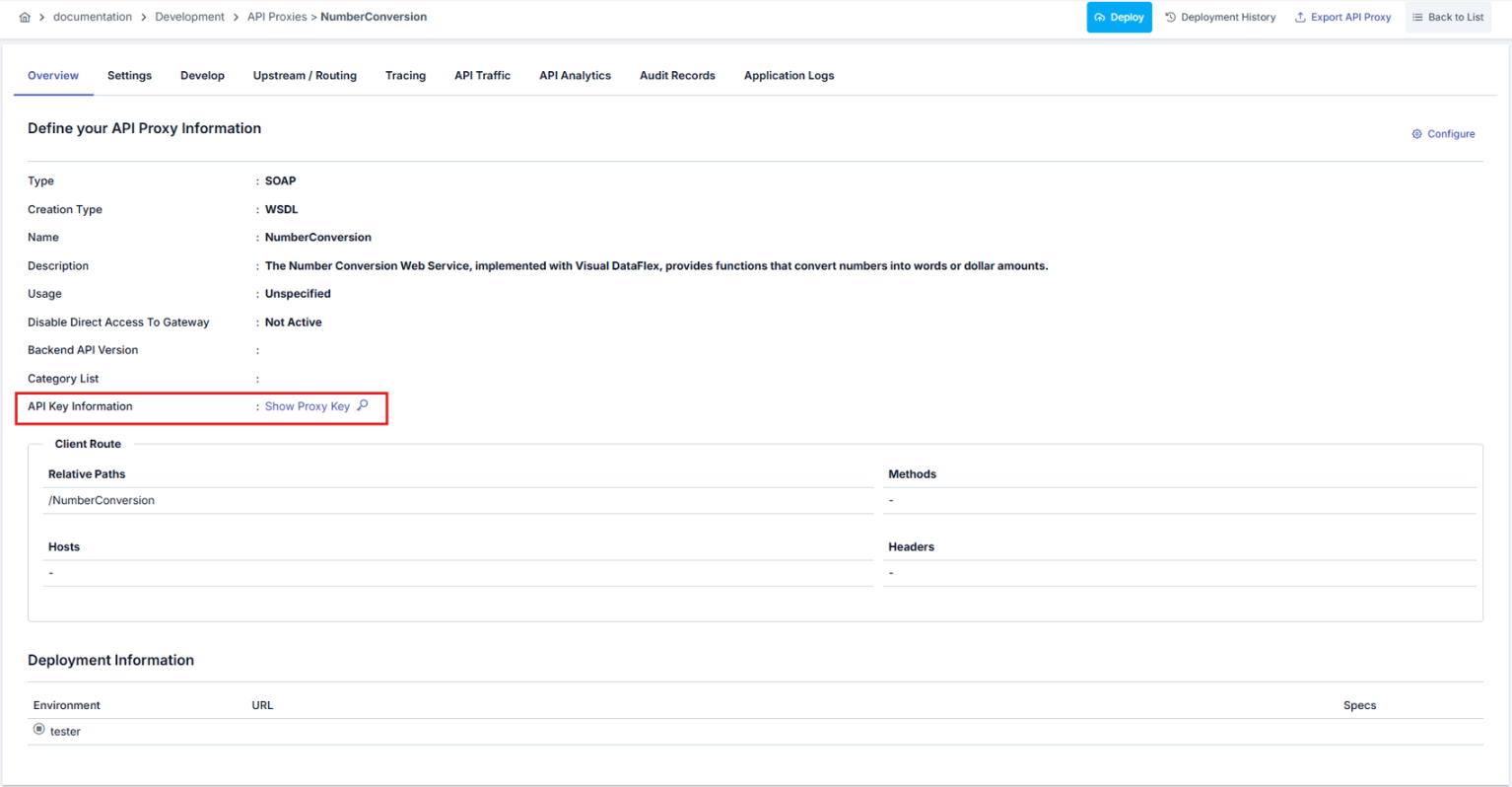
Yükleme ve Tanım Dosyası Bilgileri (Deployment and Specification Information)
Yükleme bilgileri bölümü, API Proxy’in hangi ortamlara yüklendiğinin ve bu ortamdaki erişim adresinin görüntülendiği bölümdür. Bir API Proxy, aynı anda birden fazla ortama yüklenebilir. Eğer API Proxy’den bir API Proxy Group oluşturulmuşsa o gruba ait bilgiler de bu alanda görüntülenir. Yükleme bölümünü içeren görsele aşağıda yer verilmiştir:
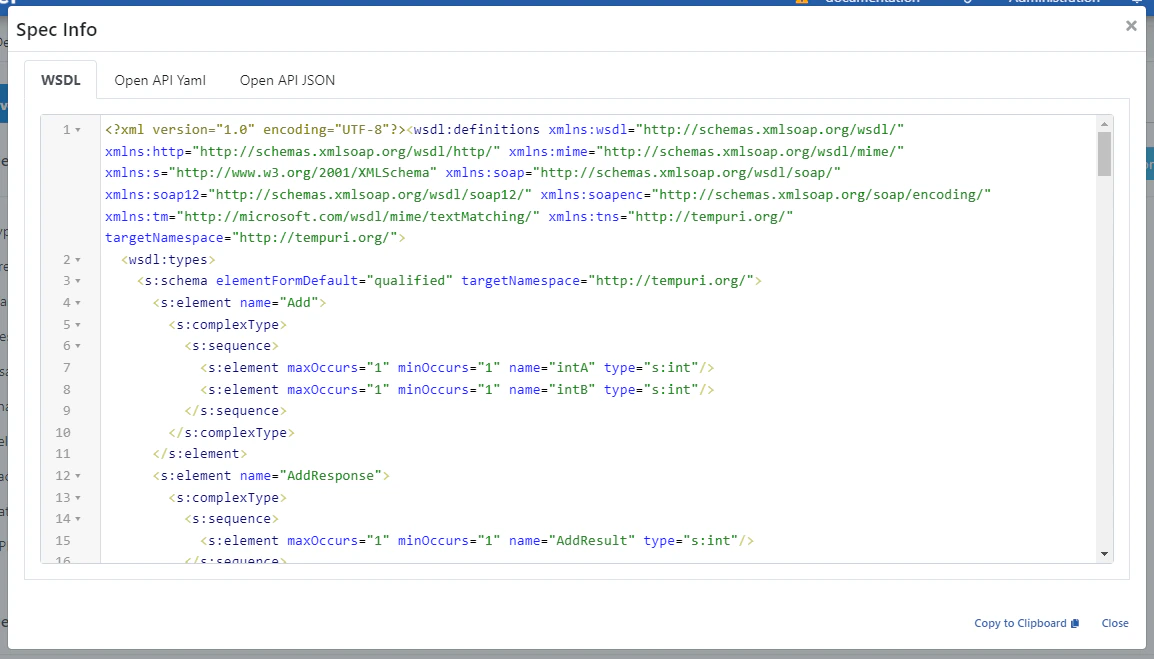
Göster (Show) butonuna tıklandığında farklı tip ve formattaki API Proxy tanımlarını gösteren dialoga aşağıda yer verilmiştir:
Sonraki Adımlar
Yükleme ve Tanım Dosyası Bilgileri
API Proxy yükleme ve tanım dosyası bilgileri
Settings
API Proxy ayarları
Log Ayarları
API Proxy trafik log ayarları
Design
API Proxy tasarım sekmesi
Endpoint Konfigürasyonu
REST endpoint konfigürasyonu
SOAP Metod Konfigürasyonu
SOAP metod konfigürasyonu
Yönlendirme
Client Route detaylı yapılandırması