
Hızlı API Oluşturma
API Dokümantasyonu üzerinden ya da varsayılan CRUD operasyonlarını içeren bir API anında oluşturulup, API Proxy olarak anında kullanıcıların erişimine açılabilirsiniz.
Koşullu Yanıtlar
Apinizer, yanıta eklenen koşullar sayesinde, isteğin başlık, gövde ya da parametre değerleri baz alınarak koşula göre farklı yanıtlar alınmasını sağlar.
API Dokümantasyonu
Oluşturulan Mock API’lerin, Swagger ve OpenAPI türündeki API tanım belgelerine on the fly olarak JSON ve YAML formatında erişilebilir.
Yeni Mock API Oluşturma
1
Menüden Mock API Sayfasına Gidin
Ana menüde Geliştirme → API Oluşturucu → Mock API (Development → API Creator → Mock API) ögesi seçilir.
2
Yeni API Oluşturun
Açılan arayüzde sağ üstteki +Oluştur tuşuna tıklanır.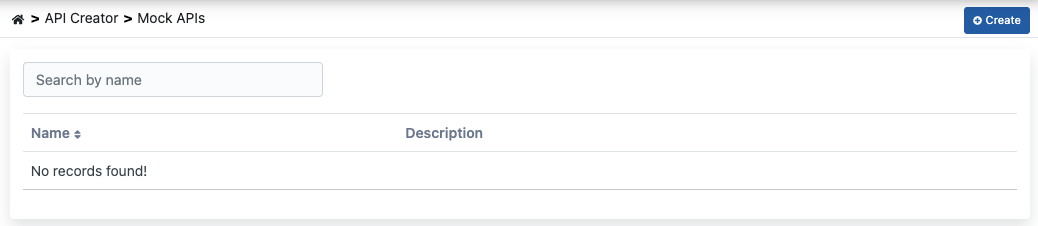
3
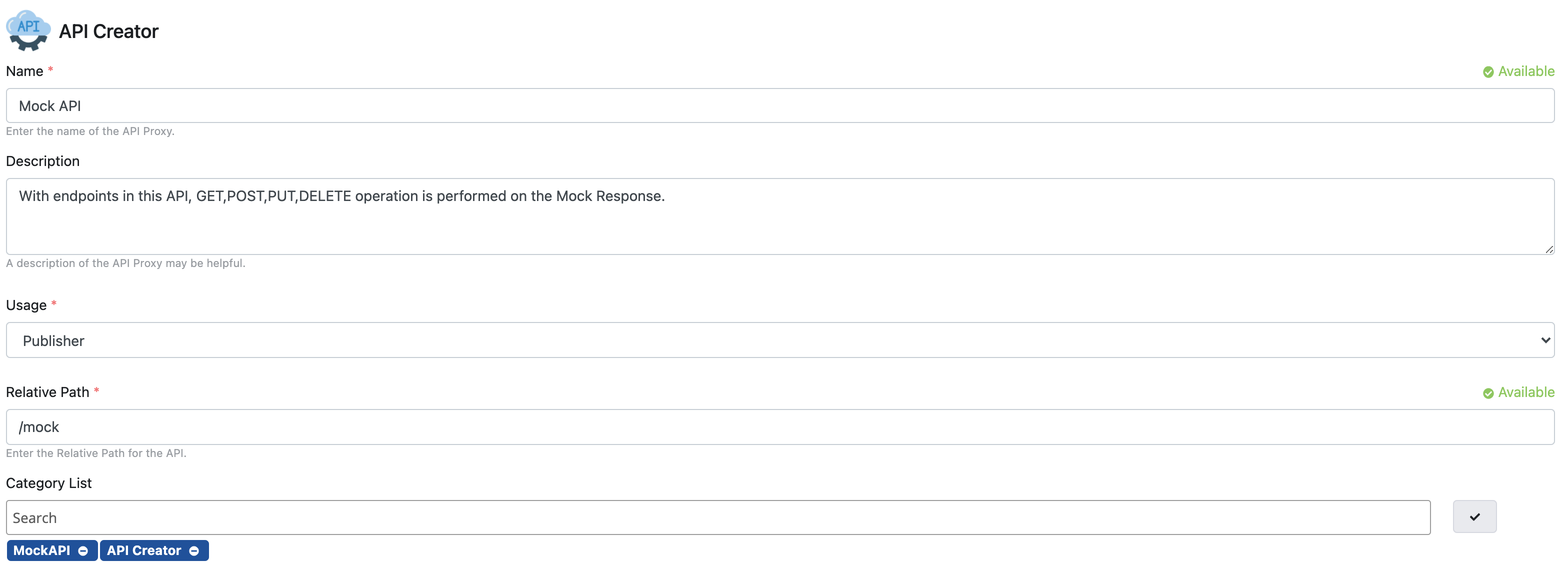
API Bilgilerini Doldurun
Yeni oluşturulacak API için gerekli alanlar doldurularak sağ üstteki →Kaydet ve Devam tuşuna tıklanmasıyla API oluşturma işi başlamış olur.
Blank tipinde Mock API Oluşturma
Blank tipinde Mock API Oluşturma
Bu tipte API oluşturmak, API endpoint’lerinin kullanıcı tarafından tasarlanacağı anlamına gelmektedir.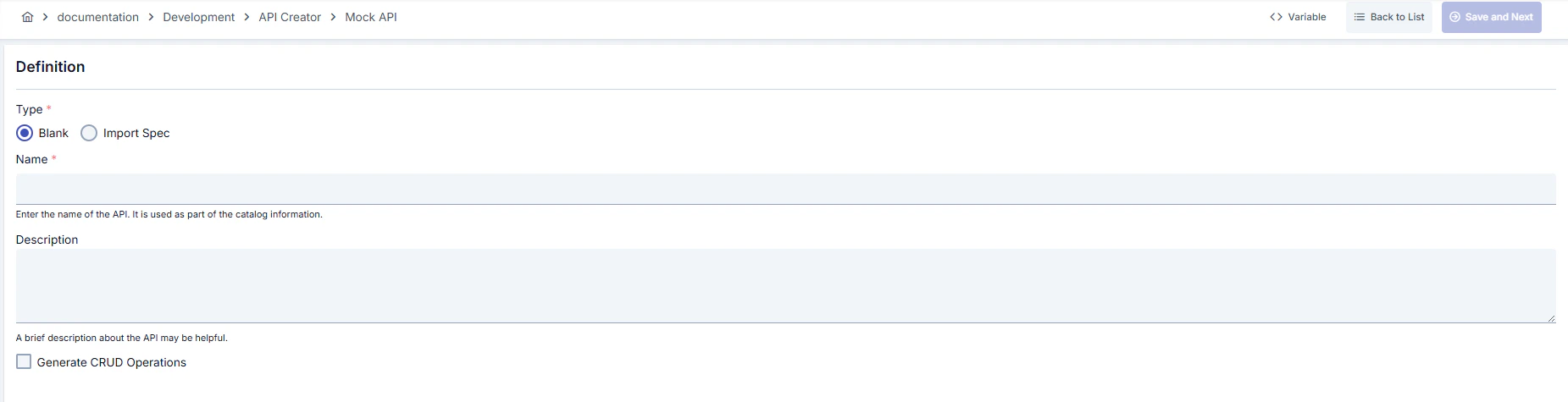
Eğer Generate CRUD Operations seçeneği aktifleştirilirse, API’ye GET, POST, PUT, DELETE endpoint’leri otomatik olarak eklenmiş olur.
Open API veya Swagger'dan Mock API Oluşturma
Open API veya Swagger'dan Mock API Oluşturma
Bu tipte API oluşturmak, API’nın tanım belgesi üzerinden oluşturulacağı anlamına gelmektedir.İçe aktarılacak ya da linki verilecek API dokümanın tipi Swagger ya da Open API olmalıdır.
Mock API Tanım Alanları
Mock API’nın tanımı için kullanılan alanlar aşağıdaki tabloda görülmektedir.Endpoint Oluşturma
Eğer Generate CRUD Operations seçeneği seçilmişse varsayılan olarak GET, POST, PUT, DELETE tiplerinde metot/endpoint’ler hazır gelecektir.
1
Endpoint Ekle
Ekle (Add) butonuna tıklayarak yeni metot/endpoint eklenir.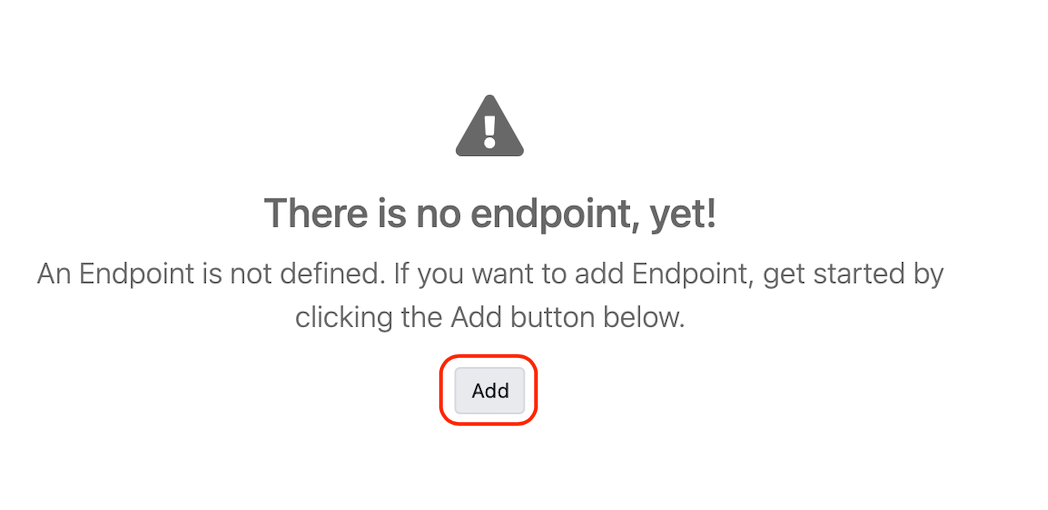
2
Endpoint Bilgilerini Doldurun
Gelen ekranda Ekle tuşuna tıklayarak API’ye metot/endpoint eklenir. Method/Endpoint tanımlama ekranındaki alanlar doldurularak Kaydet tuşuna tıklanır.
Yanıt Ekleme ya da Düzenleme
Yanıt Bilgisi (Response Information) bölümünden metot/endpoint’e ait yanıtlar yönetilir.Yanıt tanımları, Durum Kodu (Status Code) bilgisine göre gruplandırılarak oluşturulur. Her yanıt tanımı içinde koşul bazlı birden fazla örnek yanıt oluşturulabilir.
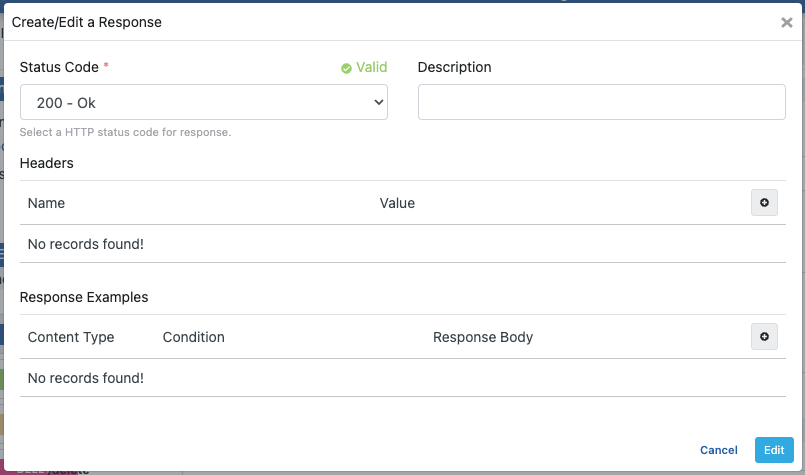
Yanıt Örneklerini Ekleme ya da Düzenleme
Bir yanıt tanımına birden fazla gövde ve koşul tanımı oluşturarak örnekler eklenebilir. Böylelikle istek aynı metoda geldiğinde farklı durumlar altında farklı yanıtların istemciye gönderilmesi sağlanabilir.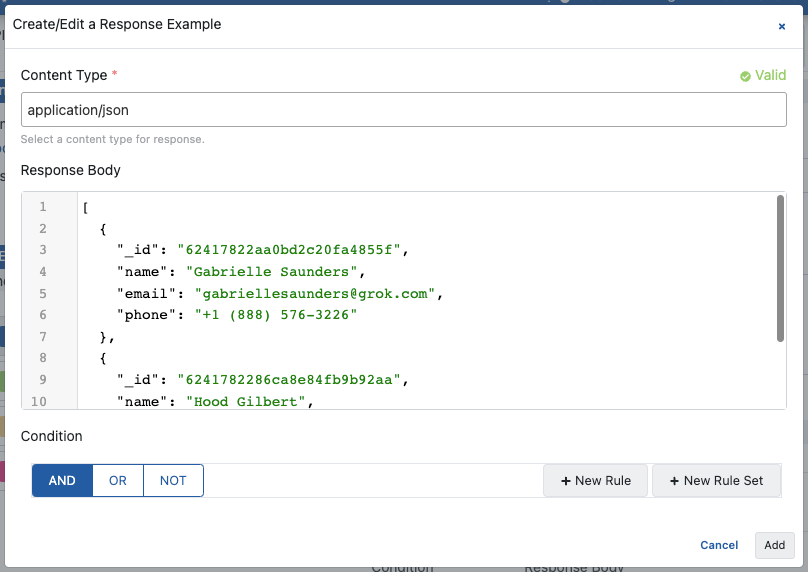
Mock API’den API Proxy Oluşturma
En az bir tane metot/endpoint olduğunda API Proxy Oluştur tuşuna tıklayarak Mock API için bir API Proxy oluşturulur.Mock API’den API Proxy oluşturmak için en az bir metot/endpoint olmalıdır.
Yükle (Deploy)/Yeniden Yükle (Redeploy)
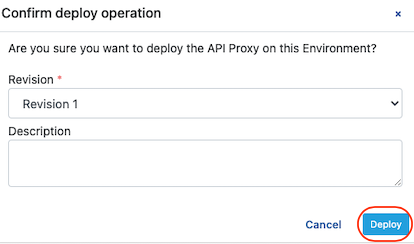
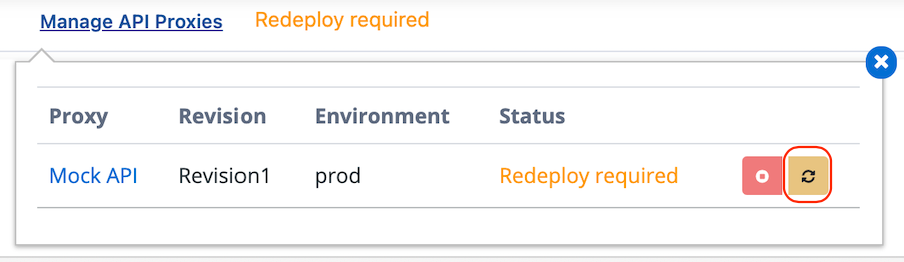
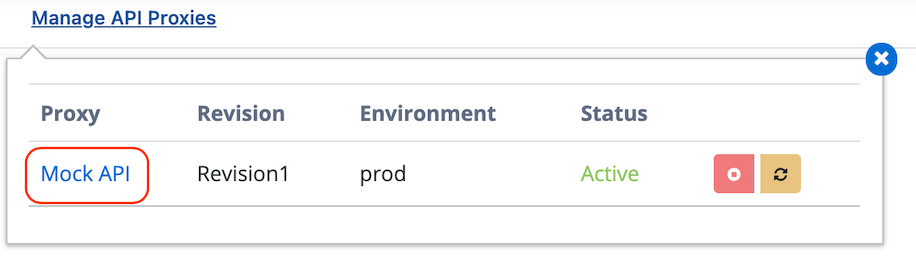
Mock API’deki API Proxy’leri görüntülemek ve yükleme durumlarını yönetmek için API Proxy’leri Yönet linkine tıklayarak açılan pencere kullanılır. Açılan pencerede Mock API ile oluşturulan API Proxy’ler Yükle/Kaldır ve Yeniden Yükle işlemleri bu bölümde yapılır. Detayına gitmek için Yükleme, Yeniden Yükleme, Kaldırma, Deployment Geçmişi ve Rollback sayfasına bakabilirsiniz. API Proxy’i deploy etmek için aşağıdaki adımlar izlenir.