

Genel Ayarlar
Portal’ın temel konfigürasyon ayarları bu bölümde yapılır.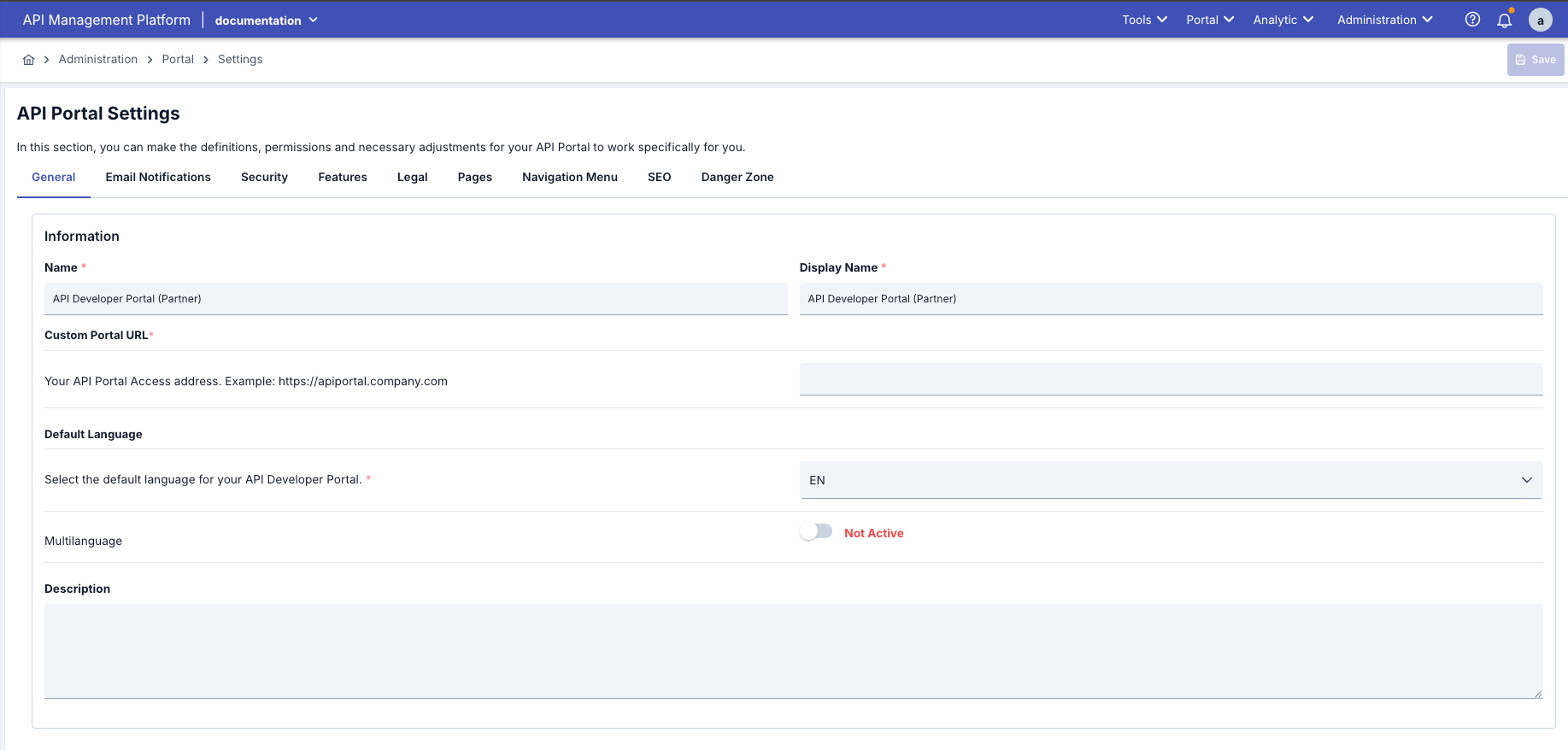
Portal Ayarları Genel
E-Posta Bildirimleri
Portal’dan kullanıcılara gönderilen otomatik e-postalar bu sekmede yapılandırılır. Kullanıcı kayıt, onay, red, API abonelik gibi işlemlerde otomatik e-postalar gönderilir.
E-posta Ayarları
E-posta Şablonları
Portal’dan otomatik olarak gönderilen 8 farklı e-posta tipi vardır. Her birini ayrı ayrı özelleştirilebilir.E-posta Adresinizi Onaylayın
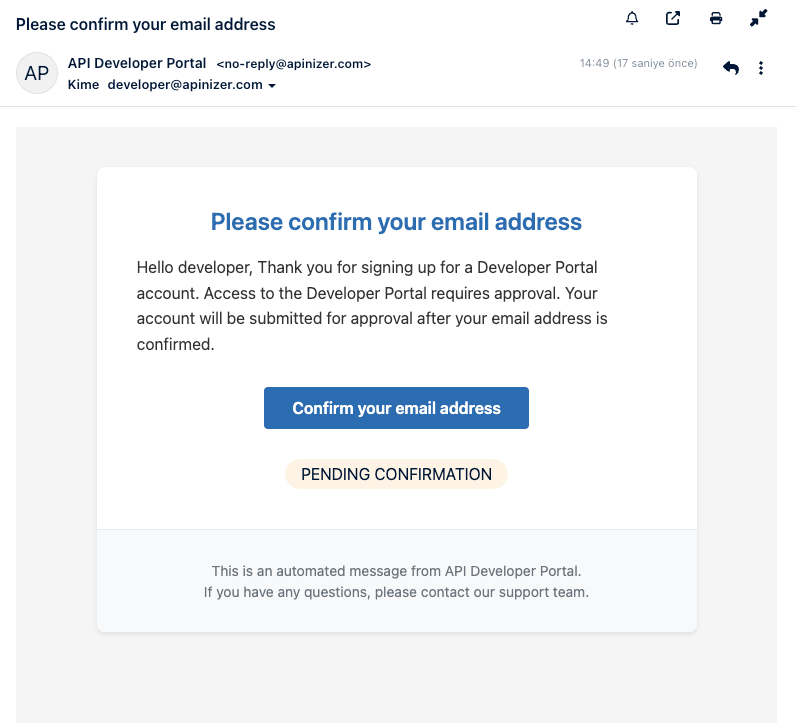
E-posta Adresinizi Onaylayın
- Yeni bir kullanıcı portal’a kayıt olduğunda
- Kullanıcının e-posta adresini doğrulaması gerektiğinde
Kullanıcı Kayıt Olur
Sistem E-posta Gönderir
Kullanıcı E-postayı Alır
Kullanıcı Linke Tıklar
Sonraki Adım (Ayara Bağlı)
Hoş Geldiniz
Hoş Geldiniz
- Kullanıcının hesabı onaylandığında
- Yönetici tarafından manuel onay sonrası veya otomatik onay durumunda
Kullanıcı E-postasını Onaylamıştır
Hesap Onaylanır (İki Senaryo)
Kullanıcı E-postayı Alır
Kullanıcı Portal'a Erişebilir

Şifre Sıfırlama
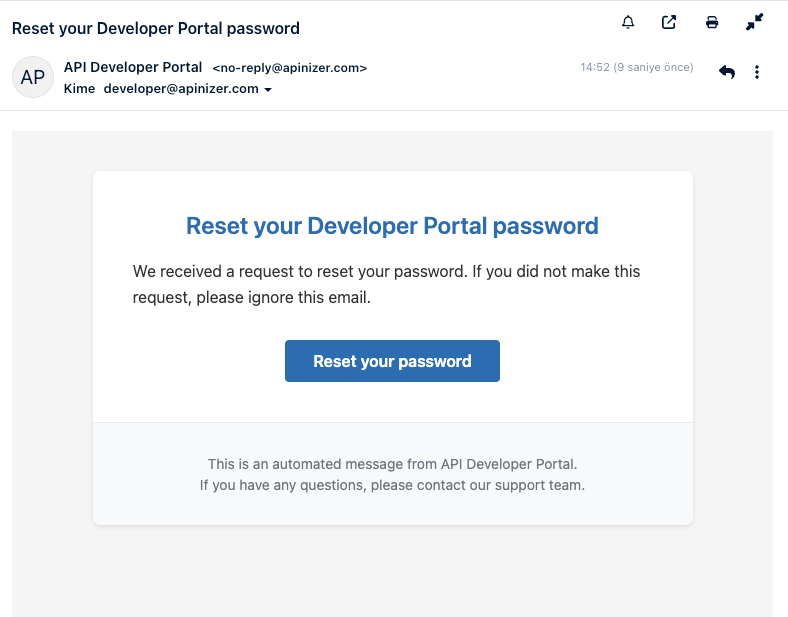
Şifre Sıfırlama
- Kullanıcı “Şifremi Unuttum” butonuna tıkladığında
- Yönetici kullanıcı için şifre sıfırlama işlemi başlattığında
Kullanıcı Şifresini Unutur
Sistem E-posta Gönderir
Kullanıcı E-postayı Alır
Kullanıcı Linke Tıklar
Şifre Güncellenir
Hesap Erişimi Reddedildi
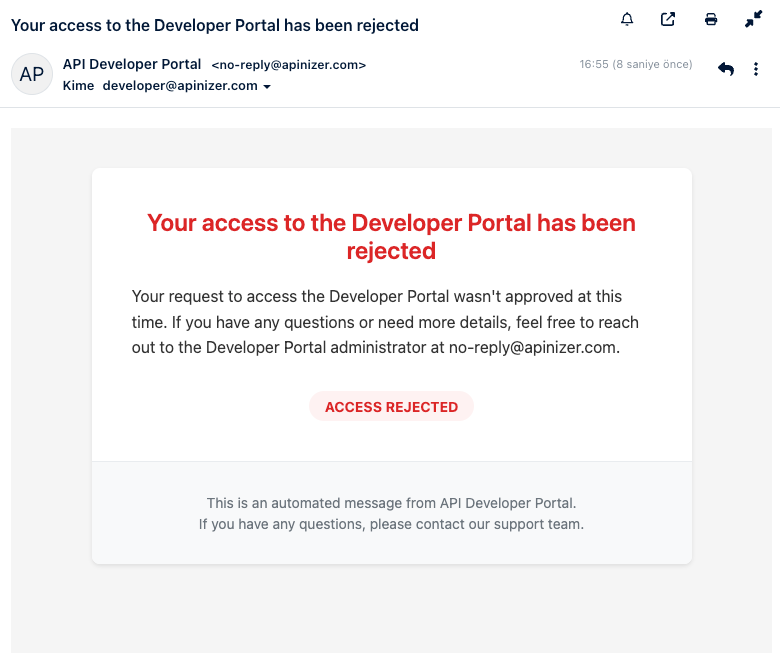
Hesap Erişimi Reddedildi
- Yönetici kullanıcının kayıt talebini reddettiğinde
- Manuel onay sürecinde kullanıcı uygun görülmediğinde
Kullanıcı Kayıt Olmuş ve E-posta Onaylamıştır
Yönetici Talebi İnceler
Yönetici Talebi Reddeder
Sistem İşlemi Gerçekleştirir
Kullanıcı E-postayı Alır
Kullanıcı Portal'a Erişemez
Hesap Erişimi İptal Edildi
Hesap Erişimi İptal Edildi
- Daha önce aktif olan bir kullanıcının erişimi iptal edildiğinde
- Yönetici tarafından kullanıcı devre dışı bırakıldığında
- Güvenlik veya politika ihlali durumunda
Kullanıcı Aktif Bir Hesaba Sahiptir
İptal Nedeni Oluşur
Yönetici Erişimi İptal Eder
Sistem İşlemi Gerçekleştirir
Kullanıcı E-postayı Alır
Kullanıcı Etkileri

Uygulama Kaydı Onaylandı
Uygulama Kaydı Onaylandı
- Kullanıcının bir API’ye app kaydı talebi onaylandığında
- Yönetici manuel onay verdiğinde veya otomatik onay durumunda
Kullanıcı API'ye Abone Olmak İster
Uygulama Bilgilerini Girer
Sistem Talebi İşler (İki Senaryo)
Kullanıcı E-postayı Alır
Kullanıcı API'yi Kullanmaya Başlar

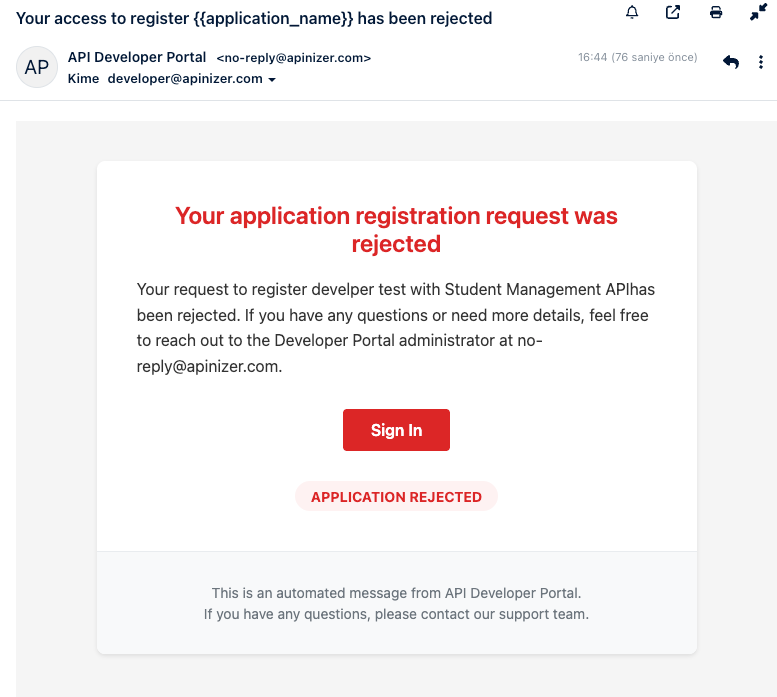
Uygulama Kaydı Reddedildi
Uygulama Kaydı Reddedildi
- Kullanıcının API’ye app kaydı talebi reddedildiğinde
- Yönetici talebi uygun görmediğinde
Kullanıcı API'ye Abone Olma Talebi Yapmıştır
Yönetici Talebi İnceler
Yönetici Talebi Reddeder
Sistem İşlemi Gerçekleştirir
Kullanıcı E-postayı Alır
Kullanıcı Seçenekleri

Uygulama Kaydı İptal Edildi
Uygulama Kaydı İptal Edildi
- Daha önce onaylanmış bir app kaydı iptal edildiğinde
- API kullanım politikası ihlali durumunda
- Yönetici tarafından erişim kaldırıldığında
Kullanıcı Aktif Bir Subscription'a Sahiptir
İptal Nedeni Oluşur
Yönetici Subscription'ı İptal Eder
Sistem İşlemi Gerçekleştirir
Kullanıcı E-postayı Alır
Kullanıcı ve API Etkileri
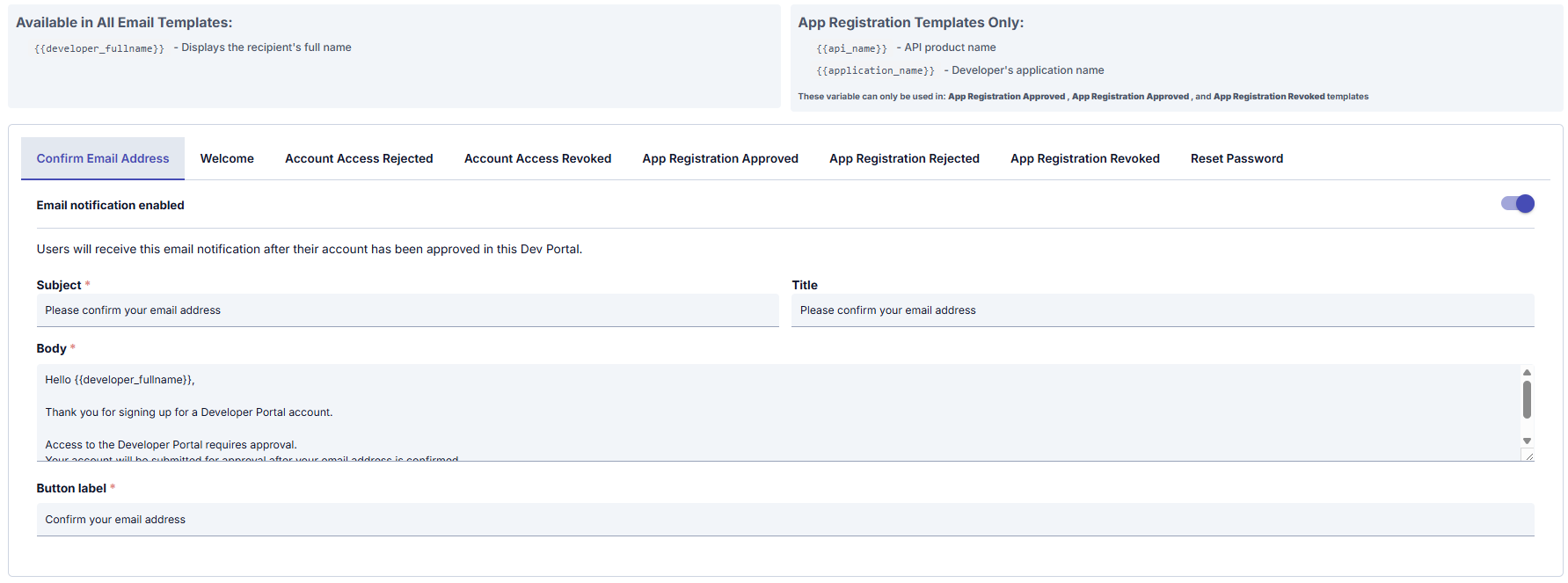
E-posta Şablonu
{{developer_fullname}}
- E-posta şablonunda {{developer_fullname}} kullanılırsa → Bildirimi alacak olan kullanıcının adı otomatik olarak o yere yazılır. Bu sayede gönderilen e-postalarda kişiye özel bir hitap sağlanmış olur
{{api_name}} - API ürün adı
{{application_name}} - Geliştiricinin uygulama adı
- E-posta şablonunda {{api_name}} kullanılırsa → Bildirimin ilgili olduğu API ürününün adı otomatik olarak o yere yazılır.
- E-posta şablonunda {{application_name}} kullanılırsa → Bildirimin ilgili olduğu uygulamanın adı otomatik olarak o yere yazılır.
Güvenlik
API Developer Portal tarafında kullanılacak olan gizlilik ayarları, bu ekran üzerinden yönetilir.
Güvenlik Ayarları
Özellikler
API Developer Portal tarafında kullanılacak olan özellikler, bu ekran üzerinden yönetilir.
Özellikler Ayarları
Yasal
API Developer Portal tarafında kullanılacak olan yasal ayarlar, bu ekran üzerinden yönetilir.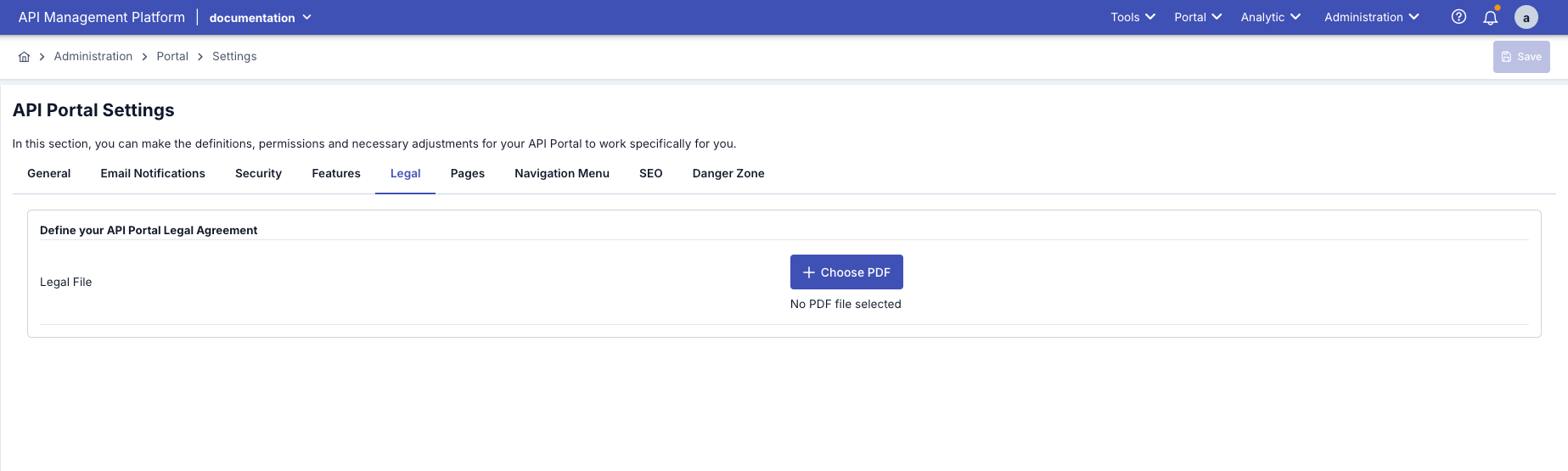
Yasal Ayarlar
Portal İçerik Yönetimi
API Portal Ayarları sayfasında, portalın içerik sayfalarını yönetebilirsiniz. Bu bölümde ana sayfa, footer, “Nasıl Çalışır” sayfası, bekleyen sayfa ve navigasyon menüsü ayarlarını yapabilirsiniz.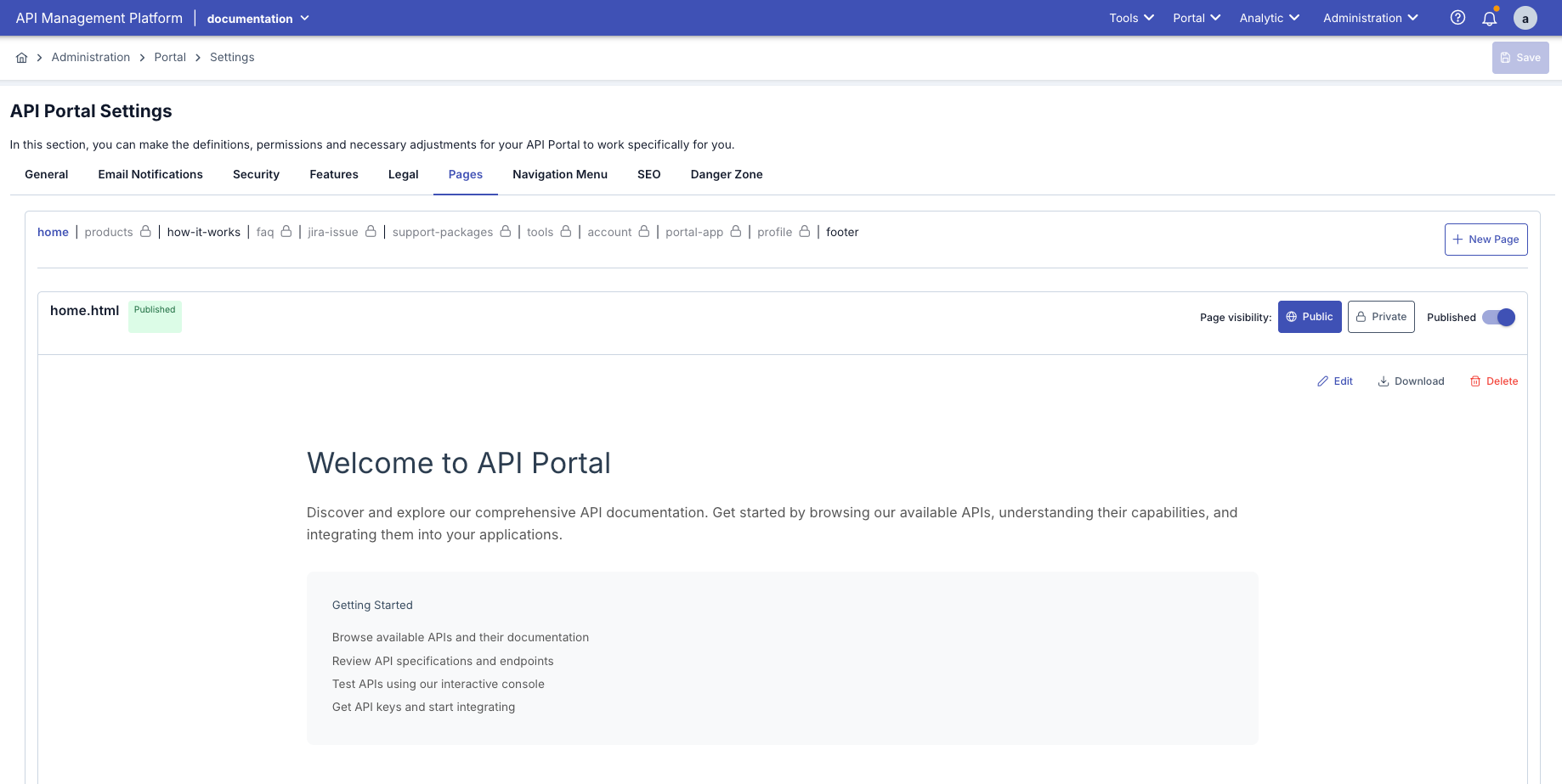
Portal İçerik Sayfaları Yönetimi
Portal Sayfalarına Genel Bakış
Her portal oluşturulduğunda, sistem otomatik olarak bir dizi varsayılan (default) sayfa oluşturur. Bu sayfalar portalın temel işlevselliğini sağlar ve kullanıcılar tarafından görüntülenebilir. Varsayılan Portal Sayfaları:Sayfa Erişim Durumları
Portal sayfaları, erişim durumlarına göre kategorize edilir:Public (Herkese Açık) Sayfalar
Public (Herkese Açık) Sayfalar
- Portal Home: Ana sayfa herkese açıktır
- Footer: Tüm sayfalarda görünür
- How It Works: Özellik aktifse herkese açıktır
- Login Page: Giriş sayfası herkese açıktır
- Register Page: Kayıt izni varsa herkese açıktır
- API Catalog: Yayınlanmış API’ler herkese görünür (detaylar için giriş gerekebilir)
Private (Özel) Sayfalar
Private (Özel) Sayfalar
- My Apps: Sadece giriş yapmış kullanıcılar kendi uygulamalarını görebilir
- Analytics: Sadece giriş yapmış kullanıcılar kendi istatistiklerini görebilir
- API Details: Bazı API detayları sadece abone olan kullanıcılara açıktır
- Pending Page: Sadece bekleme durumundaki kullanıcılar görür
Conditional (Koşullu) Sayfalar
Conditional (Koşullu) Sayfalar
- How It Works: Portal Ayarları → Özellikler’de “How It Works” aktifse görünür
- Test Tools: Portal Ayarları → Özellikler’de “Test Tools” aktifse görünür
- Analytics: Portal Ayarları → Özellikler’de “Analytics” aktifse ve kullanıcı giriş yapmışsa görünür
- Jira Integration: Portal Ayarları → Özellikler’de “Jira Integration” aktifse görünür
Portal Sayfalarının Çalışma Mantığı
1. Sayfa Oluşturma ve Yönetimi: Her portal için sayfalar iki şekilde oluşturulur:- Sistem Tarafından Otomatik Oluşturulan Sayfalar
- Yönetici Tarafından Yönetilen Sayfalar
- Portal oluşturulduğunda sistem tarafından otomatik oluşturulur
- İçerikleri varsayılan değerlerle gelir
- İçerikler düzenlenebilir
- Login Page (Giriş Sayfası)
- Register Page (Kayıt Sayfası)
- API Catalog (API Kataloğu)
- My Apps (Uygulamalarım)
- Varsayılan Dil: Portal Ayarları → Genel Ayarlar’dan belirlenir (sistemde tanımlı tüm dillerden seçilebilir)
- Dil Seçenekleri: Sistemde tanımlı tüm dillerden istediğiniz kadarını aktif edebilirsiniz (Türkçe, İngilizce, Almanca, Fransızca, İspanyolca, İtalyanca, vb.)
- İçerik Yönetimi: Her dil için ayrı içerik hazırlanabilir
- Otomatik Yönlendirme: Sistem kullanıcının dil tercihine göre uygun içeriği gösterir
- Portal Ayarları: Özellik ayarlarından sayfalar aktif/pasif yapılabilir
- Kullanıcı Durumu: Giriş yapmış/yapmamış kullanıcı durumuna göre
- Kullanıcı Rolleri: Kullanıcı rolüne göre (Admin, Developer, Guest)
- API Abonelik Durumu: Bazı sayfalar sadece abone olan kullanıcılara açıktır
Sayfa Yönetimi İşlemleri
Portal sayfalarını yönetmek için aşağıdaki işlemleri yapabilirsiniz:İçerik Düzenleme
Çoklu Dil Yönetimi
Önizleme
Görünürlük Kontrolü
Portal Ana Sayfa (Portal Home)
Portal ana sayfası, kullanıcıların portala ilk girdiğinde gördükleri sayfadır. Bu sayfada portalın tanıtım metinleri, yönlendirici açıklamalar, bağlantılar veya görsel içerikler yer alır. Portal Ana Sayfası Özellikleri:Portal Ana Sayfa Ayarları
- Karşılama Başlığı: “Welcome to [Portal Name]”
- Kısa Açıklama: Portal hakkında genel bilgi
- Aksiyon Kartları:
- “How It Works?” - Nasıl çalışır sayfasına yönlendirme
- “Discover Our APIs” - API kataloğuna yönlendirme
- “Register” - Kayıt sayfasına yönlendirme
- “Contact Us” - İletişim sayfasına yönlendirme
Portal Ana Sayfa Sekmesine Git
- API Portal Ayarları sayfasında “Portal Home” veya “Ana Sayfa” sekmesine tıklayın
- Ana sayfa içerik düzenleme ekranı açılır
İçerik Düzenleme
- HTML kodları yazabilirsiniz
- Markdown formatı kullanabilirsiniz
- Başlıklar, paragraflar, listeler, bağlantılar ekleyebilirsiniz
- Görseller ve tablolar ekleyebilirsiniz
Çoklu Dil Desteği
- Portal Home (TR): Türkçe içerik alanı
- Portal Home (EN): İngilizce içerik alanı
- Portal Home (DE): Almanca içerik alanı (eğer aktifse)
- Portal Home (FR): Fransızca içerik alanı (eğer aktifse)
- Ve diğer etkinleştirilen diller…
Önizleme
- Yazdığınız HTML içeriğinin portalda nasıl görüneceğini anlık olarak görebilirsiniz
- Değişiklikler yaparken önizleme otomatik güncellenir
- Mobil ve masaüstü görünümünü kontrol edebilirsiniz
İçeriği Kaydetme
- İçeriği hazırladıktan sonra sayfanın üst kısmındaki “Save” butonuna tıklayın
- Değişiklikler kaydedilir ve portal ana sayfasına anında yansır
- Portal kullanıcıları sayfayı yenilediğinde yeni içeriği görür
- Portal karşılama mesajı ve başlığı
- Portal hakkında kısa açıklama
- “How It Works?”, “Discover Our APIs”, “Register”, “Contact Us” gibi aksiyon kartları
- Öne çıkan API’ler veya özellikler
- Kurumsal bilgiler ve bağlantılar
- Görseller, banner’lar veya video içerikleri
- İstatistikler veya başarı hikayeleri
-
Giriş Yapmamış Kullanıcılar:
- Ana sayfayı görüntüleyebilir
- Portal hakkında bilgi alabilir
- “Register” butonuna tıklayarak kayıt olabilir
- “Discover Our APIs” ile API kataloğunu görebilir (sadece yayınlanmış API’ler)
-
Giriş Yapmış Kullanıcılar:
- Ana sayfayı görüntüleyebilir
- “My Apps” menüsüne erişebilir
- API’lere abone olabilir
- Analytics sayfasına erişebilir (özellik aktifse)
-
Yöneticiler:
- Ana sayfayı görüntüleyebilir
- Tüm özelliklere erişebilir
- Portal yönetim işlemlerini yapabilir
Footer (Alt Bilgi)
Footer, portalın en alt kısmında görüntülenen içerik alanıdır. Genellikle iletişim bilgileri, yasal metinler, telif hakkı ifadeleri veya kurumsal bağlantılar burada yer alır. Footer Özellikleri:- Ana sayfa (Home)
- API kataloğu (API Catalog)
- API detay sayfaları
- How It Works sayfası
- Login ve Register sayfaları
- Kullanıcı paneli sayfaları (My Apps, Analytics)
Footer Sekmesine Git
- API Portal Ayarları sayfasında “Footer” veya “Alt Bilgi” sekmesine tıklayın
- Footer içerik düzenleme ekranı açılır
Footer İçeriğini Düzenleme
- İletişim bilgileri (adres, telefon, e-posta)
- Sosyal medya bağlantıları ve ikonları
- Yasal metinler (Kullanım Koşulları, Gizlilik Politikası)
- Telif hakkı (Copyright) bilgisi
- Kurumsal bağlantılar ve linkler
- Logo veya görseller
Çoklu Dil Desteği
- Footer (EN): İngilizce footer içeriği
- Footer (TR): Türkçe footer içeriği
Önizleme ve Kaydetme
- Sağ tarafta footer’ın portalda nasıl görüneceğini önizleyebilirsiniz
- Değişiklikleri yaptıktan sonra “Save” butonuna tıklayın
- Footer içeriği portalın alt kısmına anında yansır
- Şirket adı ve logosu
- İletişim bilgileri (adres, telefon, e-posta)
- Sosyal medya ikonları (LinkedIn, Twitter, GitHub vb.)
- Hızlı bağlantılar (Hakkımızda, Destek, Dokümantasyon)
- Yasal bağlantılar (Kullanım Koşulları, Gizlilik Politikası)
- Telif hakkı bilgisi (© 2024 Şirket Adı)
How It Works (Nasıl Çalışır)
“How It Works” sayfası, portal kullanıcılarına sistemin genel işleyişini, API erişim sürecini veya kayıt/adım adım kullanım rehberini anlatan bilgilendirici sayfadır. How It Works Özellikleri:- Başlık: “How It Works” veya “Nasıl Çalışır”
- Genel Açıklama: Portal kullanımı hakkında genel bilgi
- Adım Adım Rehber: Temel kullanım adımları
- API Erişim Süreci: API’lere nasıl erişileceği
- Kayıt Süreci: Portal’a nasıl kayıt olunacağı
-
Özellik Aktifse:
- Portal Ayarları → Özellikler → “How It Works” aktifse
- Portal üst menüsünde “How It Works?” linki görünür
- Herkes (giriş yapmış/yapmamış) sayfaya erişebilir
-
Özellik Pasifse:
- Portal üst menüsünde link görünmez
- Sayfa içeriği hazırlanmış olsa bile kullanıcılar erişemez
- Direkt URL ile erişim mümkün olmayabilir
How It Works Sekmesine Git
- API Portal Ayarları sayfasında “How It Works” veya “Nasıl Çalışır” sekmesine tıklayın
- How It Works içerik düzenleme ekranı açılır
İçerik Hazırlama
- Adım adım kullanım rehberi
- API erişim süreci açıklaması
- Kayıt ve hesap oluşturma adımları
- API kullanım örnekleri
- Sık sorulan sorular
- İkonlar, numaralı listeler ve görseller
Çoklu Dil Desteği
- How It Works (EN): İngilizce içerik
- How It Works (TR): Türkçe içerik
Portal Menüsünde Görünüm
- How It Works sayfası, portal üst menüsünde “How It Works?” veya “Nasıl Çalışır?” linki olarak görünür
- Bu linke tıklandığında hazırladığınız içerik gösterilir
- Menüde görünmesi için Portal Ayarları → Özellikler bölümünde “How It Works” özelliğinin aktif olması gerekir
Kaydetme
- İçeriği hazırladıktan sonra “Save” butonuna tıklayın
- Değişiklikler kaydedilir ve portal menüsünden erişilebilir hale gelir
- Portal’a kayıt olma adımları
- API’leri keşfetme ve inceleme süreci
- Uygulama kaydı ve API abonelik süreci
- API key’leri alma ve kullanma
- API çağrısı yapma adımları
- Sorun giderme ve destek bilgileri
Pending Page (Bekleyen Sayfa)
Pending Page, kullanıcıların hesap onayı beklerken veya belirli bir işlem tamamlanana kadar görüntüledikleri bekleme sayfasıdır. Bu sayfa, kullanıcılara durumları hakkında bilgi verir ve ne yapmaları gerektiğini açıklar. Pending Page Özellikleri:- Başlık: “Your Account is Pending Approval” veya “Hesabınız Onay Bekliyor”
- Açıklama: Hesap onay süreci hakkında bilgi
- Bekleme Mesajı: “Your account is being reviewed. You will be notified once it’s approved.”
- İletişim Bilgisi: Destek ekibi ile iletişime geçme talimatları
Hesap Onayı Bekleme
Hesap Onayı Bekleme
- Portal Ayarları → Güvenlik → “Auto Approve Account” = PASIF
- Kullanıcı e-posta adresini onaylamış
- Yönetici henüz hesabı onaylamamış
- Kullanıcı giriş yapmaya çalıştığında Pending Page görüntülenir
- “Your account is pending approval” mesajı gösterilir
- Kullanıcı portal içeriğine erişemez
API Abonelik Onayı Bekleme
API Abonelik Onayı Bekleme
- Portal Ayarları → Güvenlik → “Auto Approve API Subscribe” = PASIF
- Kullanıcı API’ye abone olmuş
- Yönetici henüz aboneliği onaylamamış
- Kullanıcı API detay sayfasına gittiğinde Pending Page görüntülenebilir
- “Your subscription is pending approval” mesajı gösterilir
- API’yi kullanamaz
Hesap Askıya Alınma
Hesap Askıya Alınma
- Yönetici kullanıcı hesabını askıya almış
- Hesap tamamen silinmemiş, sadece geçici olarak devre dışı
- Kullanıcı giriş yapmaya çalıştığında Pending Page görüntülenir
- “Your account is temporarily suspended” mesajı gösterilir
- İletişim bilgileri verilir
Pending Page Sekmesine Git
- API Portal Ayarları sayfasında “Pending Page” veya “Bekleyen Sayfa” sekmesine tıklayın
- Pending Page içerik düzenleme ekranı açılır
Bekleme Sayfası İçeriğini Hazırlama
- Kullanıcıya durum hakkında bilgi veren mesaj
- Ne yapması gerektiğini açıklayan talimatlar
- Bekleme süresi hakkında bilgi
- İletişim bilgileri (sorular için)
- Görsel öğeler (ikonlar, animasyonlar)
Çoklu Dil Desteği
- Pending Page (EN): İngilizce içerik
- Pending Page (TR): Türkçe içerik
Ne Zaman Görüntülenir
- Kullanıcı kayıt oldu ve e-posta onayladı, ancak hesap henüz onaylanmadı (Auto Approve Account = PASIF)
- Kullanıcı API’ye abone oldu, ancak abonelik henüz onaylanmadı (Auto Approve API Subscribe = PASIF)
- Kullanıcı hesabı askıya alındı veya geçici olarak devre dışı bırakıldı
Kaydetme
- İçeriği hazırladıktan sonra “Save” butonuna tıklayın
- Değişiklikler kaydedilir ve bekleme durumundaki kullanıcılar bu sayfayı görür
- “Hesabınız onay bekliyor” mesajı
- Onay süreci hakkında bilgi
- Bekleme süresi tahmini
- İletişim bilgileri (sorular için destek ekibi)
- Durum kontrolü için talimatlar
- Güven verici mesajlar
Navigation Menu (Navigasyon Menüsü)
Navigation Menu, portalın üst kısmında görünen menü yapısını yönetmenizi sağlar. Bu menüde hangi sayfaların görüneceğini, sıralamasını ve görünürlüğünü kontrol edebilirsiniz. Navigation Menu Özellikleri:- Her Zaman Görünür
- Özellik Aktifse Görünür
- Giriş Yapmış Kullanıcılar İçin
- Home: Her zaman görünür (silinemez)
- APIs: Her zaman görünür (silinemez)
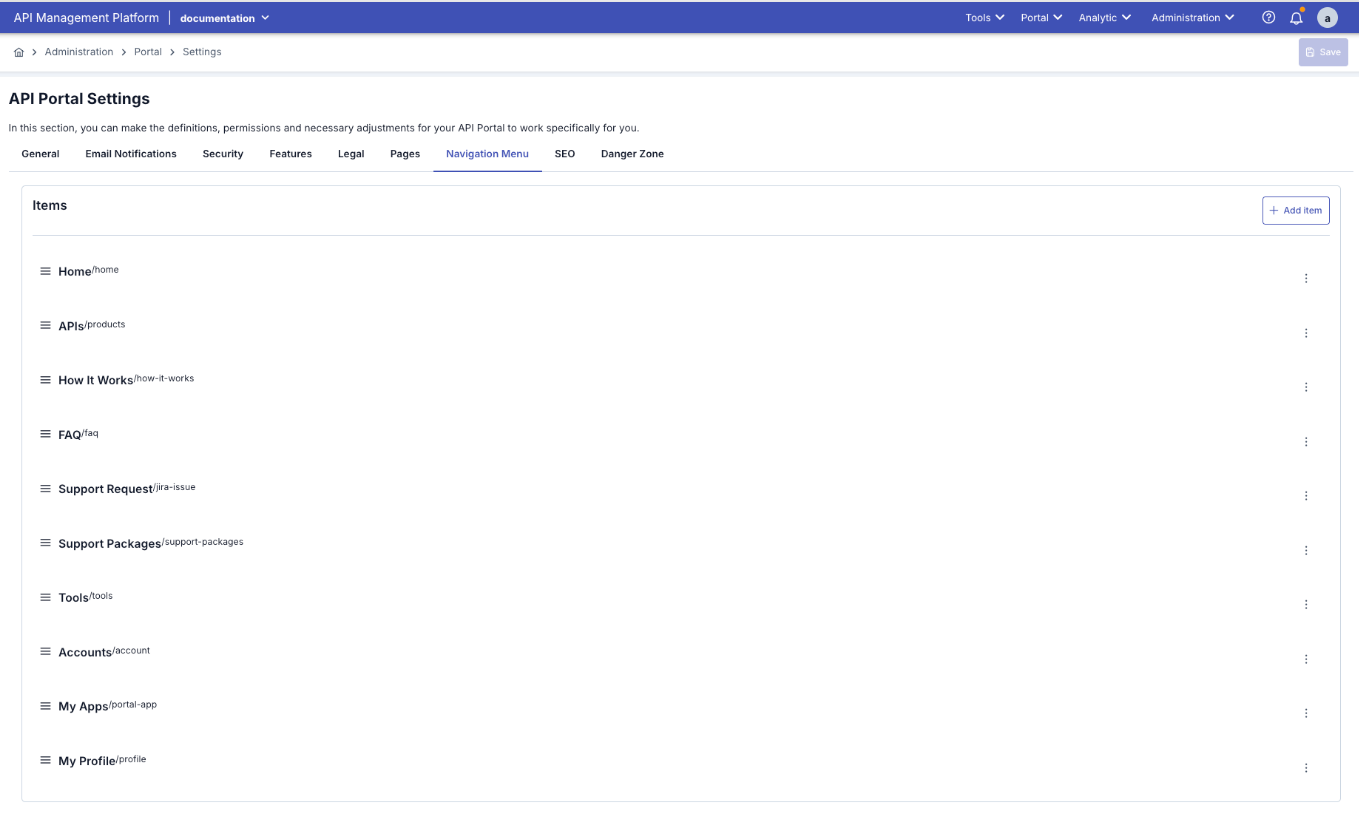
Navigasyon Menüsü Yönetimi
Navigation Menu Sekmesine Git
- API Portal Ayarları sayfasında “Navigation Menu” veya “Navigasyon Menüsü” sekmesine tıklayın
- Navigasyon menü yönetim ekranı açılır
Menü Öğelerini Yönetme
- Home: Ana sayfa linki
- APIs: API kataloğu sayfası
- How It Works: Nasıl Çalışır sayfası (özellik aktifse görünür)
- Test Tools: Test araçları sayfası (özellik aktifse görünür)
- My Apps: Kullanıcının uygulamaları sayfası (giriş yapmış kullanıcılar için)
- Analytics: Analytics sayfası (özellik aktifse ve kullanıcı giriş yapmışsa)
- Görünürlük: Menü öğesinin görünür olup olmayacağını belirleyin
- Sıralama: Menü öğelerinin sırasını değiştirin (sürükle-bırak veya sıra numarası)
- Etiket: Menü öğesinin görünen adını değiştirin
- Bağlantı: Menü öğesinin yönlendireceği sayfayı belirleyin
Menü Öğesi Ekleme
- ”+ Add Menu Item” veya ”+ Menü Öğesi Ekle” butonuna tıklayın
- Menü öğesi formu açılır
- Etiket: Menüde görünecek adı girin
- Bağlantı: Yönlendirilecek URL’i girin (iç veya dış bağlantı)
- Sıra: Menüdeki konumunu belirleyin
- Görünürlük: Hangi kullanıcılar için görünür olacağını seçin (Tümü, Sadece Giriş Yapmış, Sadece Misafir)
- “Save” butonuna tıklayın
Menü Öğesi Düzenleme
- Menü öğesinin yanındaki “Edit” veya düzenleme ikonuna tıklayın
- Menü öğesi formu açılır
- Değişiklikleri yapın
- “Save” butonuna tıklayın
Menü Öğesi Silme
- Menü öğesinin yanındaki “Delete” veya silme ikonuna tıklayın
- Onay dialogunda “Yes” deyin
- Menü öğesi menüden kaldırılır
Menü Sıralamasını Değiştirme
- Menü öğesini sürükleyip istediğiniz konuma bırakın (drag & drop)
- Veya sıra numarası alanından sırayı değiştirin
- Değişiklikler anında önizlenir
Kaydetme
- Tüm değişiklikleri yaptıktan sonra sayfanın üst kısmındaki “Save” butonuna tıklayın
- Menü yapısı kaydedilir ve portal üst menüsünde anında görünür
Portal İçerik Yönetimi Özeti
Portal Sayfalarının Yönetim Mantığı: Portal içerik yönetimi, aşağıdaki prensiplere göre çalışır: 1. Varsayılan Sayfalar:- Her portal oluşturulduğunda sistem tarafından otomatik oluşturulur
- Varsayılan içeriklerle gelir
- İçerikleri özelleştirilebilir
- Portal Ayarları → Portal İçerik Yönetimi bölümünden yönetilir
- HTML formatında içerik eklenebilir
- Çoklu dil desteği vardır
- Önizleme özelliği bulunur
- Public Sayfalar: Herkese açık (giriş yapmamış kullanıcılar dahil)
- Private Sayfalar: Sadece giriş yapmış kullanıcılar
- Conditional Sayfalar: Özellik ayarlarına göre görünür/gizlenir
- Portal Ayarları → Genel Ayarlar’da çoklu dil aktifse
- Her sayfa için Türkçe ve İngilizce içerik hazırlanabilir
- Sistem kullanıcının dil tercihine göre uygun içeriği gösterir
- İçerik değişiklikleri anında portala yansır
- Sayfa yenileme (refresh) yeterlidir
- Tarayıcı cache’i temizlenmesi gerekebilir
SEO
API Developer Portal tarafında kullanılacak olan SEO ayarları, bu ekran üzerinden yönetilir.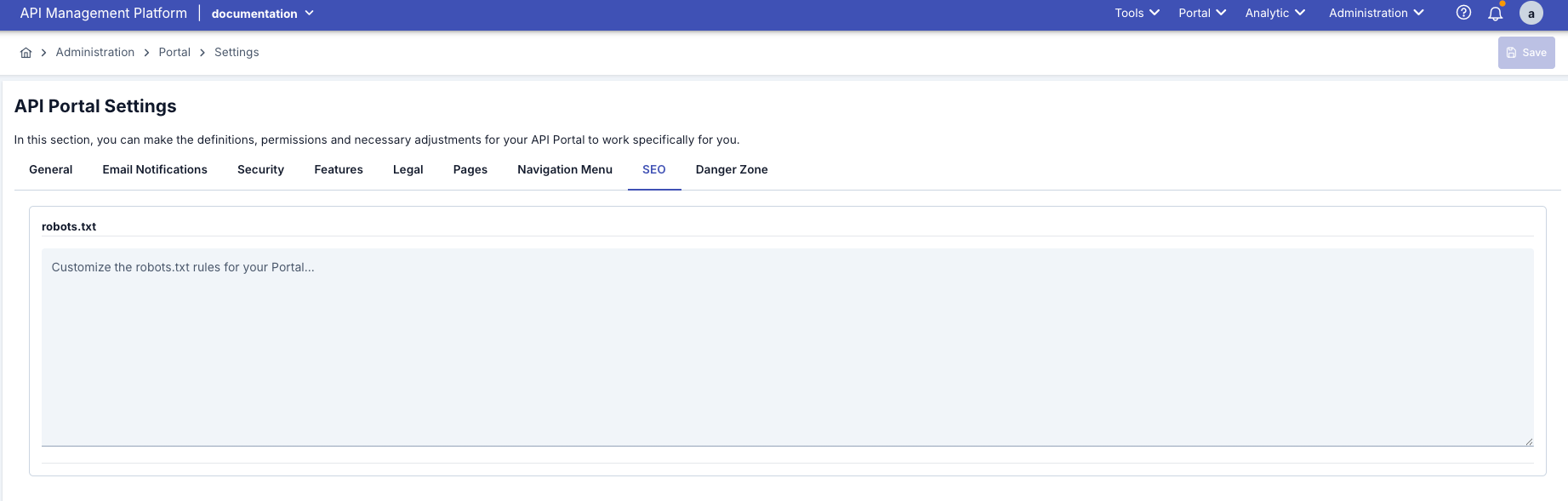
SEO Ayarları
Login Log
Login Log sekmesi, API Portal Ayarları üst çubuğunda SEO ile Danger Zone arasında yer alır. Bu sekmede portal kullanıcılarının giriş denetim kayıtlarının MongoDB’ye yazılıp yazılmayacağı ve tanımlı konnektörlere (Elasticsearch, Kafka, Webhook vb.) iletilip iletilmeyeceği yönetilir; ayarlar portala özeldir.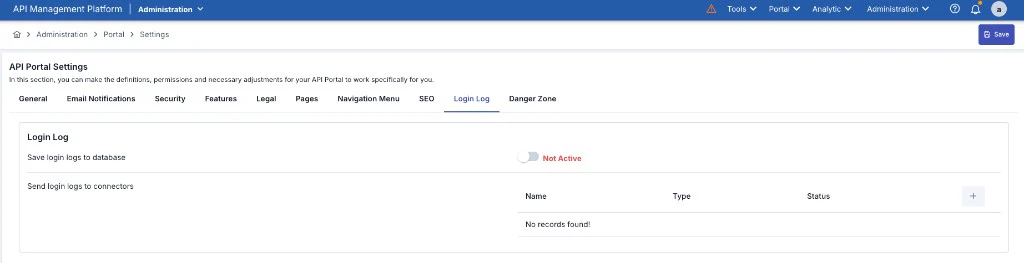
Danger Zone (Tehlikeli Bölge)
Danger Zone, portal için kritik ve geri alınamaz işlemlerin yapıldığı bölümdür. Bu bölümde portal silme gibi kalıcı işlemler yer alır.
Danger Zone - Kritik İşlemler
Portal Silme
Portal silme işlemi, portalı ve tüm verilerini kalıcı olarak siler. Bu işlem geri alınamaz.Danger Zone Sekmesine Git
- API Portal Ayarları sayfasında “Danger Zone” veya “Tehlikeli Bölge” sekmesine tıklayın
- Kritik işlemler listelenir
Portal Silme Butonuna Tıklama
- “Delete Portal” veya “Portali Sil” butonuna tıklayın
- Onay dialogu açılır
Portal Adını Onaylama
- Onay dialogunda portal adını tam olarak yazmanız istenir
- Portal adını doğru girdiğinizden emin olun
- Bu adım yanlışlıkla silmeyi önlemek içindir
Silme İşlemini Onaylama
- Portal adını doğru girdikten sonra “Yes, Delete” veya “Evet, Sil” butonuna tıklayın
- Portal kalıcı olarak silinir
- Tüm veriler (kullanıcılar, API’ler, içerikler, istatistikler) silinir