

API Paketleme
Fiyatlandırma
Dokümantasyon
Görünürlük Kontrolü
Abonelik Yönetimi
Yeni API Ürünü Oluşturma
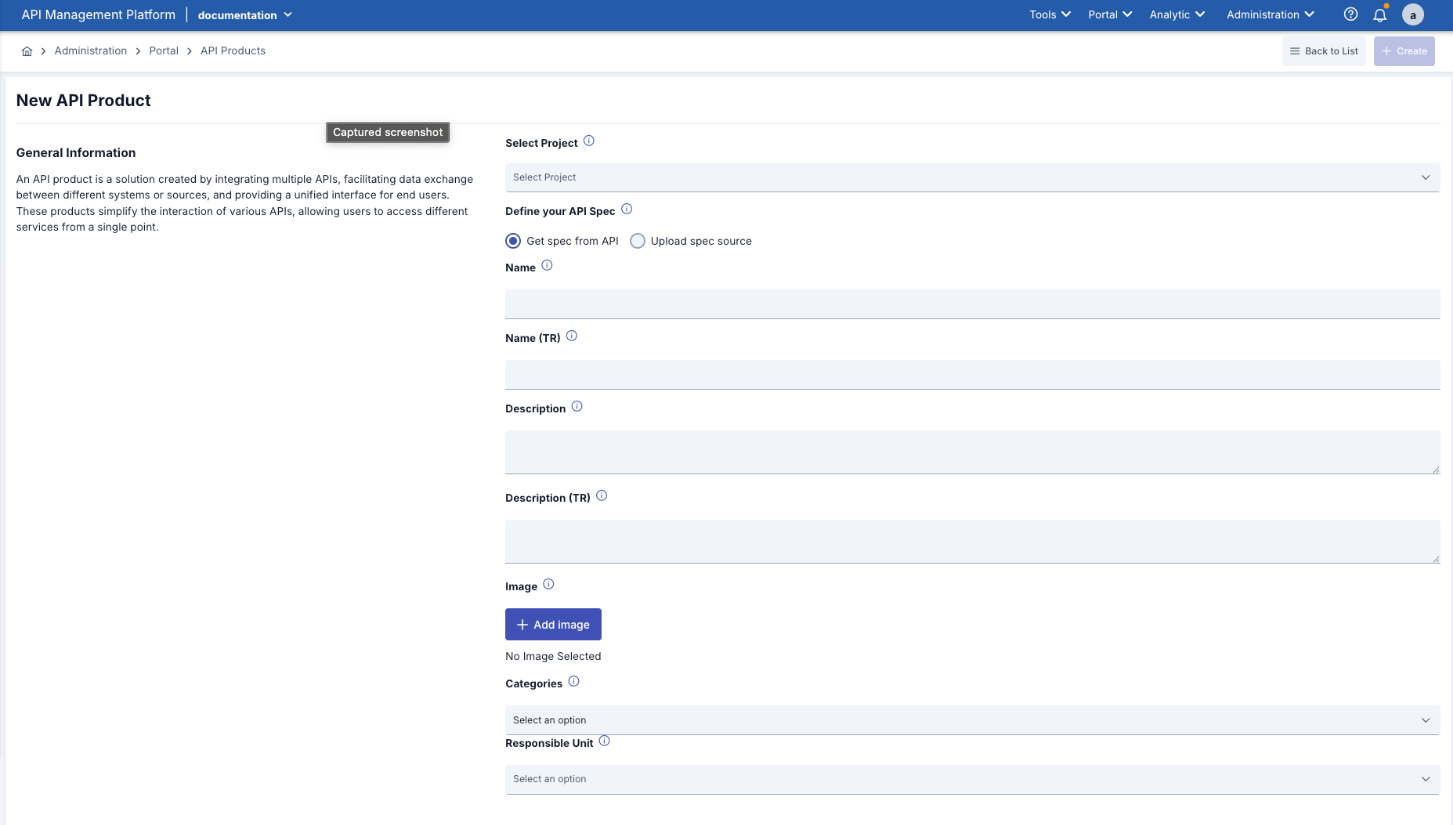
API Product Oluşturma Formu
API Products Sayfasına Giriş
- Sol menüden Administration → Portal → API Products bölümüne gidin
- Sağ üstteki [+ New API Product] butonuna tıklayın
Genel Bilgileri Girme
Select Project (Zorunlu)
Select Project (Zorunlu)
- API Product’ın bağlı olacağı projeyi seçin
- Admin projesi genellikle varsayılan olarak seçilir
Define your API Spec (Zorunlu)
Define your API Spec (Zorunlu)
- Get spec from API: API’den otomatik olarak spec alınır (OpenAPI/Swagger)
- Upload spec source: Manuel olarak spec dosyası yüklenebilir
Name (Zorunlu)
Name (Zorunlu)
- API Product’ın benzersiz adı
- Örnek: “Payment API”, “SMS Gateway API”
Name (TR) (İsteğe Bağlı)
Name (TR) (İsteğe Bağlı)
- Türkçe ad
- Çoklu dil desteği varsa kullanılır
Description (Zorunlu)
Description (Zorunlu)
- API Product’ın detaylı açıklaması
- Markdown formatını destekler
- Portal’da kullanıcılara gösterilir
Description (TR) (İsteğe Bağlı)
Description (TR) (İsteğe Bağlı)
- Türkçe açıklama
Image (İsteğe Bağlı)
Image (İsteğe Bağlı)
- API Product görseli
- Format: PNG, JPG, GIF
- Maksimum Boyut: 2 MB
- Önerilen Boyut: 400x300 px
- Portal’da API Product kartında görünür
Categories (Zorunlu)
Categories (Zorunlu)
- API Product’ın ait olduğu kategoriler
- Birden fazla kategori seçilebilir
- Portal’da filtreleme için kullanılır
Responsible Unit (İsteğe Bağlı)
Responsible Unit (İsteğe Bağlı)
- Sorumlu birim/departman
- Destek ve iletişim için kullanılır
- Örnek: “API Geliştirme Ekibi”, “Ödeme Sistemleri”
Create Butonuna Tıklama
- Sağ üstteki ”+ Create” butonuna tıklayın
- Name alanı dolu mu?
- Name benzersiz mi? (Aynı isimde başka API Product var mı?)
- Kategori seçilmiş mi?
- Başarı mesajı gösterilir
- API Product düzenleme sayfasına yönlendirilirsiniz
- Artık tablar (API Specification, Files, Documentation, Visibility and Plan) görünür hale gelir
İlk Oluşturma Sonrası Yapılandırma
API Product oluşturduktan sonra, aşağıdaki adımları tamamlamanız önerilir:API Product Listeleme Ve Görüntüleme

API Product Liste Ekranı
- Listeleme
- Filtreleme ve Arama
- Sıralama
- Manager → Administration → Portal → API Products
- Varsayılan görünüm
- Her API Product bir kart olarak gösterilir
- Görsel, ad, açıklama ve durum bilgileri görünür
- Tablo formatında görünüm
- Daha fazla detay görünür
- Sıralama yapılabilir
API Product Detay Görünümü
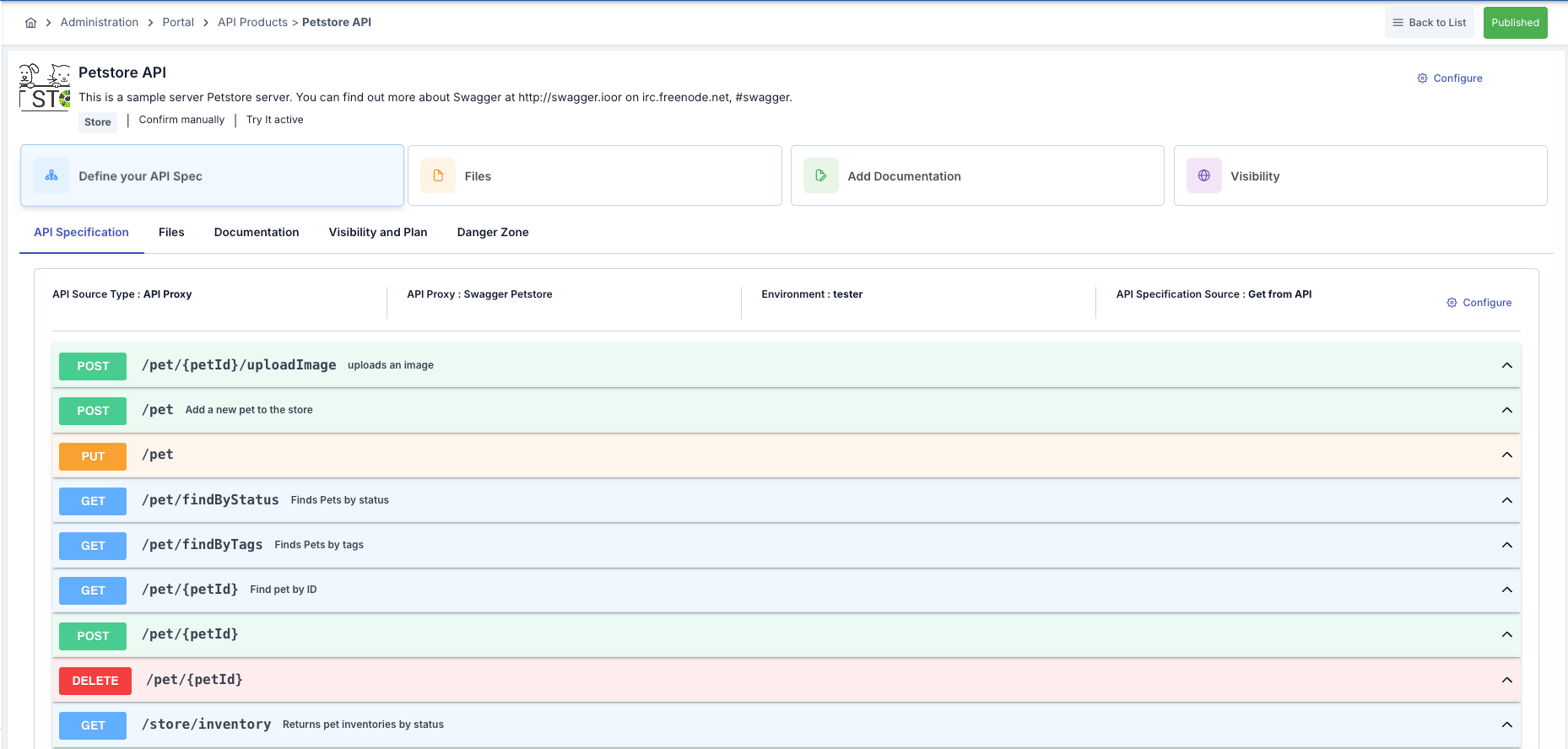
API Product Detay Sayfası
- Detay Sayfasına Erişim
- Detay Sayfası Bileşenleri
- Sekmeler
- API Products listesinde bir ürüne tıklayın
- Üç nokta menüsünden “Edit” seçin
/admin/api-product/{id}/edit
API Specification Yapılandırması
API Specification Nedir? Tanım: API Product’ın hangi API’yi temsil ettiğini ve nasıl kullanılacağını belirten yapılandırmadır. Temel Bileşenler:- API Source Type: API Proxy veya Proxy Group
- API Proxy/Group: Hangi API kullanılacak
- Environment: Hangi ortamda (test, production, vb.)
- API Specification Source: Spec nereden alınacak (API’den otomatik veya manuel upload)
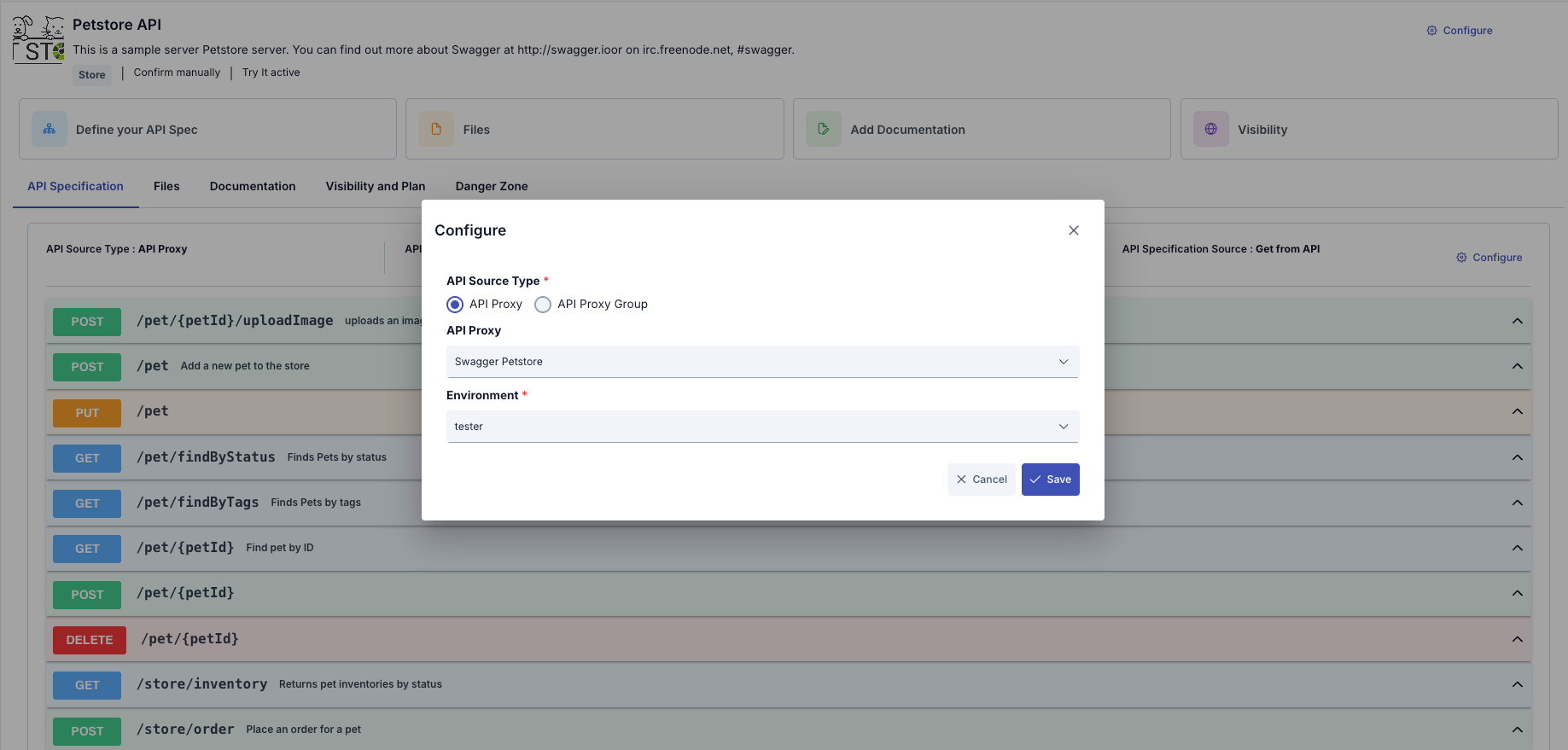
API Specification Yapılandırma
API Specification Tab'ına Giriş
Configure Butonuna Tıklama
API Source Type Seçimi
- API Proxy
- Proxy Group
API Proxy/Group Seçimi
- API Source Type olarak “API Proxy” seçili olmalı
- API Proxy dropdown’ından bir API seçin
- API Source Type olarak “Proxy Group” seçili olmalı
- API Proxy Group dropdown’ından bir grup seçin
- Gruptaki tüm API’lerin birleşik spec’i kullanılır
Environment Seçimi
- Environment dropdown’ı otomatik olarak doldurulur
- Seçilen API Proxy/Group’un deploy edildiği ortamlar listelenir
- Bir environment seçilir
API Specification Source Seçimi
- Get from API (Önerilir)
- Upload spec source
- API’den otomatik olarak OpenAPI/Swagger spec alınır
- Real-time güncel spec kullanılır
- API’de yapılan değişiklikler otomatik yansır
- API’nizde OpenAPI/Swagger spec varsa
- Spec’i manuel olarak güncellemek istemiyorsanız
Save/Update
Files (Dosyalar) Yönetimi
Files Nedir? Tanım: API Product ile birlikte kullanıcılara sunulan ek dosyalardır. Kullanım Alanları:- SDK dosyaları (ZIP)
- Örnek kod dosyaları
- Postman collection dosyaları
- PDF kılavuzlar
- Sertifika dosyaları
- Test verileri

Files Yönetimi
Files Tab'ına Giriş
Add Butonuna Tıklama
Dosya Bilgilerini Doldurma
- Dosya adı (görünen ad)
- Örnek: “Java SDK”, “Postman Collection”, “API Guide”
- Yüklenecek dosya
- Maksimum Boyut: Platform ayarlarına göre değişir
- Desteklenen Formatlar: PDF, ZIP, JSON, XML, TXT, vb.
- Dosya açıklaması
- Ne içerdiği
- Nasıl kullanılacağı
Save
- Dosya İndirme
- Dosya Düzenleme
- Dosya Silme
- API Product sayfasında Files sekmesine git
- İndirmek istediği dosyayı bul
- “Download” butonuna tıkla
- Dosya indirilir
Dökümantasyon Yönetimi
Dökümantasyon Nedir? Tanım: API Product ile birlikte sunulan özel dokümantasyon sayfalarıdır. API Specification ile Farkı:- API Specification: Otomatik oluşturulan, endpoint bazlı teknik dokümantasyon
- Documentation: Manuel oluşturulan, özel içerikli sayfalar
- Getting Started (Başlangıç Kılavuzu)
- Use Cases (Kullanım Senaryoları)
- Best Practices (En İyi Uygulamalar)
- Troubleshooting (Sorun Giderme)
- Migration Guides (Geçiş Kılavuzları)
- FAQ (Sık Sorulan Sorular)
- Changelog (Değişiklik Geçmişi)
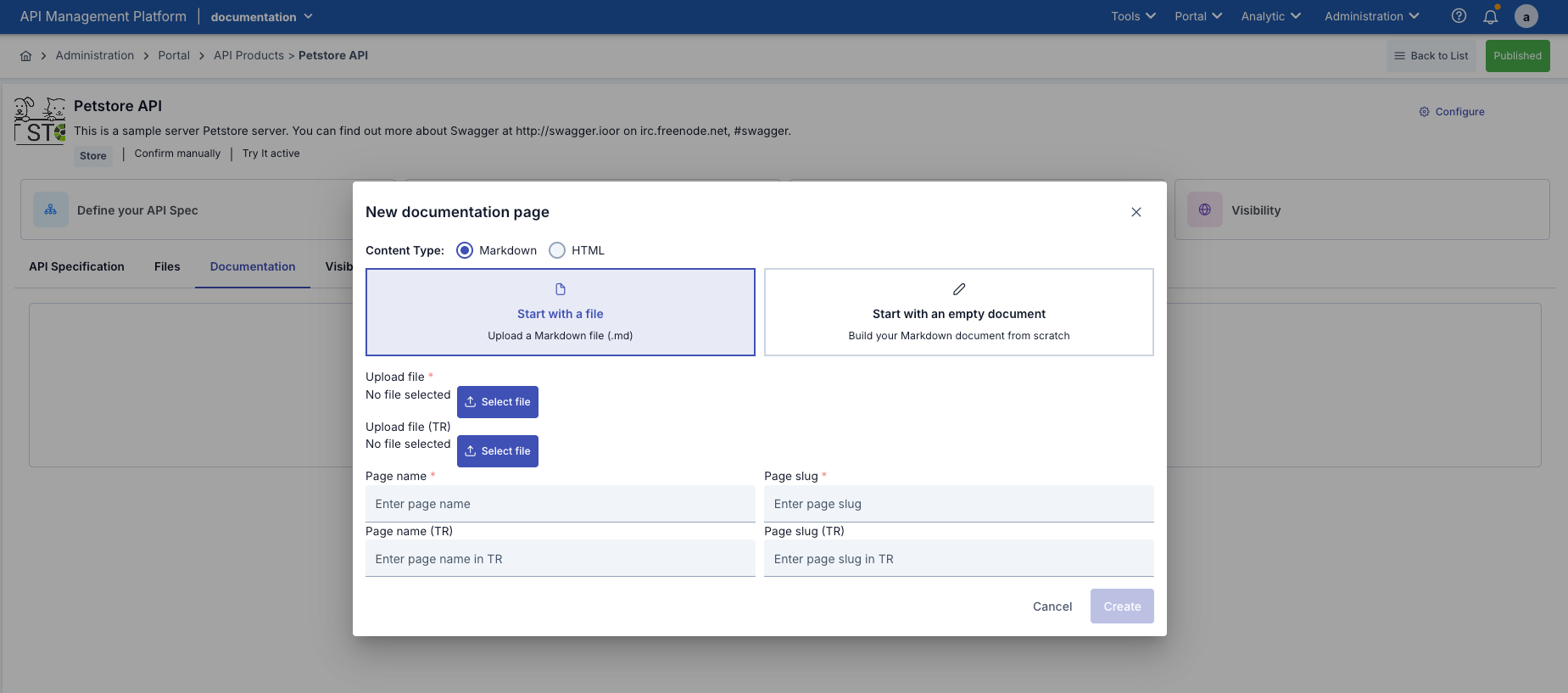
Dökümantasyon Yönetimi
Documentation Tab'ına Giriş
Add Page Butonuna Tıklama
Sayfa Bilgilerini Doldurma
- Sayfa adı
- Portal’da menüde görünür
- Örnek: “Getting Started”, “Authentication Guide”
- URL’de kullanılacak kısa ad
- Otomatik oluşturulur (name’den)
- Özel karakter içermemeli
- Örnek: “getting-started”, “authentication-guide”
- Sayfa içeriği
- Desteklenen Formatlar:
- Markdown: Önerilir
- HTML: Zengin içerik için
Save
- Dokümantasyon Sayfası Düzenleme
- Dokümantasyon Sayfası Silme
- Documentation tab’ında sayfayı bulun
- Üç nokta menüsünden “Edit” seçin
- Değişiklikleri yapın
- “Save” butonuna tıklayın
Visibility ve Plan Yönetimi
Visibility (Görünürlük)
Visibility Nedir? Tanım: API Product’ın Portal’da kimlerin görebileceğini ve erişebileceğini belirler.- PUBLIC (Herkese Açık)
- PRIVATE (Özel)
- Portal’daki tüm kullanıcılar görebilir
- Herkes abone olabilir
- API Catalog’da listelenir
- Genel API’ler için
- Halka açık servisler
- Marketing amaçlı API’ler
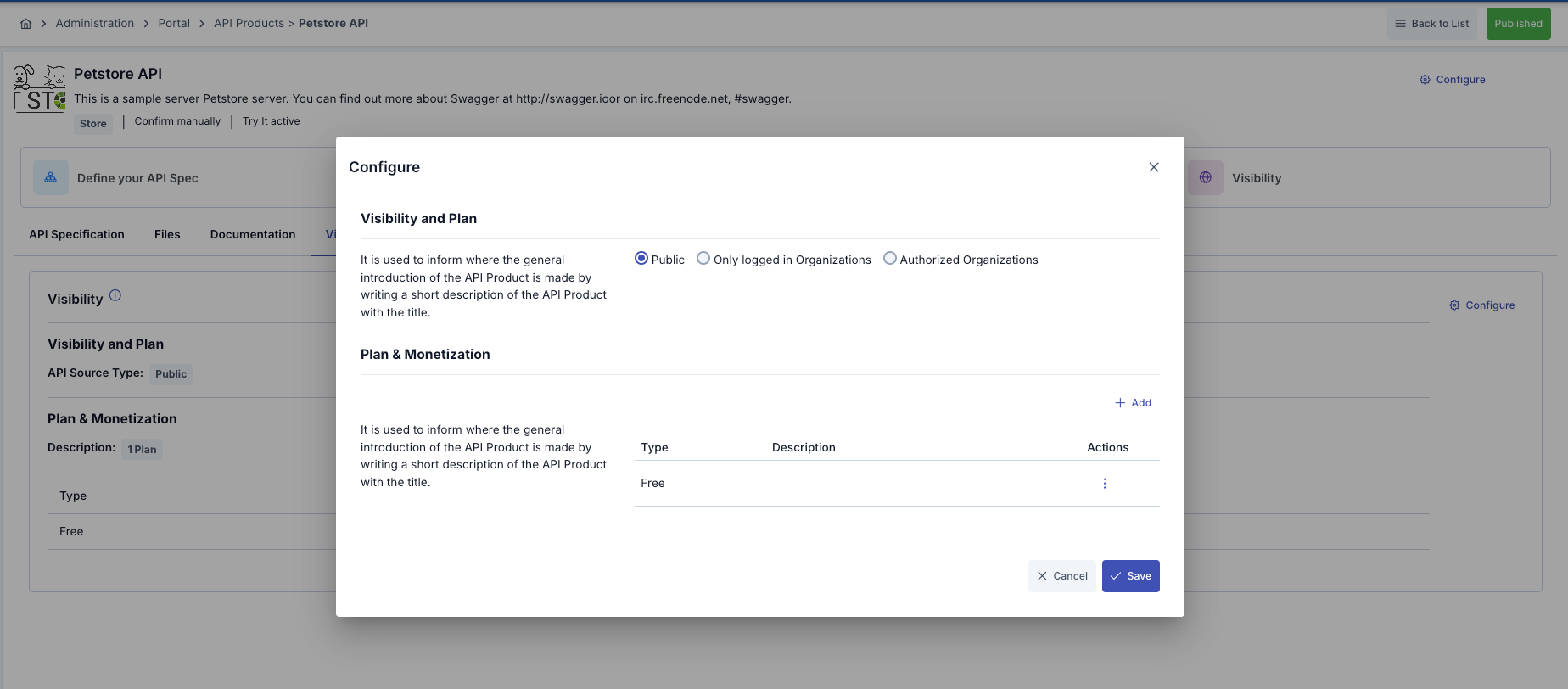
Visibility Yapılandırma
Visibility and Plan Tab'ına Giriş
Configure Visibility
Visibility Type Seçimi
- PUBLIC Seçimi
- PRIVATE Seçimi
- “PUBLIC” seçeneğini seçin
- Başka ayar gerekmez
- “Save” butonuna tıklayın
Authorized Organizations Ekleme
- ”+ Add Organization” butonuna tıklayın
- Organization seçim dialogu açılır
- Listeden organizasyonları seçin (checkbox)
- “Select All” ile tümünü seç/kaldır
- “Add” butonuna tıklayın
- Visibility and Plan tab’ında listelenir
- Her organizasyon için:
- Ad
- E-posta
- Durum (Active/Inactive)
- Kaldırma butonu (X)
- Organizasyon satırında X butonuna tıklayın
- Onay dialogunda “Yes” deyin
- Organizasyon listeden çıkar
Plan Yönetimi
Plan Nedir? Tanım: API kullanımı için farklı fiyatlandırma ve limit seçenekleridir. Neden Plan Oluşturulur:- Farklı kullanıcı segmentlerine hitap etmek
- Kullanım limitlerini kontrol etmek
Add Plan Butonuna Tıklama
Plan Type Seçimi
- Free
- Subscription
- Metered
- Tiered
Plan Detaylarını Doldurma
- FREE PLAN
- SUBSCRIPTION PLAN
- METERED PLAN
- TIERED PLAN
- Checkbox’ı işaretleyin
- Throttling Count: Sayı girin (örn: 10)
- Throttling Interval: Zaman aralığı seçin (Per Second, Per Minute)
- Checkbox’ı işaretleyin
- Quota Count: Sayı girin (örn: 1000)
- Quota Interval: Zaman aralığı seçin (Per Hour, Per Day, Per Month)
Save Plan
- Plan doğrulaması yapılır
- Plan kaydedilir
- Plan listesine eklenir
API Product Silme
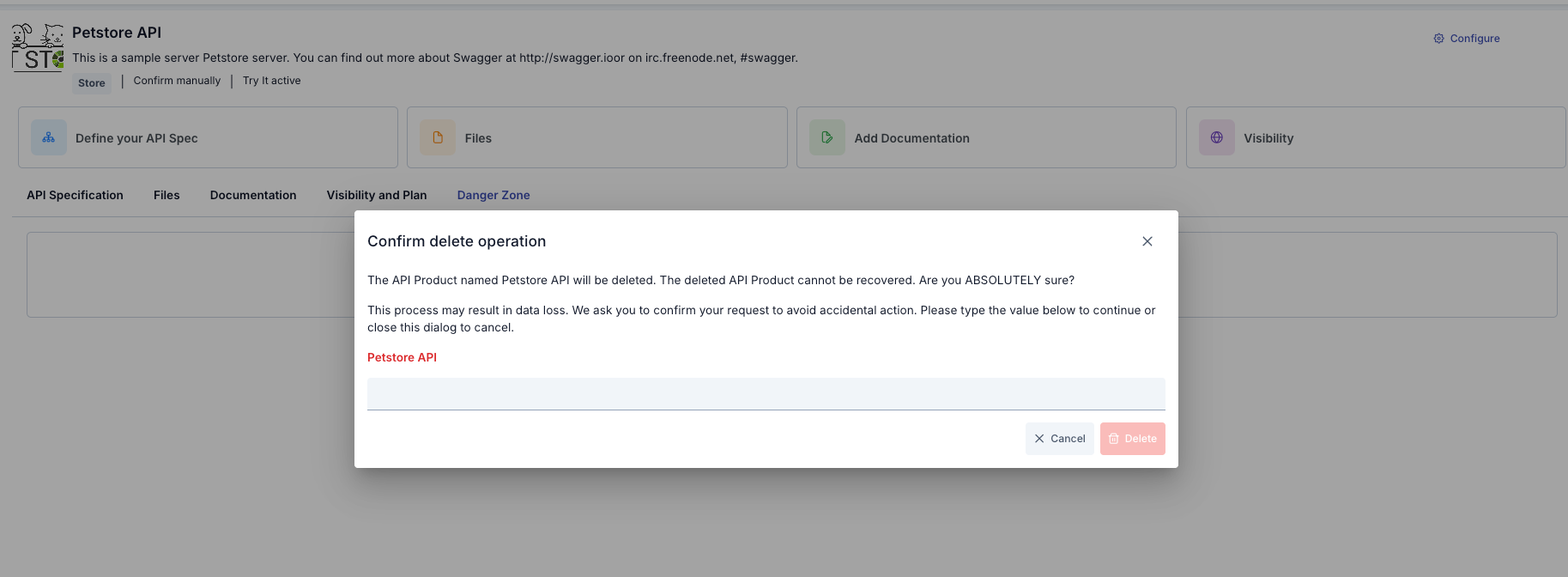
API Product Silme
Danger Zone Tab'ına Giriş
Delete Butonuna Tıklama
Onay Verme
Silme İşleminin Tamamlanması
- Tüm aktif abonelikler iptal edilir
- Kullanıcı erişim izinleri kaldırılır
- Files silinir
- Documentation sayfaları silinir
- Plans silinir
- API Product kaydı silinir
API Product Yayınlama ve Yayından Kaldırma
API Portal Arayüzünde Görünümü
Genel Bakış
API Product, Apinizer API Manager’da yayınlanan API paketlerinin, API Portal üzerinden son kullanıcılara ve uygulamalara sunulan yüzüdür. Her ürün; görünürlük ayarları, çoklu fiyatlandırma planları (Free, Subscription, Metered, Tiered), dokümantasyon, dosyalar, deneme (Try It) ve analytics kabiliyetleriyle birlikte gelir. Portal kullanıcıları bu ürünleri inceleyebilir, planlara abone olabilir, Try It konsolu üzerinden çağrı yapabilir ve aboneliklerini yönetebilir.Roller ve Ön koşullar
- Portal Manager / Portal Business: Tüm ürünleri ve yönetimsel seçenekleri görür. Ayrıca gelişmiş diyalogları (ör. API product selection) kullanabilir.
- Standart Portal Kullanıcısı: Görünürlüğü kendisine açık (Public veya yetkilendirildiği organizasyon) ürünleri görür.
- Abonelik başlatmak için:
- Portal hesabınızla giriş yapmış olmanız gerekir.
- En az bir Portal App tanımınız olmalıdır (yoksa detay sayfasından oluşturabilirsiniz).
- Ürün içeriği (plan, doküman, dosya) API Manager’da hazırlanır; Portal tarafında sadece tüketilir.
API Product Liste Sayfası

API Product Portal Liste Sayfası
- Menü: Portal → API Products.
- Sayfanın üstündeki spot metin portal ayarlarından yönetici tarafından özelleştirilebilir
- Kategoriler PrimeNG panelleri şeklinde listelenir. Her kategori başlığına tıklayarak içinde yer alan API ürünlerini görebilirsiniz.
- Arama kutusu hem kategori ağacını hem de sağdaki kart listesini filtreler; yazdıkça debounce’lu arama yapılır.
- Her kategori için ürün kartları grid düzeninde listelenir.
- Kart içeriği:
- Ürün adı ve isteğe bağlı görseli.
- Yayın durumu (yeşil/pembe ikon), API tipi, son güncelleme tarihi.
- Açıklamanın ilk 300 karakteri; uzun metinler tooltip ile tam haliyle görüntülenebilir.
- “Explore API” butonu ürün detay sayfasına yönlendirir.
- Kategori seçimi, “Tümü”ne dönmek için temizle butonuyla sıfırlanabilir.
API Product Detay Sayfası
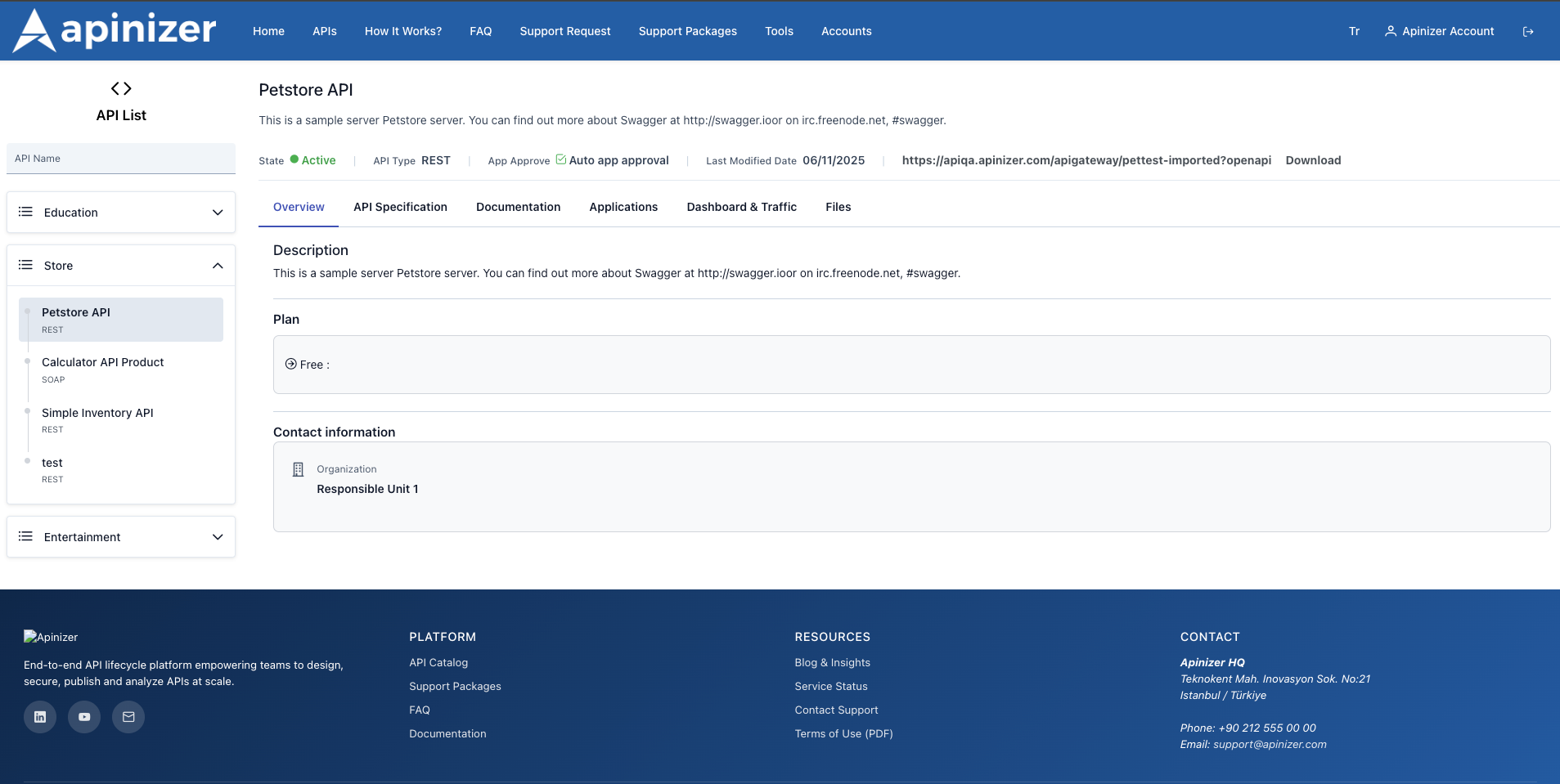
API Product Portal Detay Sayfası
- Sol panelde yine kategori ağacı yer alır; başka ürüne geçmek için sayfayı terk etmeden tıklayabilirsiniz.
- Üstte ürün adı, kısa açıklama, yayın durumu (Active/Passive), API tipi, otomatik onay bilgisi ve son değişiklik tarihi gösterilir.
- “Access URL” bağlantısı (OpenAPI veya WSDL) doğrudan erişim sağlar; yanındaki “Download” butonu spec dosyasını indirir.
| Sekme | Açıklama/ İşlev | Görünüm |
|---|---|---|
| Overview | - Zengin biçimli ürün açıklaması (getDescription() sanitize edilerek).- Tüm plan kartlarının listesi (Free/Subscription/Metered/Tiered). - Varsa sorumlu birim bilgileri (adı, iletişim kişisi, e-posta ve harici bağlantı). | 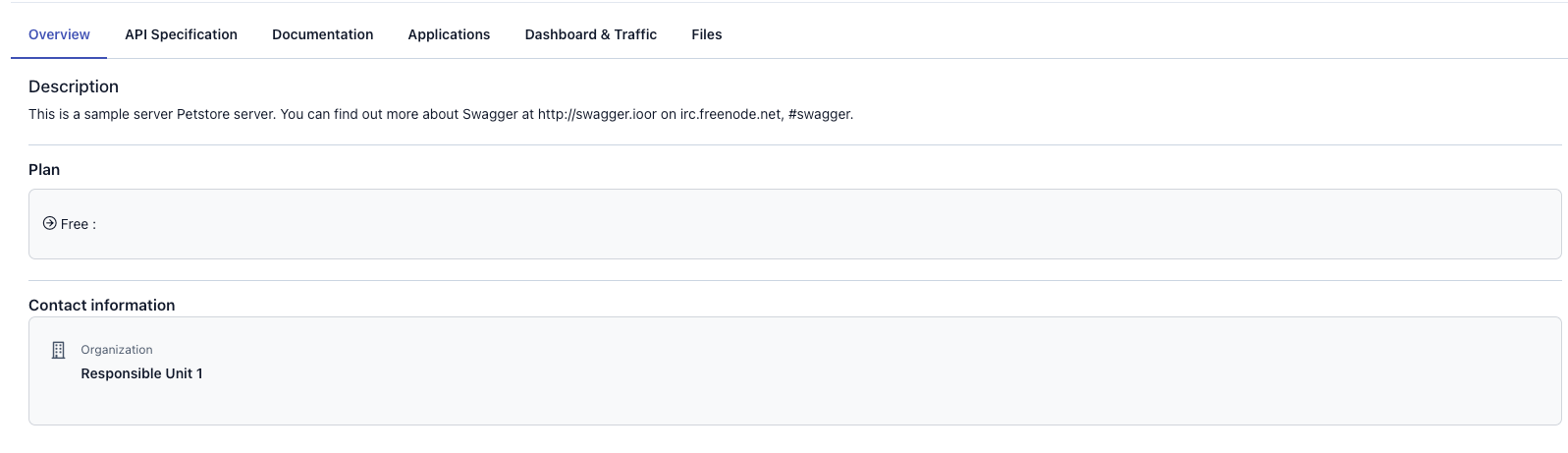 |
| API Specification | - Kimlik doğrulama özeti (Auth türü, kullanıcı adı/şifre header alanları, JWT parametreleri). - Endpoint listesi Accordions yapısında; parametre tablosu, request/response içerikleri, örnekler. - Kod örnekleri (Shell, Python, JavaScript, Go, Java, C#, Node, Ruby) ve kopyalama butonları. - “Authorize” ve “Try It” aksiyonlarıyla canlı test. | 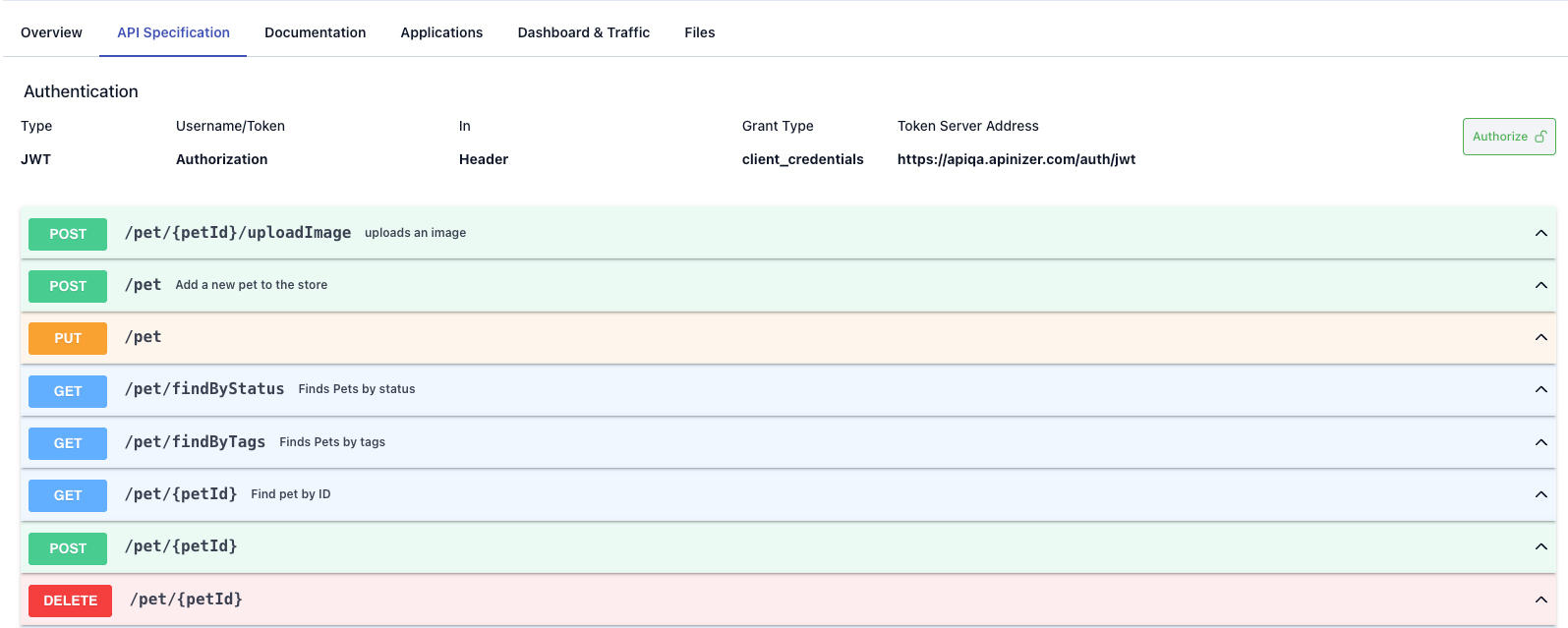 |
| Documentation | - Yayınlanmış portal doküman sayfaları markdown/HTML olarak gösterilir. - Ürün yayınlanmamışsa kilit ikonlu uyarı çıkar. | 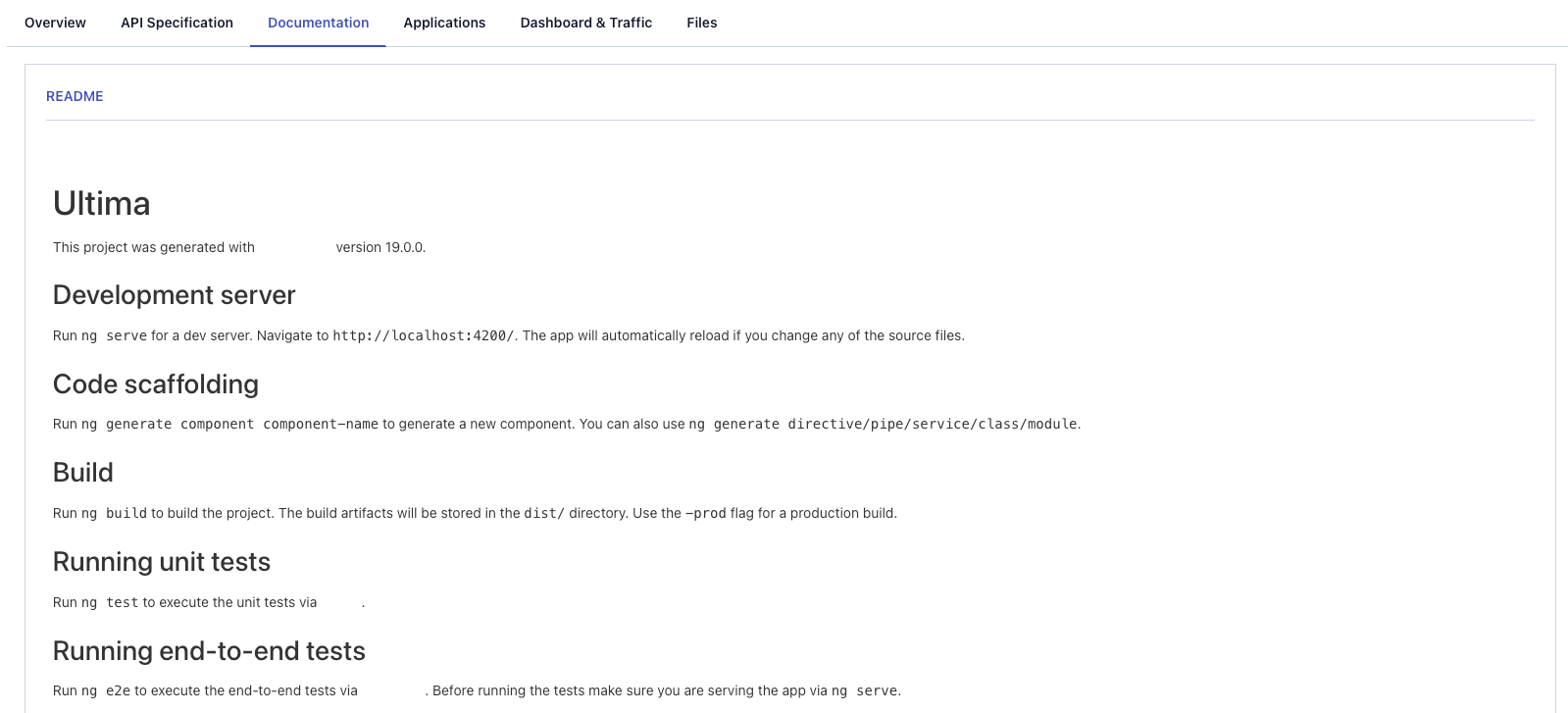 |
| Applications | - Kaç Portal App’in hangi planlara abone olduğunu listeler. - Her abonelik satırında planın throttling/quota/fiyat bilgileri özetlenir. - Onay bekleyen, reddedilen veya aktif abonelik durumları ikonlarla gösterilir. - Aynı alandan yeni abonelik başlatılabilir veya uygun durumdaysa “Unsubscribe” yapılabilir. |  |
| Analytics | (Portal ayarlarında Analytics açık ve kullanıcı giriş yapmışsa) - jhi-api-product-analytics bileşeni dashboard ve trafik grafiklerini getirir. | 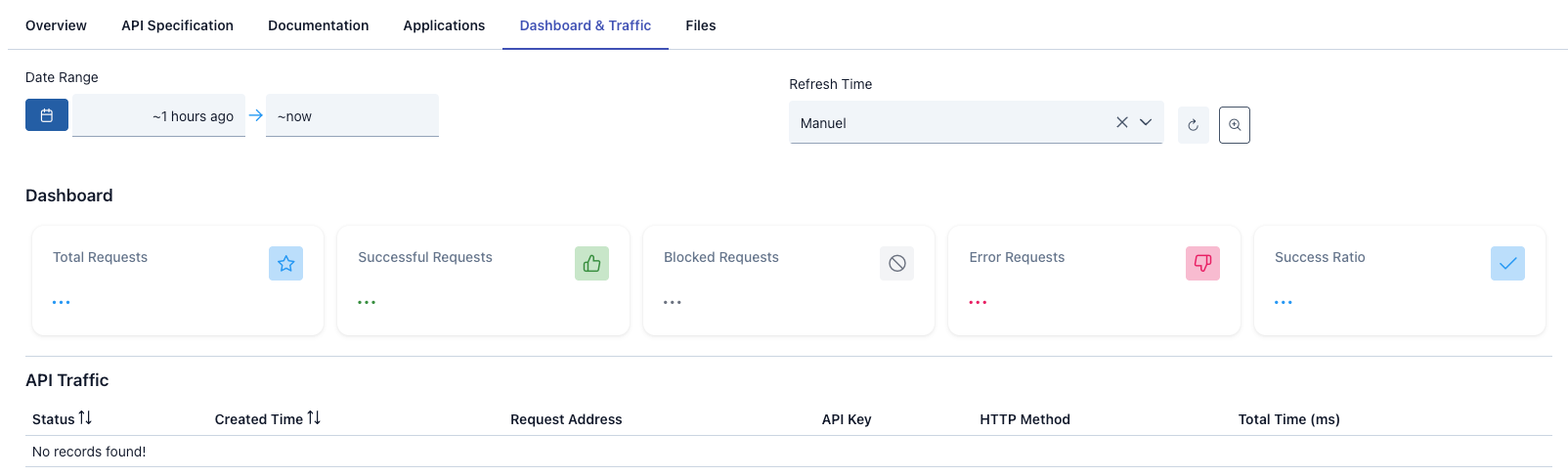 |
| Files | - Ürüne bağlı dosya listesi tablo halinde gösterilir; indirme butonları bulunur. |  |
API Specification ve Test Konsol
Authentication Özeti- API’nin ihtiyaç duyduğu kimlik doğrulama tipi (No Auth / Plain Text / Basic / JWT) net olarak gösterilir.
- Plain Text: kullanıcı adı/şifre hangi header’da gönderilecek, portal credential’dan hangi alanın çekileceği belirtilir.
- JWT: token sunucusu adresi, client bilgileri ve grant type bilgisi listelenir.
- Login olmayan kullanıcı için giriş sayfasına yönlendirme yapılır.
- Login olan kullanıcı; abone olduğu planlar için mevcut credential’ları seçebilir.
- Kimlik tipine göre Authorization header’ları (Basic, Bearer vb.) otomatik hazırlanır ve test konsoluna aktarılır.
- İlgili Portal App’e bağlı credential yoksa uyarı alınır.
- Her endpoint için:
- Summary ve description alanları.
- Parametre tablosu (name, typeIn, zorunluluk, örnek).
- Request body – medya tipi bazında şema ve örnekler.
- Response listesi – durum kodu, medya tipi, örnek.
- Try It butonu (Try It devrede ise).
- Endpoint dialogu genişletilebilir p-dialog içinde açılır.
- HTTP metodu dropdown’dan değiştirilebilir, URL parametreleri dinamik olarak güncellenir.
- Query/header/path parametreleri ekleyip çıkarabilirsiniz.
- Request body editörü JSON/XML örneğiyle hazır gelir; test butonu isteği gönderir.
- Yanıt editöründe status koduna göre renklendirme yapılır;
lbl-color-successvs. - SOAP endpoint’lerde WSDL indirme bağlantısı, REST endpoint’lerde OpenAPI indirilebilir.
- JSON imzalama ve WS-Security diyalogları ile güvenlik testleri yapılabilir (ileri seviye).

Kod Örnekleri
- Hızlı Başlangıç: “Bu API’yi nasıl çağıracağım?” sorusuna saniyeler içinde yanıt bulursunuz.
- Dil Esnekliği: Farklı ekipler (Python, Java, Node, Go vb.) kendi diline uygun örneğe anında erişir.
- Güncel Kalır: Örnekler API’nin OpenAPI spesifikasyonundan üretildiği için endpoint güncellendiğinde kod da otomatik uyarlanır.
- Kopyala & Çalıştır: Hazır şablon, test veya entegrasyon sürecine hız kazandırır.
Dokümantasyon ve Dosyalar
Documentation Sekmesi- Sadece yayınlanmış ürünlerde görünür; yayın dışı ürünler için kilit ikonlu bilgilendirme yapılır.
- Birden fazla doküman varsa başlıklar arasında sekme yapısız bağlantı listesi bulunur.
- Markdown içerikler GitHub tarzı stillerle render edilir; HTML içerik
innerHTMLile güvenli şekilde gösterilir.
p-tableile dosya adı, açıklaması, boyutu listelenir.- Her dosya satırında indirme butonu bulunur (
downloadFile). - Dosya yoksa bilgilendirme mesajı gösterilir.
Analytics ve Kullanım Takibi
- Portal ayarlarında
enableAnalyticsaçıksa ve kullanıcı giriş yapmışsa Analytics sekmesi görünür. - Dashboard’da toplam çağrı, hata dağılımı, en popüler planlar gibi grafikler yer alır.
- Tarih aralığı değiştirilebilir (EnumDateRangeUsedComponents.API_DASHBOARD).
- Bu modül
ApiProductAnalyticsCoreModuleüzerinden sağlanır.
Portal–Manager İş Akışı
- API Product içeriğinin gerçek kaynağı API Manager’dır. Portal, yayımlanmış içeriği okur ve son kullanıcıya sunar.
- Portalda yapılamayan işlemler:
- Plan metni / fiyatı değiştirme
- Dokümantasyon sayfası güncelleme
- API görünürlüğü değiştirme
- Try It ayarlarını açma/kapama
- Bu değişiklikler API Manager’da yapılır; Portal sayfaları otomatik güncellenir.
- API Manager’da Publish durumu kapatıldığında Portal listesinden ürün otomatik düşer.
Sık Sorulan Sorular
API Product ile API Proxy arasındaki fark nedir?
API Product ile API Proxy arasındaki fark nedir?
- Bir API Product, bir veya birden fazla API Proxy içerebilir
- Bir API Proxy, birden fazla API Product’ta kullanılabilir
Birden fazla environment için ayrı API Product oluşturmalı mıyım?
Birden fazla environment için ayrı API Product oluşturmalı mıyım?
- API Product’ta bir environment seçersiniz (örn: Production)
- Kullanıcılar bu environment’taki API’yi kullanır
- Test için başka bir API Product oluşturabilirsiniz (opsiyonel)
Try It nedir ve nasıl kullanılır?
Try It nedir ve nasıl kullanılır?