


JIRA Entegrasyon Ayarları
Entegrasyon Ayarları
Adım Adım Jira Entegrasyonu Kurulum Rehberi
Adım 1: Ön Hazırlık (Jira Tarafı)
- Entegrasyon için kullanacağınız Atlassian hesabını belirleyin (mümkünse servis hesabı).
- Bu kullanıcıya ilgili Jira projesinde
Create Issuesve gerekli custom field’ları düzenleme yetkisi verildiğinden emin olun. - Atlassian API token sayfasından yeni token oluşturun ve güvenli şekilde saklayın.
- Kullanılacak Jira projesinin
Project Keydeğerini ve kullanılacak issue tipini not alın.
Adım 2: Portal Jira Config Sayfasına Giriş
- Apinizer Manager’da Portal Management → Portal Jira Config menüsüne gidin.
- Sayfa açıldığında mevcut konfigürasyon varsa yüklenir; ilk kurulumda alanlar boş gelir.
Adım 3: Temel Bağlantı Bilgilerini Girin
- Jira URL alanına instance adresini yazın (örn: https://company.atlassian.net).
- Username alanına token oluşturduğunuz Atlassian e-postasını girin.
- API Token alanına oluşturduğunuz token’ı yapıştırın.
- Project Key ve Issue Type alanlarını doldurun.
Adım 4: Opsiyonel Alanları Konfigüre Edin
- Jira issue’larına kategori, API ürün veya endpoint bilgisi taşımak istiyorsanız ilgili custom field ID alanlarını doldurun.
- Otomatik etiket gereksiniminiz varsa Label List alanına bir veya birden fazla label ekleyin.
- İç ekipleriniz için açıklama gerekiyorsa Description alanını kullanın.
Adım 5: Entegrasyonu Aktifleştirin
- İsterseniz önce Status toggle’ını pasifte bırakıp kaydedebilirsiniz. Tüm alanlar hazır olduğunda toggle’ı Active konumuna getirerek entegrasyonu devreye alın.
Adım 6: Kaydedin ve Test Edin
- Sağ üstteki Save butonuna basın.
- Başarılı kayıt sonrası portal üzerinde Jira entegrasyonunu kullanan bir formdan test talebi oluşturun.
- Jira’da ilgili projeye giderek yeni issue’nun doğru şekilde açıldığını doğrulayın.
Adım 7: Sorun Giderme
- Hata alırsanız portal loglarını ve tarayıcı konsolunu inceleyin.
- Gerekirse yeni token oluşturup tekrar kaydedin veya proje yetkilerini güncelleyin.
Sık Karşılaşılan Senaryolar ve Çözüm Adımları
Portal Destek Talepleri ve JIRA Entegrasyonu
Genel Bakış
Apinizer Manager’da yapılandırılan JIRA entegrasyonu, Portal kullanıcılarının oluşturduğu destek taleplerinin otomatik olarak JIRA’ya aktarılmasını sağlar. Bu bölümde, Manager’daki konfigürasyon ile Portal’daki destek talepleri arasındaki ilişki ve veri akışı detaylı olarak açıklanmaktadır.- Portal kullanıcılarının karşılaştıkları sorunları, geliştirme isteklerini veya önerilerini destek ekibine iletmesini sağlar.
- Gönderilen talepler JIRA üzerinde ticket olarak oluşturulur ve durumları bu ekranda takip edilebilir.
- Kullanıcılar geçmiş taleplerini filtreleyip durumlarını inceleyebilir.
- Portal hesabına giriş yapmış tüm kullanıcılar bu sayfaya erişebilir.
- Menü yolu: Portal → Support Requests.
- Talep gönderebilmek için zorunlu alanların (etiket, özet, açıklama) doldurulması gerekir.
Liste Görünümü

Portal Destek Talepleri Liste Görünümü
- Sayfa açıldığında mevcut talepler tablo halinde listelenir.
- Üstte yer alan arama kutularıyla Issue ID veya Özet (Summary) alanında hızlı arama yapabilirsiniz.
- “New” butonuna tıklayarak yeni talep oluşturma formuna geçebilirsiniz.
- Issue ID bağlantısına tıklamak, ilgili talebin detay sayfasını açar.
- Tablo sütunlarında;
- Talebin kodu (Issue ID)
- Özet metni
- Durum, etiket ve kategori bilgileri
- İlişkili API ürünü ve endpoint adı (varsa)
- Son güncellenme tarihi bilgileri yer alır.
Yeni Talep Oluşturma
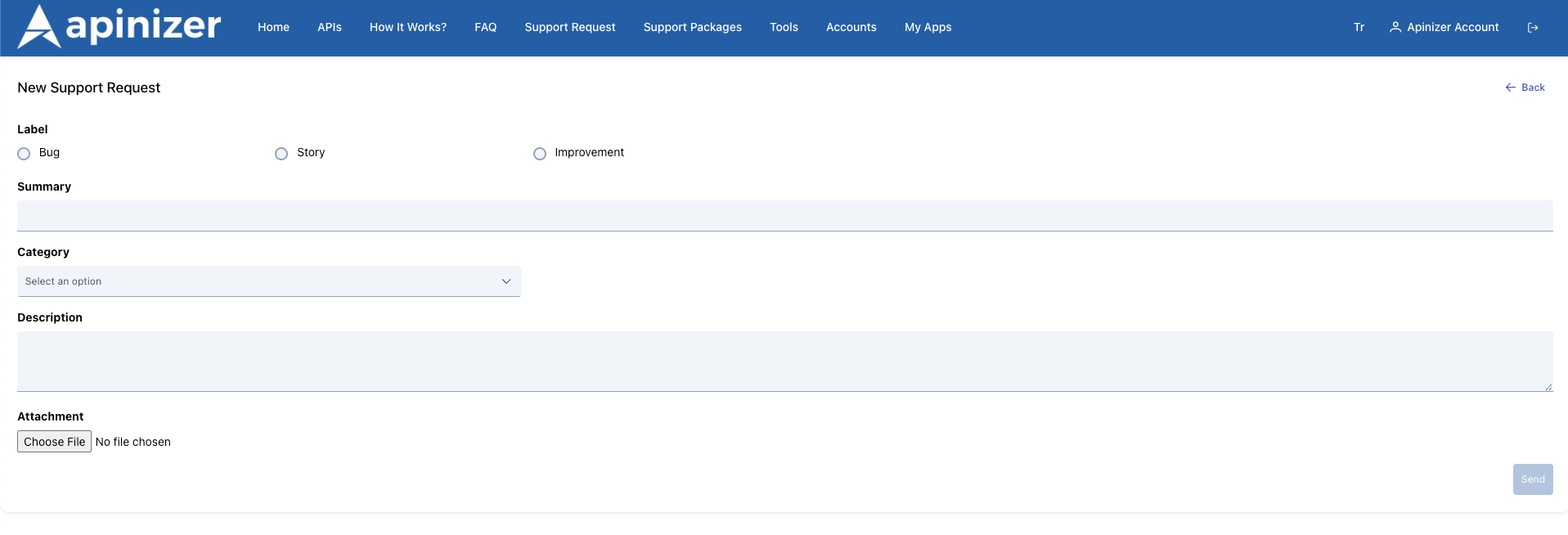
Yeni Destek Talebi Oluşturma Formu
Adım 1: New butonuna tıklanır
Adım 2: Açılan Formdaki Alanlar doldurulur
- Label (Etiket): Talebin tipini seçin (ör. Bug, Enhancement). Sistem yöneticisi hangi etiketlerin gerektiğini önceden tanımlar.
- Summary (Özet): Sorunu veya isteği kısa ve net biçimde yazın.
- Description (Açıklama): Detayları, yeniden nasıl üretilebileceğini veya beklentinizi belirtin.
- Category (Kategori): Talebin hangi alana ait olduğunu seçin. “Diğer Talep” seçerseniz ürün alanı kapanır.
- API Product ve Endpoint: Eğer konu belirli bir API ürününe ilişkin ise ürün ve ilgili endpoint’i seçin. İlginç bir sorun hangi endpoint’te yaşandıysa belirtmek çözüm sürecini hızlandırır.
- Attachment (Ek dosya): Ekran görüntüsü, log veya belge eklemek isteyen kullanıcılar burada dosya yükleyebilir.
Adım 3: Kaydetme
Talep Detayı Nasıl Görüntülenir?
- Liste ekranında issue ID üzerine tıklayın.
- Açılan sayfada:
- Talebin kodu, etiketi, durumu ve raporlayan kişi bilgisi yer alır.
- Hangi kategoriye, hangi API ürününe ve endpoint’e bağlı olduğu görülür.
- Özet ve açıklama metinleri tam haliyle görünür.
- Ek dosya varsa “Download” butonuyla indirebilirsiniz.
- “Comments” bölümünde destek ekiplerinin bıraktığı notlar ve tarihçesi listelenir.
- “Back” butonuyla listeye geri dönebilirsiniz.
API Manager ile Bağlantı
- Bu portal ekranı, kullanıcı talebini toplar ve arka planda JIRA üzerinde ticket oluşturur.
- Talep formundaki API Product seçimi, API Manager’da yayınlanmış ürünlere dayalıdır. Böylece destek ekibi sorunun hangi ürünle ilgili olduğunu kolayca anlar.
- Talep süreçlerinin yönetimi (durum değişiklikleri, yorumlar, çözüm) JIRA üzerinden yapılır; portal yalnızca görüntüleme sağlar.
Manager JIRA Konfigürasyonu ve Portal Arasındaki Bağlantı
1. Konfigürasyon Kaynağı Portal’daki destek talepleri sistemi, doğrudan Manager’da tanımlanan JIRA entegrasyon ayarlarını kullanır.- Manager → Portal Management → Portal Jira Config ekranında yapılan tüm ayarlar, Portal arayüzündeki Support Requests sayfası için geçerlidir.
- Portal’ın kendi içinde ayrı bir JIRA konfigürasyonu bulunmaz; tüm bağlantı bilgileri Manager üzerinden merkezi olarak yönetilir.
- Manager’da yapılan her değişiklik (URL, token, project key, custom field ID’ler vb.) Portal’a otomatik olarak yansır.
- Portal kullanıcıları Support Requests sayfasından yeni talep oluşturduğunda:
- Talep bilgileri Portal API’sine gönderilir
- Portal API, Manager’daki JIRA konfigürasyonunu kullanarak JIRA REST API’sine istek atar
- JIRA’da otomatik olarak yeni issue oluşturulur
- Oluşturulan issue’nun Issue Key (örn: SUP-123) Portal’a döner
- Portal’daki talep bu issue key ile ilişkilendirilir
- Kullanıcı Portal’da talep listesinde JIRA issue key’ini görebilir
- Portal kullanıcıları destek talebi oluşturabilir
- Ancak JIRA’ya hiçbir istek gönderilmez
- Talep sadece Portal veritabanında saklanır
- JIRA tarafında hiçbir issue oluşturulmaz
- Bu mod, entegrasyon test edilirken veya geçici olarak devre dışı bırakılmak istendiğinde kullanılır
Portal Support Requests Sayfası ve JIRA Entegrasyonu Veri Akışı
Adım 1: Kullanıcı Portal'da Yeni Talep Oluşturur
Adım 2: Portal API'si Manager Konfigürasyonunu Çeker
- Portal frontend, form verilerini Portal backend API’sine POST eder
- Portal backend:
- Manager API’sinden JIRA entegrasyon ayarlarını çeker
- Entegrasyon durumunu kontrol eder (Active/Passive)
- Eğer Active ise, JIRA bağlantı bilgilerini alır
Adım 3: JIRA REST API Çağrısı Yapılır
- Username: Manager’da tanımlanan Atlassian hesap e-posta adresi
- API Token: Manager’da güvenli olarak saklanan token
- Basic Auth: Base64 kodlanmış
username:tokenformatında gönderilir
- Manager’da tanımlanan Category Custom Field ID (örn: customfield_10070) Portal’daki kategori bilgisini taşır
- API Product Custom Field ID (örn: customfield_10071) seçilen API ürün adını içerir
- API Product Endpoint Custom Field ID (örn: customfield_10072) endpoint yolunu depolar
- Bu alanlar Manager’da boş bırakılırsa, Portal sadece temel alanları (summary, description, labels) gönderir
Adım 4: JIRA Yanıtı İşlenir
- JIRA’dan dönen Issue Key’i (SUP-123) alır
- Bu key’i Portal veritabanındaki talep kaydıyla ilişkilendirir
- Kullanıcıya başarı mesajı gösterir
- Liste sayfası yenilendiğinde, Issue ID sütununda SUP-123 görünür
Adım 5: Talep Portal Listesinde Görüntülenir
- Her satırda JIRA Issue Key (SUP-123) clickable link olarak gösterilir
- Link’e tıklandığında Portal’daki detay sayfası açılır (JIRA’ya yönlendirme yapılmaz)
- Durum bilgisi JIRA’dan periyodik olarak senkronize edilir
- Kullanıcı, talebinin JIRA’daki durumunu Portal üzerinden takip edebilir
Sık Sorulan Sorular
Talebim nereye gidiyor?
Talebim nereye gidiyor?
Durum ne zaman güncellenir?
Durum ne zaman güncellenir?
Bir talebi düzenleyebilir veya silebilir miyim?
Bir talebi düzenleyebilir veya silebilir miyim?
Ek dosya eklemek zorunlu mu?
Ek dosya eklemek zorunlu mu?
Portal'da Talep Oluşturuldu Ama JIRA'da Issue Yok neden?
Portal'da Talep Oluşturuldu Ama JIRA'da Issue Yok neden?
- Manager’da Status “Passive” durumda
- JIRA URL hatalı
- Network bağlantı sorunu
- API Token süresi dolmuş
- Manager → Portal Jira Config → Status toggle’ını kontrol edin (“Active” olmalı)
- Manager’daki logları inceleyin
- JIRA URL’e tarayıcıdan erişebildiğinizi doğrulayın
- Atlassian’da yeni API token oluşturup Manager’da güncelleyin
- Portal’dan test talebi gönderin ve logları takip edin
JIRA'da Issue Oluşuyor Ama Custom Field'lar Boş
JIRA'da Issue Oluşuyor Ama Custom Field'lar Boş
- Manager’da Custom Field ID’ler yanlış girilmiş
- JIRA’da custom field’lar mevcut değil
- Custom field’ların veri tipi uyumsuz
- JIRA’da ilgili issue’yu açın
- Ayarlar (•••) → View Screen’e tıklayın
- Custom field’ların görünür olduğunu kontrol edin
- JIRA Admin → Issues → Custom Fields’den field ID’leri doğrulayın:
- Edit butonuna basın
- URL’de
customfield_XXXXXifadesini kopyalayın
- Manager’da Custom Field ID’leri güncelleyin
- Yeni test talebi gönderin
Sonuç
Manager’da yapılan JIRA entegrasyon konfigürasyonu, Portal kullanıcılarının destek taleplerini JIRA’ya otomatik olarak iletmek için kritik öneme sahiptir. Bu entegrasyon sayesinde:- Merkezi Yönetim: Tüm JIRA ayarları tek noktadan (Manager) kontrol edilir
- Otomatik Senkronizasyon: Portal talepleri anında JIRA issue’larına dönüşür
- Veri Tutarlılığı: Custom field eşlemeleri sayesinde Portal ve JIRA verileri senkronize kalır
- Kolay Takip: Kullanıcılar Portal üzerinden JIRA issue durumlarını görüntüleyebilir
- Verimli Destek: Destek ekipleri JIRA’da tüm talepleri merkezi olarak yönetir