

API Ürünü Erişim Ayarları
Kullanıcılar doğrudan API’ye erişim sağlamazlar; önce bir uygulama (Application) oluştururlar ve bu uygulama üzerinden API ürününe erişim talep ederler. API ürünleri varsayılan olarak herkese açık (public) yapılandırılmıştır. Bu durumda, bir kullanıcı uygulaması üzerinden API’ye erişim talep ettiğinde, istek otomatik olarak onaylanır ve kullanıcı hemen erişim sağlar. Ancak ürün sahibi, Apinizer API Manager > Yönetim (Administration) > Portal > API Ürünleri (API Products) sayfasında yapılandır (configure) ile her bir ürün için bulunan “Access requests from applications” (Uygulamalardan gelen erişim istekleri) ayarını değiştirebilmektedir. Bu ayar aşağıdaki resimde gösterilmiştir:Bu ayar ürün (Product) bazlı yapılandırılır ve her API ürünü bağımsız olarak yönetilebilir. Bir üründeki değişiklik diğer ürünleri etkilemez.
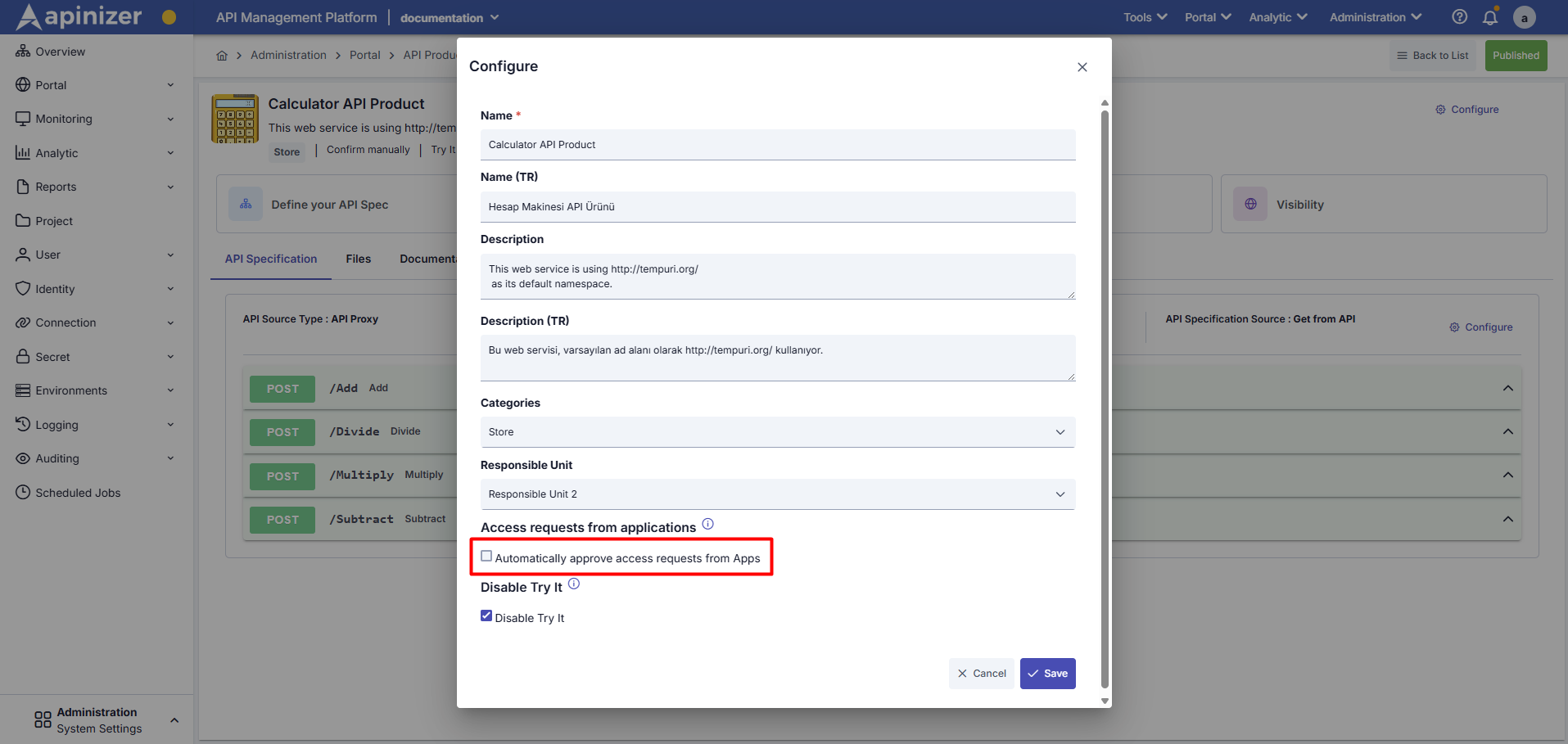
API Ürünü Erişim Ayarları
- Seçenek işaretli olduğunda: Uygulamalardan gelen erişim istekleri otomatik olarak onaylanır (varsayılan durum).
- Seçenek işaretli olmadığında: Kullanıcılar otomatik erişim sağlayamaz. Bu durumda kullanıcı, uygulaması üzerinden erişim isteğinde bulunur ve ürün sahibinin manuel onayını beklemesi gerekir.
Portal Arayüzünde Kullanımı
Otomatik uygulama onayı kapatılıp kaydedildikten sonra Portal’den aşağıdaki gibi test edilebilir. API Portal Ekranında API’ler seçilerek ilgili product açılır ve aşağıdaki işlemler uygulanır.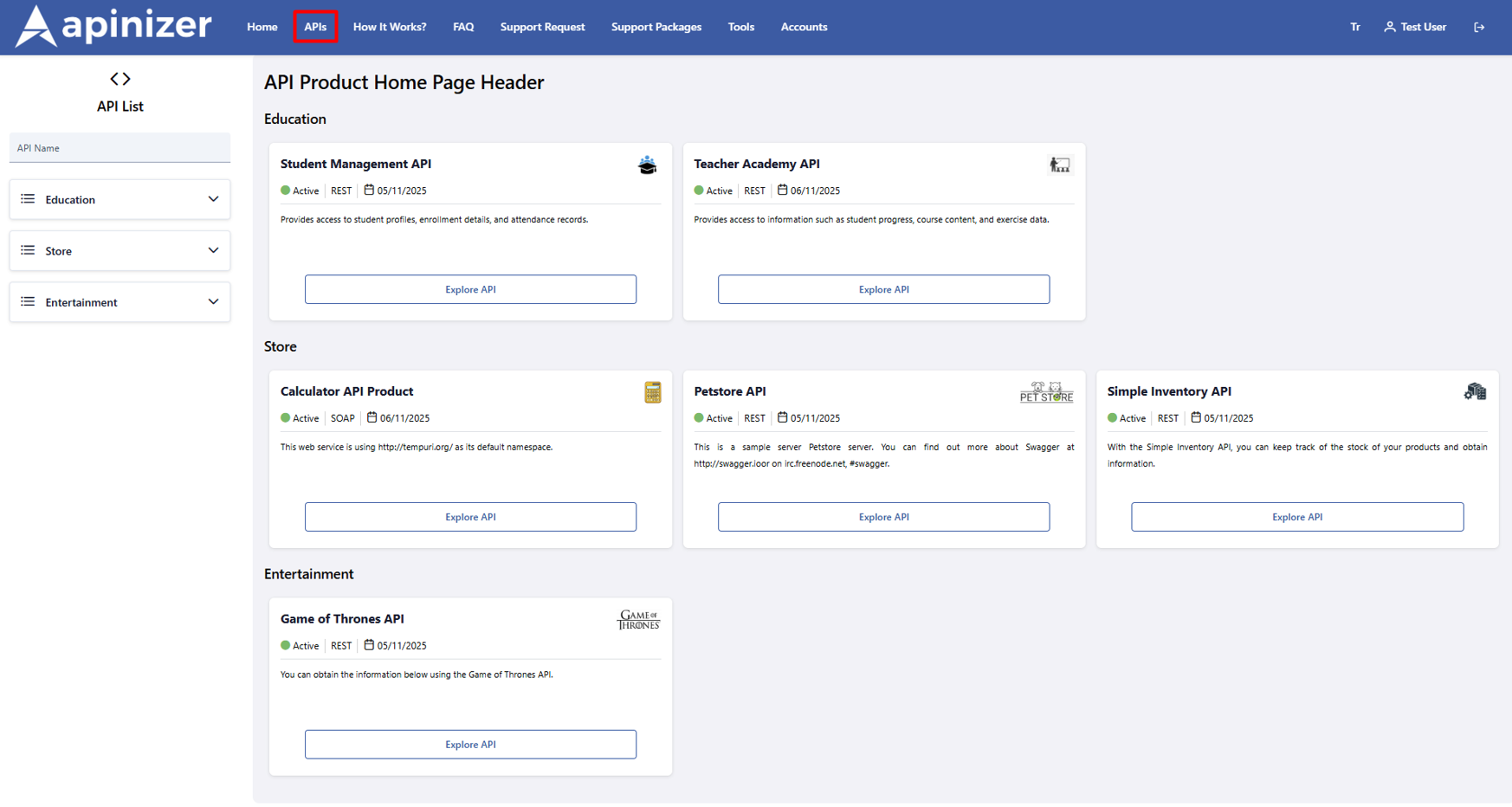
Portal Arayüzünde API Ürün Seçimi
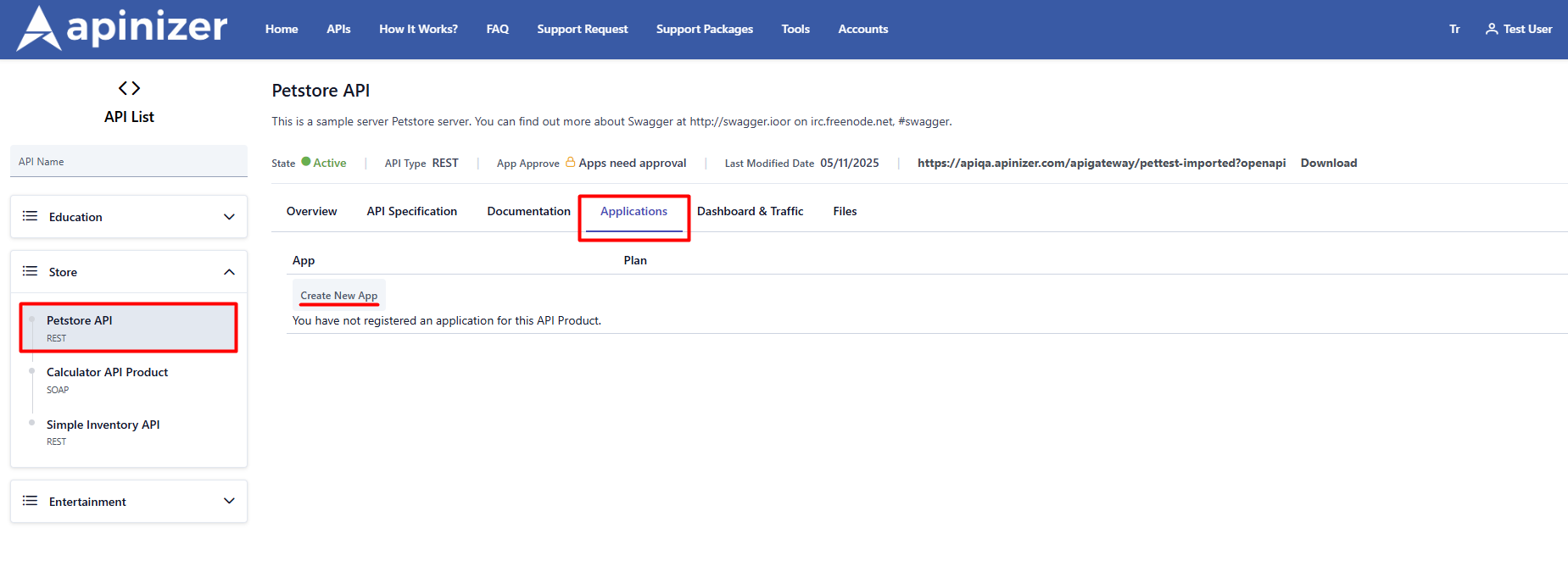
Portal Arayüzünde Uygulama Ekleme Talebi
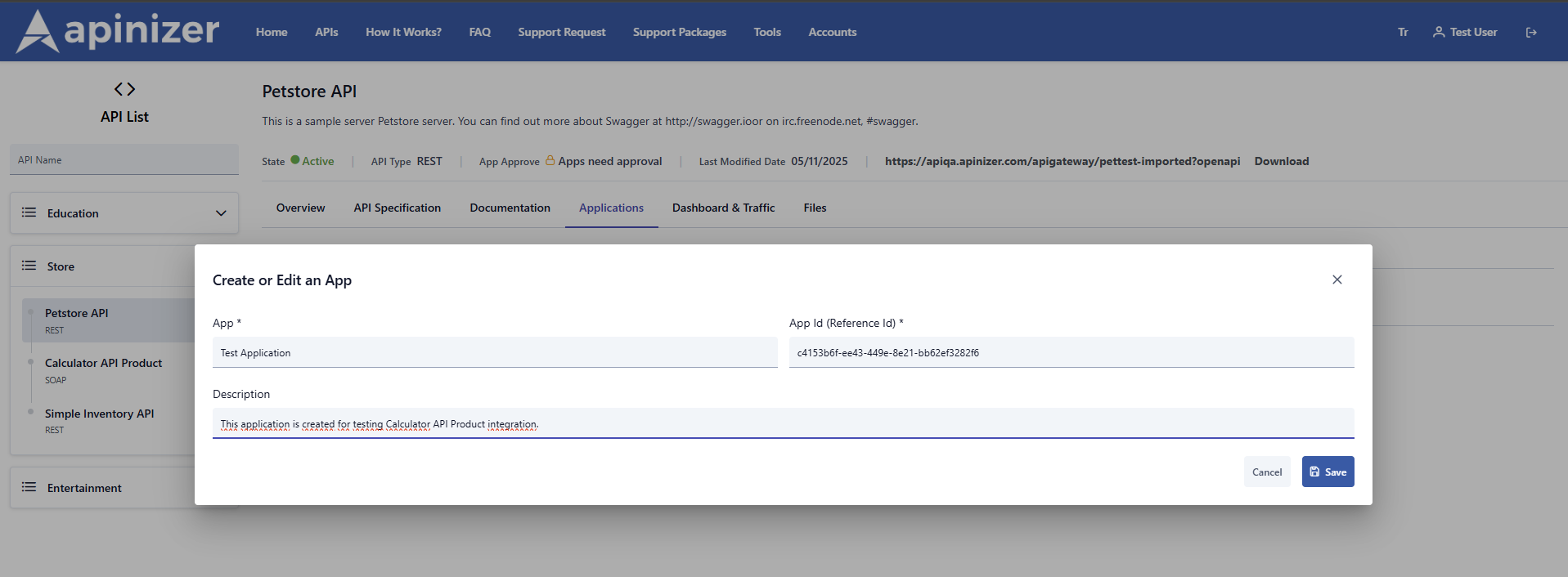
Portal Arayüzünde Uygulama Oluşturma
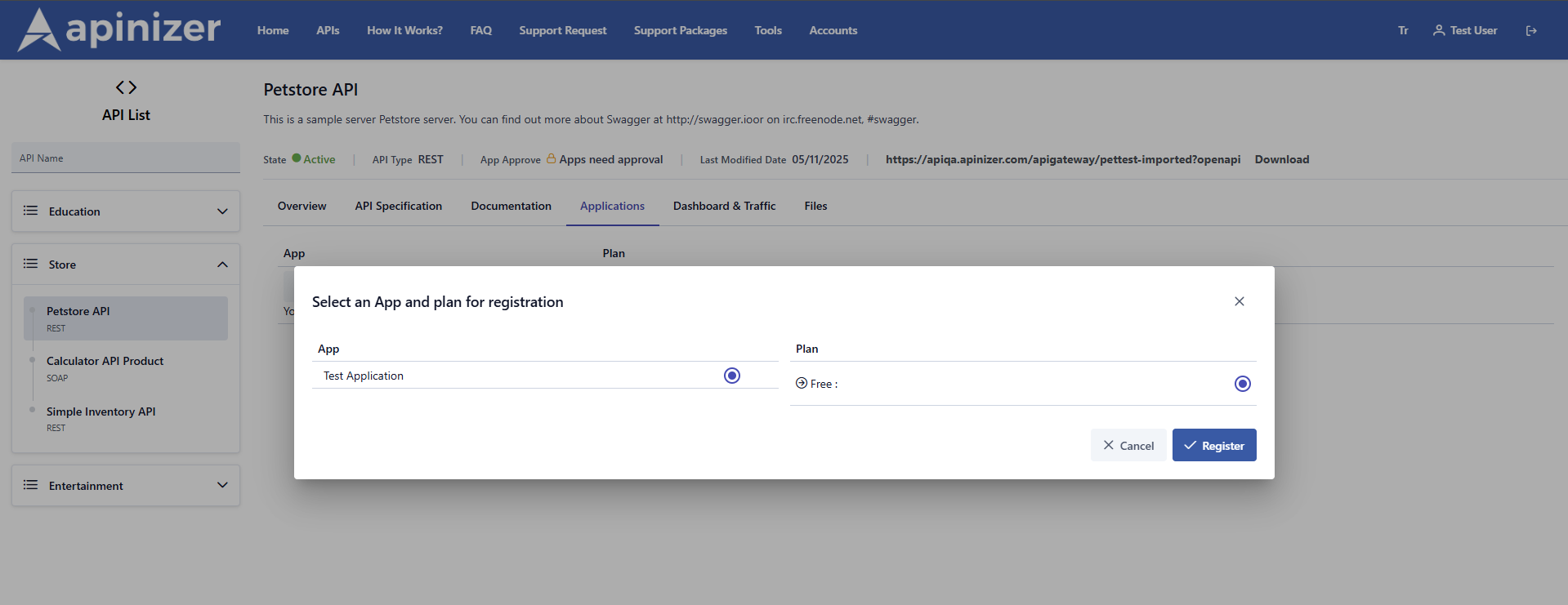
Portal Arayüzünde Plan Seçimi
Plan seçeneklerinin ayarlanması için API ürün sayfasındaki APIs Visibility by Organization sayfasını inceleyebilirsiniz.
1
API Portal Sayfasına Giriş ve Ürün Seçimi
API’yı kullanmak isteyen kullanıcı, Portal > APIs sayfasına giriş yapar. Bu sayfada kategorilere göre (Education, Store, Entertainment vb.) gruplanmış API ürünleri listelenir. Kullanıcı kullanmak istediği API ürününü seçer ve “Explore API” butonuna tıklar.
2
API Ürün Detay Sayfası ve Uygulama Oluşturma
API ürün detay sayfasında “Applications” sekmesine tıklar. Eğer kayıtlı bir uygulama yoksa, “Bu API ürünü için kayıtlı uygulamanız yok” mesajı görünür.“Create New App” butonuna tıklayarak açılan pop-up’ta:
- Uygulama adını ve açıklamasını girer
- “Save” butonuna tıklayarak uygulamayı oluşturur
3
Kayıt olma
“Kayıt için bir uygulama ve plan seçin” popup’ında:
- Oluşturduğu uygulamayı seçer
- Plan seçer (örn: Plus)
- “Register” butonuna tıklar
4
Kayıt Durumunu Görüntüleme
“Applications” sekmesinde kayıt durumu görüntülenir:
- Onay bekliyor: Ürün sahibinin onayı beklenir
- Onaylandı: API kullanıma hazır
- Reddedildi: Erişim talebi reddedildi
Kullanıcı tarafından bir erişim isteği oluşturulduğunda, bu istek Apinizer arayüzü üzerinde Apinizer API Manager > Yönetim (Administration) > Portal > Onay İstekleri (Approval Requests) sayfasına iletilir. Bu sayfada ürün sahipleri, kendilerine gelen erişim isteklerini görüntüleyebilir, inceleyebilir ve uygun gördükleri takdirde onay veya ret işlemini gerçekleştirebilirler. Aşağıda bu sayfa detaylı açıklanmıştır.
Onay İstekleri API Ürün Uygulama Kaydı
API ürününe erişim için otomatik onay kapalı olduğunda, kullanıcıların kayıt talepleri; Apinizer API Manager > Yönetim (Administration) > Portal > Onay İstekleri (Approval Requests) Sayfasında listelenir.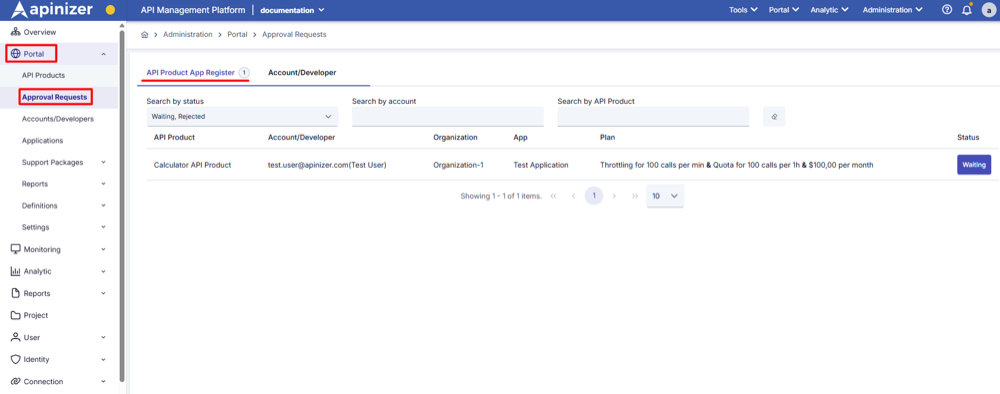
Onay İstekleri Liste Ekranı
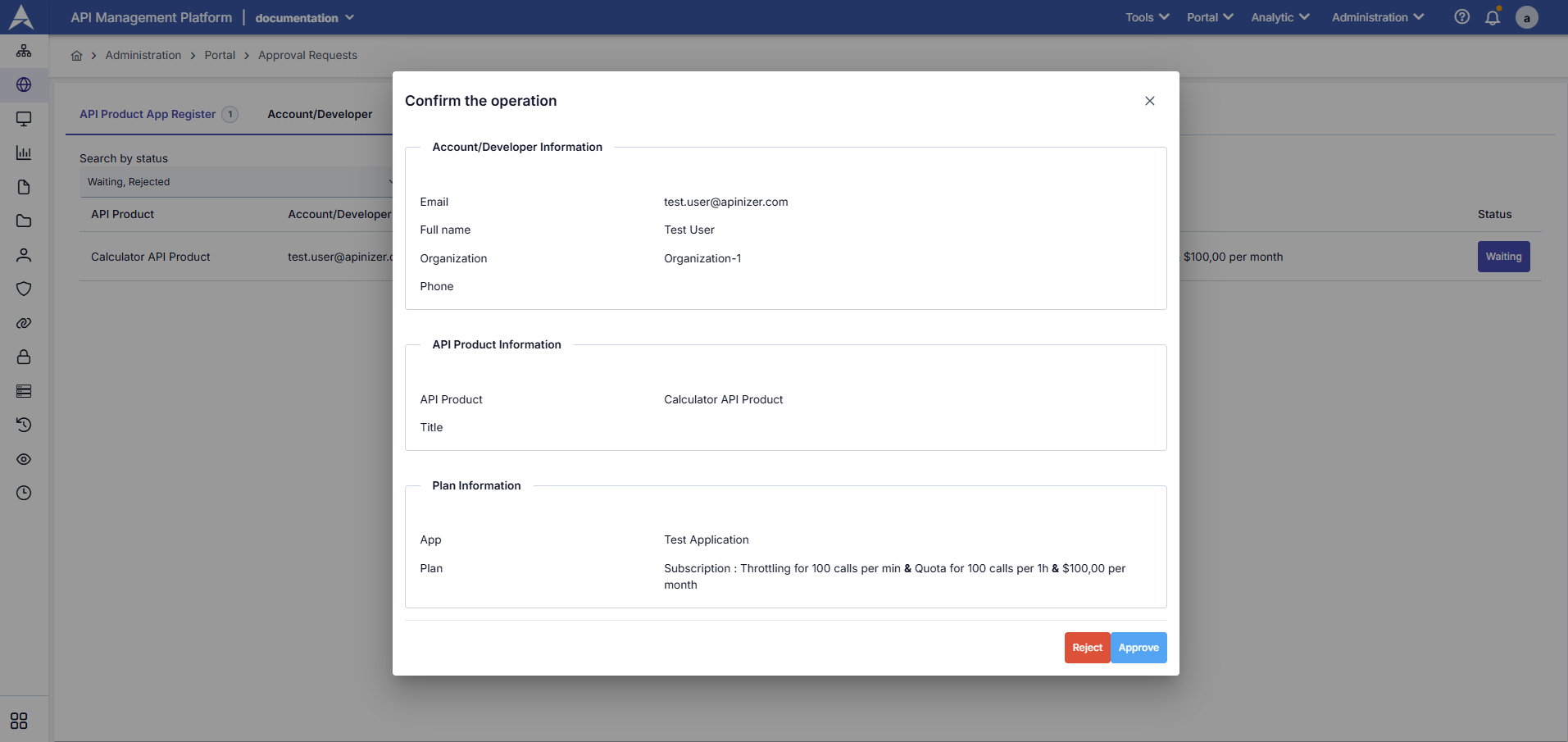
Onay İstekleri Detay Ekranı
1
Onay Bekleyen Talebi Seçme
Status sütunundaki “Waiting” (Bekliyor) butonuna tıklanır
2
Talep Detaylarını Görüntüleme
“Confirm the operation” popup’ı açılır ve talep detayları görüntülenir:
- Account/Developer Information: Kullanıcı bilgileri (email, ad, organizasyon, telefon)
- API Product Information: API ürün adı ve başlığı
- Plan Information: Uygulama adı ve seçilen plan ve detayları
3
Karar Verme
Admin, talebi değerlendirir ve karar verir:
- Approve: Talebi onaylar, kullanıcı API’ye erişim sağlar.
- Reject: Talebi reddeder, kullanıcı erişim sağlayamaz.
Her iki durumda da kullanıcıya otomatik olarak bilgilendirme e-postası gönderilir.
Otomatik Onay Ayarı
API Portal varsayılan olarak otomatik onay olarak yapılandırılmıştır. Bu süreci yönetmek için aşağıdaki adımlar uygulanır. Portal’e yeni üye olmak isteyen kullanıcıların onay sürecini Apinizer API Manager > Yönetim (Administration) > Portal > Ayarlar > Portal > Güvenlik (Security) sekmesindeki “Hesap/Geliştirici Otomatik Onayla (Auto Approve Account/Developers)” ayarını kontrol eder. Bu ayar açıksa, admin doğrulamasına gerek kalmadan mail doğrulaması ile direkt hesaba giriş yapabilir. Bu ayar kapalıysa, önce mail adresini doğrular daha sonra kayıt talebi Apinizer API Manager > Yönetim (Administration) > Onay İstekleri (Approval Requests) > Hesap/Geliştirici (Account/Developer) ekranına gelir.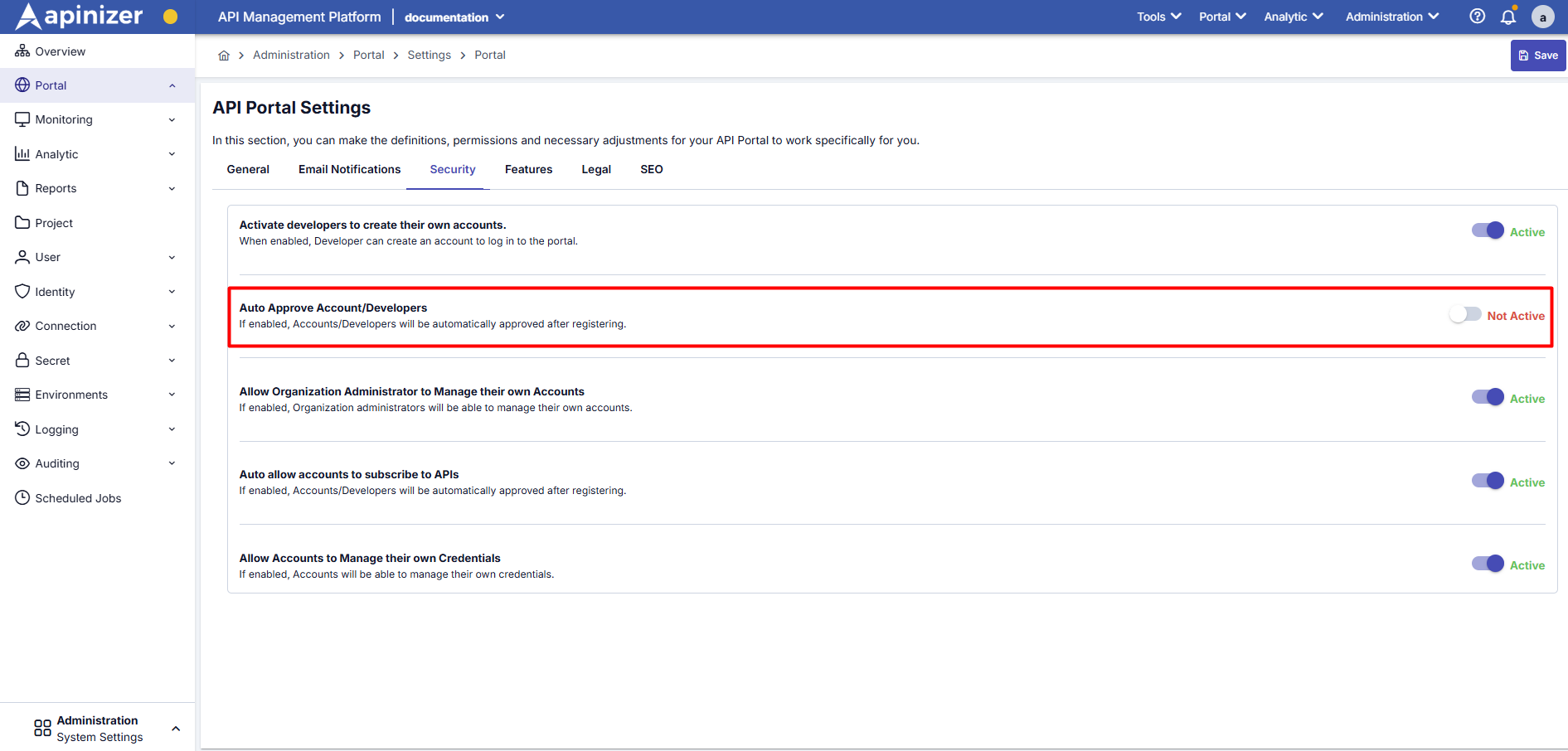
Otomatik Onay Ayarı
Onay İstekleri Hesap/geliştirici
Otomatik onay kapalıyken, admin Apinizer API Manager > Yönetim (Administration) > Onay İstekleri (Approval Requests) > Hesap/Geliştirici (Account/Developer) sekmesinde bekleyen kayıt taleplerini görüntüler. Her talep için şu bilgiler listelenir: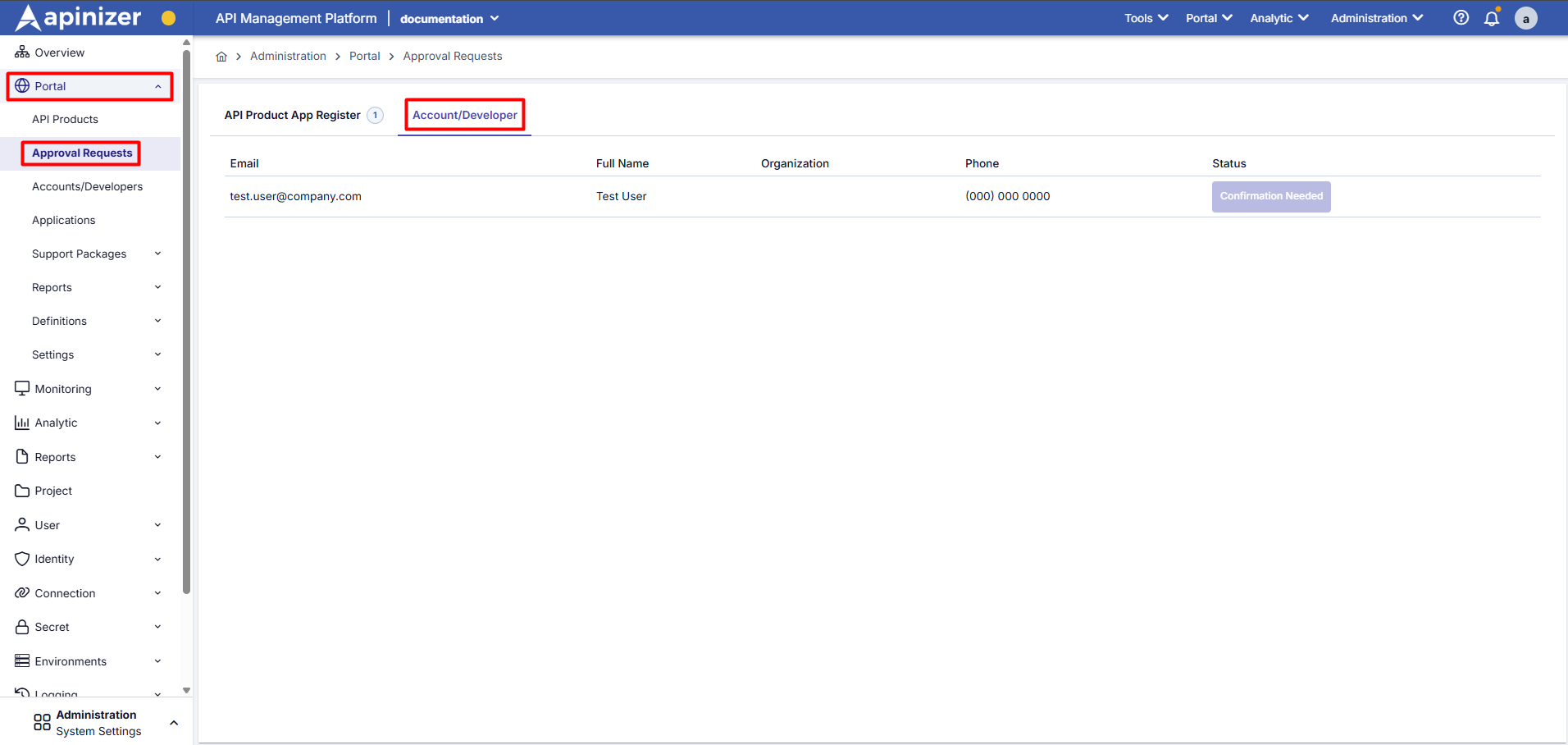
Hesap/Geliştirici Onay İstekleri
Admin, Kullanıcı mail adresini doğruladıktan sonra Status butonuna tıklayarak kullanıcı kaydını onaylar veya reddeder.
Her iki durumda da kullanıcıya otomatik olarak bilgilendirme e-postası gönderilir.Otomatik bilgilendirme e-postalarını özelleştirmek için E-posta Şablonları linkini inceleyebilirsiniz.