

- API’lere güvenli erişim sağlamak
- API kullanımını uygulama bazında izlemek ve raporlamak
- API Key’lerini yönetmek
- API Product aboneliklerini yönetmek
API Manager’da Portal App Yönetimi
API Manager’da, yöneticiler tüm portal uygulamalarını görüntüleyebilir ve yönetebilir.Yeni Portal App Oluşturma
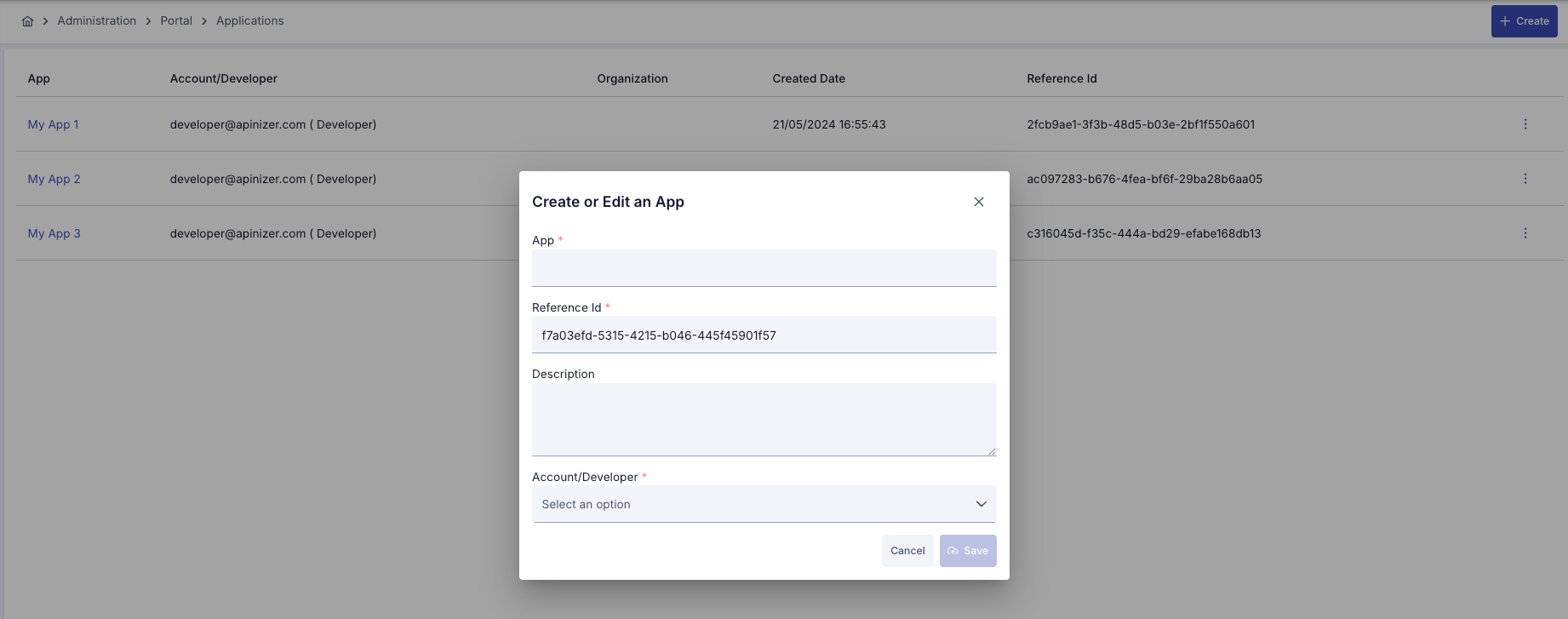
Yeni Portal App Oluşturma
Adım 1
Adım 2
- Account: Açılır listeden uygulamanın bağlanacağı portal hesabını seçin (Zorunlu)
- Name: Uygulama adı (Zorunlu, Max: 255 karakter)
- Reference ID: Uygulamanın benzersiz ID’si (Zorunlu, otomatik UUID üretilir)
- Description: Uygulama açıklaması (Opsiyonel)
Adım 3
Adım 4
Portal App Detay Sayfası
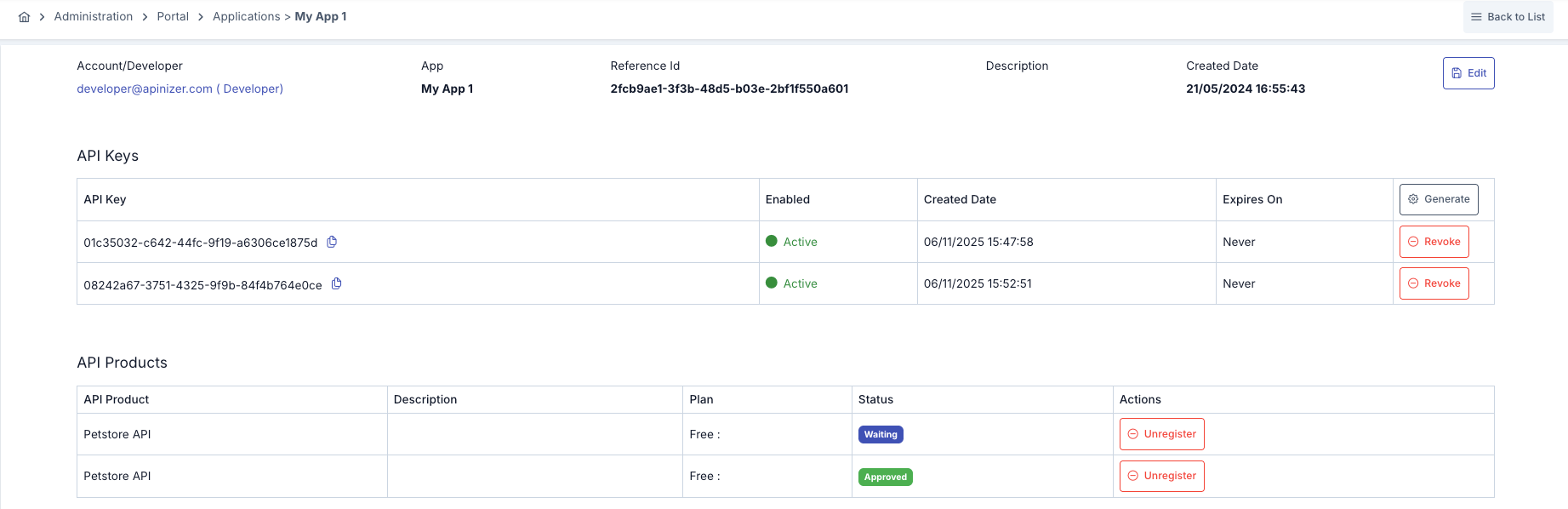
Portal App Detay Sayfası
- İptal etmek istediğiniz ürünün satırındaki “Unregister” butonuna tıklayın
- Kayıt durumu UNSUBSCRIBED olarak güncellenir
- Uygulama artık bu API Product’a erişemez
API Portal’da Arayüzünde Uygulamalarım
API Portal’da kullanıcılar sadece kendi uygulamalarını görebilir ve yönetebilir.Portal’den Uygulama Oluşturma
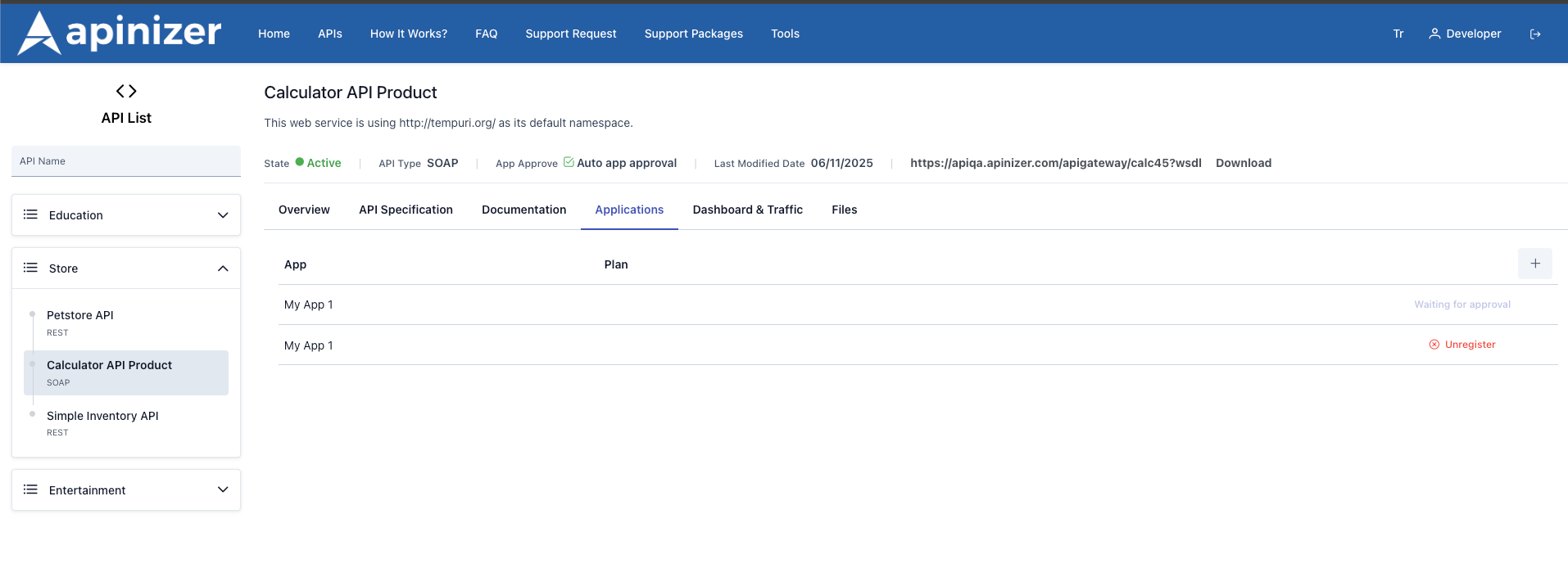
Portal'den Uygulama Oluşturma
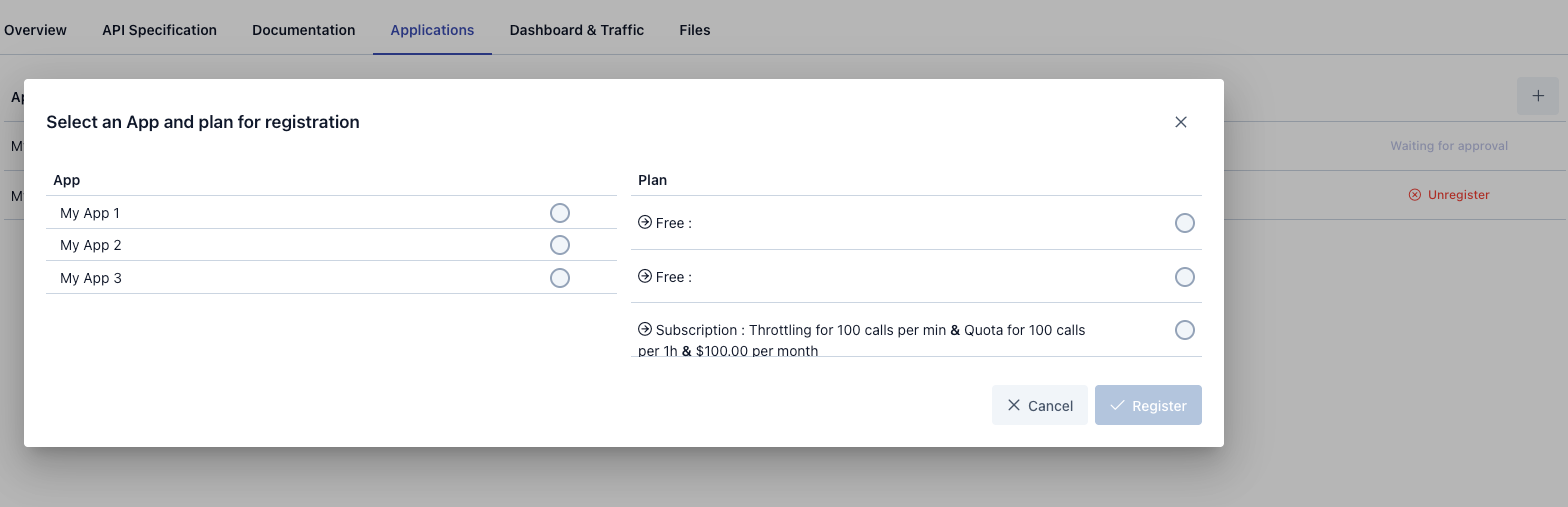
Portal Uygulama Listesi
- Senaryo A: Hiç Uygulaması Olmayan Kullanıcı
- Senaryo B: Mevcut Uygulamaları Olan Kullanıcı
- ”+ Create” butonuna tıklayın
- Açılan dialog’da bilgileri doldurun
- “Save” butonuna tıklayın
- Kayıt tamamlandığında otomatik olarak oluşturulan ilk uygulamanız listeye eklenir ve ilk API Key’iniz hazırlanır
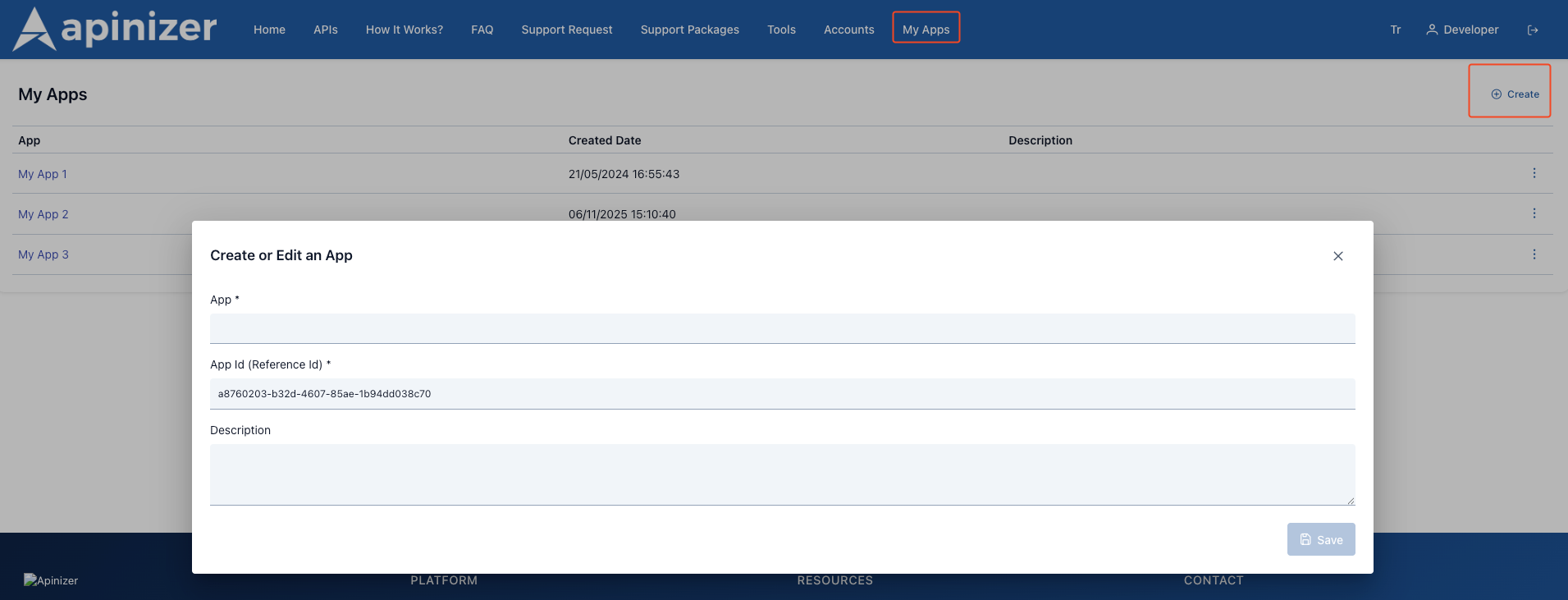
Portal Uygulamalarım Sayfası
API Portal Arayüzünde API Key (Credential) Yönetimi
API Key Yapısı Her API Key aşağıdaki özelliklere sahiptir:API Key Oluşturma ve İptal Etme Akışı
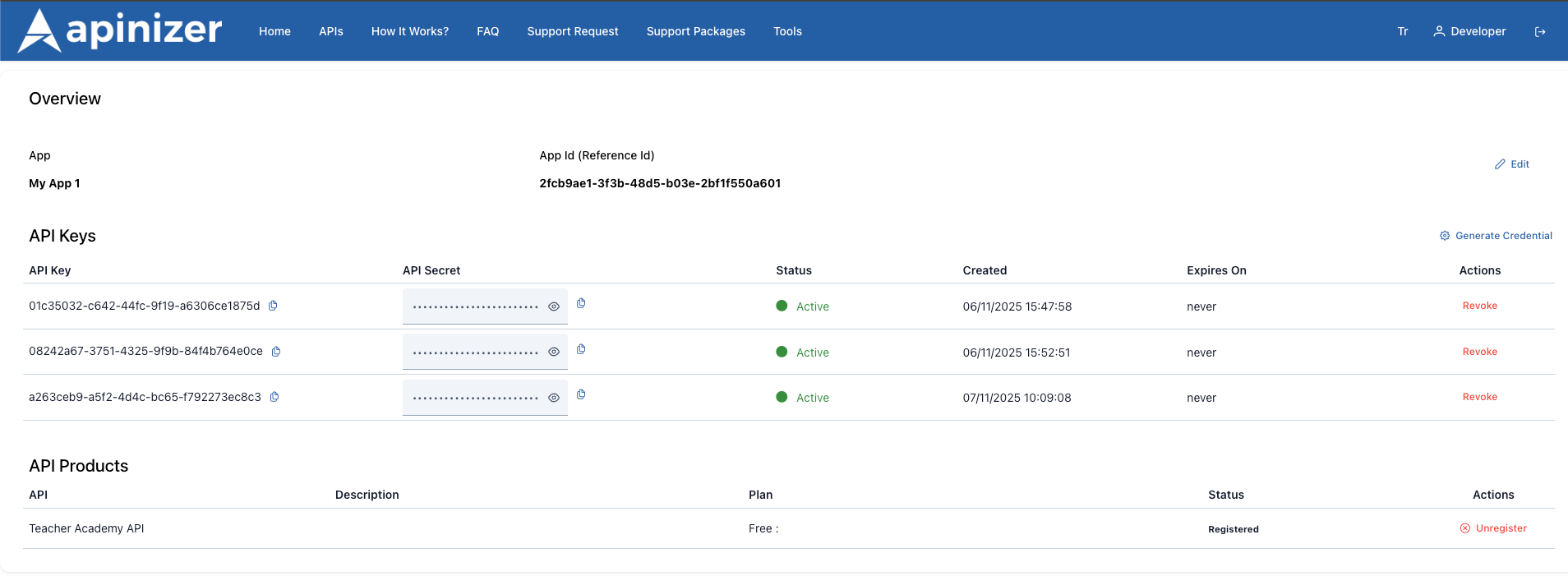
API Key Oluşturma ve İptal Etme Akışı
- API Key Oluşturma Akışı
- API Key İptal Etme Akışı
- Kullanıcı “Generate Key” butonuna tıklar
- Sisteme UUID formatında username üretilir
- Sisteme UUID formatında password üretilir
- Credential nesnesi oluşturulur:
- username: UUID
- password: UUID
- appId: [Uygulama ID]
- accountId: [Hesap ID]
- organizationId: [Organizasyon ID]
- enabled: true
- CredentialUpdateDTO oluşturulur:
- credential: [Credential nesnesi]
- accessControlList: []
- accountCredential: true
- Backend’e POST isteği gönderilir
- Başarılı yanıt alınır
- Credential listesi yenilenir
- Kullanıcıya başarı mesajı gösterilir
API Product Kaydı Durumları
Status Açıklamaları:Kullanım Senaryoları
Senaryo 1: Yeni Bir Uygulama Oluşturma (Portal Kullanıcısı)
Senaryo 1: Yeni Bir Uygulama Oluşturma (Portal Kullanıcısı)
- Kullanıcı Portal’a giriş yapar
- Menüden “Uygulamalarım” sayfasına gider
- ”+ Create” butonuna tıklar
- Formu doldurur:
- App Name: “Mobile iOS App”
- App Id: Otomatik UUID
- Description: “iOS uygulaması için API erişimi”
- “Save” butonuna tıklar
- Sistem otomatik olarak:
- Uygulamayı oluşturur
- İlk API Key’i üretir
- Kullanıcıya başarı mesajı gösterir
- Kullanıcı yeni uygulamayı listede görür
- Uygulama hazır
- İlk API Key kullanıma hazır
- API Product’lara kayıt olunabilir
Senaryo 2: API Product'a Kayıt ve Kullanım
Senaryo 2: API Product'a Kayıt ve Kullanım
- Kullanıcı “API Products” sayfasına gider
- İstediği API Product’ı seçer
- Bir plan seçer (Free, Subscription, vb.)
- Uygulamasını seçer
- “Subscribe” butonuna tıklar
- Kayıt oluşturulur (Status: WAITING)
- Admin kaydı onaylar (Status: APPROVED)
- Kullanıcı uygulama detay sayfasında kaydı görür
- API Key’ini kullanarak API çağrıları yapar
- Uygulama API’ye erişebilir
- Throttling/Quota limitleri uygulanır
- Kullanım izlenir ve raporlanır
Senaryo 3: API Key Yönetimi ve Rotasyon
Senaryo 3: API Key Yönetimi ve Rotasyon
- Kullanıcı uygulama detay sayfasına gider
- Mevcut API Key’leri görür
- Güvenlik nedeniyle key değiştirmeye karar verir
- “Generate Key” ile yeni key oluşturur
- Yeni key’i kodunda günceller
- Test eder ve çalıştığını doğrular
- Eski key’i “Revoke” ile iptal eder
- Güvenlik artırıldı
- Eski key geçersiz kılındı
- Yeni key aktif olarak kullanılıyor
Senaryo 4: Uygulama Silme ve Temizlik
Senaryo 4: Uygulama Silme ve Temizlik
- Kullanıcı artık kullanmadığı bir uygulamayı silmeye karar verir
- “Uygulamalarım” sayfasına gider
- Silinecek uygulamanın menü butonuna (⋮) tıklar
- “Remove” seçeneğine tıklar
- Onay dialog’unda uygulamayı kontrol eder
- “Delete” butonuna tıklar
- Sistem:
- Uygulamayı siler
- Tüm API Key’leri iptal eder
- API Product kayıtlarını kaldırır
- Başarı mesajı gösterilir
- Uygulama tamamen silinir
- İlgili tüm kaynaklar temizlenir
- API çağrıları başarısız olur
Senaryo 5: Admin Tarafından Uygulama Yönetimi
Senaryo 5: Admin Tarafından Uygulama Yönetimi
- Admin API Manager’a giriş yapar
- Portal Management > Portal Apps sayfasına gider
- Tüm kullanıcıların uygulamalarını görür
- Bir uygulamayı seçerek detay sayfasına gider
- API Product kayıtlarını kontrol eder
- Gerekirse:
- Yeni API Key oluşturur
- Mevcut key’leri iptal eder
- API Product kaydını onaylar/reddeder
- Kaydı iptal eder (unregister)
- Uygulama bilgilerini düzenler
- Değişiklikler kaydedilir
- Admin merkezi yönetim yapabilir
- Kullanıcı uygulamaları izlenir
- Gerekli müdahaleler yapılır
Sık Sorulan Sorular
Portal App nedir ve neden gereklidir?
Portal App nedir ve neden gereklidir?
Bir kullanıcı kaç uygulama oluşturabilir?
Bir kullanıcı kaç uygulama oluşturabilir?
Aynı isimde iki uygulama oluşturabilir miyim?
Aynı isimde iki uygulama oluşturabilir miyim?
API Key password'unu unutursam ne olur?
API Key password'unu unutursam ne olur?
Bir uygulamada kaç API Key olabilir?
Bir uygulamada kaç API Key olabilir?
İptal edilen bir key'i tekrar aktif yapabilir miyim?
İptal edilen bir key'i tekrar aktif yapabilir miyim?
Bir uygulama birden fazla API Product'a kayıt olabilir mi?
Bir uygulama birden fazla API Product'a kayıt olabilir mi?
WAITING durumundaki kaydım ne zaman onaylanır?
WAITING durumundaki kaydım ne zaman onaylanır?
Reddedilen (REJECTED) bir kaydı tekrar başvurabilir miyim?
Reddedilen (REJECTED) bir kaydı tekrar başvurabilir miyim?
API Manager ve API Portal arasındaki fark nedir?
API Manager ve API Portal arasındaki fark nedir?
Admin benim uygulamama müdahale edebilir mi?
Admin benim uygulamama müdahale edebilir mi?