

Ön Gereksinimler
Claude Desktop
Resmi Anthropic web sitesinden indirip kurulmalıdır.İndirme Linki
Node.js
MCP sunucuları Node.js üzerinde çalışır. v16.0.0 veya üzeri gereklidir.İndirme Linki
MCP SDK
Gelişmiş kullanım için global olarak kurulabilir (opsiyonel).
Node.js Kurulum Kontrolü
Kurulumdan sonra terminal/komut istemcisinde aşağıdaki komutla versiyonu kontrol edebilirsiniz:- Node.js v16.0.0 veya üzeri
- npm v8.0.0 veya üzeri
MCP SDK Kurulumu (Opsiyonel)
Gelişmiş kullanım için MCP SDK’yı global olarak kurabilirsiniz:Model Context Protocol (MCP), AI asistanlarının external toollar ve veri kaynaklarıyla güvenli şekilde iletişim kurmasını sağlayan açık standarttır. Claude Desktop bu protocol sayesinde Apinizer API Portal ile entegre çalışabilir.Daha fazla bilgi: https://modelcontextprotocol.io/quickstart/user
Apinizer MCP Token Alma
1. Apinizer Management Console Üzerinden MCP Kullanımını Aktifleştirme
Apinizer araüyüzünde Portal ayarları sayfasına geçilir ve MCP aktifleştirilir.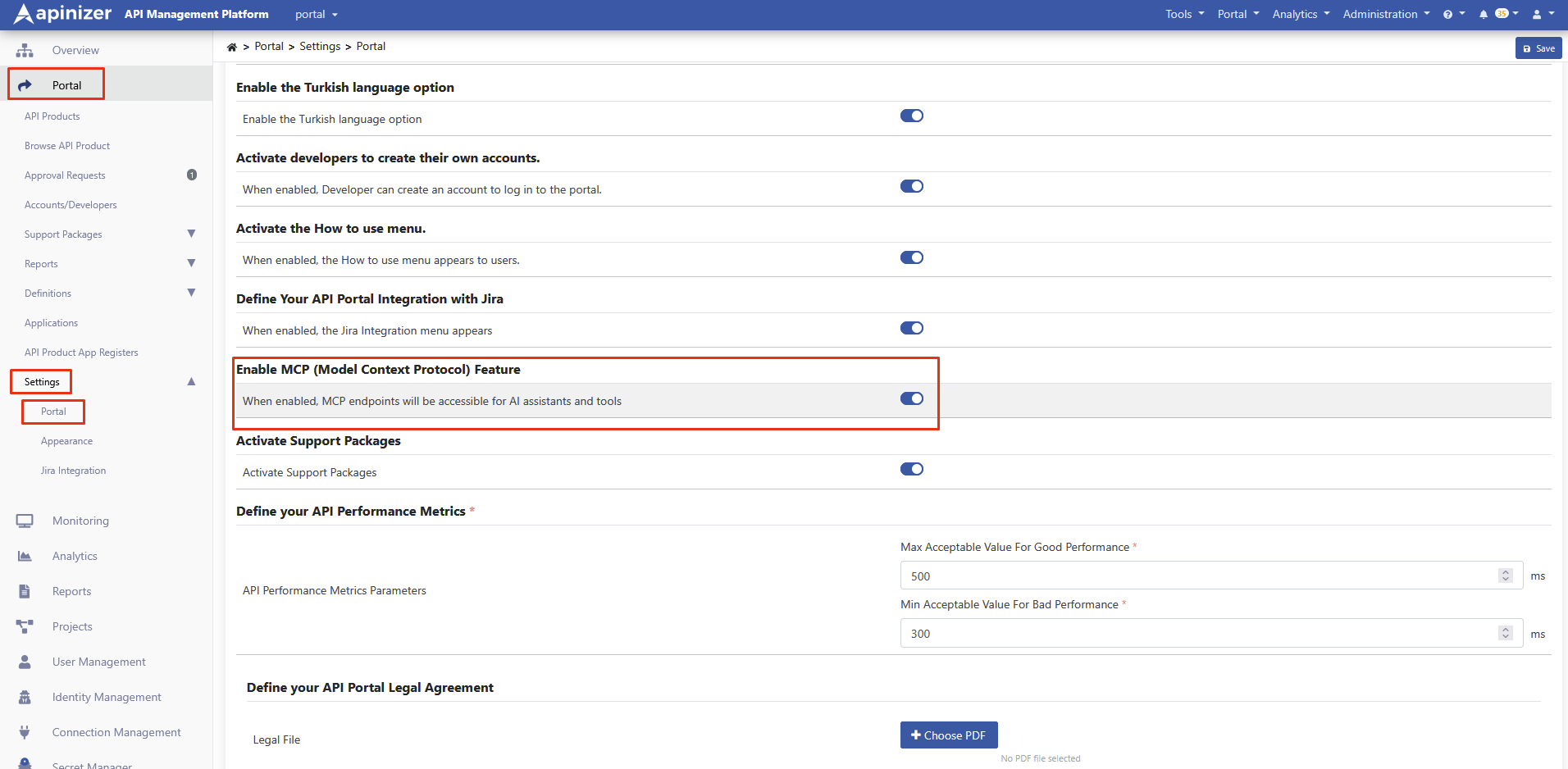
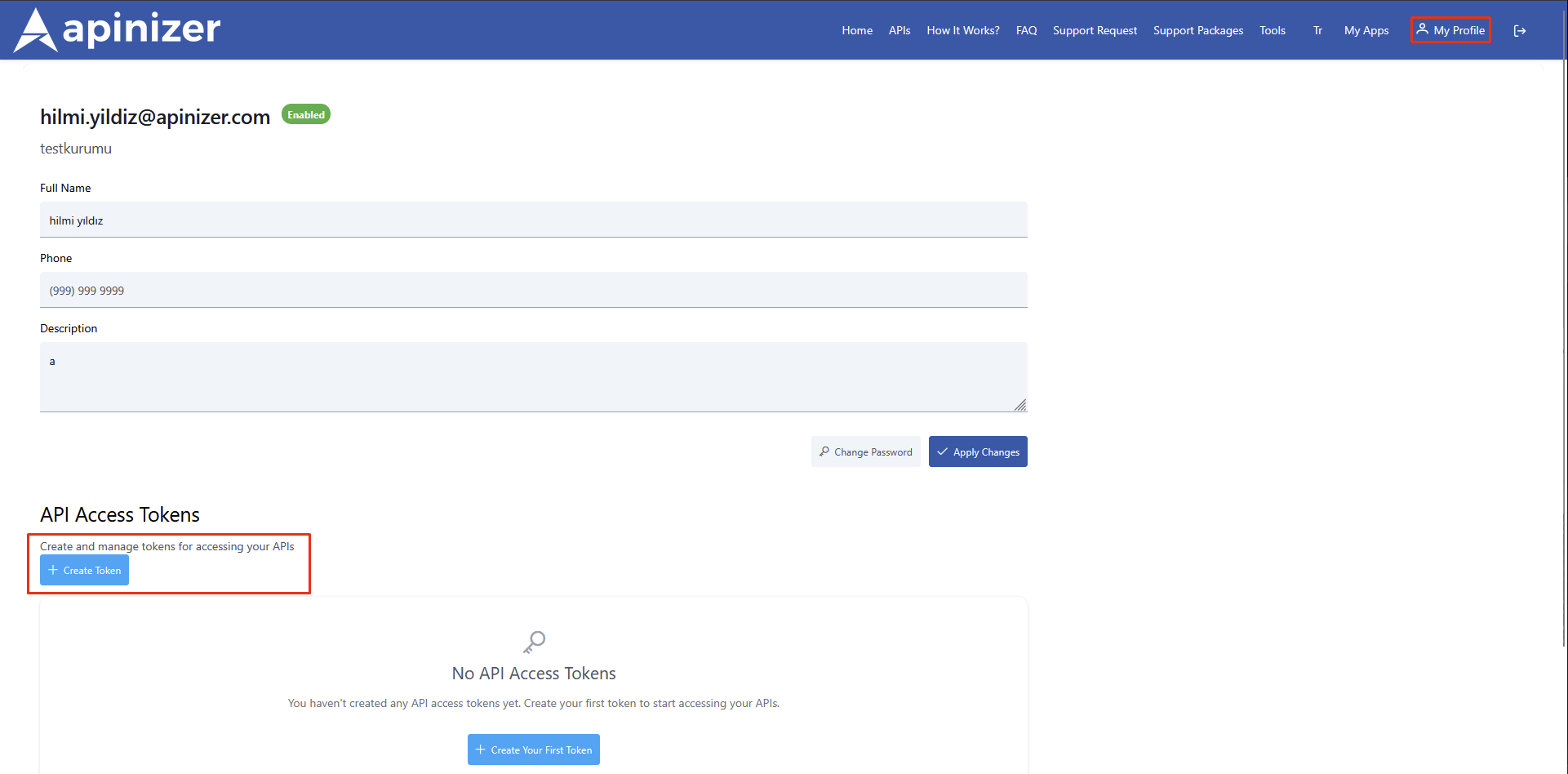
2. API Portal’e Giriş ve MCP Bağlantısı için Token Oluşturma
1
API Portal'e Giriş
Apinizer API Portal’e giriş yapılır
2
Profil Sayfasına Git
Profilim sayfasına gidilir
3
Token Bölümüne Git
Sayfanın aşağısındaki API Erişim Token’ları bölümüne inilir
4
Token Oluştur
Token Oluştur butonuna tıklanır
5
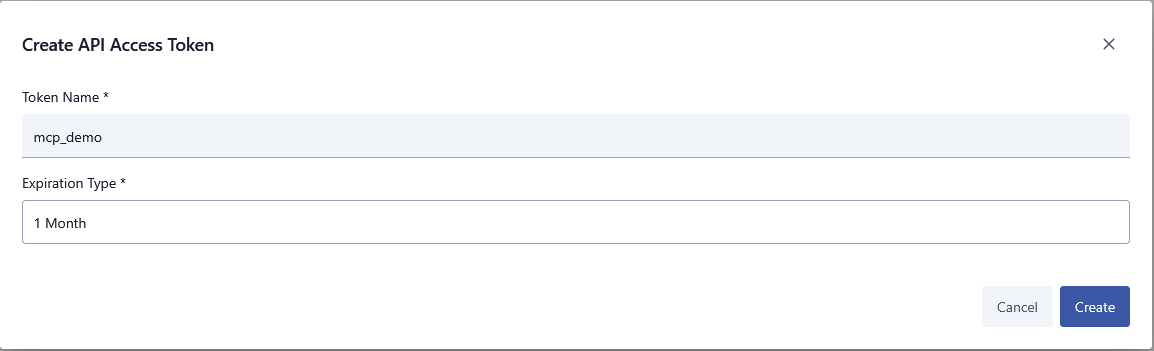
Token Bilgilerini Gir
Token’a bir isim verilir, token’ın yaşam süresini belirlenir ve oluşturulur
6
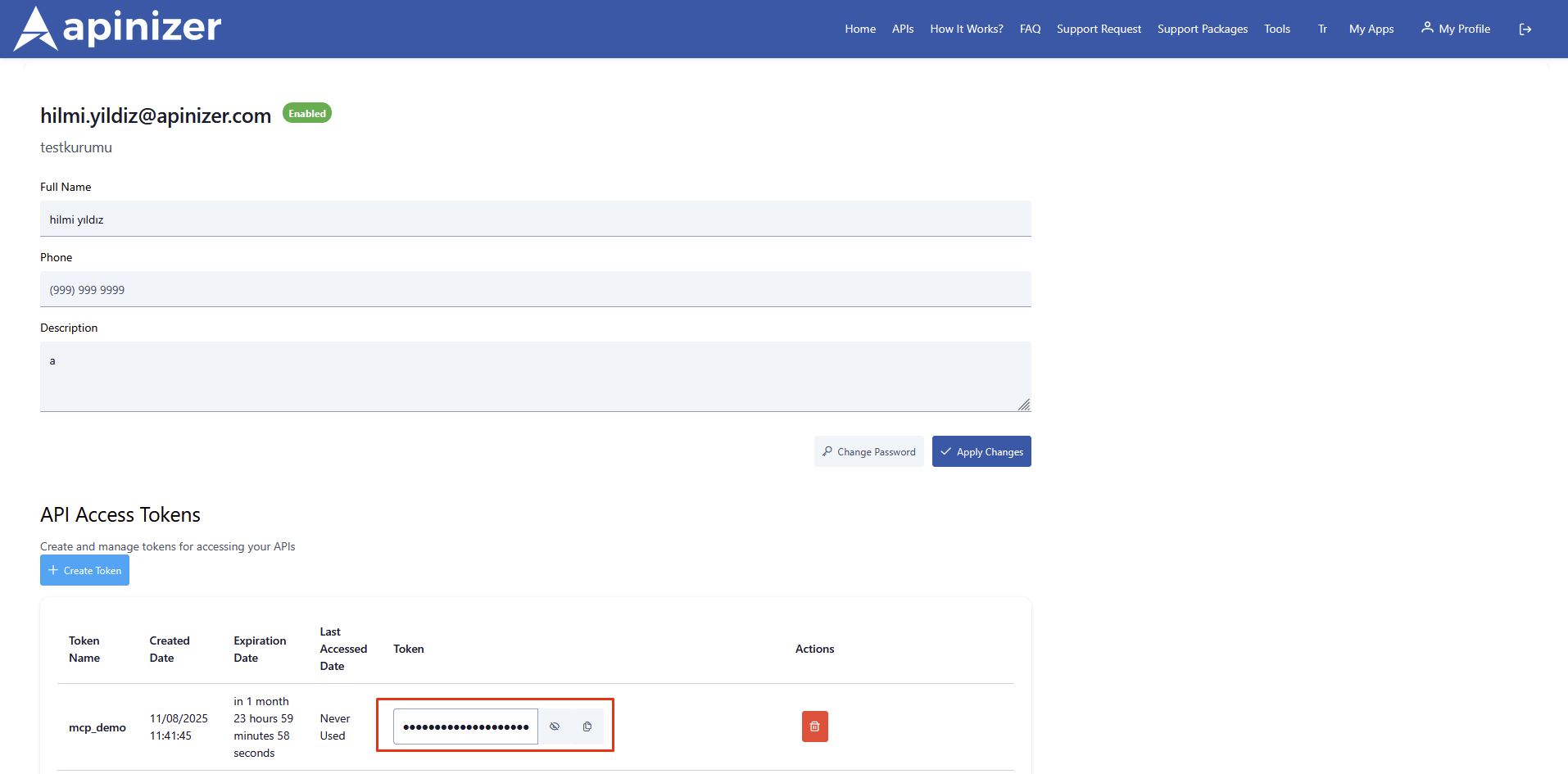
Token'ı Sakla
Oluşturulan token’ı güvenli bir yerde saklanır
Claude Desktop MCP Konfigürasyonu
1. Konfigürasyon Dosyasına Erişim
1
Settings'e Git
Claude Desktop’ta Settings > Developer > Local MCP Servers sayfasına gidin
2
Config Dosyasını Düzenle
Edit Config butonuna tıklayın
macOS
~/Library/Application Support/Claude/claude_desktop_config.jsonWindows
%APPDATA%\Claude\claude_desktop_config.jsonLinux
~/.config/claude/claude_desktop_config.json2. Proxy Dosyalarının Hazırlanması
Öncelikle MCP proxy dosyalarını sisteminizde bir klasöre kaydetmeniz gerekiyor. Dosyaları aşağıdaki içerikle kaydedin. Dosyalara erişim sırasında Administration yetkilerine sahip olmanızın gerekmediğini teyit edin, gerekirse kayıt ettiğiniz yeri değiştirin.Önerilen dizin yapısı aşağıdaki gibidir. Windows, macOS ve Linux için farklı dizin yolları kullanılır.
Windows
macOS/Linux
HTTP Bağlantı Ayarları (apinizer_http_proxy.js)
Eğer Unix/Linux/macOS sistemlerde iseniz, aşağıdaki ifadeyi oluşturacağınız bu dosyada en başa eklemeniz gereklidir.WebSocket Bağlantı Ayarları (apinizer_ws_proxy.js)
3. Konfigürasyon Dosyasının Düzenlenmesi
claude_desktop_config.json dosyasını aşağıdaki gibi düzenleyin.
Dosya Yolu Örnekleri:
Windows
"C:\\Users\\[kullanıcı_adı]\\AppData\\Local\\Claude\\mcp\\apinizer_http_proxy.js""C:\\Users\\[kullanıcı_adı]\\AppData\\Local\\Claude\\mcp\\apinizer_ws_proxy.js"
macOS/Linux
"/Users/[kullanıcı_adı]/.claude/mcp/apinizer_http_proxy.js""/Users/[kullanıcı_adı]/.claude/mcp/apinizer_ws_proxy.js"
Claude Desktop MCP Bağlantı Ayarları (claude_desktop_config.json)
Claude Desktop’ı Yeniden Başlatma
Konfigürasyon değişikliklerinin etkili olması için Claude Desktop’ı tamamen kapatıp yeniden açmanız gerekiyor:1
Claude Desktop'ı Kapat
Claude Desktop’ı tamamen kapatın
2
Sistem Tray'den Çık
Windows: Sistem tray’den (sağ alt köşe) de çıkınmacOS: Dock’ta sağ tıklayıp “Quit” seçin
3
Yeniden Aç
Uygulamayı yeniden açın
Bağlantı Kontrolü
1. Settings Kontrolü
Claude Desktop’ı yeniden açtıktan sonra:1
Settings'e Git
Settings > Developer > Local MCP Servers sayfasına gidin
2
Sunucuları Kontrol Et
Apinizer MCP sunucularının listede göründüğünü kontrol edin
3
Bağlantı Durumunu Doğrula
Bağlantı durumlarının Connected olarak görüntülendiğini doğrulayın
2. Bağlantı Testi
Bağlantının başarılı olup olmadığını test etmek için Claude’a aşağıdaki gibi sorular sorabilirsiniz:Sorun Giderme
Server not connected Hatası
Server not connected Hatası
Olası Sebepler:
- Token geçersiz veya hatalı
- Network bağlantı sorunu
- Yanlış host/port bilgisi
- Token’ı Apinizer Portal’den kontrol edin
- Network bağlantısını test edin (
ping apiportal.apinizer.com) - Konfigürasyondaki host/port bilgilerini doğrulayın
- Yeni token oluşturup deneyin
Command not found Hatası
Command not found Hatası
Sebep: Node.js kurulu değil veya PATH’te tanımlı değilÇözüm:
File not found Hatası
File not found Hatası
Sebep: Proxy dosyalarının yolu yanlışÇözüm:
- Dosya yollarını kontrol edin
- Dosyaların gerçekten o konumda olduğunu doğrulayın
- Absolute path kullanın (relative path yerine)
Permission denied Hatası
Permission denied Hatası
Sebep: Dosya izinleri sorunumacOS/Linux Çözümü:Windows Çözümü:
- Dosyalara sağ tıklayın
- Properties → Security’de izinleri kontrol edin
- Gerekirse “Run as Administrator” ile Claude Desktop’ı açın
SSL/TLS Bağlantı Hataları
SSL/TLS Bağlantı Hataları
Sebep: Kurumsal firewall veya proxyÇözüm:Json dosyasına şu kısmı ekleyin:
Log Dosyalarını İnceleme
Daha detaylı kontrol için log dosyalarını inceleyin:Windows
%APPDATA%\Claude\logs\macOS
~/Library/Logs/Claude/Linux
~/.config/claude/logs/Destek
Kurulum sırasında sorun yaşarsanız:- Bu dokümandaki adımları tekrar gözden geçirin
- Log dosyalarını kontrol edin
- Apinizer destek ekibi ile iletişime geçin
Güvenlik Notları
Token Güvenliği
- Token’ları minimal geçerlilik süresi ile oluşturun (30-90 gün)
- Token’ları güvenli password manager’da saklayın
- Token’ları asla kod repository’sinde saklamayın
- Kullanılmayan token’ları hemen iptal edin
- Düzenli olarak token rotation yapın
Sistem Güvenliği
- Proxy dosyalarını güvenli dizinde saklayın
- Dosya izinlerini minimum gerekli seviyede tutun
- Konfigürasyon dosyasını backup alın
- Network trafiğini monitör edin
Monitoring
- Bağlantı loglarını düzenli kontrol edin
- Anormal API kullanımlarını takip edin