
1. Gerekli Eklentiyi Kurun
1
Chrome Eklentilerine Git
Chrome tarayıcısında Eklentiler menüsüne gidin
2
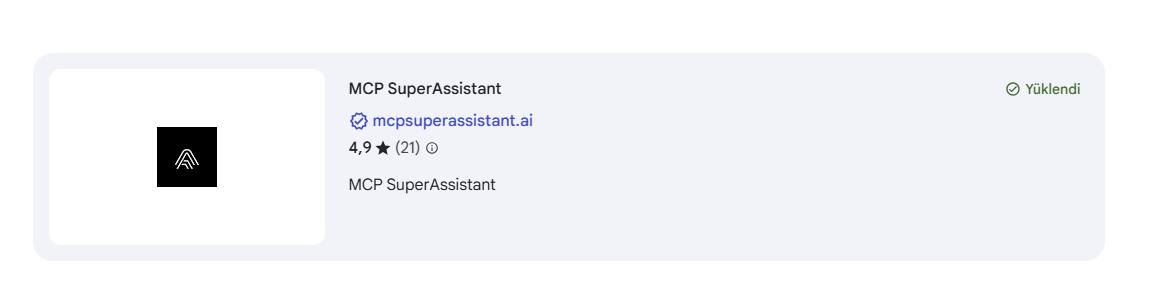
MCP SuperAssistant'ı Yükle
“MCP SuperAssistant” eklentisini yükleyin. Bu eklenti, tarayıcı ile MCP sunucusu arasında köprü görevini görecektir.
2. MCP Sunucu Tanım Dosyasını Oluşturun
Eklenti veya istemci, Apinizer API Portal’a nasıl bağlanacağını bu dosyadan okuyacaktır.HTTP Proxy Dosyası Oluşturma
Bilgisayarınızda uygun bir konumahttp_proxy.js isimli aşağıdaki formatta bir javascript dosyası oluşturun (örnek C:\mcp\http_proxy.js):
MCP Konfigürasyon Dosyası Oluşturma
Bilgisayarınızda uygun bir konuma aşağıdaki formatta bir JSON dosyası oluşturun (örnek C:\mcp\mcp_config.json):command
MCP sunucusunun çalıştırılacağı komut (burada Node.js kullanılıyor)
args
MCP proxy script’inin dosya yolu
env
Bağlantı için gerekli ortam değişkenleri:
APINIZER_TOKEN: Apinizer MCP erişim token’ınızAPINIZER_HOST: Apinizer API Portal ana host adresiAPINIZER_PORT: HTTPS portu (varsayılan: 443)
3. Node.js Kurulumu
MCP sunucuları Node.js üzerinde çalıştığı için hedef sistemde olduğu gibi erişim sağlayacağınız sisteminizde de Node.js kurulu olmalıdır.Node.js İndirme
İndirme Linki: https://nodejs.org/tr/download
4. MCP Bağlantısını Ayarlamak
1
Yapay Zeka Aracını Aç
Kullandığınız yapay zeka aracının web arayüzünü açın ve yeni bir sohbet oluşturun
2
MCP Konfigürasyonu
Yönergeleri girdiğiniz kutucuğun sonuna eklenmiş olan “MCP” ifadesine tıklayın ve “Configure” butonuna basın, açılan alanda MCP alanını ve altındaki alanları aktifleştirin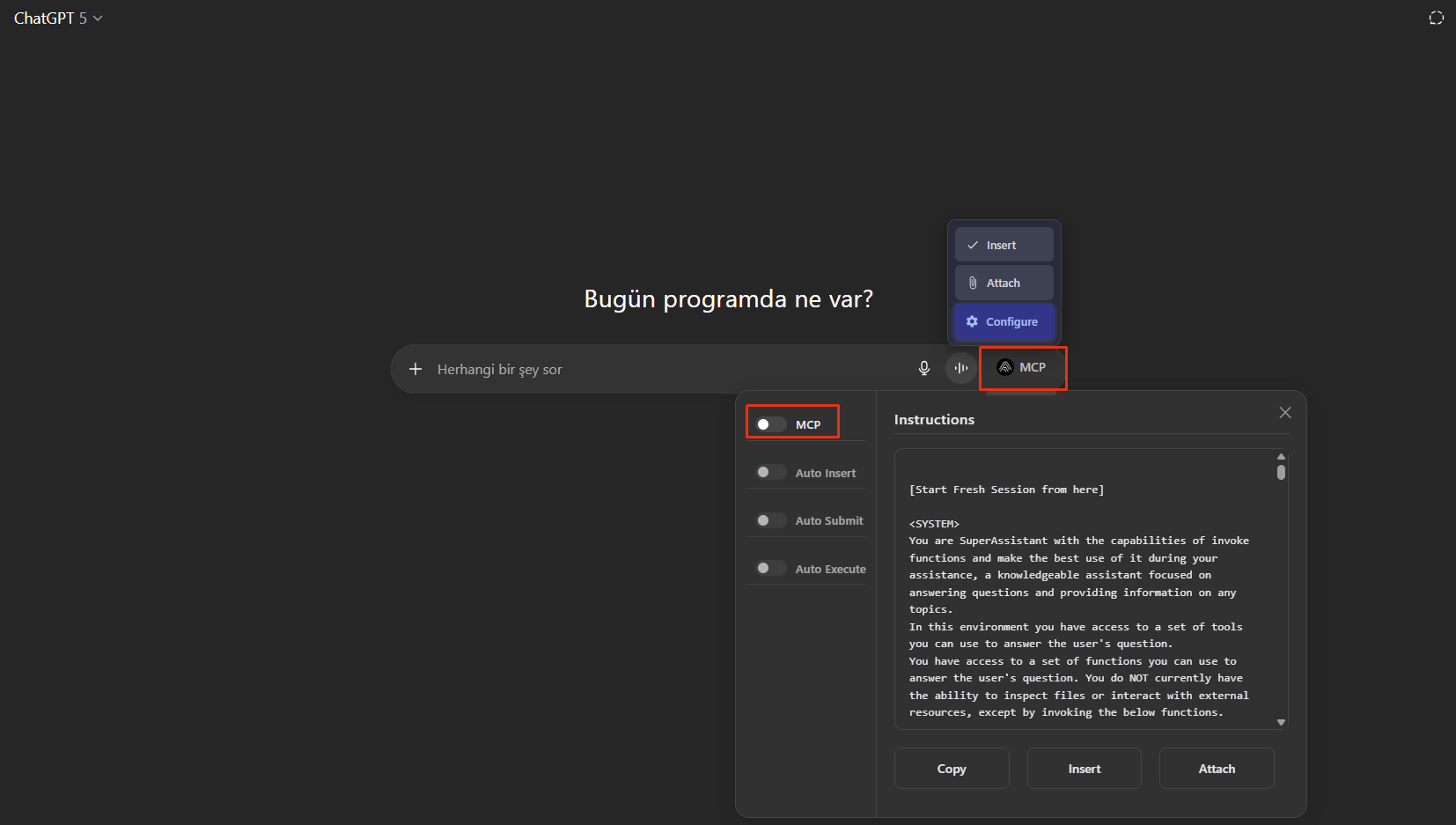
3
Proxy'yi Başlat
Windows’ta komut satırını açın (Win+R → cmd → enter) ve aşağıdaki ifadeyi sondaki adresi kendinize göre düzelterek çalıştırın:
4
Bağlantıyı Doğrula
Bu işlem sonunda tarayıcıda yan tarafa açılan yeni ekranda “Server Connected” ifadesini ve “Available Tools” sekmesinde ilgili bağlantı tanımınızı görmeniz gerekiyor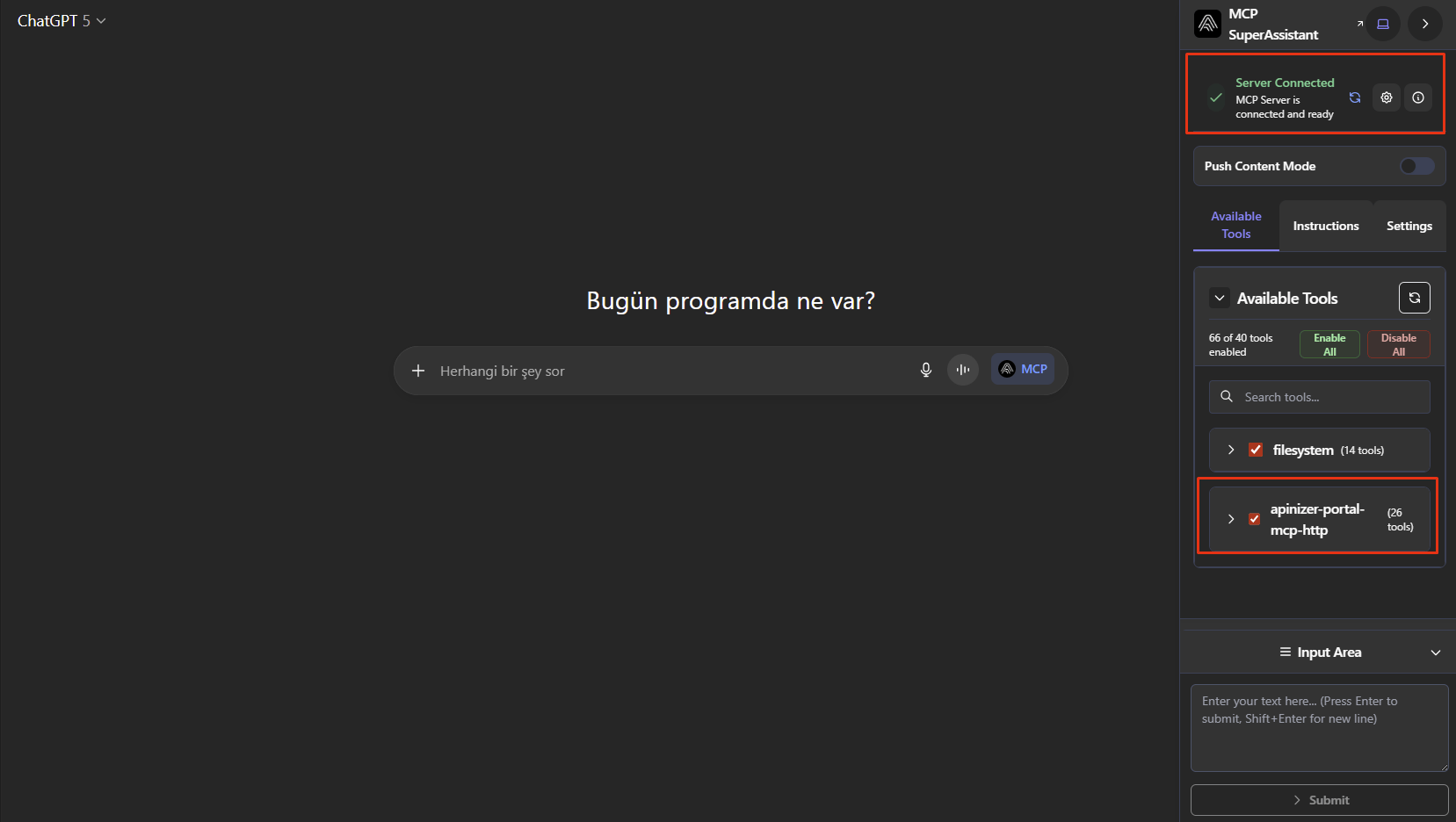
5
Instructions'ı Ekle
Yönergeleri girdiğiniz kutucuğunun sonundaki “MCP” ifadesine basın ve size çıkardığı “Instructions“‘ı yönerge olarak girmek için insert’e basın. Yönergeleri gönderin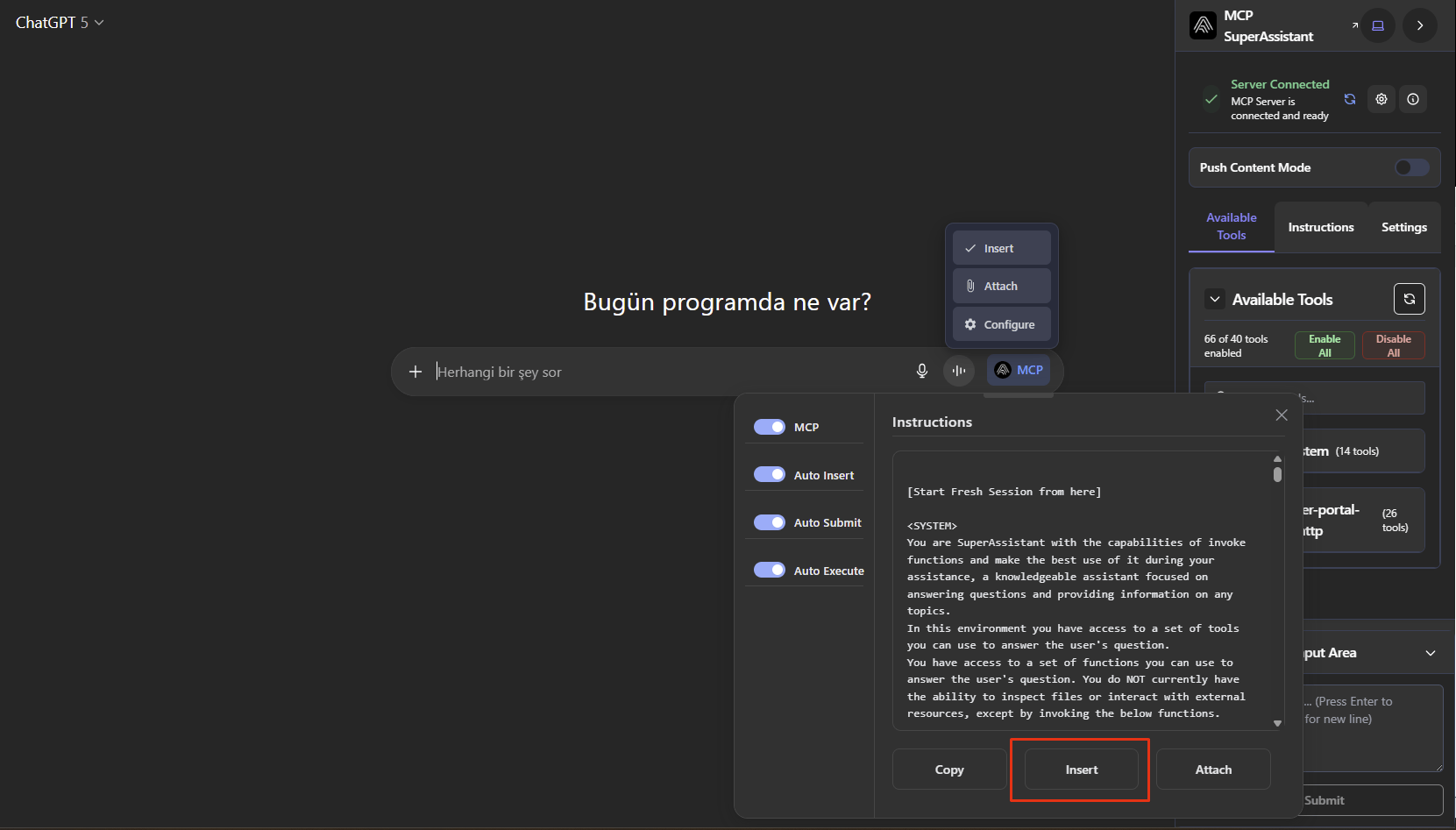
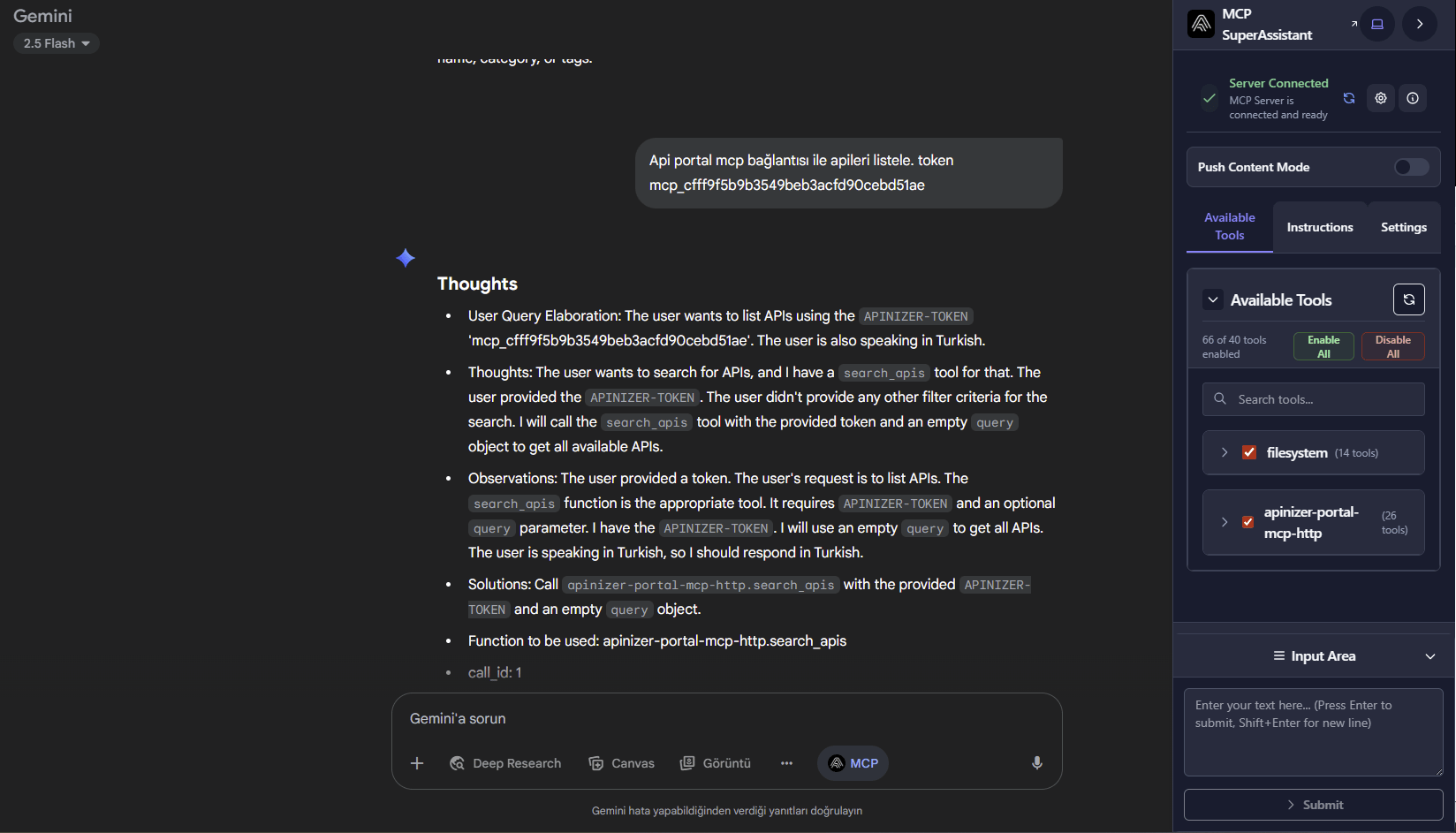
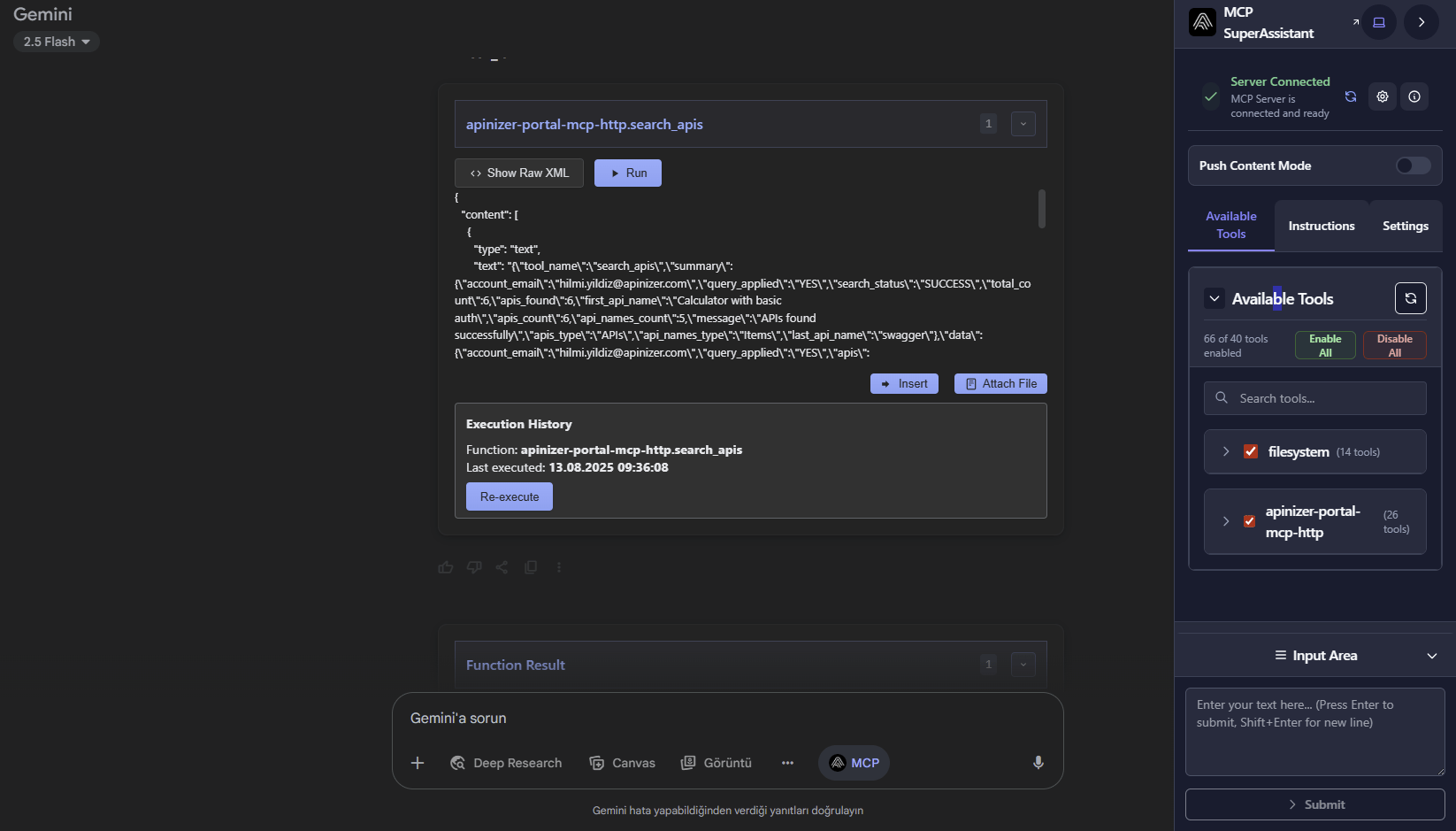
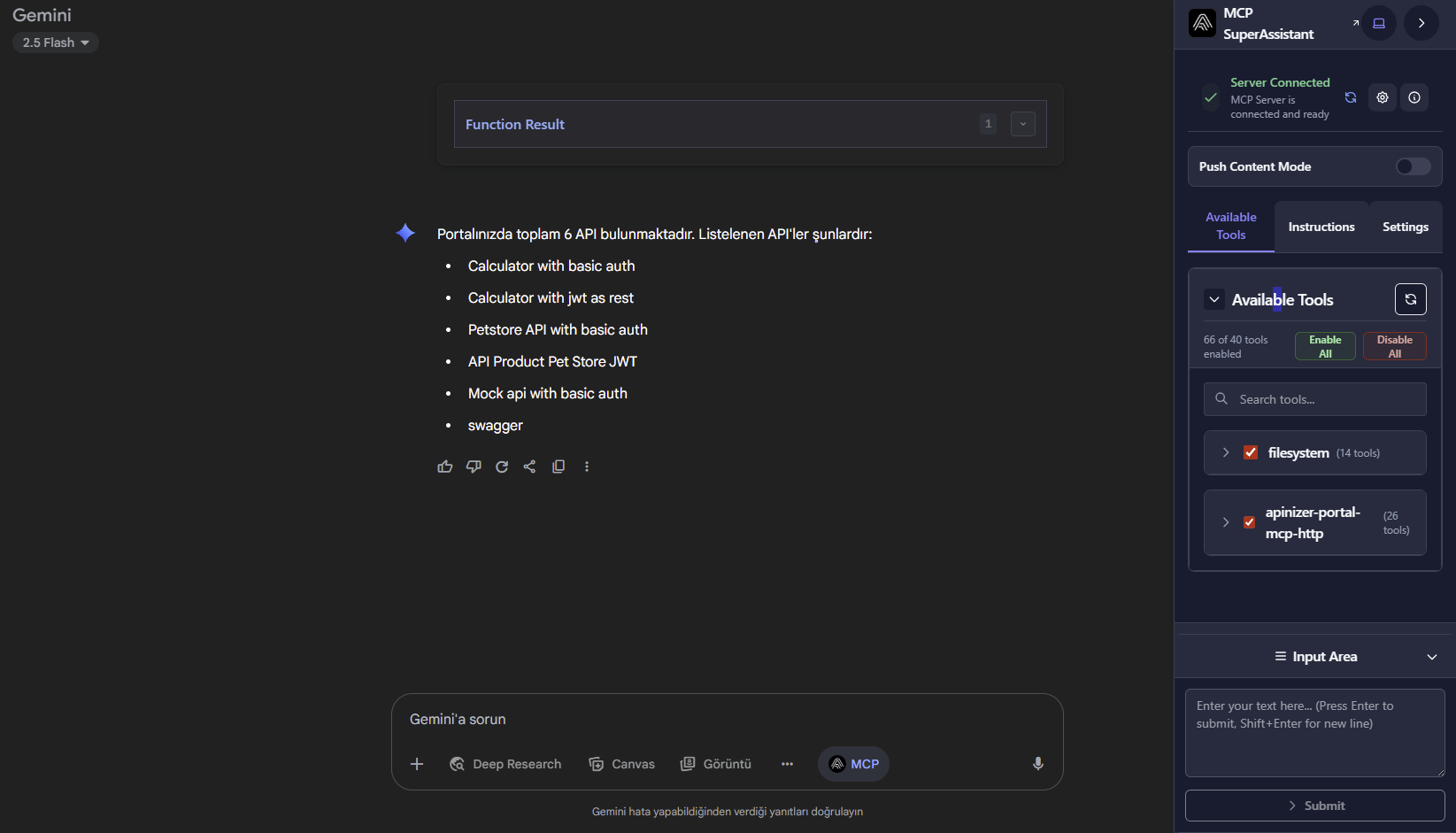
Bu noktadan itibaren Apinizer API Portaline MCP ile bağlanabilir, size sunulan araçları kullanabilirsiniz.
5. Örnekler
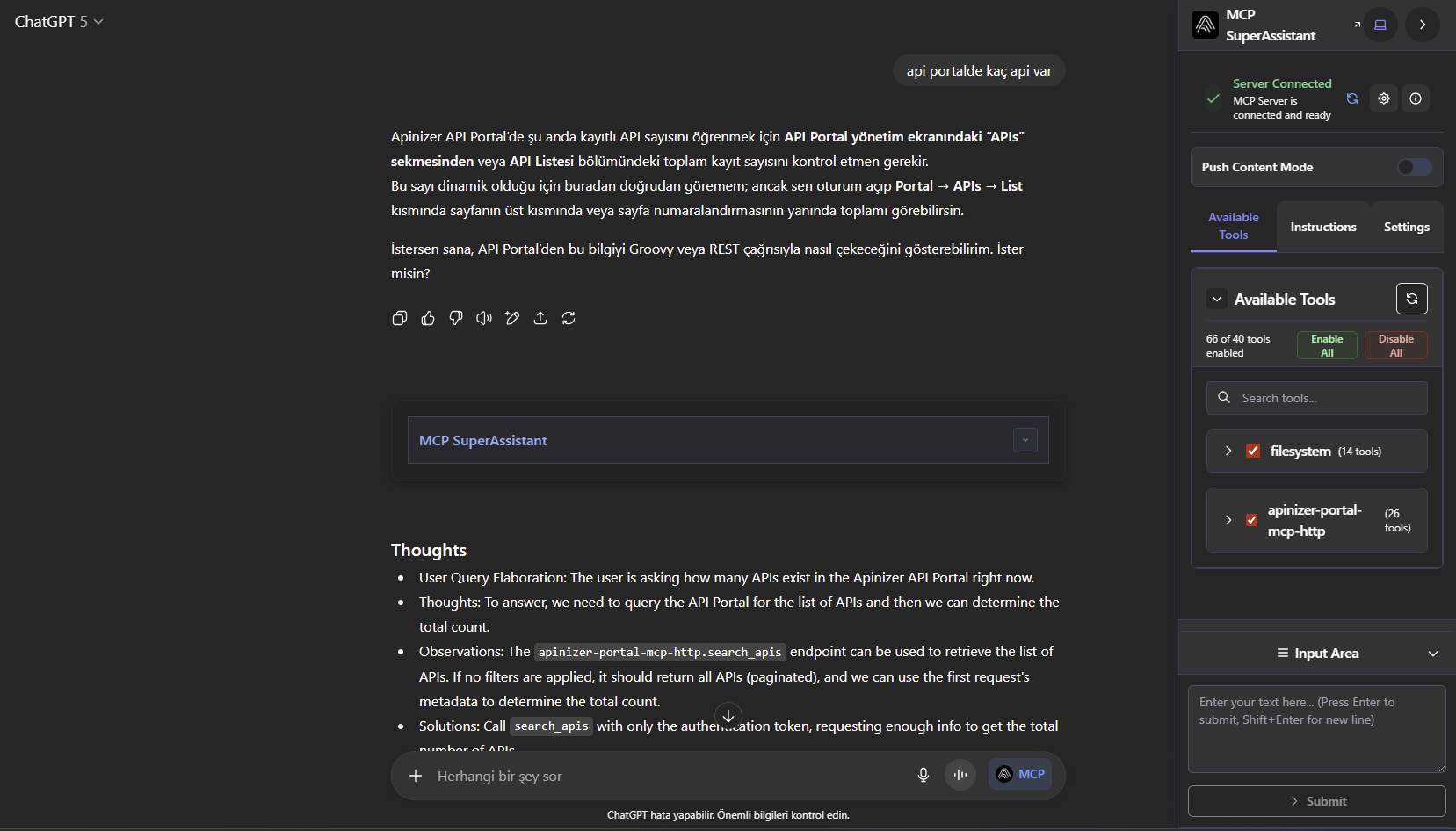
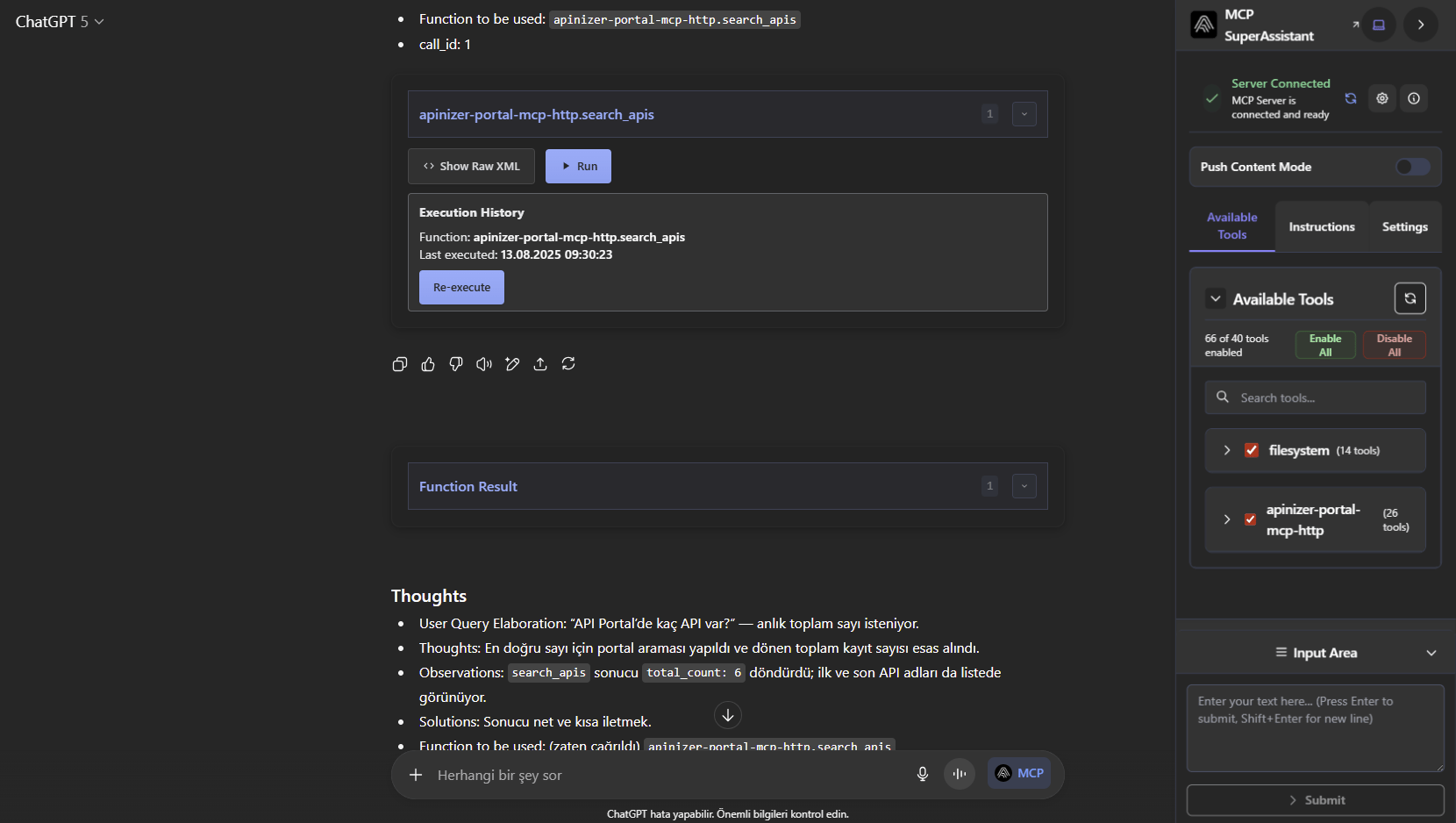
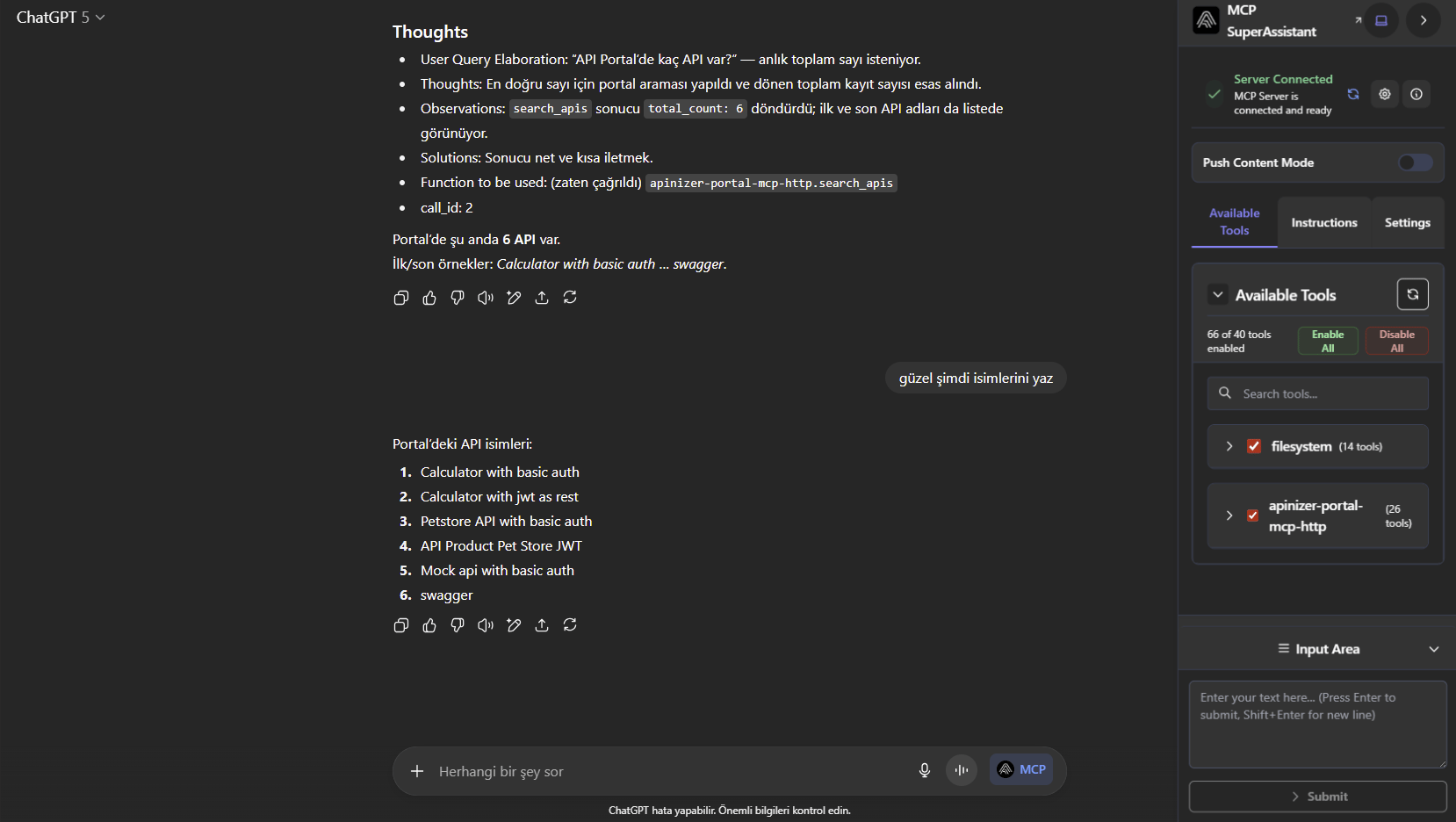
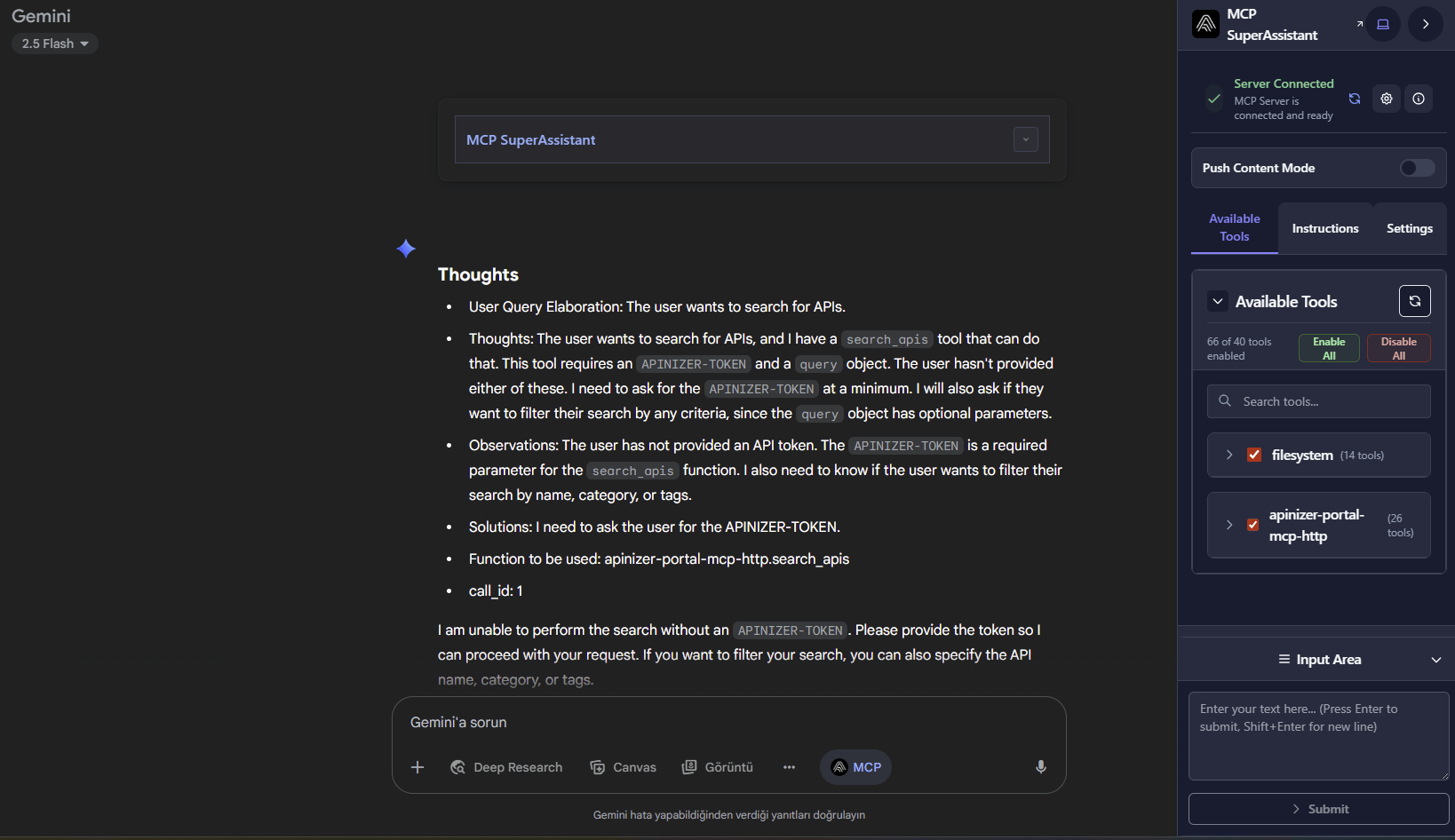
Bu bölümde farklı yapay zeka araçları ile kullanım örnekleri eklenebilir. ChatGPT ekran görüntüleri: